WvdMasterUpdateタスクが失敗した場合
タスクの実行が失敗した場合は、MGRサーバのログファイルを確認します。
ログファイルの所在
| C:\iij\scripts\WvdMasterUpdate\log\ |
ログファイルのファイル名
| WvdMasterUpdate_yyyyMMddHHmmss.log |
※ファイル名のyyyy、MM、dd、HH、mm、及びssは、それぞれタスク実行時の西暦、月、日、時(24時間表記)、分、及び秒です。
主なエラーは、以下のとおりです。
- マスターVM電源オンにできませんでした
- AntiVスキャンテンプレート作成に失敗しました
マスターVM電源オンにできませんでした
マスター管理用PCを手動で起動または再起動してから、WvdMasterUpdateタスクを再実行してください。
マスター管理用PCの再起動
マスター管理用PCは、下記の操作で再起動できます。
1.Webブラウザを使用してCitrix Cloudにログインします。
操作について詳しくは、『IIJ仮想デスクトップサービス/Citrix Cloud for Azure Virtual Desktop マニュアル[管理者用]管理コンソールでのタスク編』をご覧ください。
2.Citrix Cloudログイン後に表示される画面の上部にある「DaaS」をクリックします。
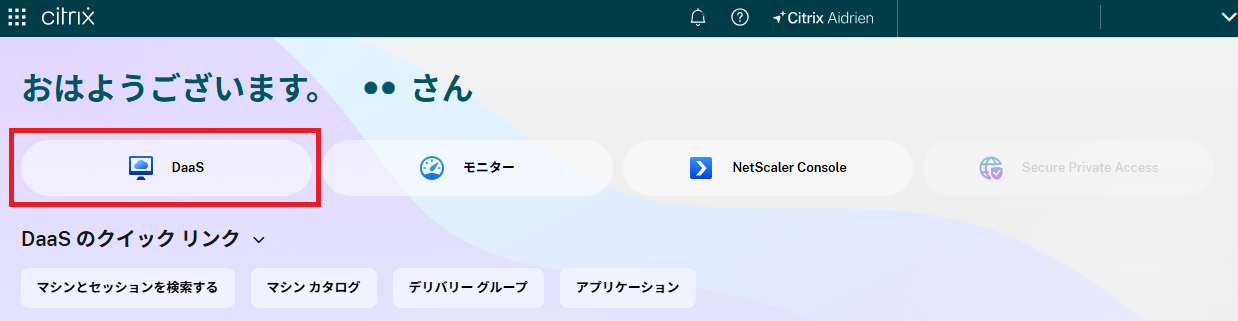
次の手順の画面が表示されます。
3.画面左側の「マシンカタログ」を選択します。
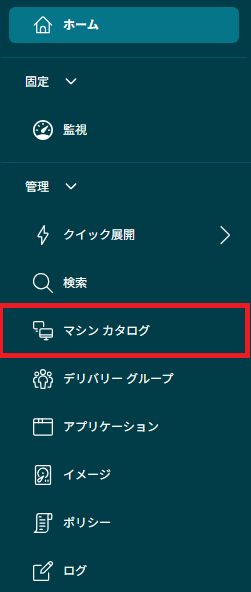
画面中央にマシンカタログが一覧表示されます。
4.画面中央のマシンカタログ名をダブルクリックします。
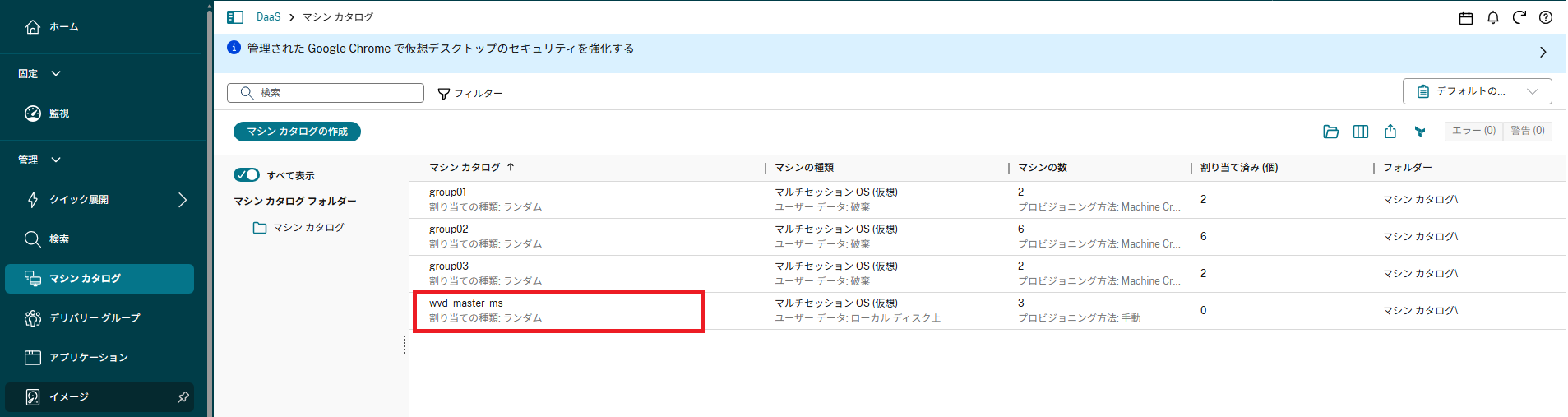
上記は、マシンカタログ「wvd_master_ms」を操作する場合の画面例です。
WVDマスターイメージのOSによってダブルクリックするマシンカタログが異なります。
OS |
マシンカタログ名 |
|---|---|
Windows 11 single-session |
wvd_master_ss |
Windows 11 multi-session |
wvd_master_ms |
5.画面中央で再起動するマスター管理用PCを右クリックし、「開始」を選択します。
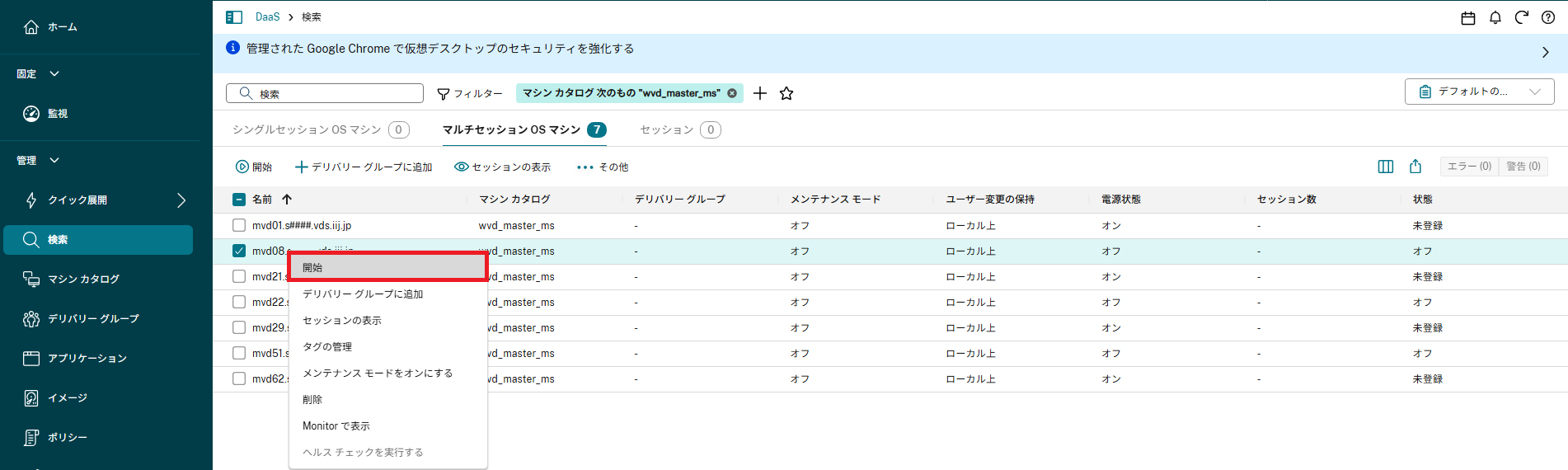
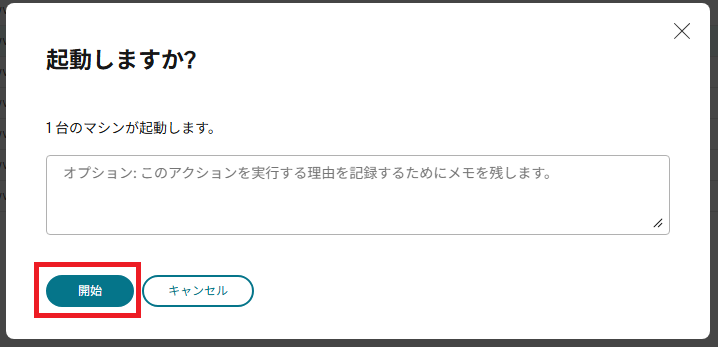
「起動しますか?」画面が表示されます。
6.「開始」をクリックします。
7.マスター管理用PCの「電源状態」列が「オン」、「登録状態」列が「登録済み」になったことを確認します。
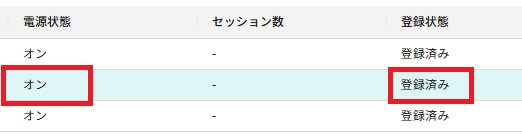
※Citrix Cloudの仕様変更により、「登録状態」列が表示されない場合があります。その場合は、表のヘッダを右クリックし、「列の選択」で「登録状態」を選択してください。
WvdMasterUpdateタスクの再実行
WvdMasterUpdateタスクの実行について詳しくは、「WvdMasterUpdateタスクの実行及び結果の確認」をご覧ください。
AntiVスキャンテンプレート作成に失敗しました
マスター管理用PCを手動で起動または再起動してから、WvdMasterUpdateタスクを再実行してください。
マスター管理用PCの再起動
マスター管理用PCの再起動について詳しくは、「マスター管理用PCの再起動」をご覧ください。
WvdMasterUpdateタスクの再実行
WvdMasterUpdateタスクの実行について詳しくは、「WvdMasterUpdateタスクの実行及び結果の確認」をご覧ください。
その他の場合
上記のいずれにも該当しない場合は、「IIJサービスオンライン」の「お問い合わせ」の「サービスに関するお問い合わせ」にお問い合わせください。