Trend Micro Apex Oneで各種ログを確認する
本オプションで「Trend Micro Apex One」をご利用の場合は、以下の操作でログを確認できます。
【参考】
仮想デスクトップなどを再起動すると、その仮想デスクトップなどにおけるアンチウイルス管理のログはすべて消去されます。
1.アンチウイルス管理コンソールにログオンします。
操作について詳しくは、「Trend Micro Apex One管理コンソールにログオンする」をご覧ください。
Trend Micro Apex One管理コンソールが表示されます。
2.「エージェント」、「エージェント管理」の順にクリックします。
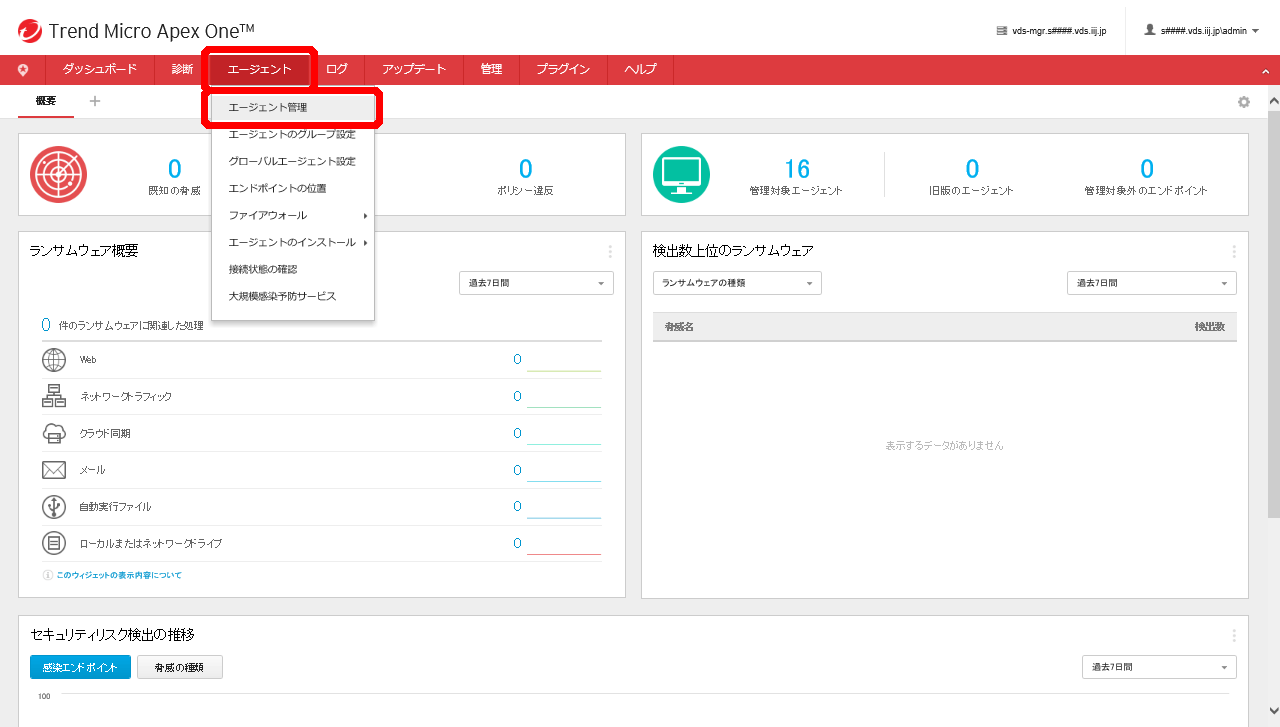
「エージェント管理」画面が表示されます。
3.画面左側のドメインを選択し、「ログ」をクリックして、参照するログを選択します。

以下の項目を選択でき、それぞれのログを表示できます。
ここでは、「ウイルス/不正プログラムログ」を選択した場合について説明します。
| 項目 | 内容 |
|---|---|
| ウイルス/不正プログラムログ | ウイルスまたは不正プログラムを検出した場合に作成されるログです |
| スパイウェア/グレーウェアログ | スパイウェアまたはグレーウェアを検出した場合に作成されるログです |
| ファイアウォールログ | セキュリティエージェントがブロックまたは許可したトラフィックが記録されたログです |
| Webレピュテーションログ | 本サービスでは利用しません |
| 不審接続監視ログ | 特定のネットワーク接続を検出した場合に作成されるログです |
| 不審ファイルログ | 不審ファイルリストに登録されたファイルを検出した場合に作成されるログです |
| C&Cコールバックログ | C&Cサーバとの通信を検出した場合に作成されるログです |
| 挙動監視ログ | 仮想デスクトップのプログラムによる不正アクセスを検出した場合に作成されるログです |
| 機械学習型検索ログ | 機械学習型検索でファイルを検出した場合に作成されるログです |
| デバイスコントロールログ | 本サービスでは利用しません |
| 検索ログ | 手動検索、予約検索、及びScanNowを実行した場合に作成されるログです |
| ログの削除 | ログを削除できます |
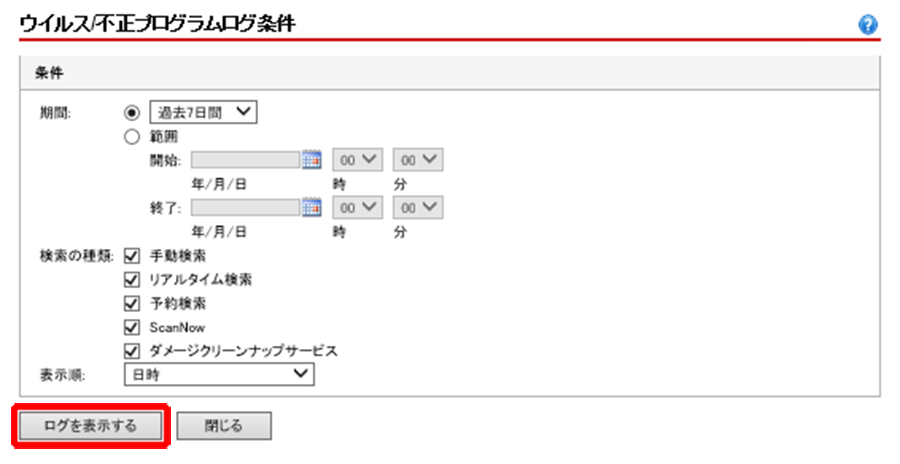
条件の指定画面が表示されます。
4.条件を指定し、「ログを表示する」をクリックします。
手順3で選択した項目によって、指定できる条件は異なります。
条件に一致するログが表示されます。
5.ログを確認し、「閉じる」をクリックします。
条件を変更してログを表示する場合は、「戻る」をクリックします。
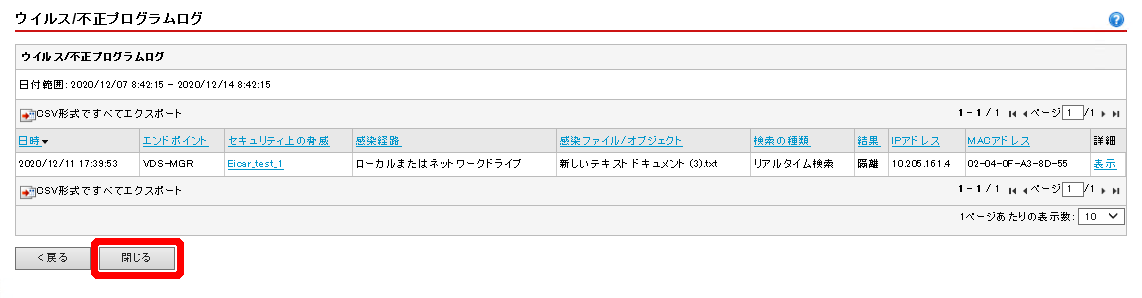
ログが閉じます。