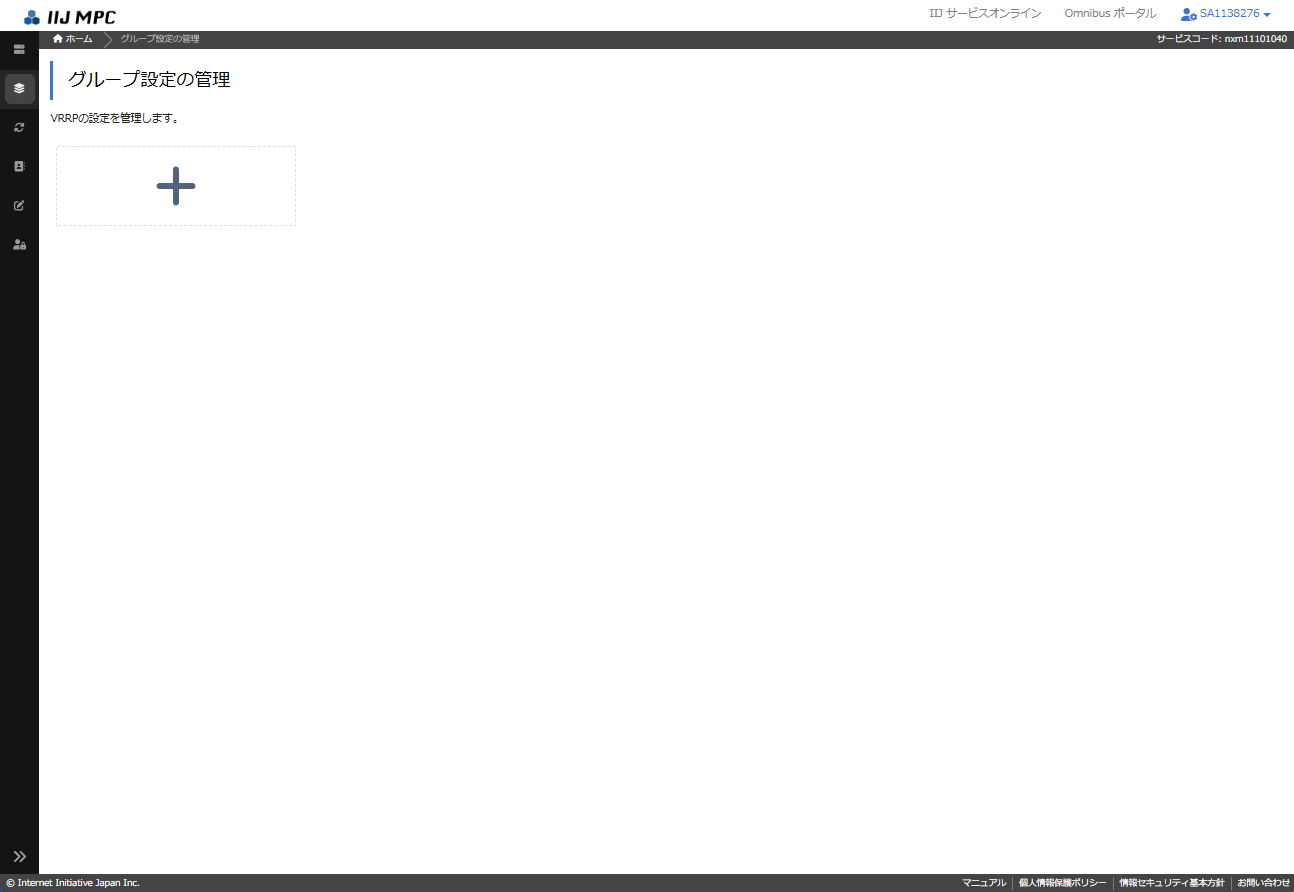
グループ設定の管理
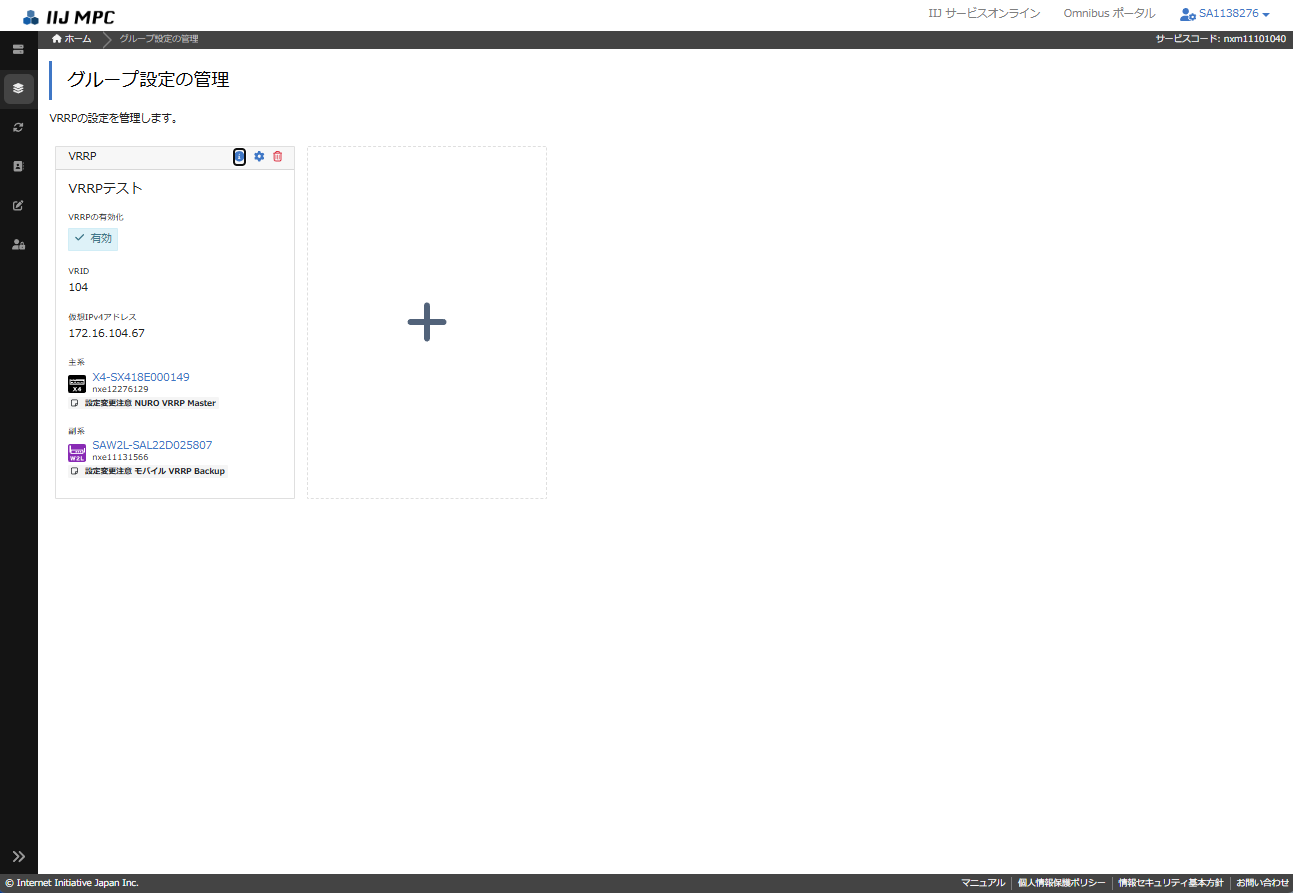
VRRPの設定を管理することができます。
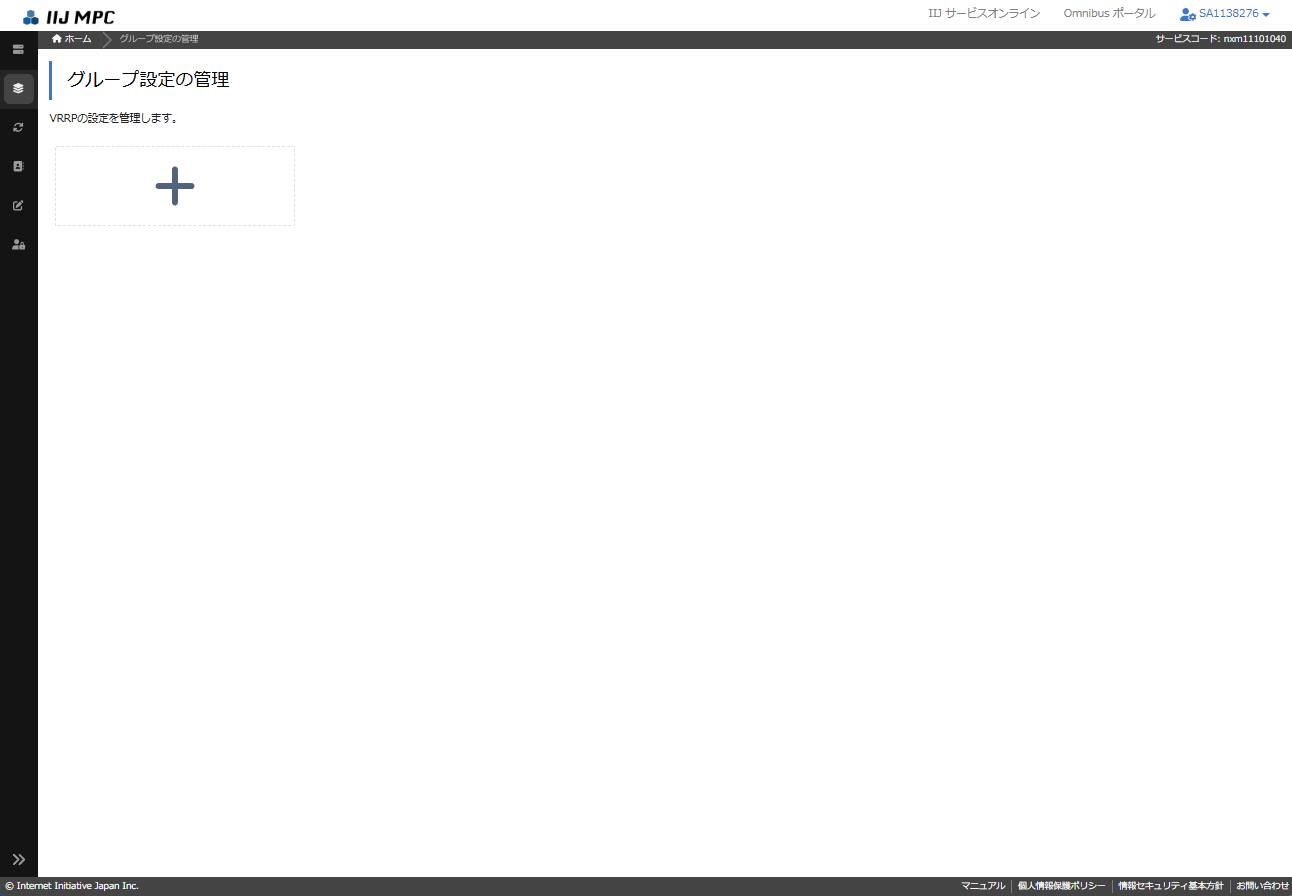
VRRPの設定を作成
「+」ボタンをクリックすると、「VRRPの作成」画面が表示されます。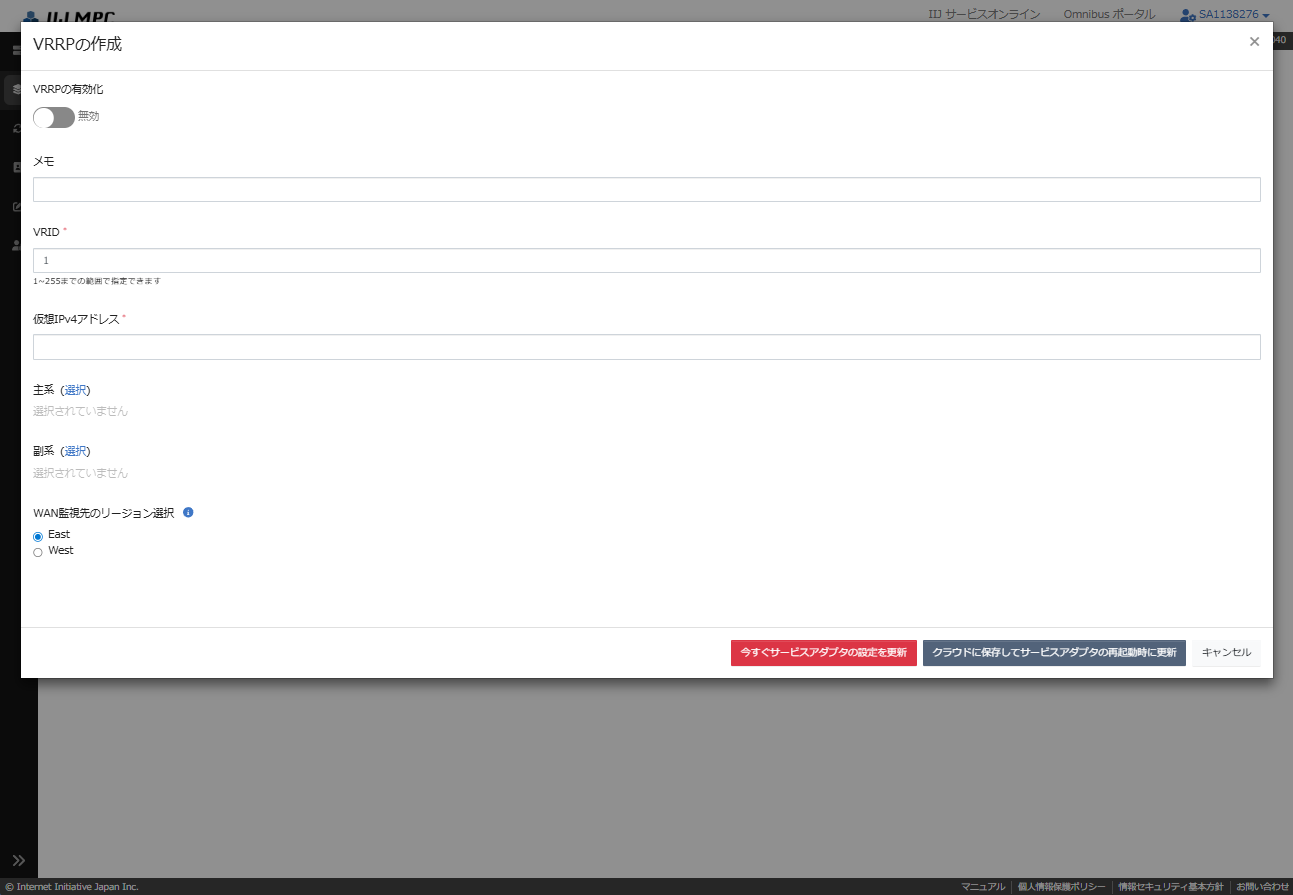
- VRRPの「メモ」、「VRID」、「仮想IPv4アドレス」を入力します。
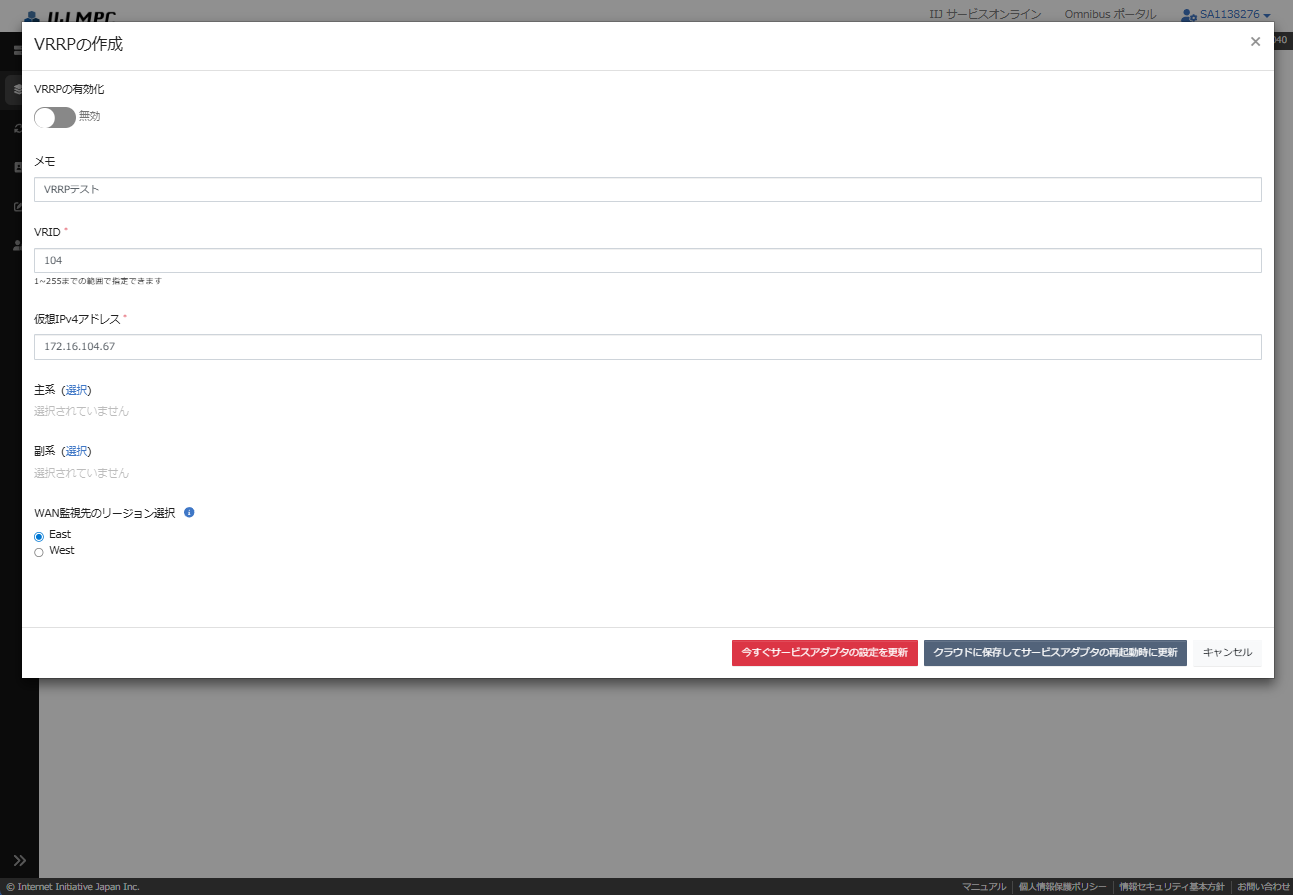
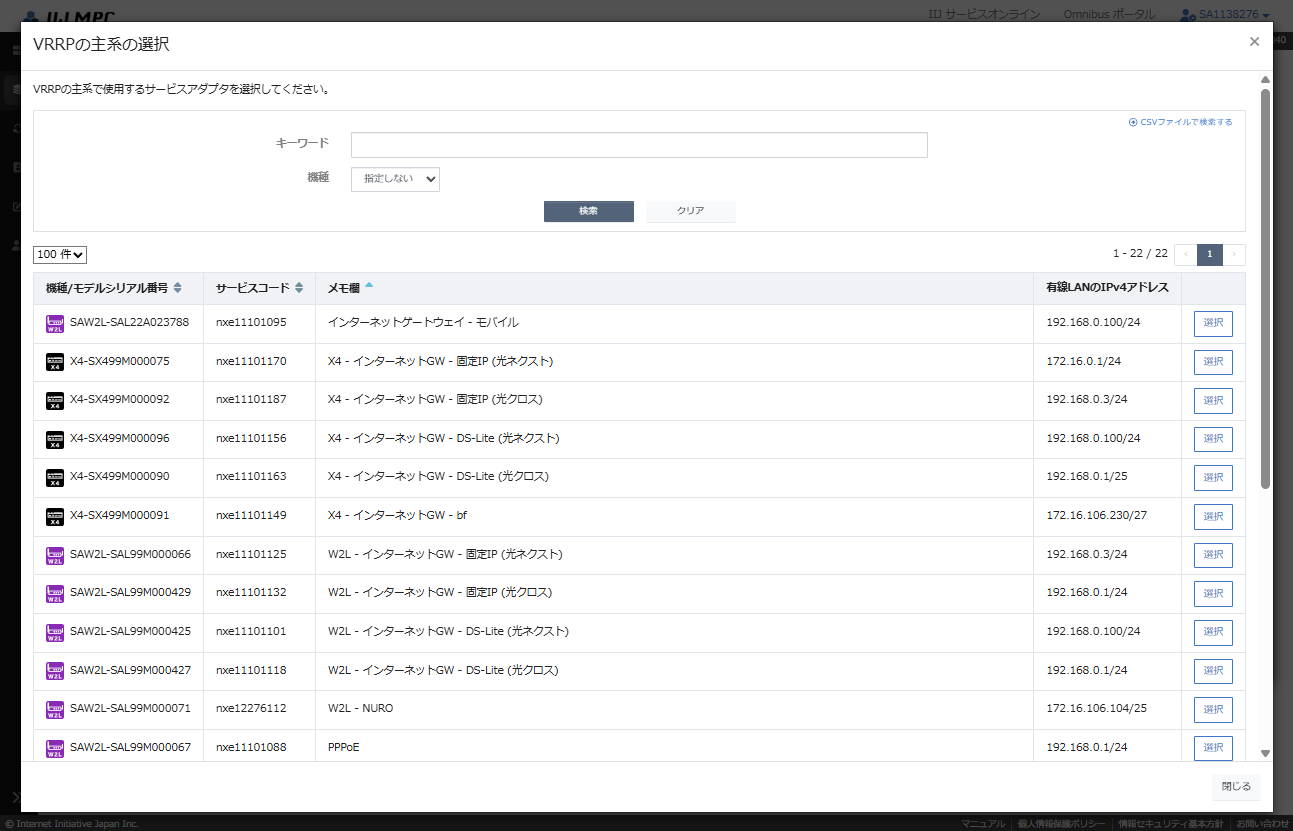
- 「主系」と「副系」の選択をクリックすると、機器の選択画面が表示されます。
主系、副系となる機器を選択することができます。
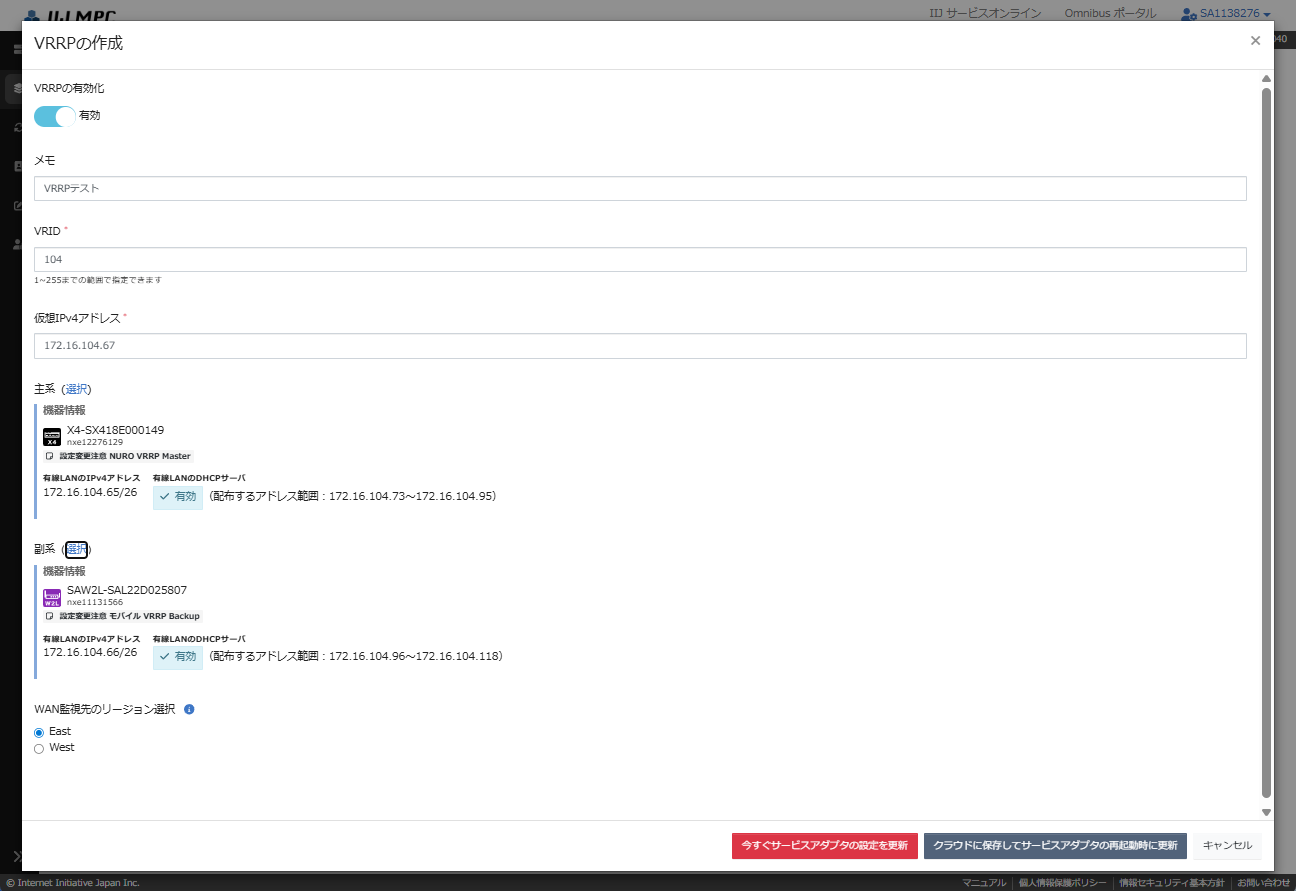
- 「今すぐサービスアダプタの設定を更新」を押すとその場で動作が変わります。「クラウドに保存してサービスアダプタの再起動時に更新」を押すとクラウドに一時保存され、サービスアダプタが再起動時等で起動したタイミングで保存した内容が設定されます。
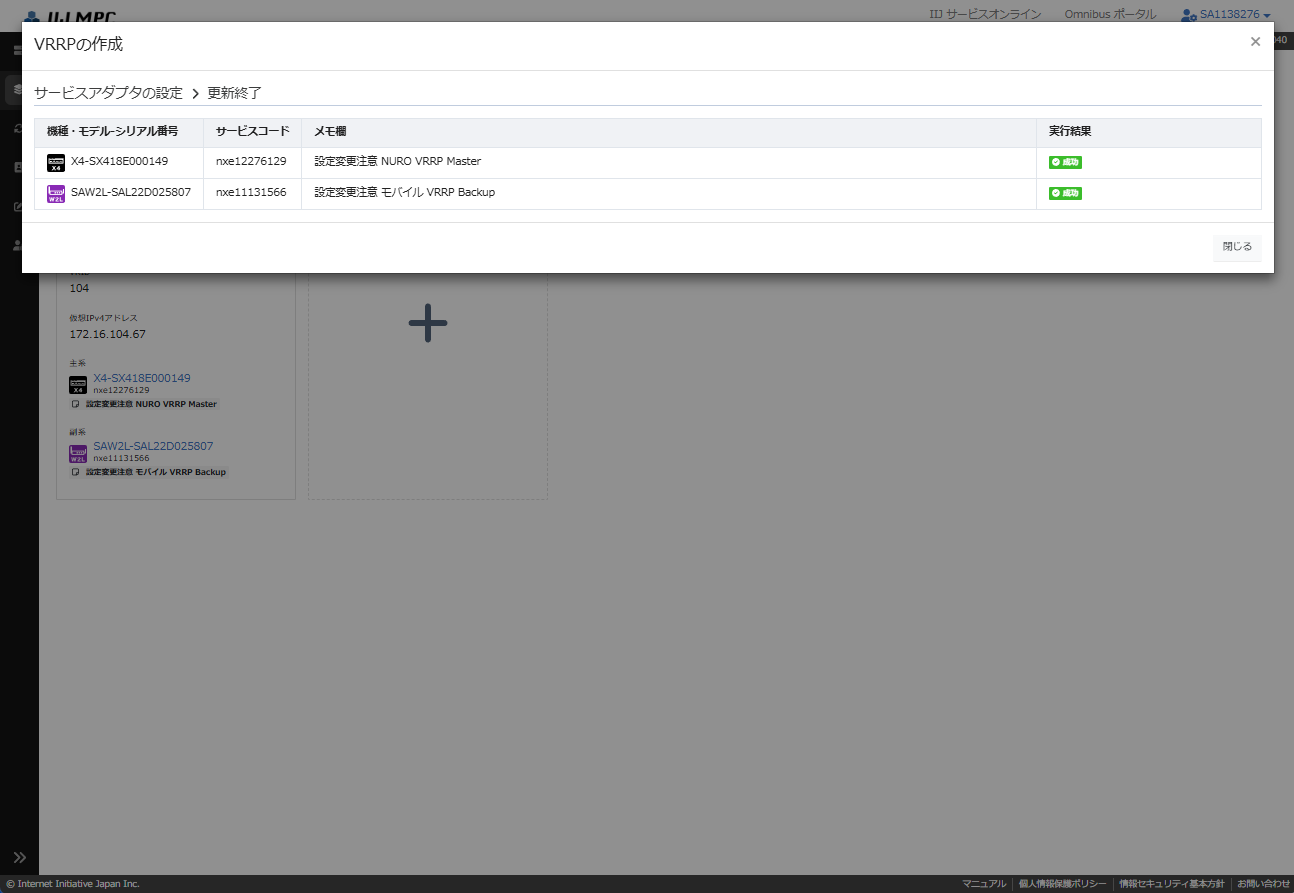
- VRRPの設定を作成後、グループ設定の管理に作成した設定が表示されます。
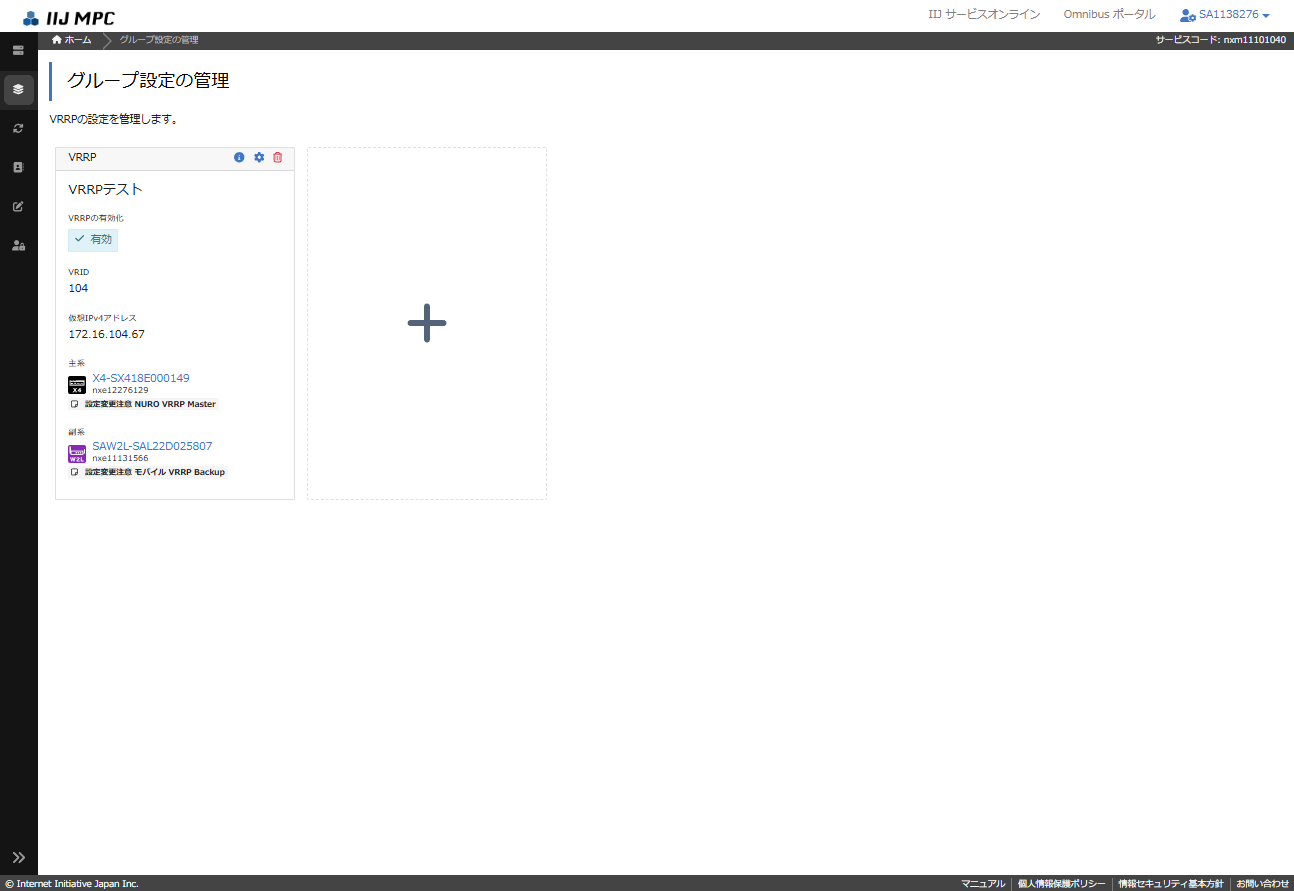
VRRPの設定の詳細情報
- グループ管理の設定画面のVRRPの設定で、infoアイコンをクリックすると「VRRPの設定」画面が表示されます。
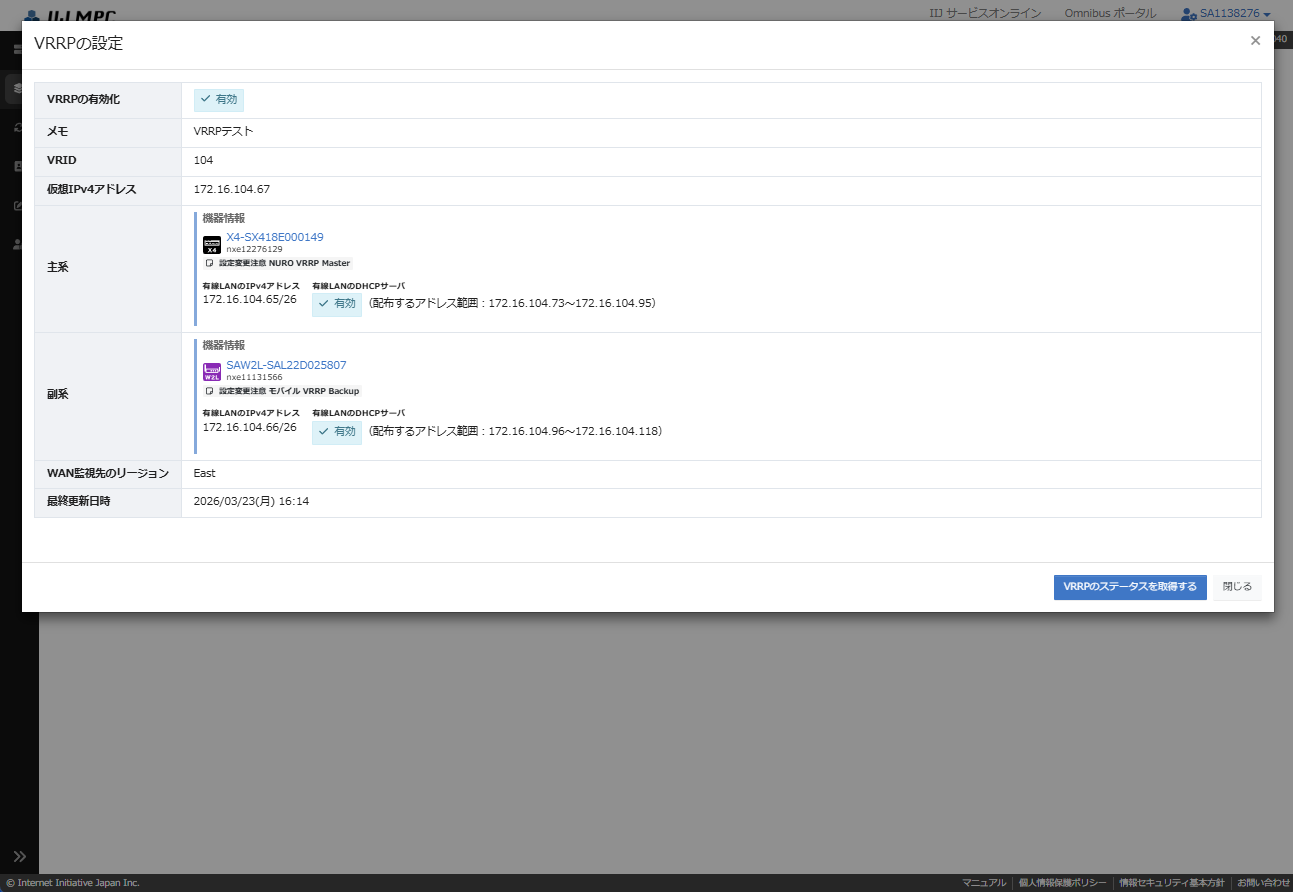
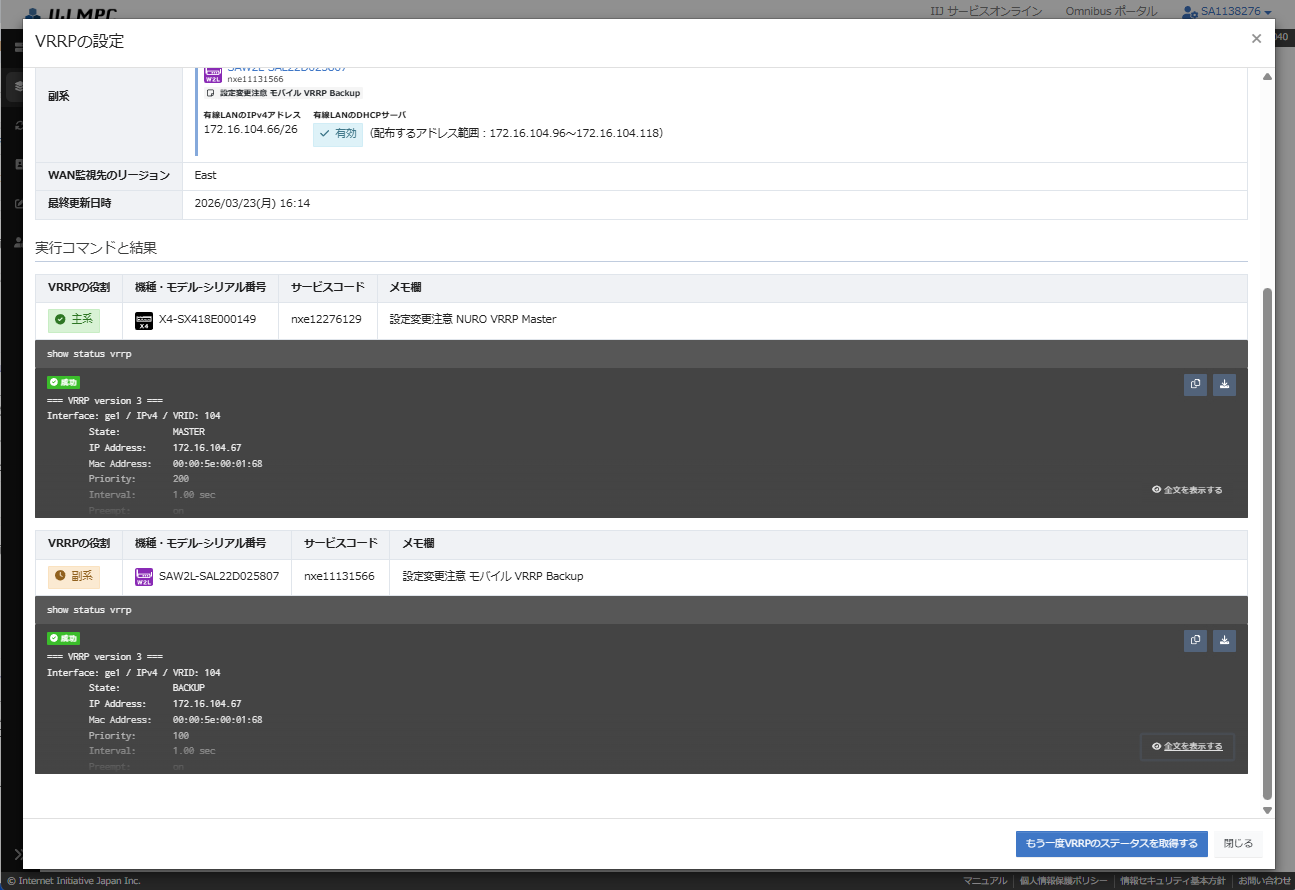
- 「VRRPの設定」画面で主系、副系に設定されている機器のVRRPのステータスを取得することができます。
「VRRPのステータスを取得する」ボタンを押すと、ステータスを確認できます。
VRRPの設定の更新
- グループ管理の設定画面のVRRPの設定で、歯車アイコンをクリックすると「VRRPの編集」画面が表示されます。
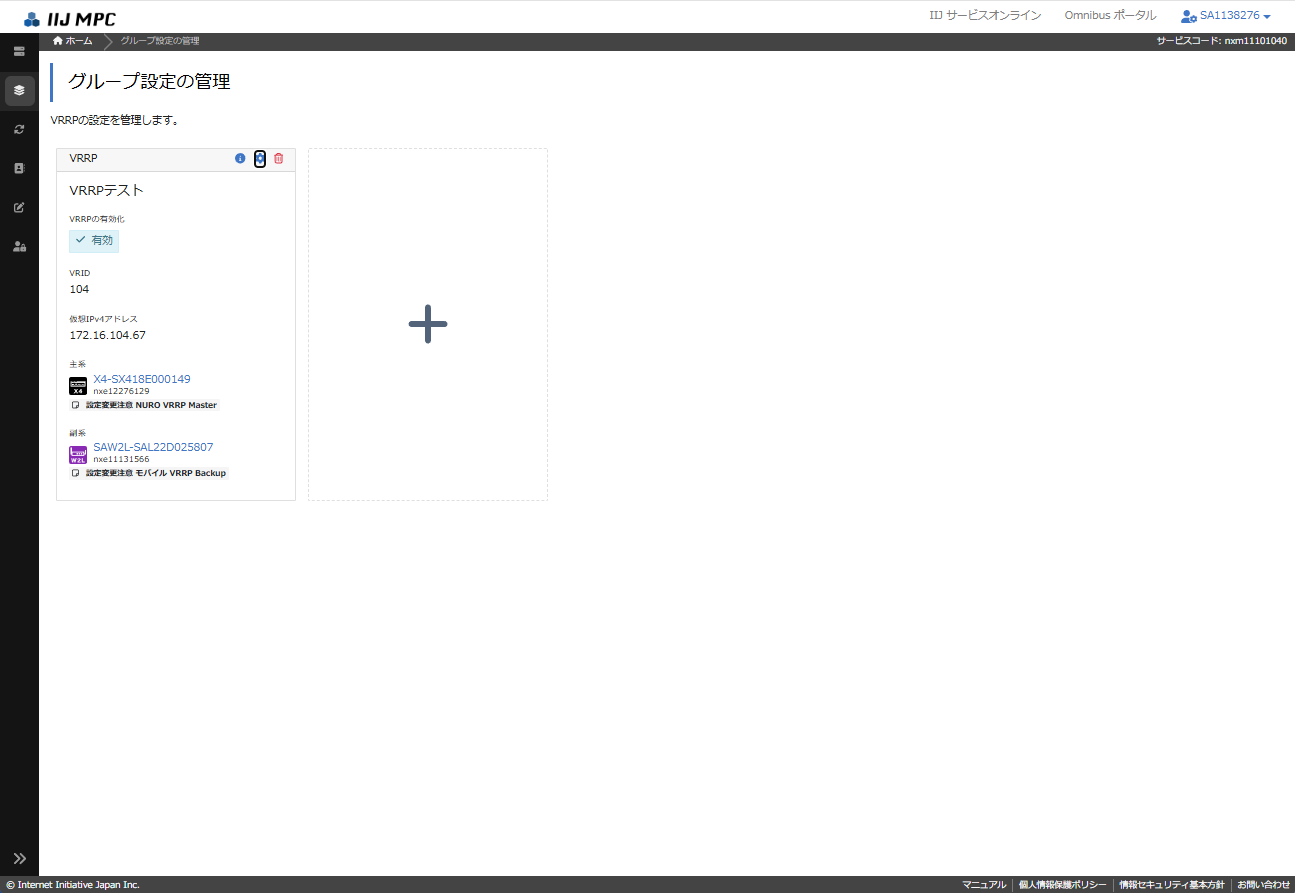
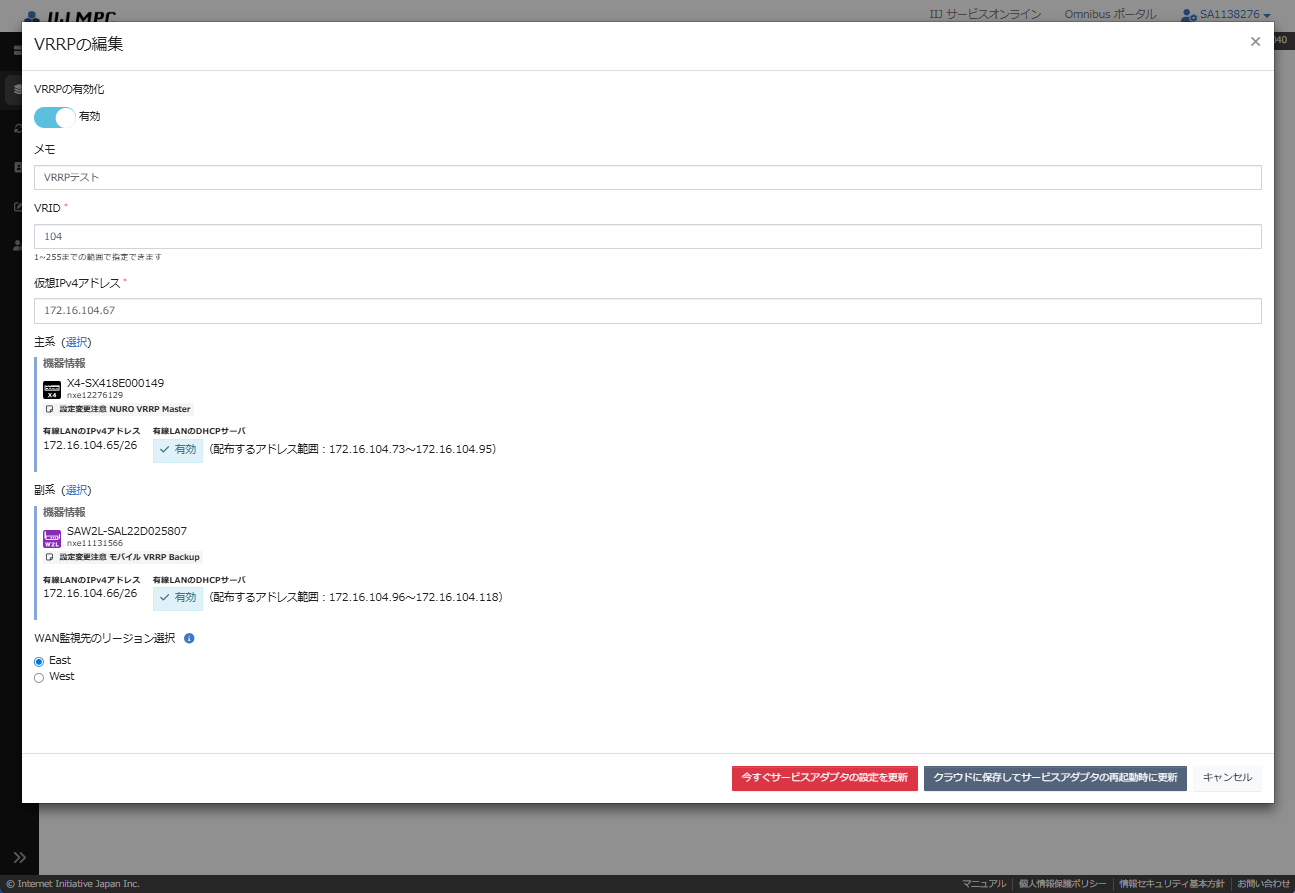
- 「今すぐサービスアダプタの設定を更新」を押すとその場で動作が変わります。「クラウドに保存してサービスアダプタの再起動時に更新」を押すとクラウドに一時保存され、サービスアダプタが再起動時等で起動したタイミングで保存した内容が設定されます。
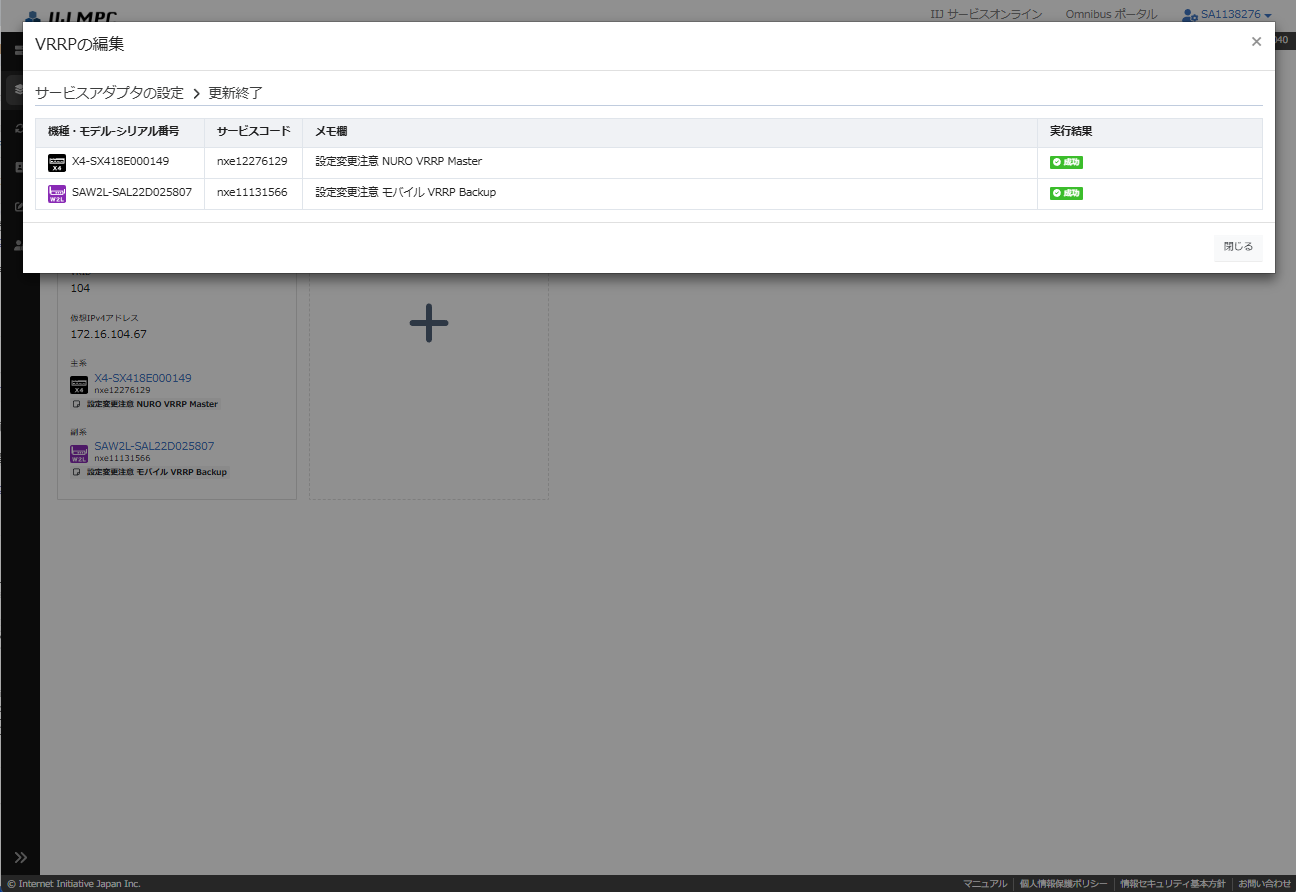
VRRPの設定の削除
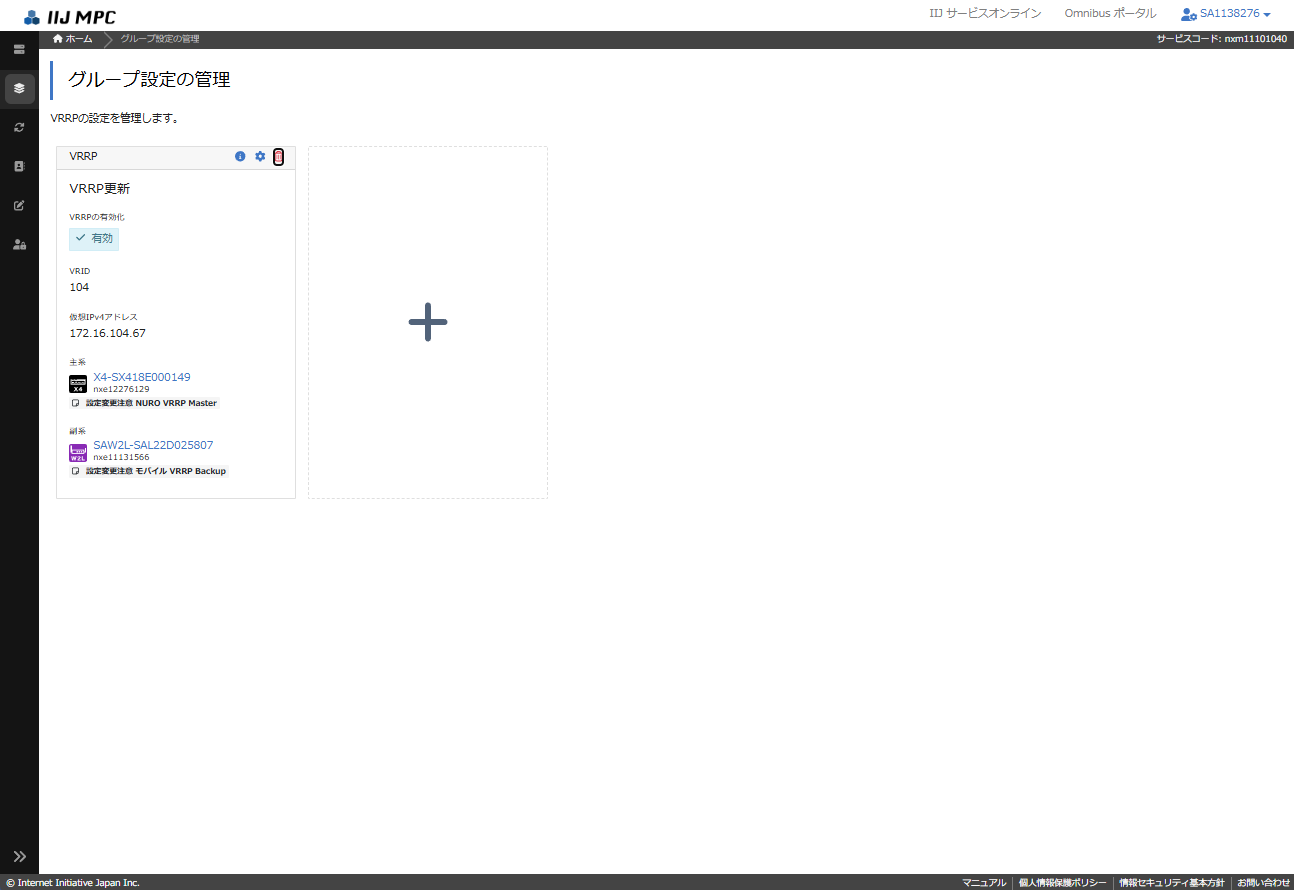
- グループ管理の設定画面のVRRPの設定で、ごみ箱アイコンをクリックすると「VRRPの設定削除」画面が表示されます。
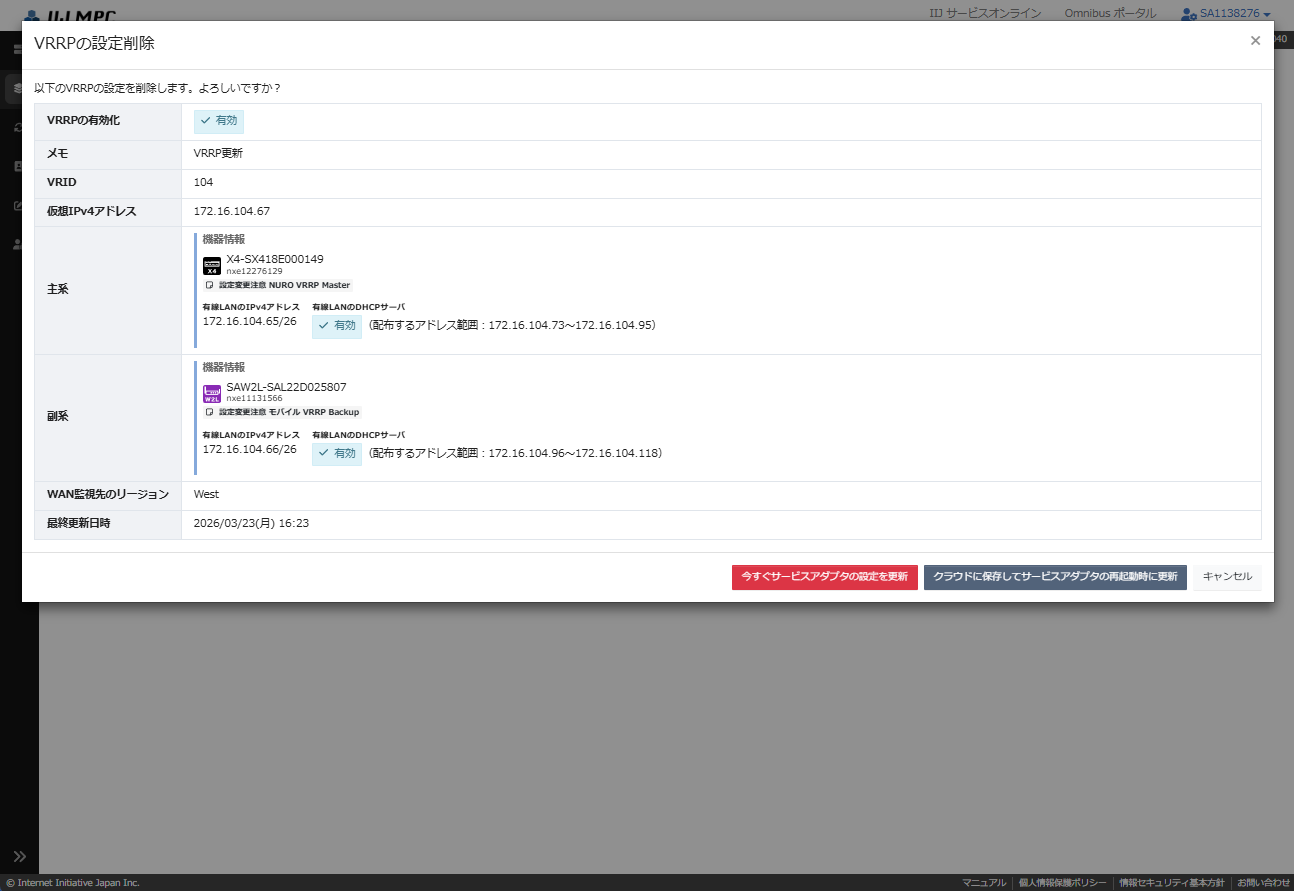
- 「今すぐサービスアダプタの設定を更新」を押すとその場で動作が変わります。「クラウドに保存してサービスアダプタの再起動時に更新」を押すとクラウドに一時保存され、サービスアダプタが再起動時等で起動したタイミングで保存した内容が設定されます。
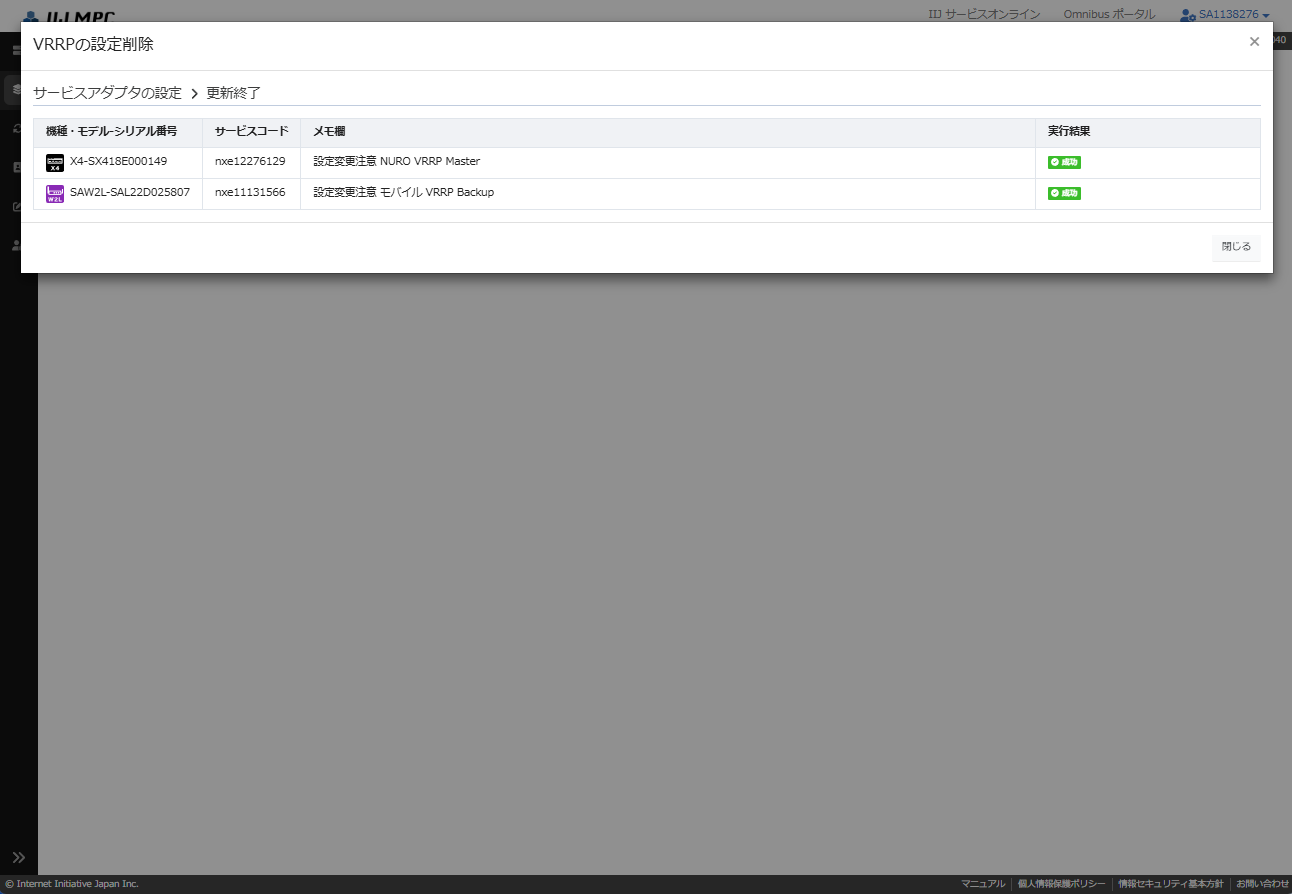
- VRRPの設定を削除後、グループ設定の管理から削除した設定がなくなります。