プロファイルストレージの容量及び空き容量を確認する方法を知りたい
プロファイルストレージの容量、及び空き容量を確認するには、「IIJサービスオンライン」の作業端末セグメントに接続されたパソコンを使用し、以下の操作でMGRサーバにログインします。
1.「スタート」メニューで「Windowsアクセサリ」をクリックし、「リモートデスクトップ接続」をクリックします。
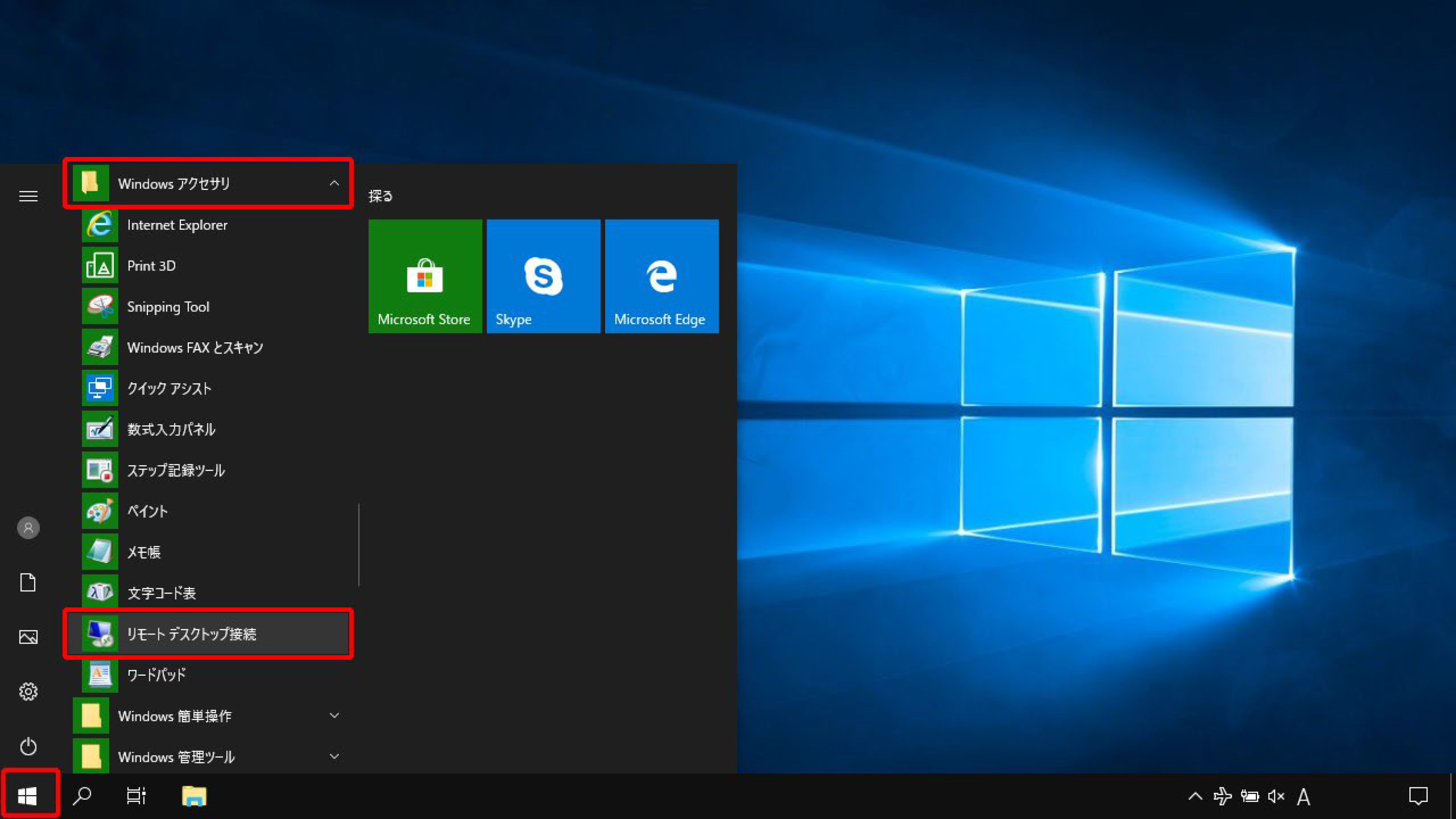
「リモートデスクトップ接続」画面が表示されます。
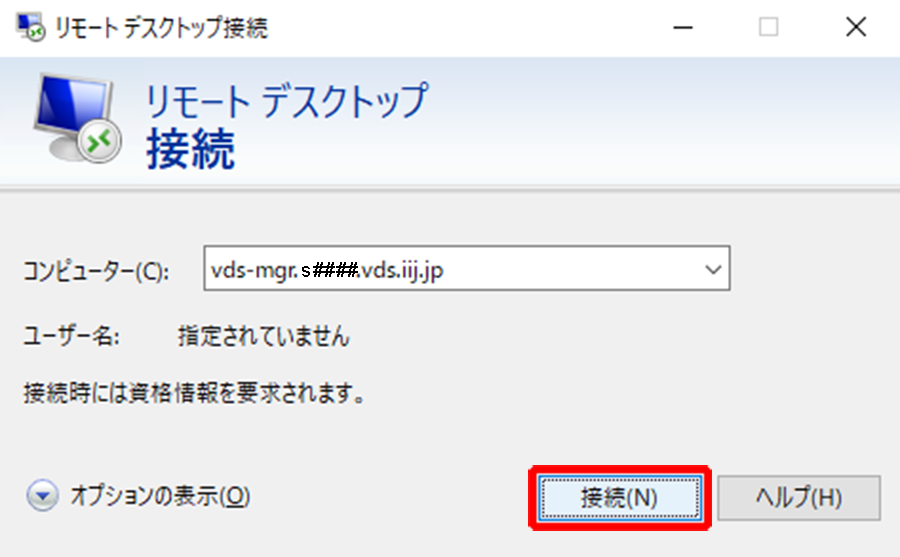
2.「コンピューター」にホスト名またはIPアドレスを入力し、「接続」をクリックします。
| 項目 | 内容 |
|---|---|
| コンピュータ | 「IIJサービスオンライン」の「契約・構成情報一覧」の「管理サーバIPアドレス(ホスト名)」に表示されているホスト名またはIPアドレスを入力します |
【参考】
ホスト名またはIPアドレスの確認方法について詳しくは、『IIJ仮想デスクトップサービス ご利用の手引き[管理者用 初期設定編]』または『IIJ仮想デスクトップサービス/Citrix Cloud for Azure Virtual Desktop ご利用の手引き[管理者用 初期設定編]』をご覧ください。
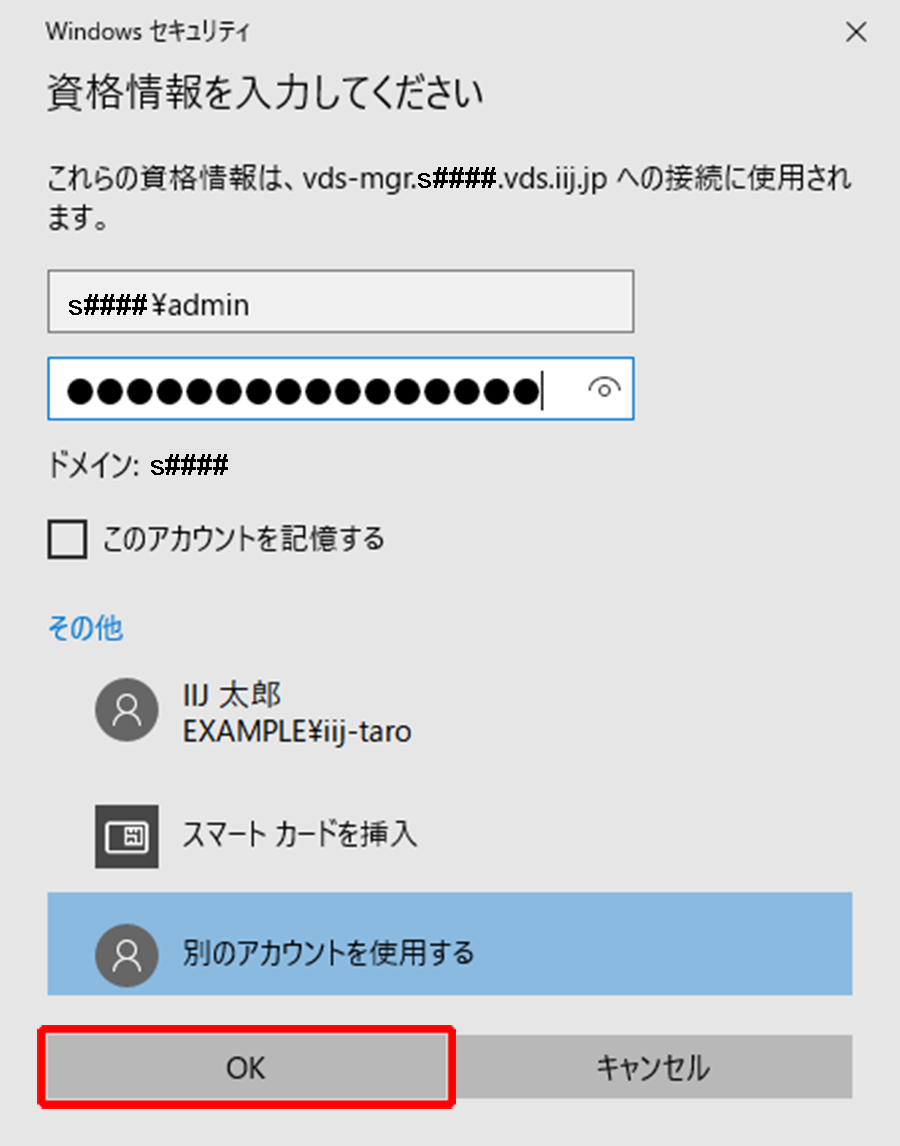
「資格情報を入力してください」画面が表示されます。
3.「別のアカウントを使用する」をクリックします。
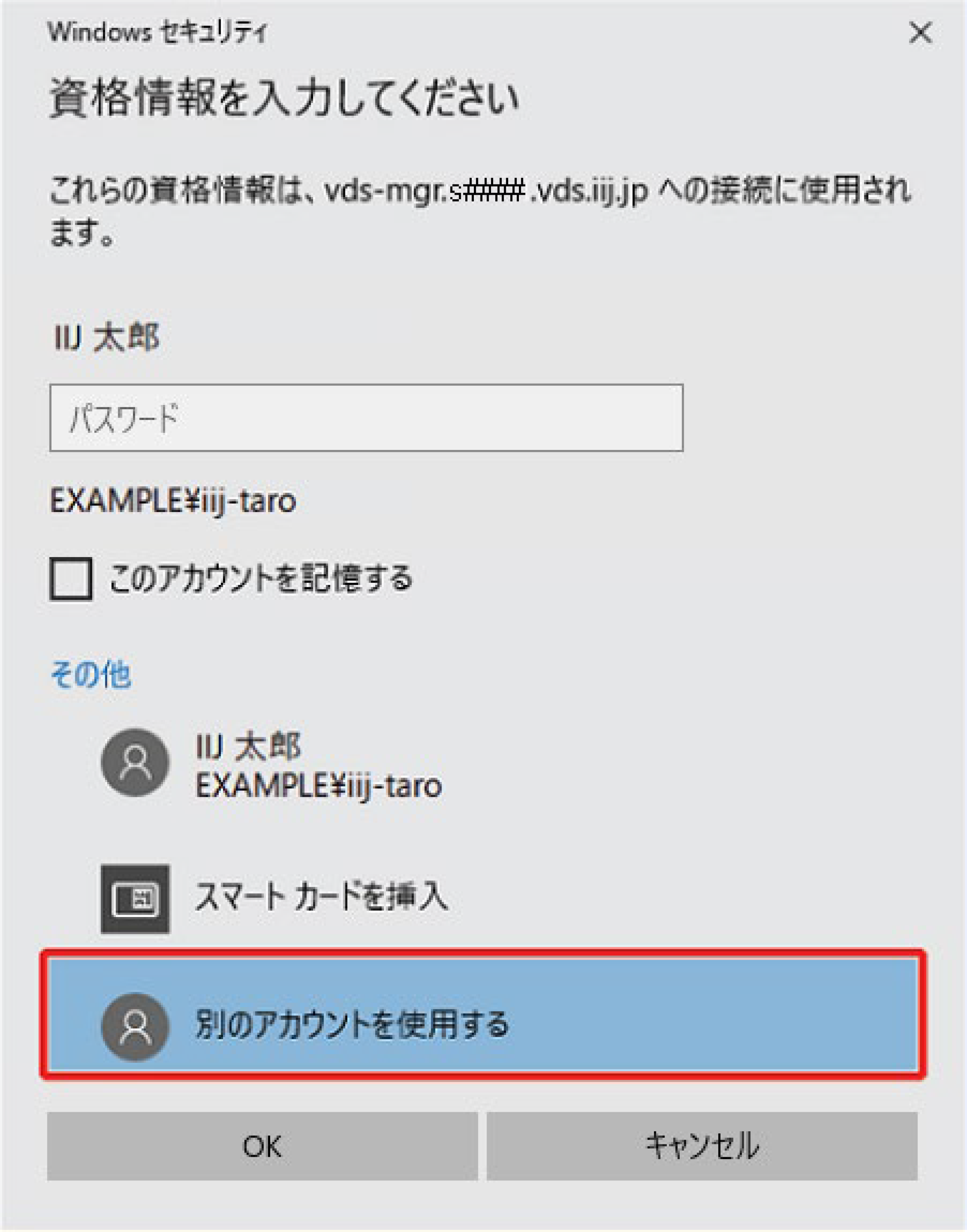
4.ユーザー名及びパスワードを入力し、「OK」をクリックします。
| 項目 | 内容 |
|---|---|
| ユーザー名 | 『サービス設定シート』の「ドメインアカウント情報」の管理者ユーザのユーザ名を入力します |
| パスワード | 『サービス設定シート』の「ドメインアカウント情報」の管理者ユーザのパスワードを入力します。既にパスワードを変更している場合は、変更後のパスワードを入力します |
【注意】
s####¥adminアカウントのパスワードを変更していない場合は、パスワードを変更することを推奨します。パスワードの変更について詳しくは、『IIJ仮想デスクトップサービス ご利用の手引き[管理者用 初期設定編]』または『IIJ仮想デスクトップサービス/Citrix Cloud for Azure Virtual Desktop ご利用の手引き[管理者用 初期設定編]』をご覧ください。
MGRサーバのデスクトップ画面が表示されます。
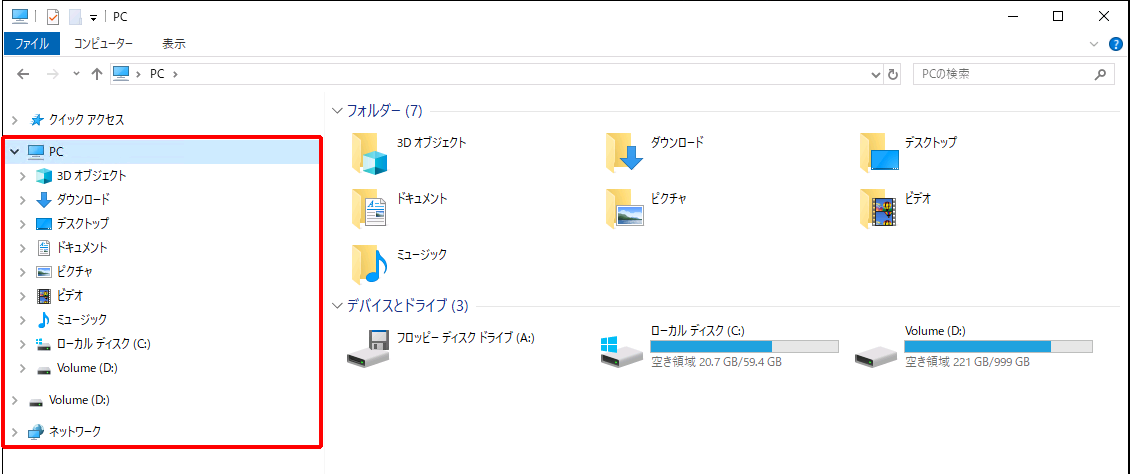
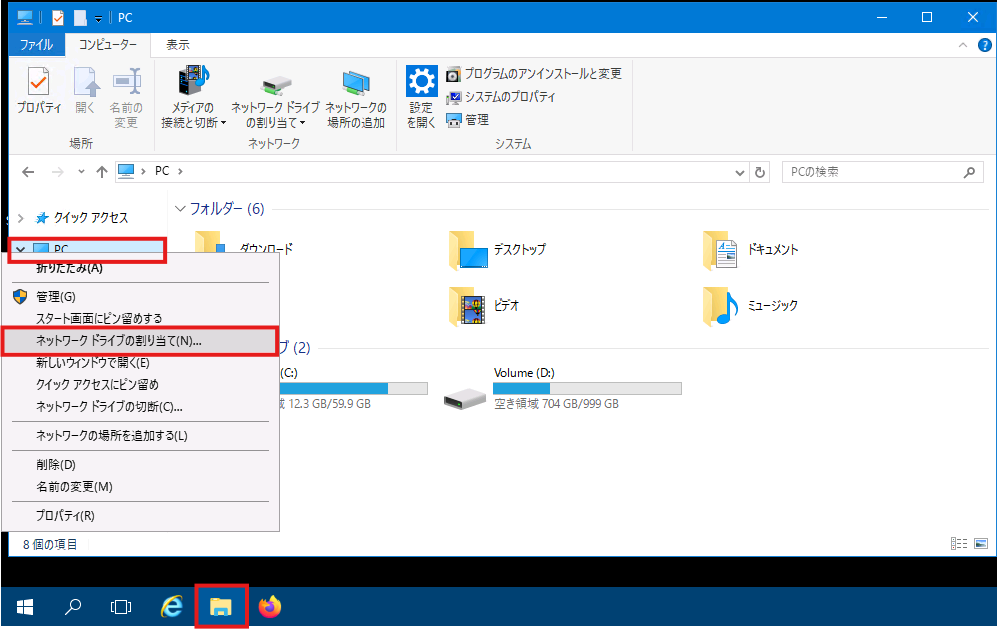
5.「エクスプローラ」を起動し、ナビゲーションウィンドウで「PC」を右クリックし、「ネットワークドライブの割り当て」を選択します。
「リモートデスクトップ接続」画面が表示されます。
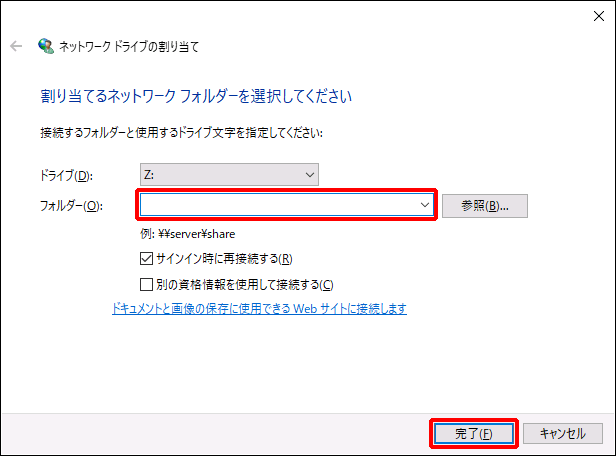
6.「フォルダー」に以下を入力して、「完了」をクリックします。
| 項目 | 内容 |
|---|---|
| フォルダー | 「IIJサービスオンライン」の「契約・構成情報一覧」の「プロファイル情報」の「フォルダリダイレクト」または「移動プロファイル」のネットワークパスを入力します。 |
【注意】
入力する内容はお客様のご利用構成により異なります。また、IIJ仮想デスクトップサービス/Citrix Cloud for Azure Virtual Desktopを利用している場合は、プロファイルストレージとリダイレクトストレージの容量をそれぞれ確認することができます。
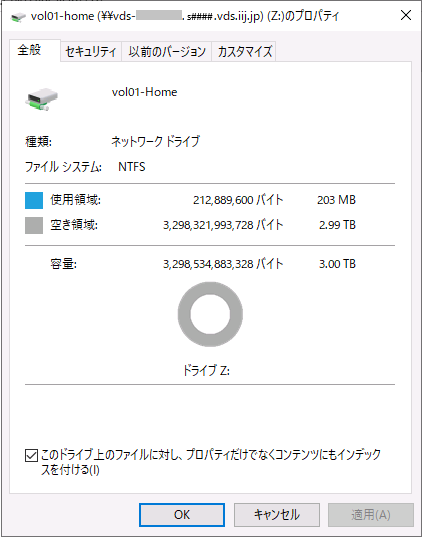
7.接続したネットワークドライブを右クリックし、「プロパティ」を選択します。
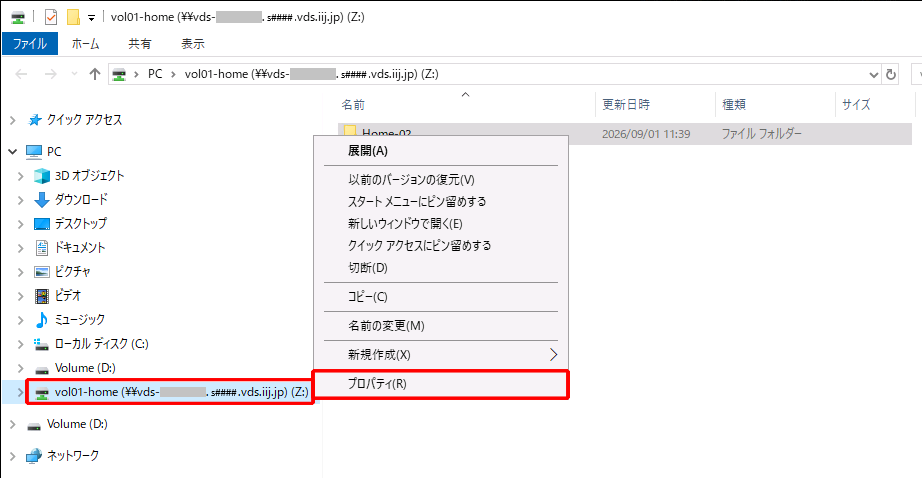
「プロパティ」画面が表示され、ストレージの容量、および空き容量を確認することができます。
【注意】
確認後は、必ず以下の手順でネットワークドライブの切断を実施してください。
8.接続したネットワークドライブを右クリックし、「切断」をクリックします。
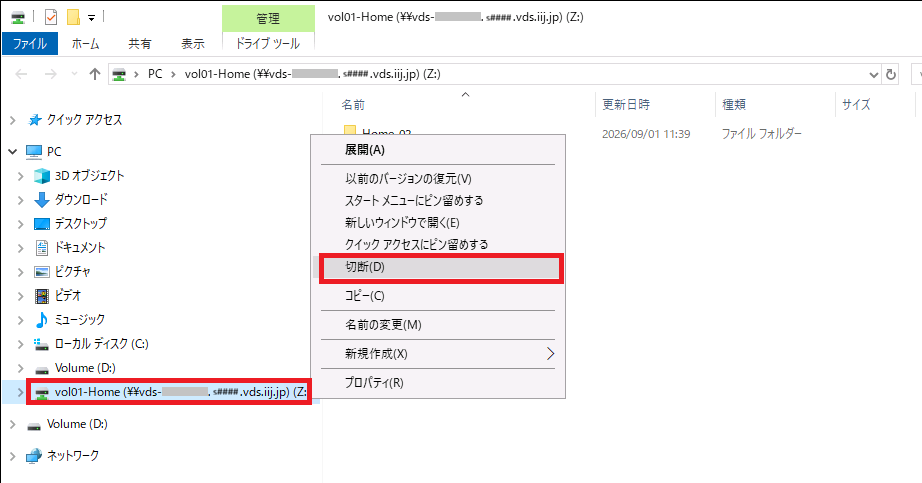
9.切断したネットワークドライブがナビゲーションウィンドウに表示されていないことを確認します。