Autoscaleで「祝日」を考慮した設定が可能か知りたい
Autoscaleでは、祝日を考慮したスケジュール設定には対応していません。そのため、祝日に合わせた運用を行う場合は、以下の手順を参考にお客様にてAutoscaleの設定を手動で変更してください。
【注意】
なお、Autoscaleの設定は、恒久的に保存されます。そのため、設定の変更を行った場合は、祝日が終了した後に必ず元の設定へ戻してください。
1.「管理」画面を起動します。
「管理」画面を起動する操作について詳しくは、『IIJ仮想デスクトップサービス/Citrix Cloud for Azure Virtual Desktop マニュアル[管理者用]管理コンソールでのタスク編』の「管理画面を起動する」をご覧ください。
2.画面左側の「デリバリーグループ」をクリックします。
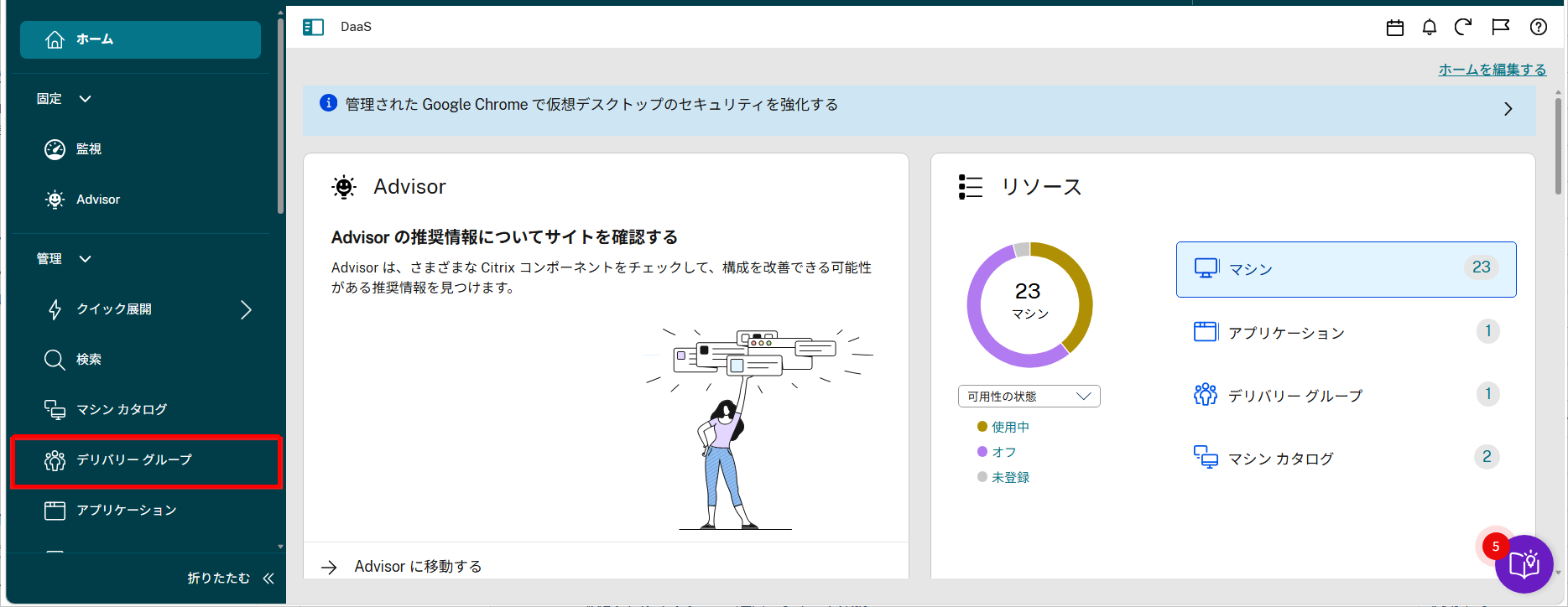
「デリバリーグループ」画面が表示されます。
3. Autoscaleの設定をするデリバリーグループをクリックして、「Autoscaleの管理」をクリックします。
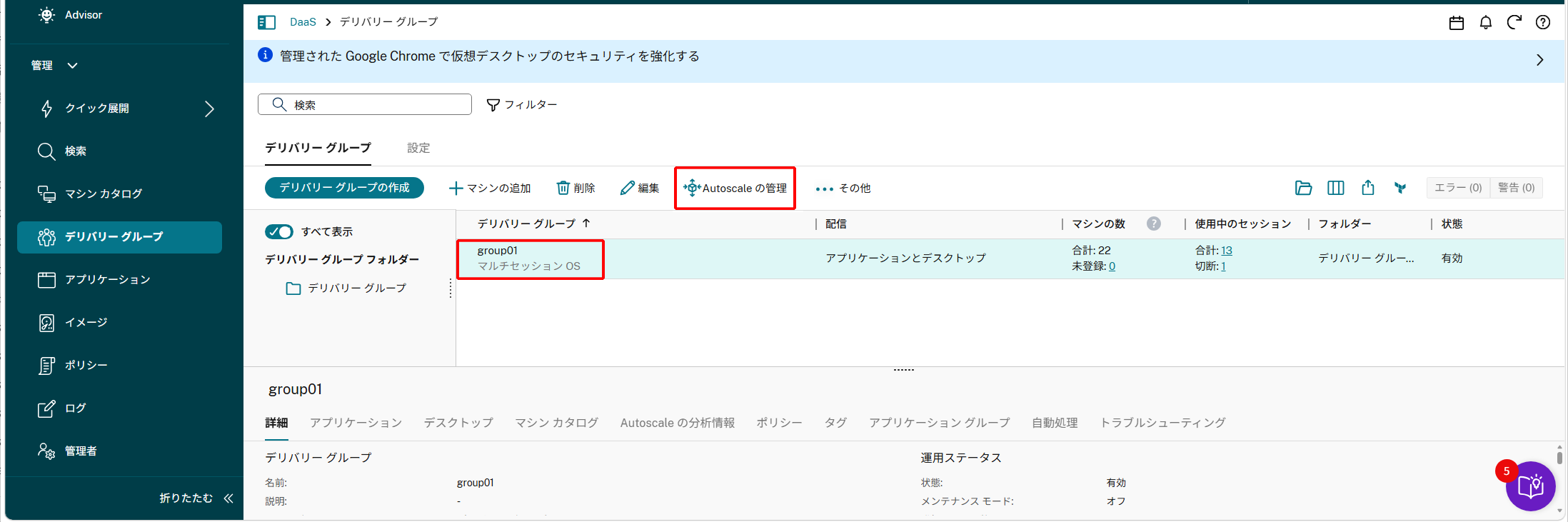
「Autoscaleの管理」画面が表示されます。
4.左側のメニューで「スケジュール」をクリックし、「デフォルト」で「スケジュールを管理する」をクリックします。
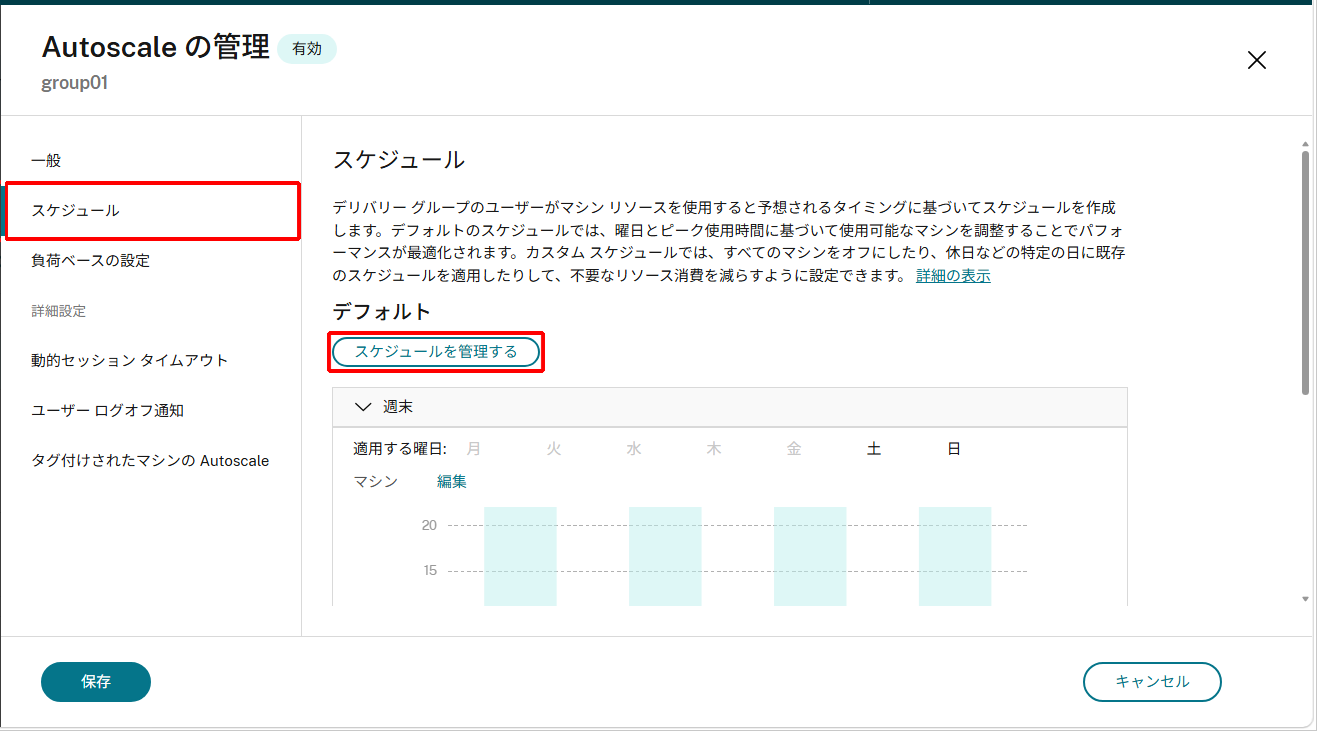
「Autoscale スケジュールの編集」画面が表示されます。
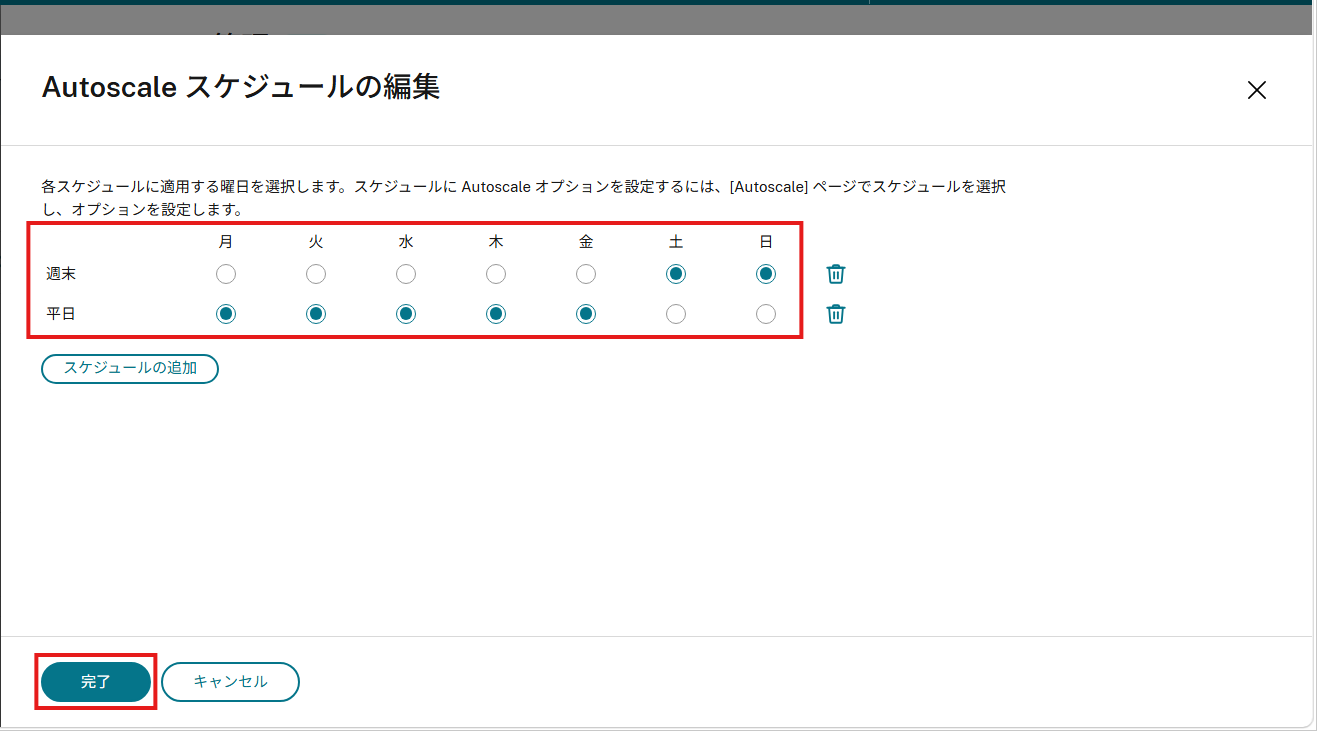
5.設定を変更する曜日のラジオボタンを「週末」または「平日」に切り替え、「完了」をクリックします。
【参考】
土日が休業日のお客様の場合、該当する曜日(祝日)を「週末」として設定することで、土日と同様のピーク時間を反映できます。
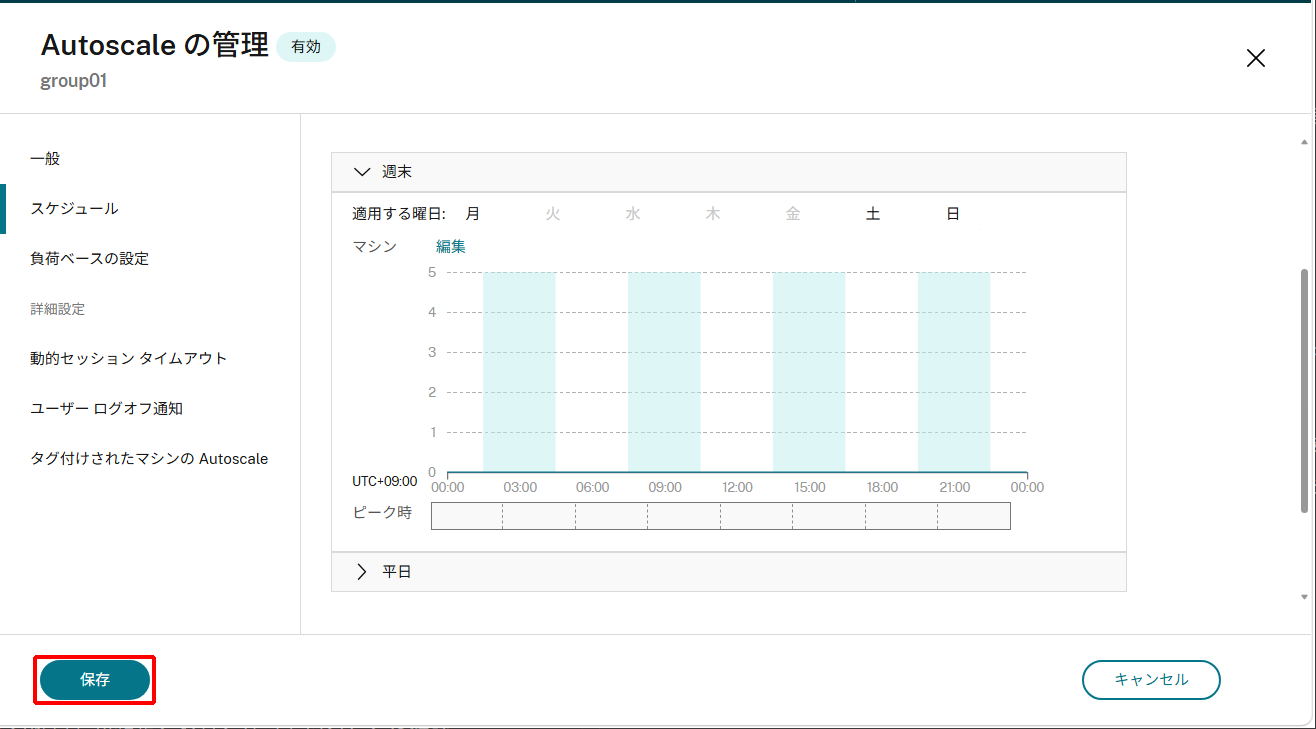
「スケジュール」画面が表示されます。
6.「適用する曜日」が設定されたことを確認し、「保存」をクリックします。
「デリバリーグループ」画面に戻ります。