お客様Webサイト
- Q. Webサイトのソフトウェアは何を使用していますか?
- Q. MariaDB(及びSQLite)以外のRDBMSを利用できますか?
- Q. SQLiteを利用できますか?
- Q. cronを利用できますか?
- Q. シェルコマンドまたはシェルスクリプトを利用できますか?
- Q. PHPの設定変更に、.user.iniを利用できますか?
- Q. リソースグラフはどの程度の頻度で更新されますか?
- Q. リソースグラフのデータはcsv等でダウンロードできますか?
- Q. ログの容量はディスク使用量に含まれますか?
- Q. アップロードしているSSLサーバ証明書の情報(秘密鍵等)を取り出せますか?
- Q. IPアドレスを使用してWebサイトを閲覧できますか?
- Q. Webサイトにアクセスできるホストを制限できますか?
- Q. X-Forwarded-ForをONにした際にアクセスログに出力されるIPアドレスは、アクセス制御に使用できますか?
- Q. バーチャルホストにメールフォームを設置したいのですが、設定ファイルをアップロードするフォルダ(iij-data/form/)がみつかりません。
- Q. メールフォームを設置する際の注意事項はありますか?
Q. Webサイトのソフトウェアは何を使用していますか?
A.
Webサイトには、以下のソフトウェアを使用しています。
| 項目 | 内容 |
|---|---|
| Web | Apache 2.4系 |
| OS | Linux |
| Perl | Perl 5.26系 |
| PHP※1 | PHP 5.4系、7.4系、8.0系、8.3系 |
| データベース | MariaDB 10.6系 |
※バージョンの切り替えは、コントロールパネルで実行できます。
Q. MariaDB(及びSQLite)以外のRDBMSを利用できますか?
A.
いいえ。ご利用いただけません。
Q. SQLiteを利用できますか?
A.
はい。ご利用いただけます。
Q. cronを利用できますか?
A.
いいえ。ご利用いただけません。
Q. シェルコマンドまたはシェルスクリプトを利用できますか?
A.
いいえ。シェルコマンド及びシェルスクリプトはご利用いただけません。代わりにPerlまたはPHPのCGIをご利用ください。
Q. PHPの設定変更に、.user.iniを利用できますか?
A.
はい。ご利用いただけます。ただし、.user.iniの利用方法についてはサポート対象外となります。
また、WAFオプションなど、.user.ini以外の制限を受ける場合があります。そのため、ご利用の際は、あらかじめお客様の構成を十分にご確認ください。
Q. リソースグラフはどの程度の頻度で更新されますか?
A.
更新間隔は15秒です。
Q. リソースグラフのデータはcsv等でダウンロードできますか?
A.
いいえ。ダウンロードできません。
Q. ログの容量はディスク使用量に含まれますか?
A.
はい、ディスク使用量に含まれます。
Q. アップロードしているSSLサーバ証明書の情報(秘密鍵等)を取り出せますか?
A.
いいえ。取り出せません。
証明書の管理はお客様側で実施いただきますようお願いします。
Q. IPアドレスを使用してWebサイトを閲覧できますか?
A.
はい。「http://お客様のWebサイトのIPアドレス/」という形式のURLで閲覧できます。
なお、閲覧できるのは「デフォルトバーチャルホスト」で設定したコンテンツのみです。
Q. Webサイトにアクセスできるホストを制限できますか?
A.
はい。Webサイトにアクセスできるホストは、コントロールパネルで制限できます。詳しくは「アクセス制御(HTTP/HTTPS)」をご覧ください。
Q. X-Forwarded-ForをONにした際にアクセスログに出力されるIPアドレスは、アクセス制御に使用できますか?
A.
いいえ。アクセス制御には使用できません。
アクセス制御に使用できるのは、X-Forwarded-ForをOFFにしたときにアクセスログに出力されるIPアドレスです。
Q. バーチャルホストにメールフォームを設置したいのですが、設定ファイルをアップロードするフォルダ(iij-data/form/)がみつかりません。
A.
設定に必要なフォルダが見つからない場合は、以下の方法でバーチャルホスト設定を再実行してください。
- コントロールパネルの「WEB」の「バーチャルホスト」をクリックし、メールフォームを利用するバーチャルホストの「詳細」をクリックします。
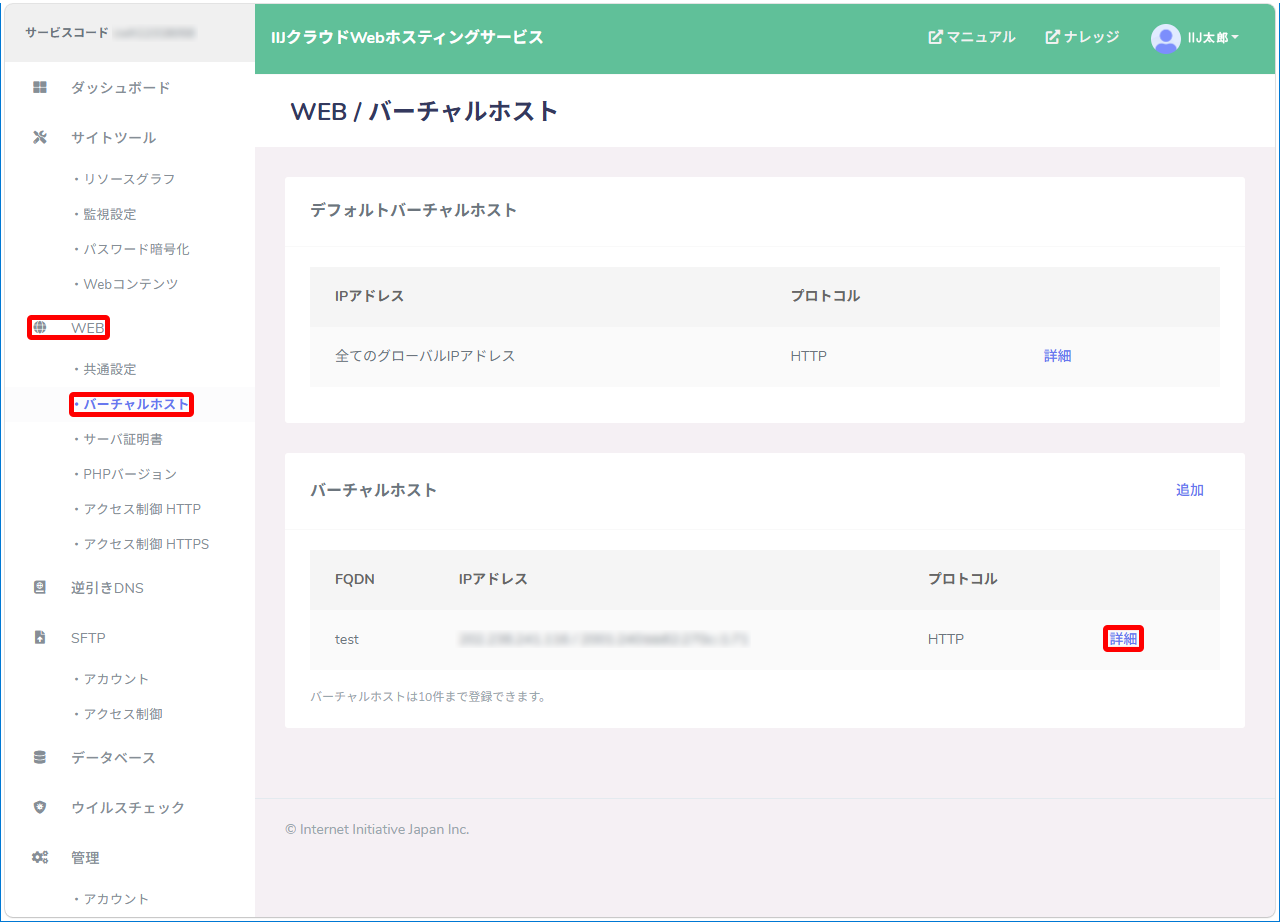
「バーチャルホスト詳細」画面が表示されます。 - 「設定」をクリックします。
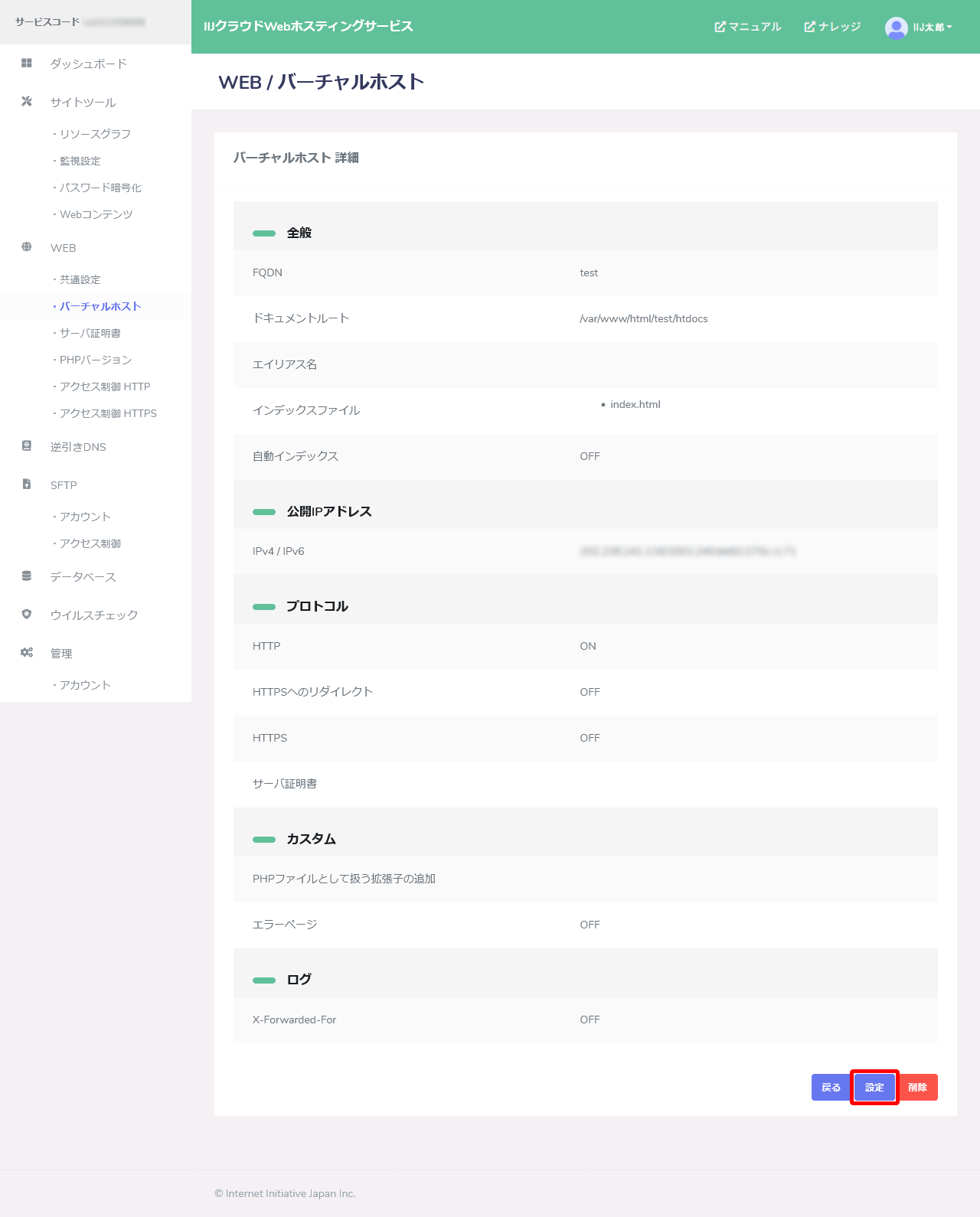
「バーチャルホスト設定」画面が表示されます。 - 「設定確認」をクリックします。
設定内容は変更しないでください。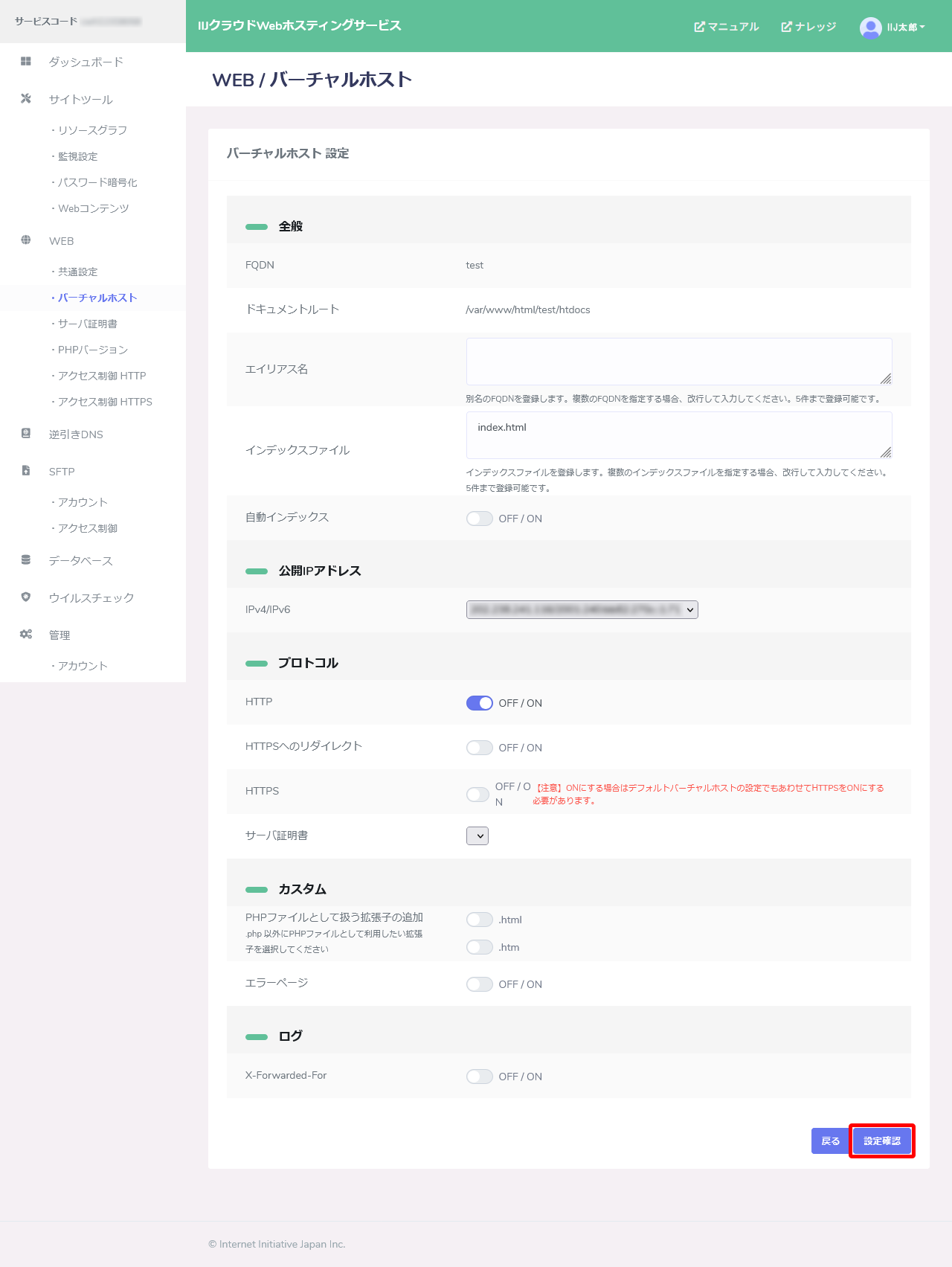
「バーチャルホスト設定確認」画面が表示されます。 - 「設定実施」をクリックします。
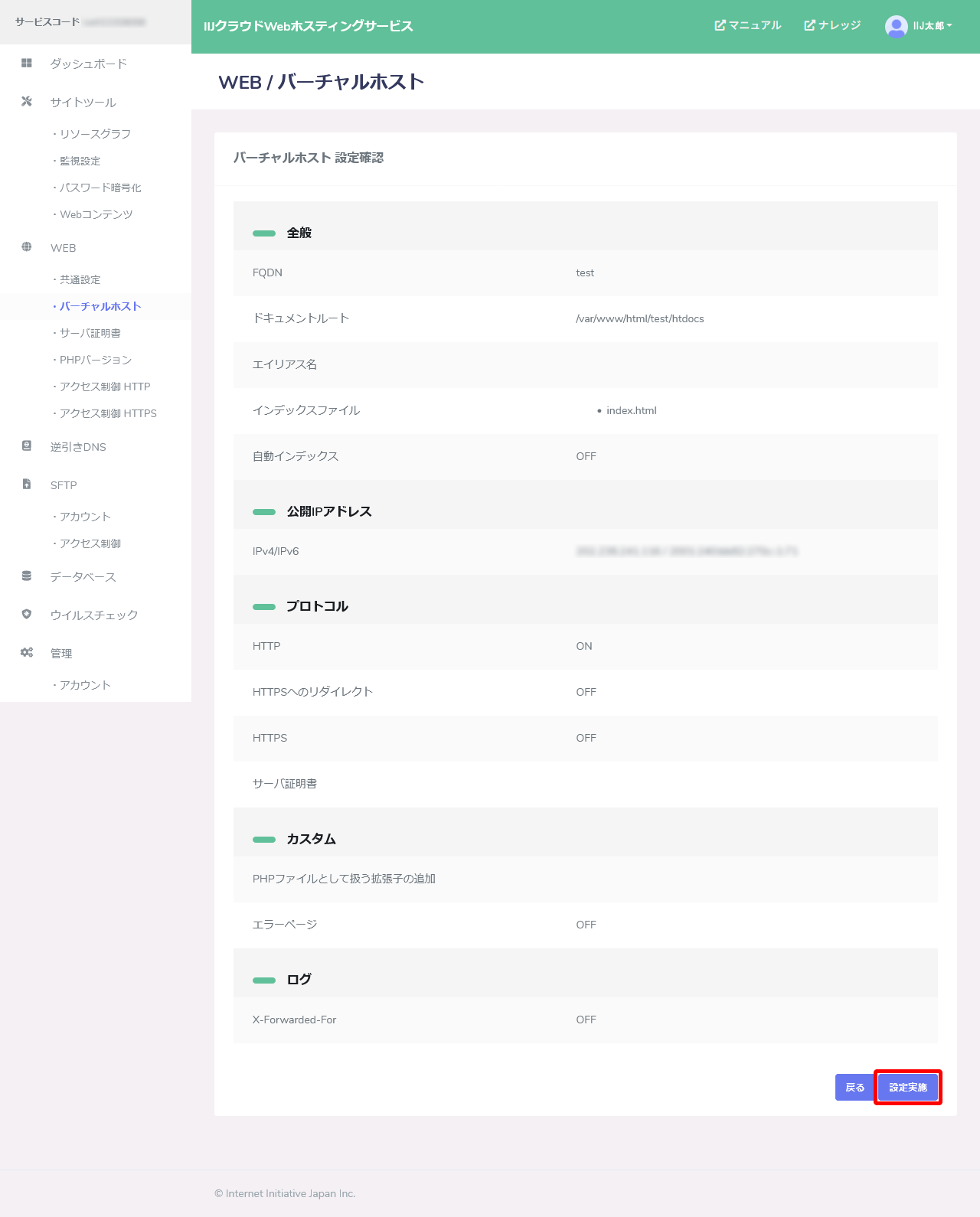
「バーチャルホスト設定結果」画面が表示されます。 - 設定ファイルをアップロードするフォルダ(iij-data/form/)が表示されていることを確認します。
メールフォームを設置する場合の設定方法について詳しくは、「Webコンテンツ メールフォーム」をご覧ください。
以上で、バーチャルホスト設定の再実行は終了です。
Q. メールフォームを設置する際の注意事項はありますか?
A.
ご利用のバーチャルホストによって、以下の注意事項があります。
お客様利用中のバーチャルホストの場合
メールフォーム機能の追加前から利用しているバーチャルホストには、設定ファイルをアップロードするフォルダ(iij-data/form/)がありません。以下の操作でバーチャルホストを再設定してください。
- コントロールパネルの「WEB」の「バーチャルホスト」をクリックし、メールフォームを利用するバーチャルホストの「詳細」をクリックします。
「バーチャルホスト詳細」画面が表示されます。 - 「設定」をクリックします。
「バーチャルホスト設定」画面が表示されます。 - 「設定確認」をクリックします。
設定内容は変更しないでください。
「バーチャルホスト設定確認」画面が表示されます。 - 「設定実施」をクリックします。
「バーチャルホスト設定結果」画面が表示されます。 - 設定ファイルをアップロードするフォルダ(iij-data/form/)が表示されていることを確認します。
メールフォームの設定方法について詳しくは、「Webコンテンツ メールフォーム」をご覧ください。
以上で、バーチャルホスト設定の再実行は終了です。
デフォルトバーチャルホストの場合
メールフォーム機能の追加前から利用しているデフォルトバーチャルホストでは、メールフォームを正しく設定しても動作しない場合があります。その場合は、以下の方法でデフォルトバーチャルホストを再設定してください。
- コントロールパネルの「WEB」の「バーチャルホスト」をクリックし、メールフォームを利用するデフォルトバーチャルホストの「詳細」をクリックします。
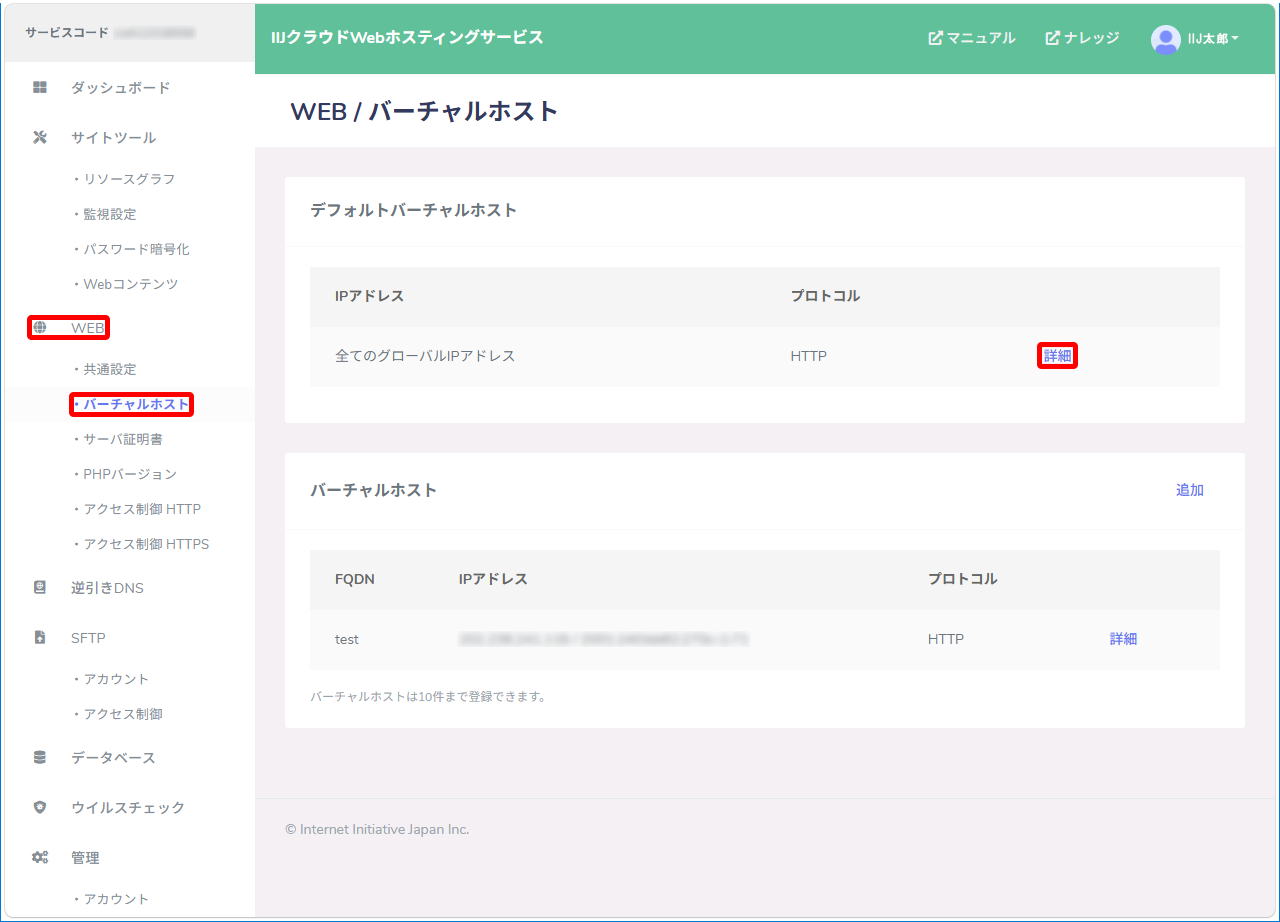
「デフォルトバーチャルホスト詳細」画面が表示されます。 - 「設定」をクリックします。
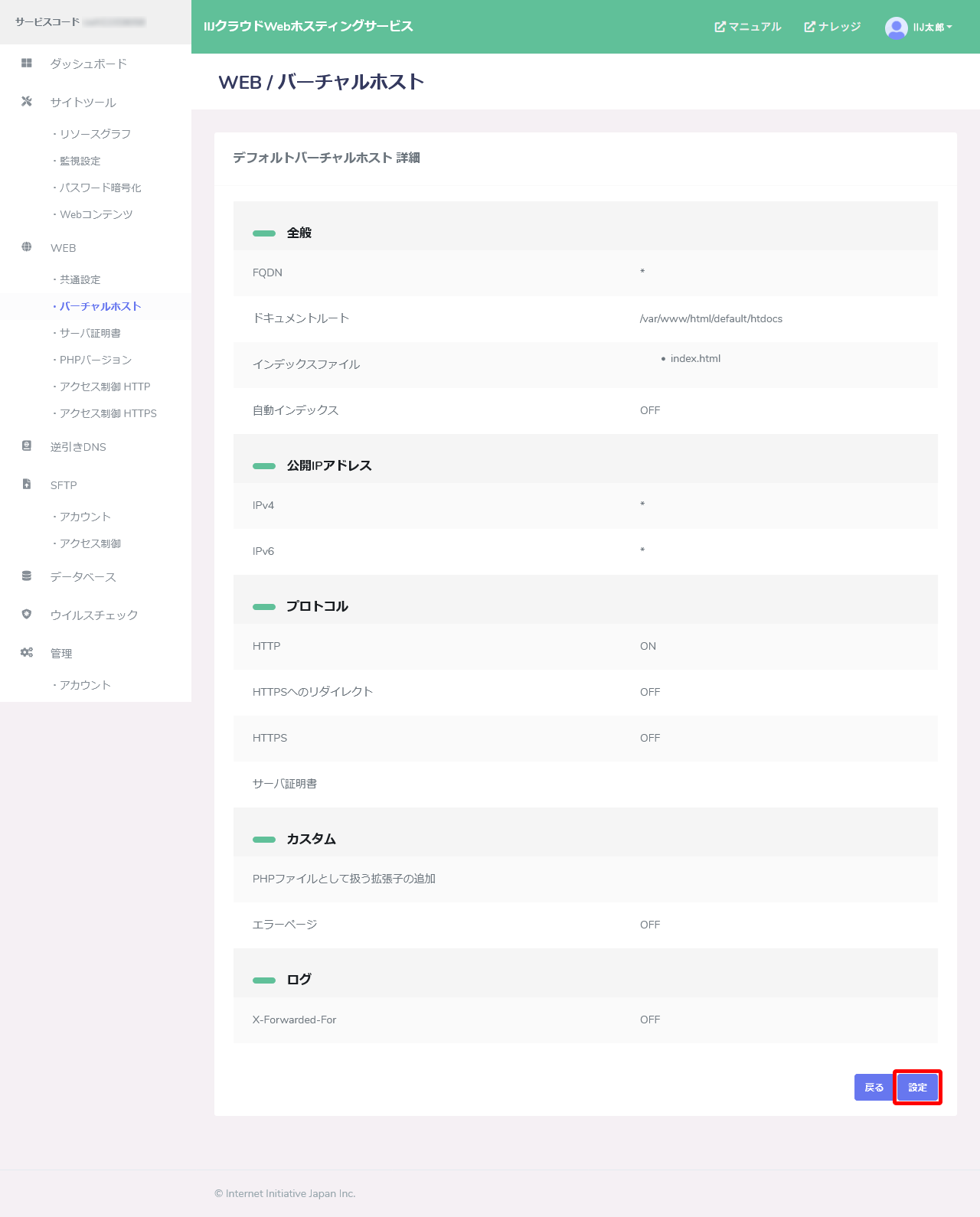
「デフォルトバーチャルホスト設定」画面が表示されます。 - 「設定確認」をクリックします。
設定内容は変更しないでください。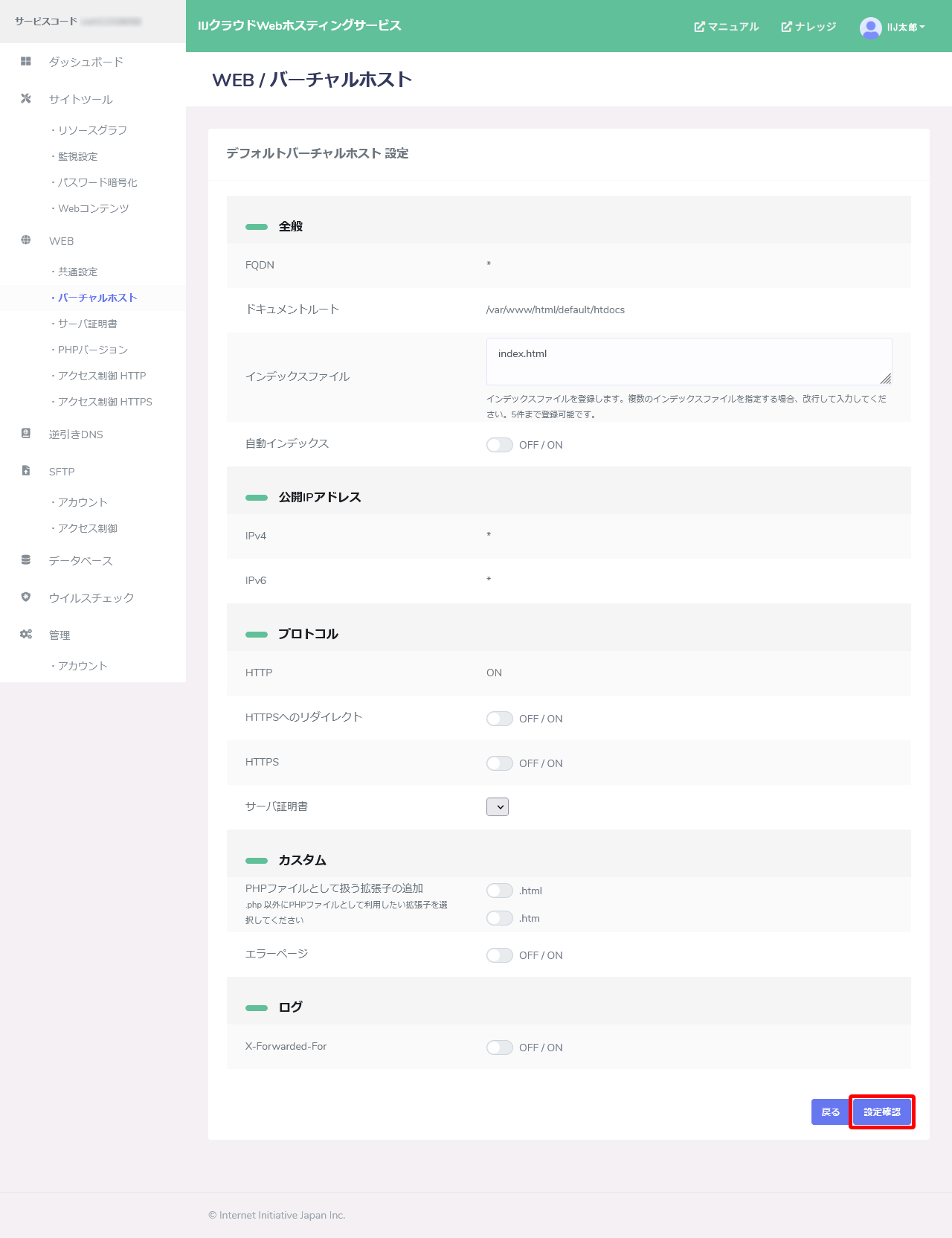
「デフォルトバーチャルホスト設定確認」画面が表示されます。 - 「設定実施」をクリックします。
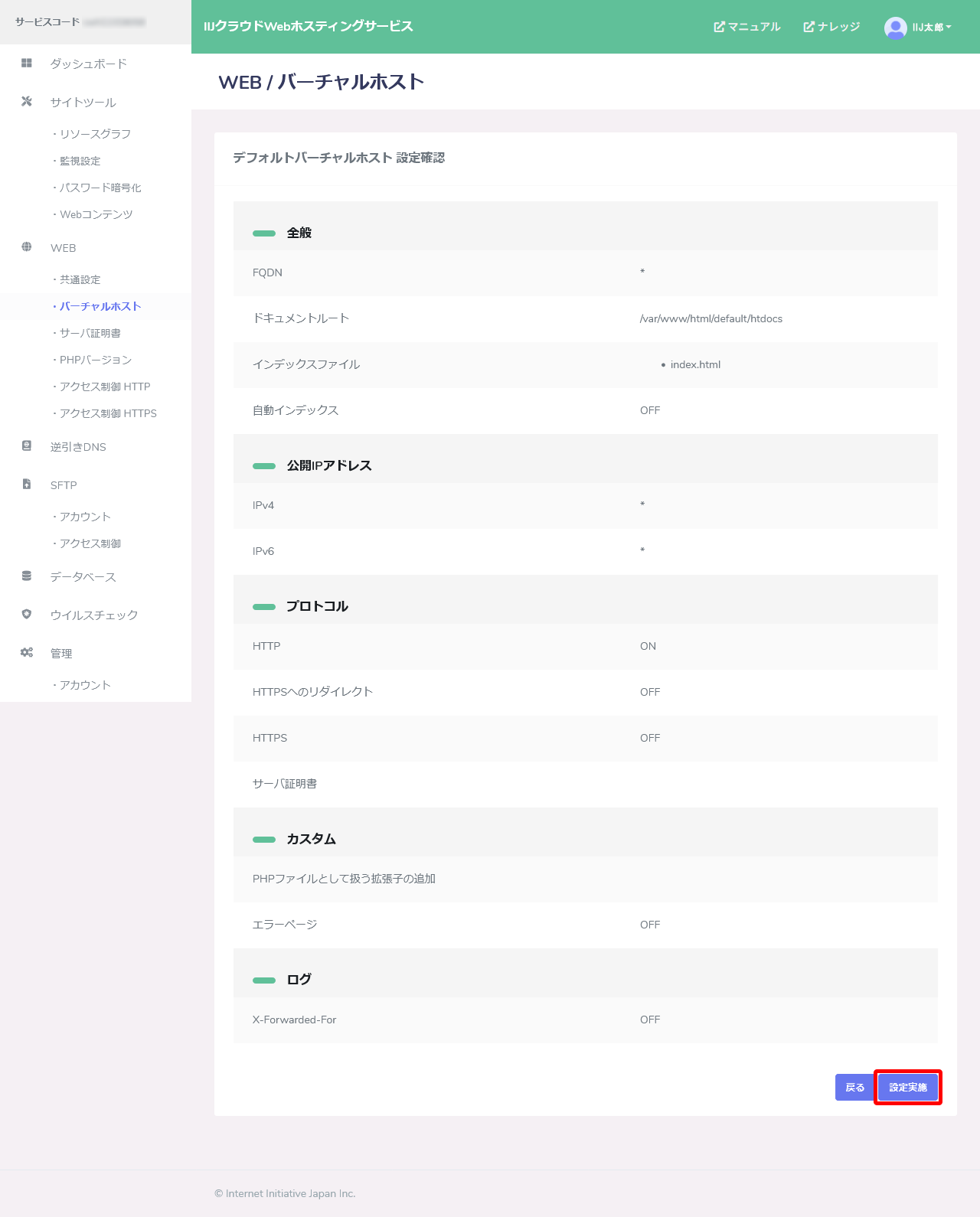
「デフォルトバーチャルホスト設定結果」画面が表示されます。 - メールフォームの動作を確認します。
メールフォームの設定方法について詳しくは、「Webコンテンツ メールフォーム」をご覧ください。
以上で、デフォルトバーチャルホスト設定の再実行は終了です。