Box - 業務アセットの作成
Boxの業務アセットの作成方法を順を追って説明します。
【参考】
本ページの内容は、2025年6月時点で弊社が検証した情報を基にしています。
カスタムアプリの作成
1.Boxにアクセスし、「開発者コンソール」をクリックします。
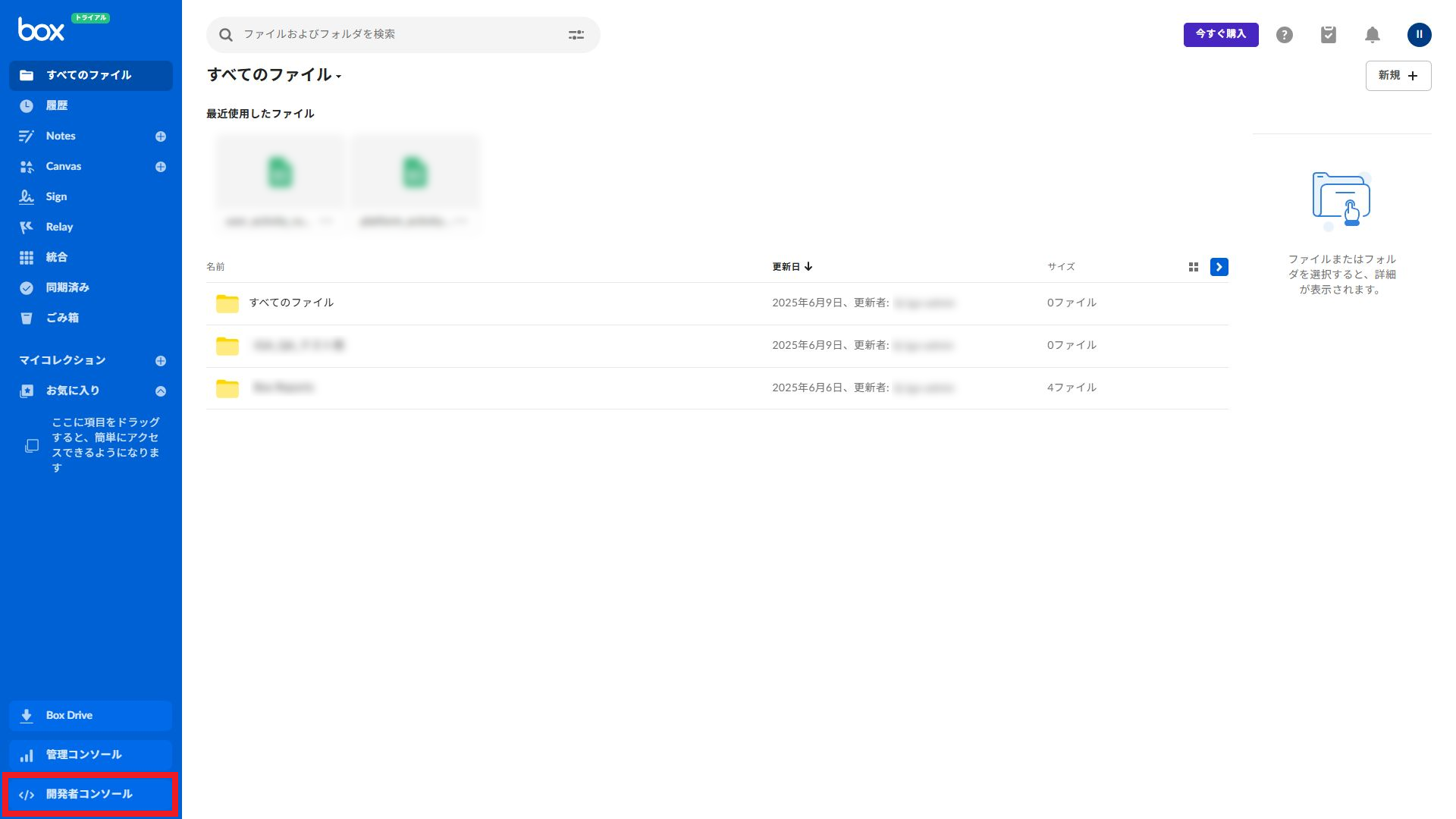
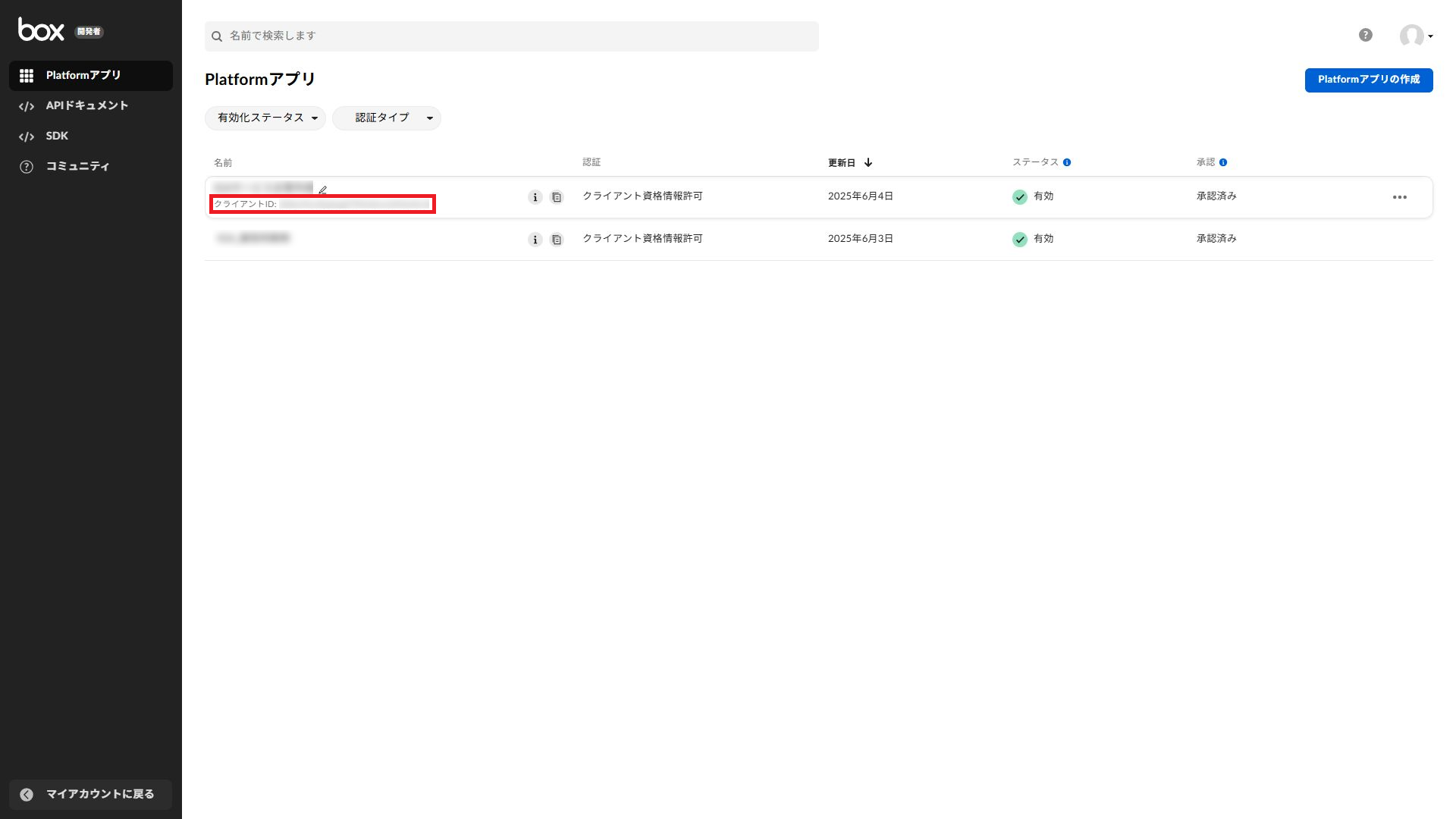
「Platformアプリ」画面が表示されます。
2.「Platformアプリの作成」をクリックします。
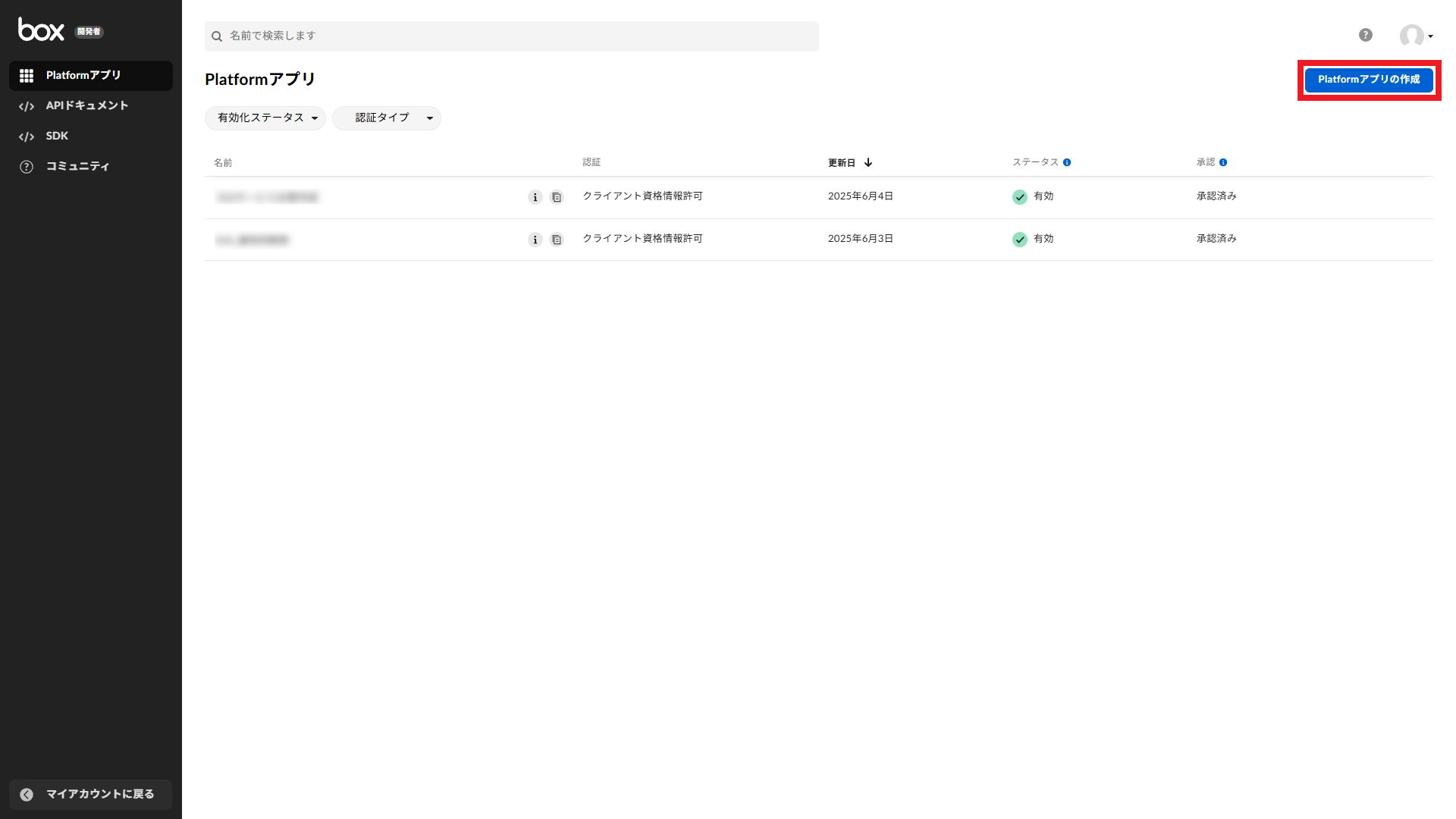
「Platformアプリの作成」画面が表示されます。
3.「カスタムアプリ」をクリックします。
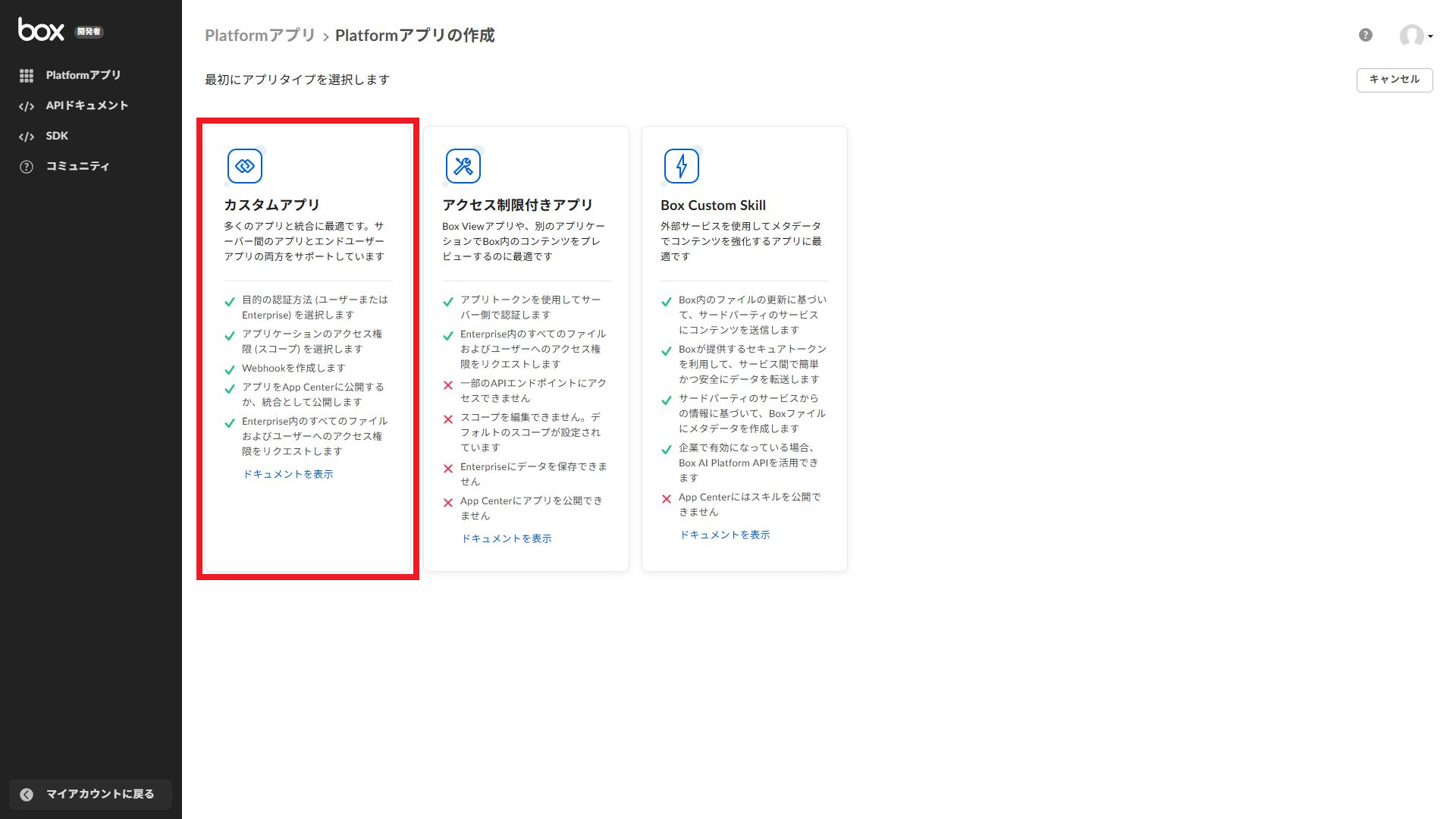
「カスタムアプリを作成 ステップ1/2」画面が表示されます。
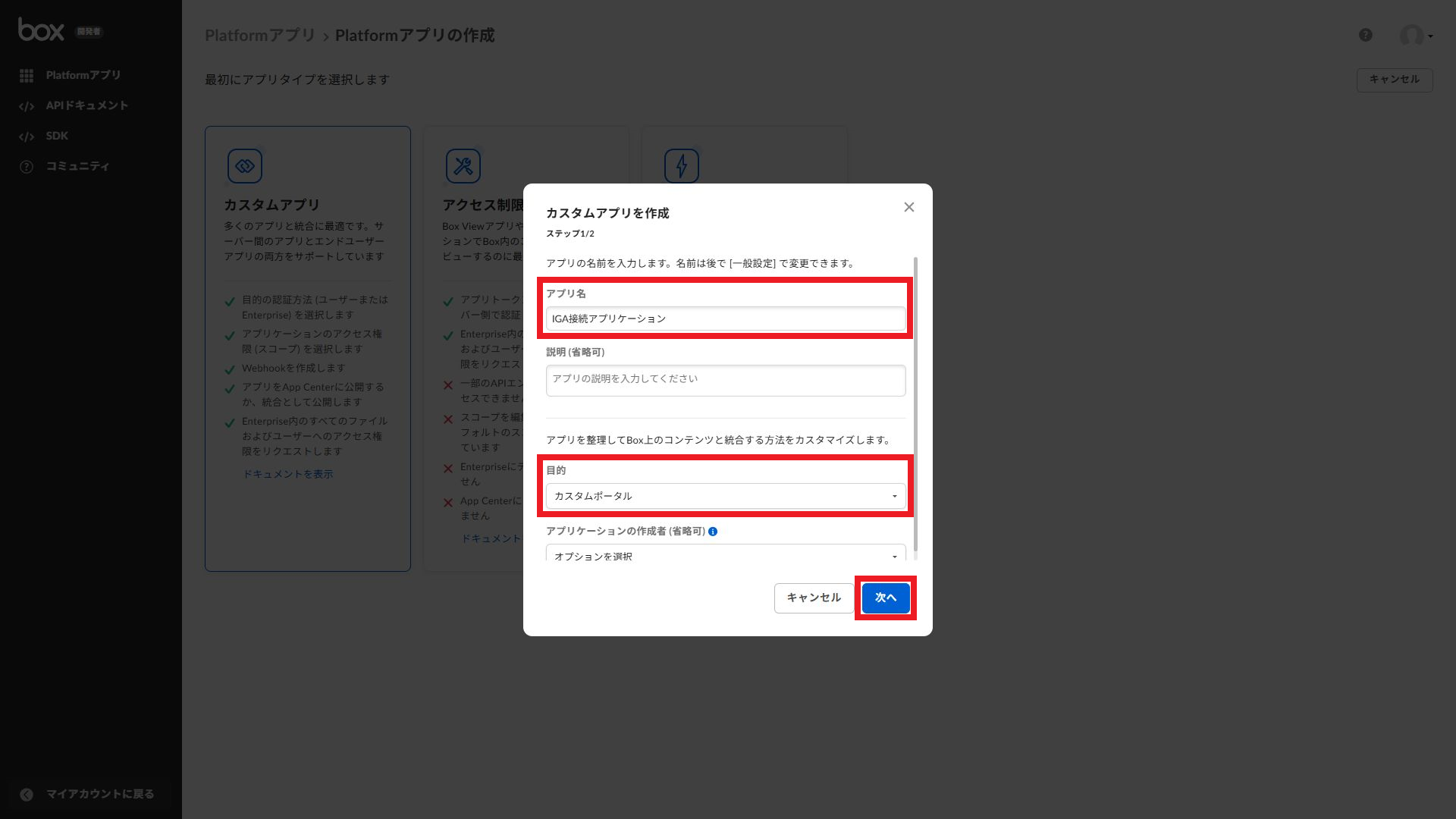
4.「アプリ名」と「目的」に任意の値を入力し、「次へ」をクリックします。
【参考】ここでは例として以下で入力しています。
- アプリ名:IGA接続アプリケーション
- 目的:「カスタムポータル」を選択
「カスタムアプリを作成 ステップ2/2」画面が表示されます。
5.「サーバー認証 (クライアント資格情報許可) 」を選択し、「アプリの作成」をクリックします。

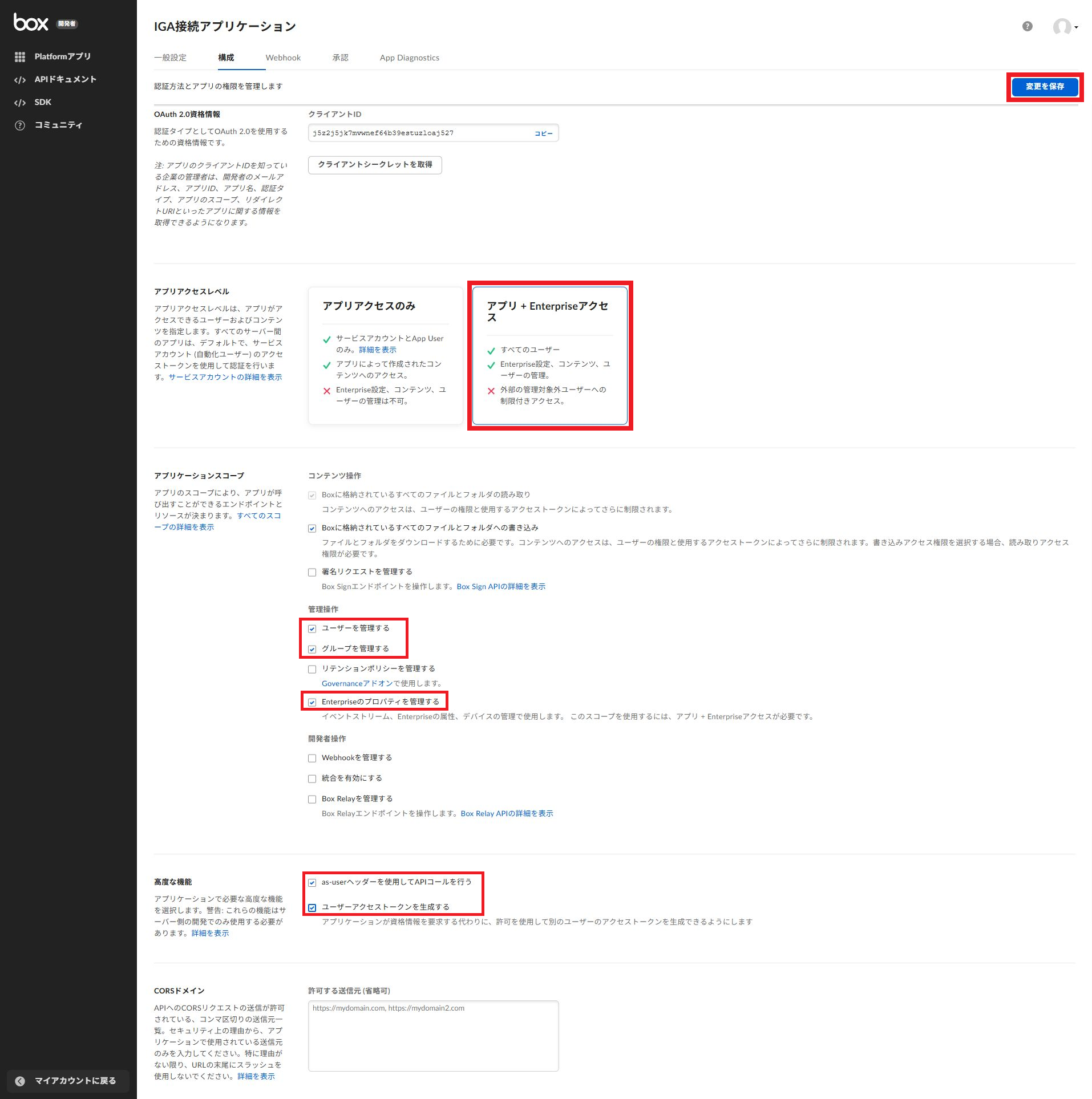
作成したアプリの「構成」タブが表示されます。
6.以下を設定し、「変更を保存」をクリックします。
| 項目 | 内容 |
|---|---|
| アプリアクセスレベル | 「アプリ + Enterpriseアクセス」を選択します |
| アプリケーションスコープの「管理操作」 | 以下の項目がチェックされていることを確認します
|
| 高度な機能 | 以下の項目をチェックします
|
「Platformアプリ」画面に戻ります。
7.作成したアプリケーションのクライアントIDを控えておきます。
10.アプリケーションの承認を行います。
【参考】アプリケーションの承認
アプリケーションの承認はBoxの「管理コンソール」から実施することができます。
1.Boxにアクセスし、「管理コンソール」をクリックします。
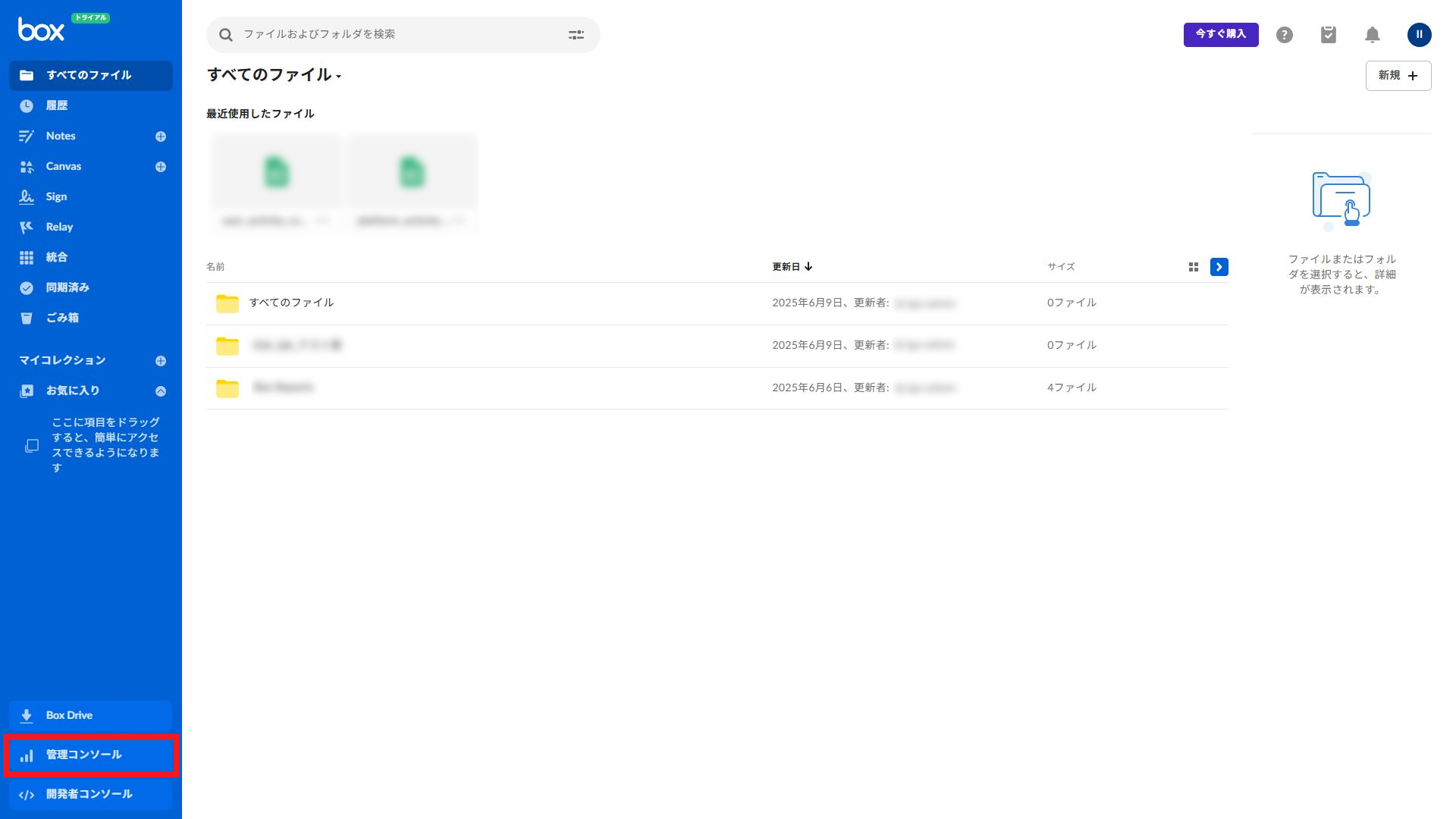
次の画面が表示されます。
2.左ペインで「統合」をクリックします。
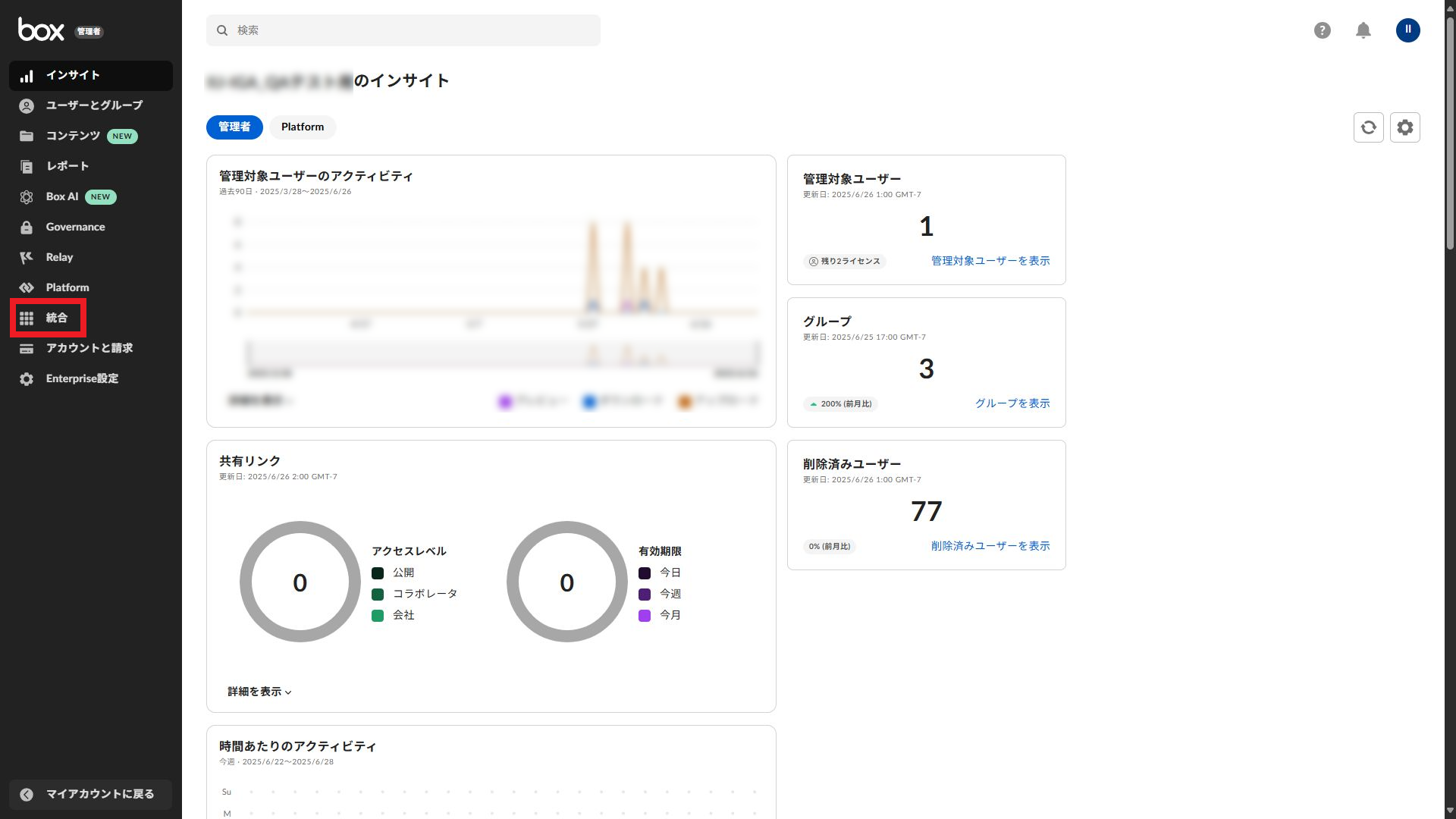
次の画面が表示されます。
3.「Platformアプリマネージャ」タブで「+」をクリックします。
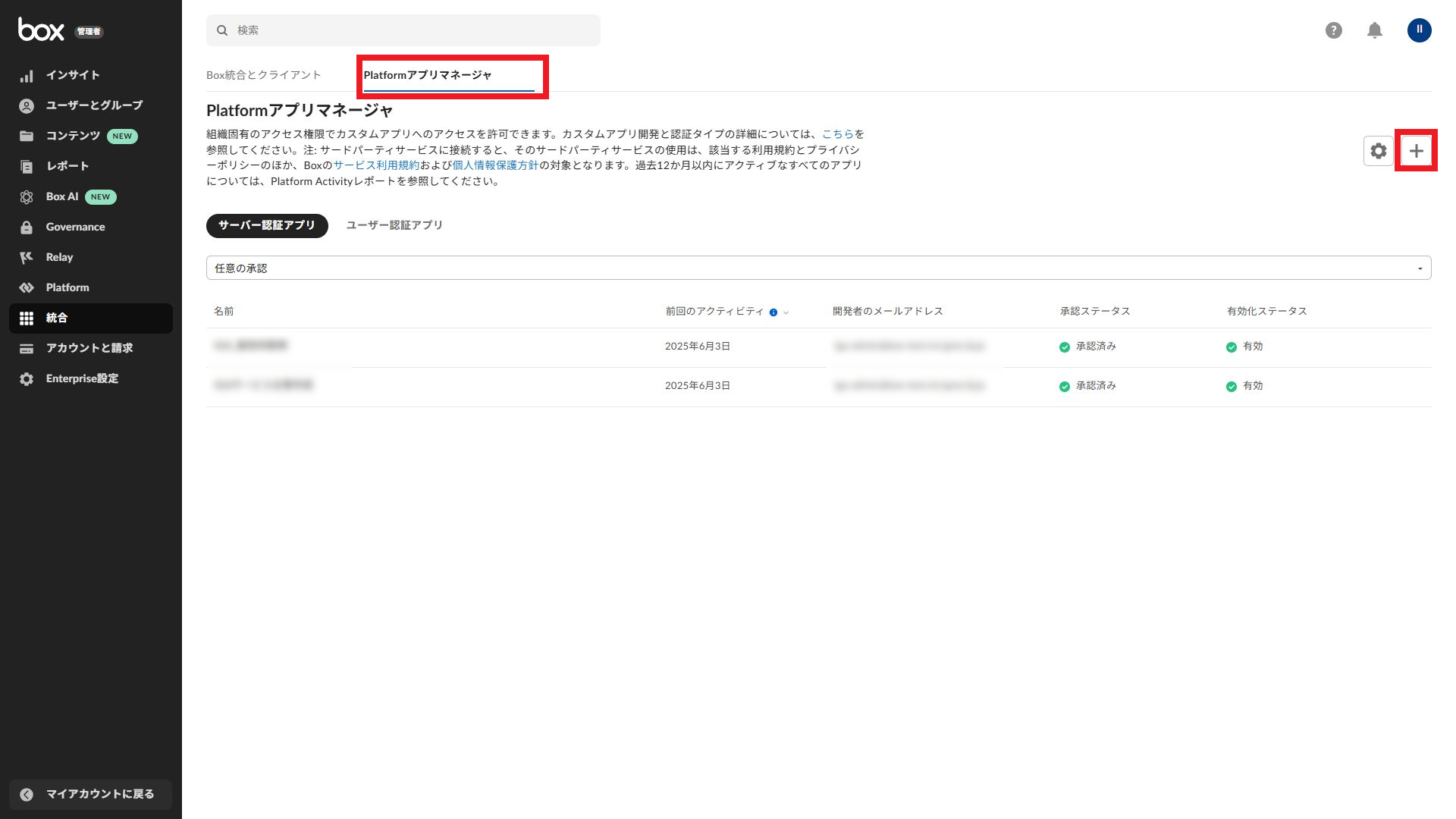
「Platformアプリの追加」画面が表示されます。
4.作成したアプリケーションのクライアントIDを入力し「次へ」をクリックします。
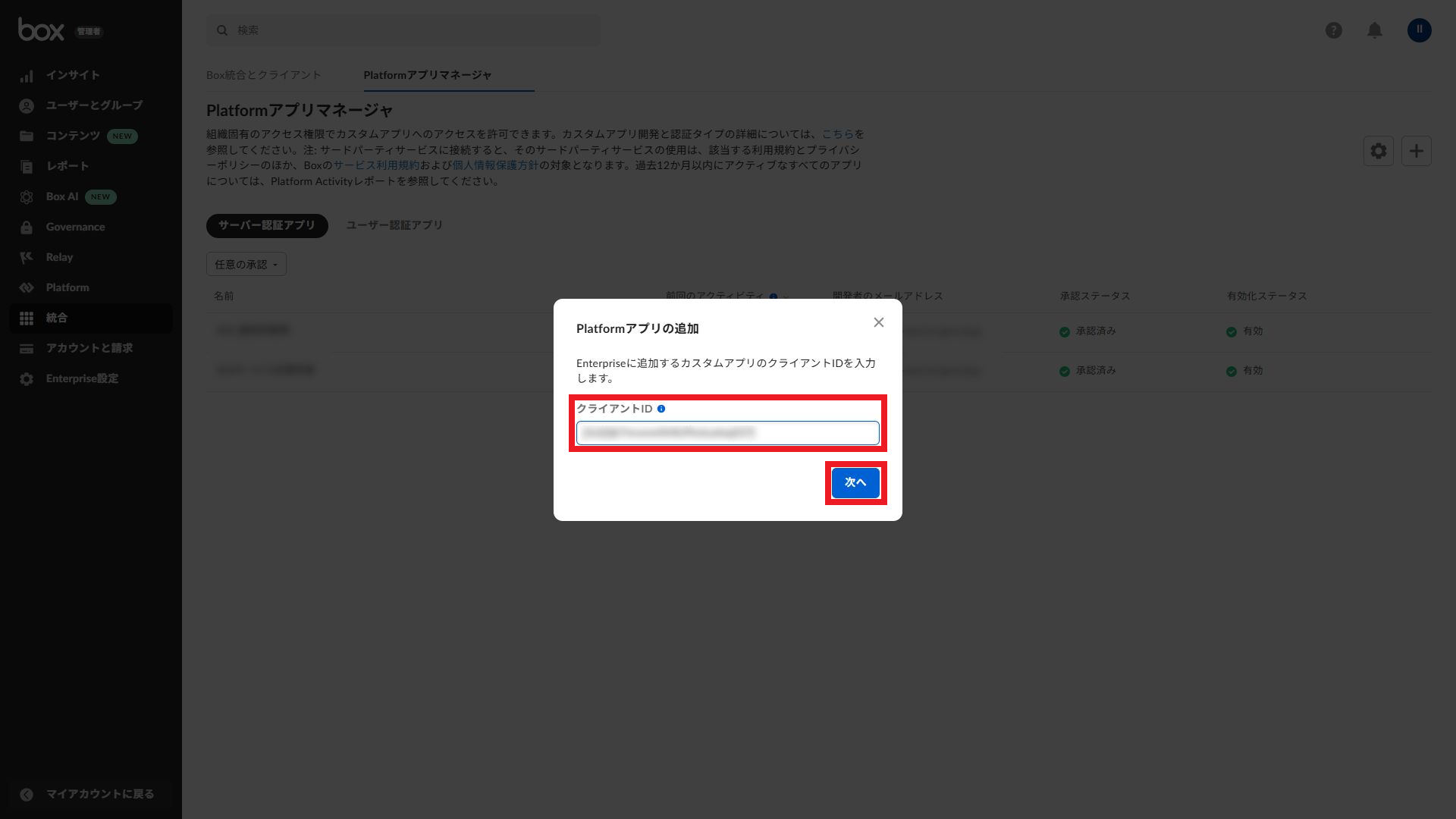
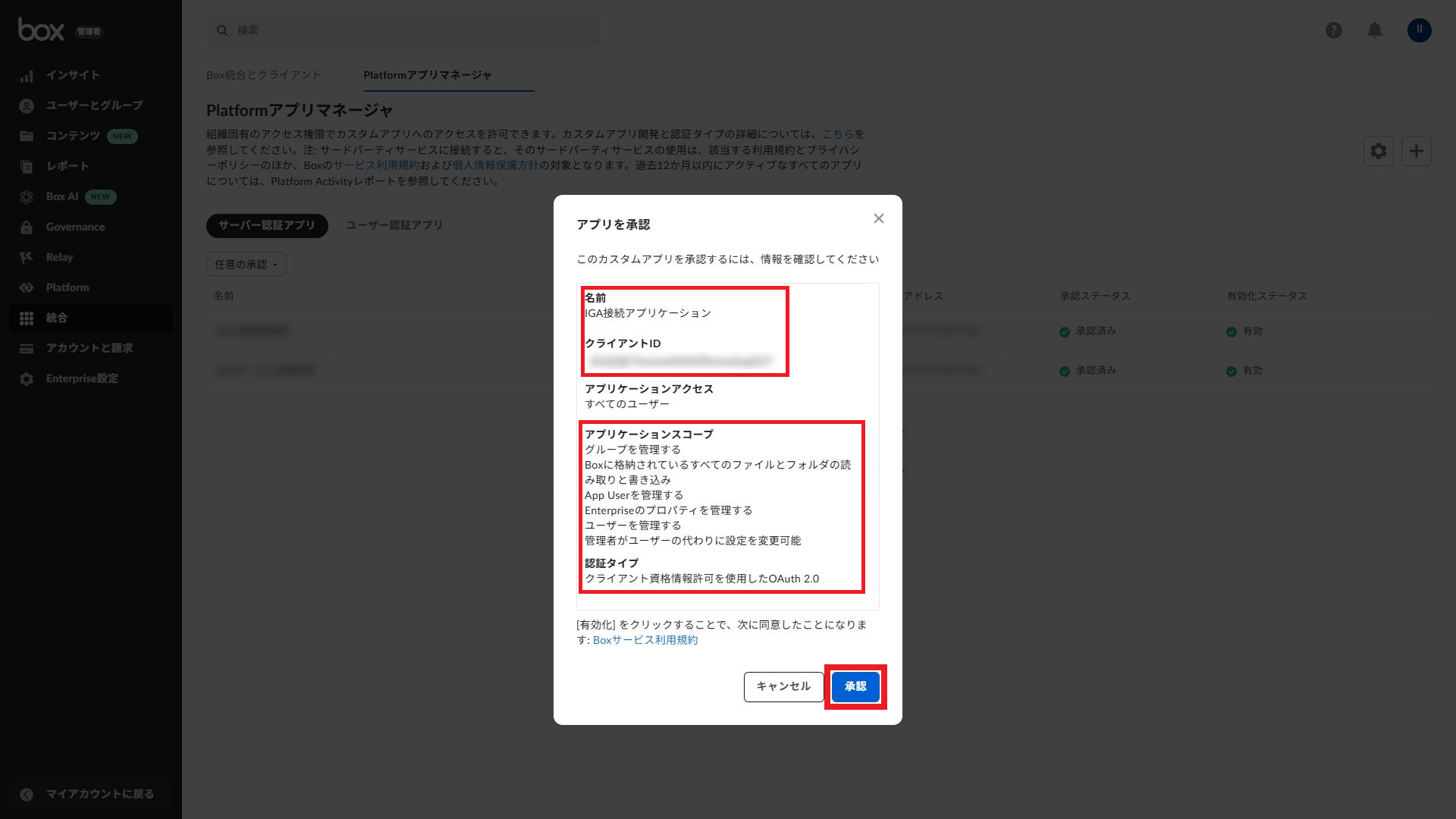
「アプリを承認」画面が表示されます。
5.以下が設定値通りになっていることを確認し、「承認」をクリックします。
- 名前
- クライアントID
- アプリケーションスコープ
- 認証タイプ
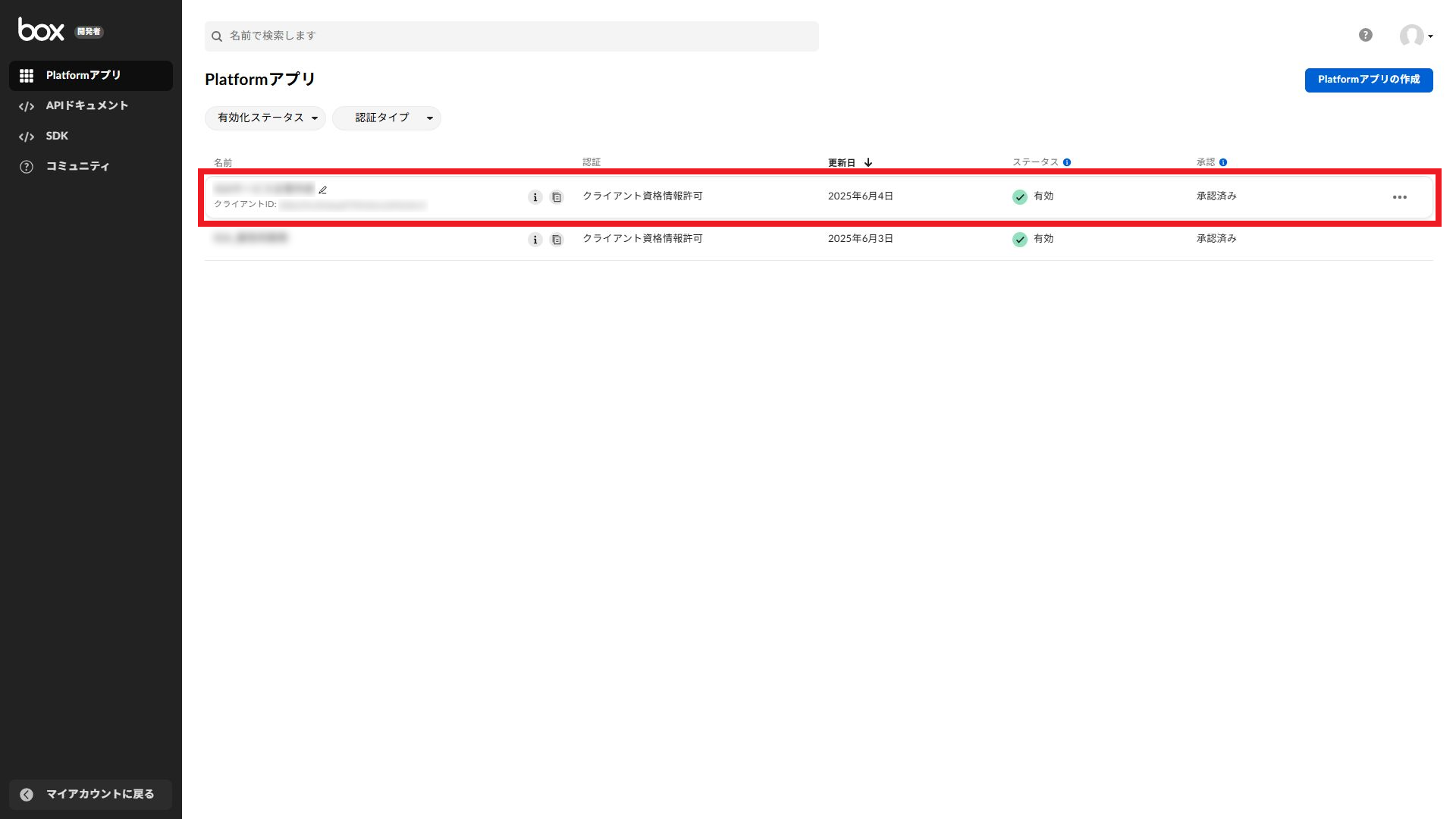
11.承認後、開発者コンソールのPlatformアプリから作成したアプリケーションをクリックします。
12.「一般設定」タブ画面に表示される「Enterprise ID」の値を控えたら「構成」タブをクリックします。
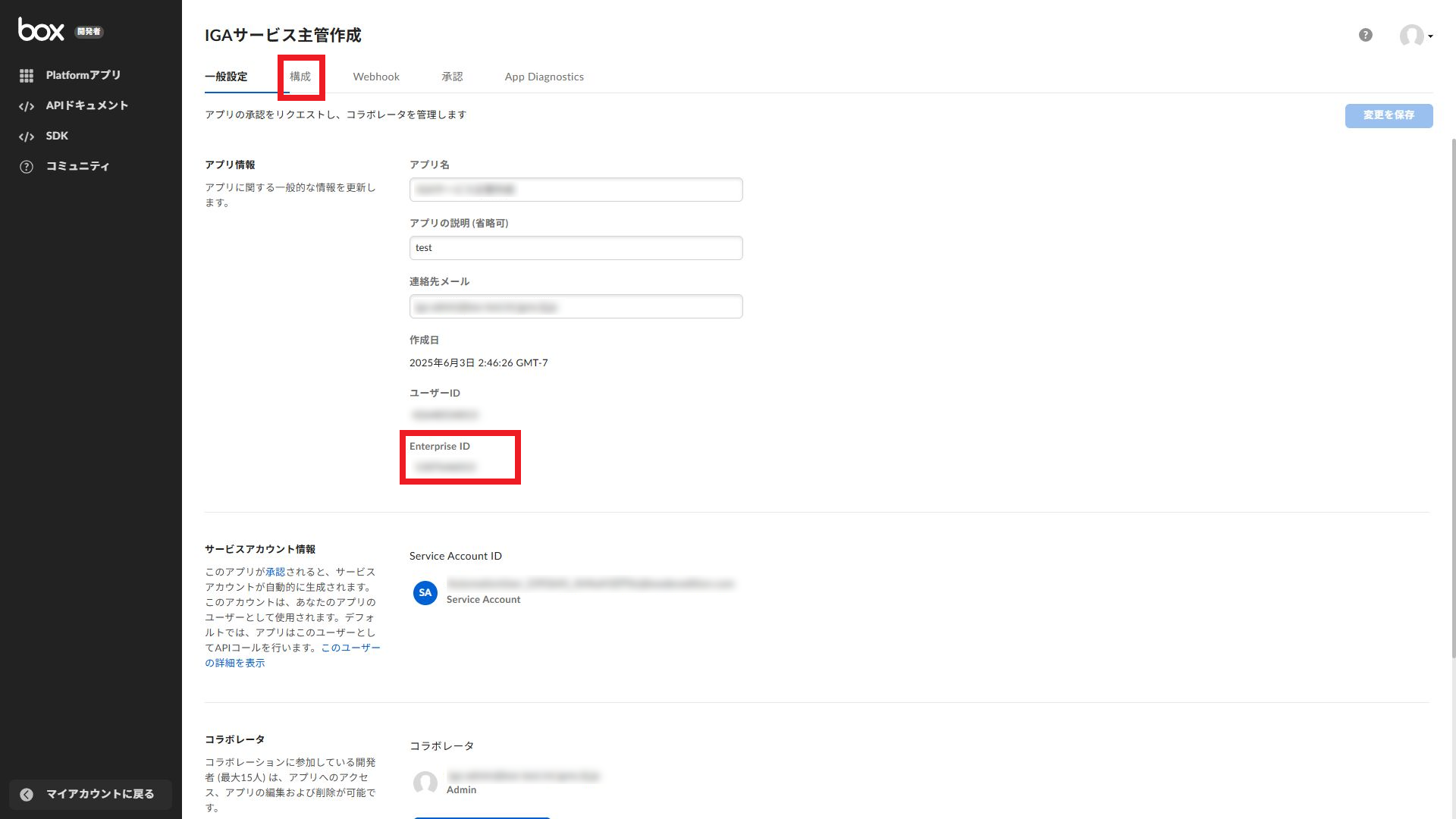
「構成」タブ画面が表示されます。
13.「OAuth 2.0資格情報」に表示されている「クライアントID」の値を控えたら「クライアントシークレットを取得」をクリックします。
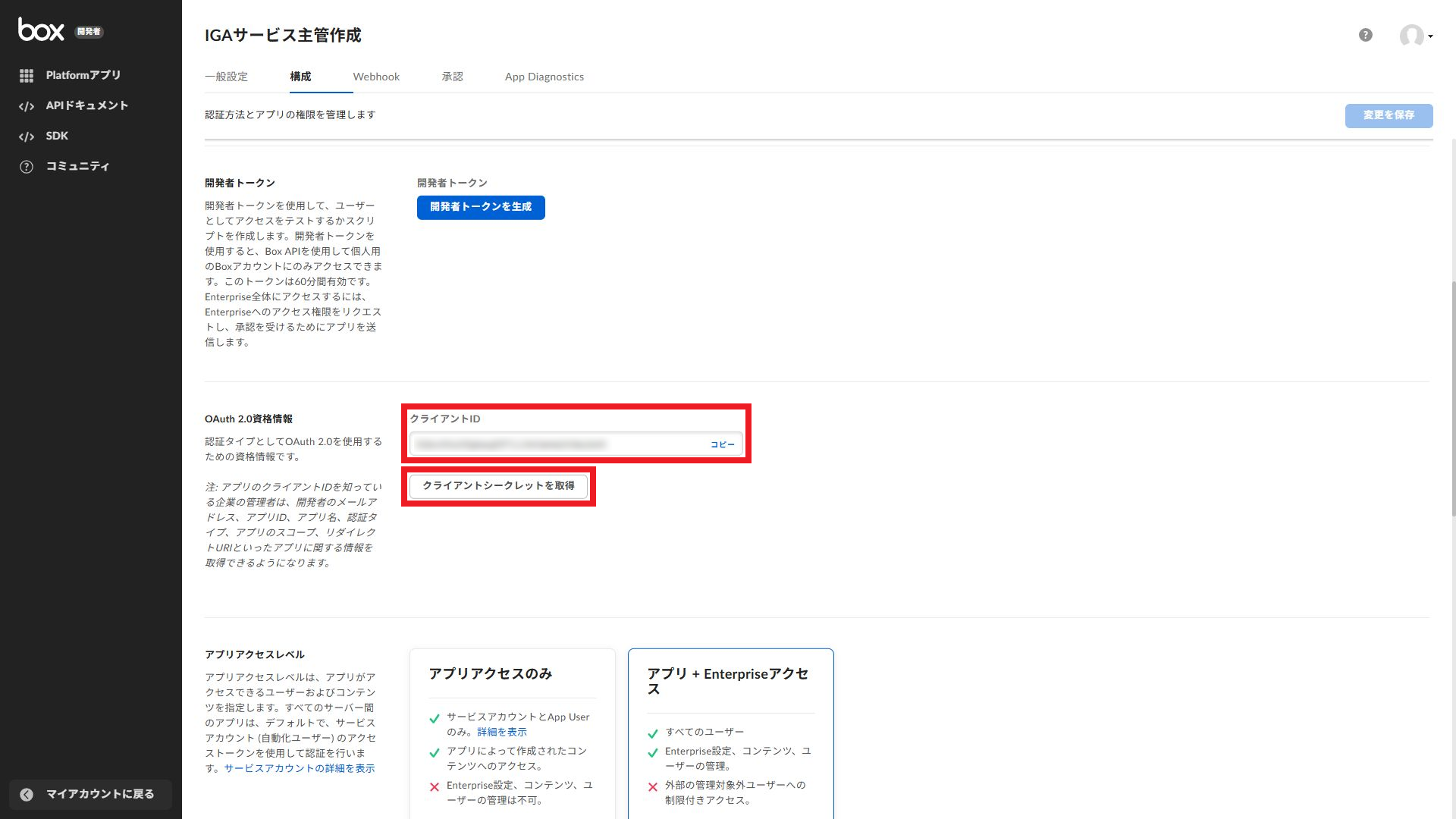
次の画面が表示されます。
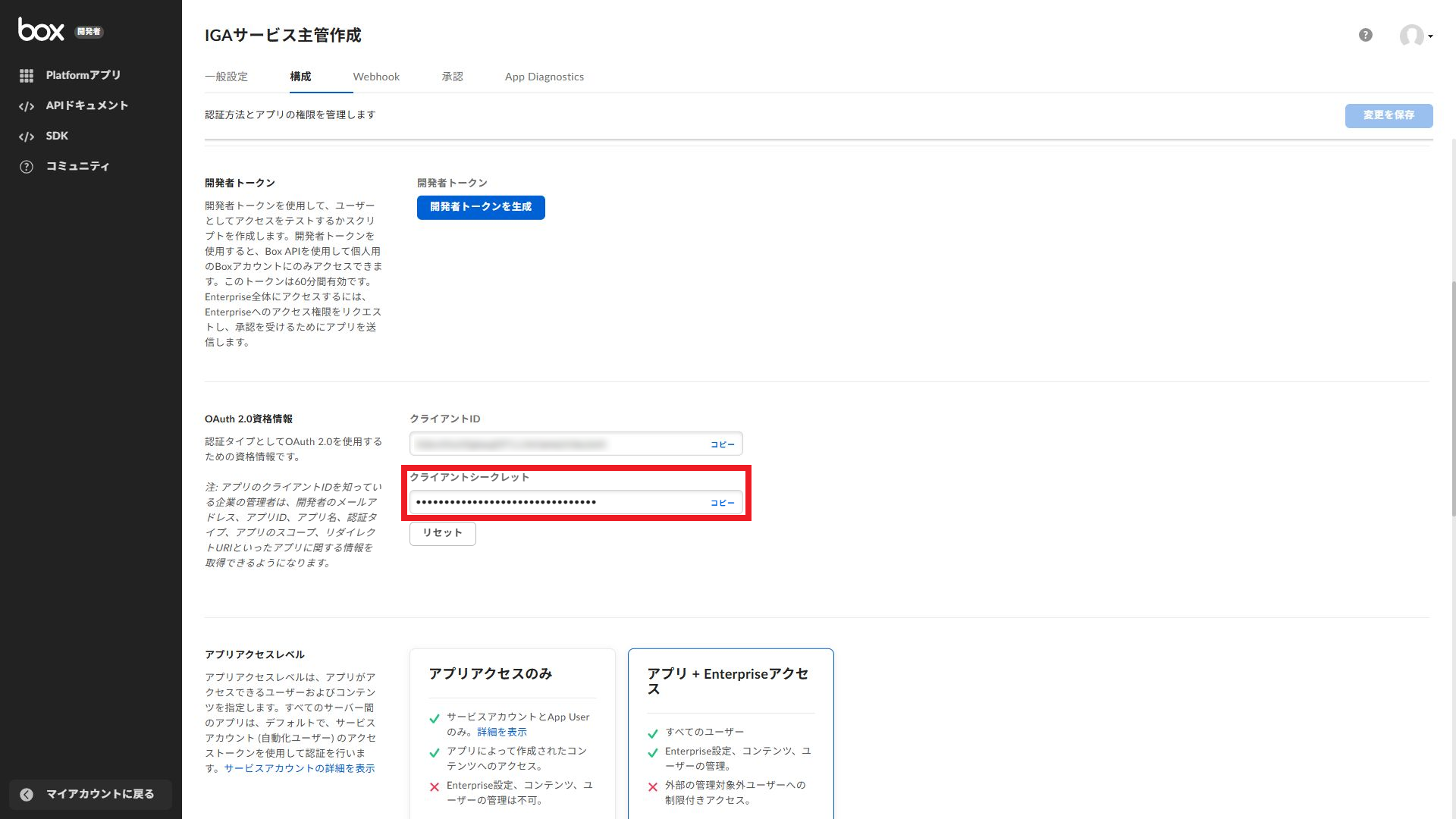
14.「クライアントシークレット」欄に表示された値を控えておきます。
【参考】
「クライアントシークレットの取得」をクリックすると2段階認証が要求される場合があります。
その場合、認証完了後に再度「クライアントシークレットを取得」をクリックするとクライアントシークレットの値が表示され、内容を控えることができます。
業務アセットの作成
1.管理コンソールの「業務アセット」をクリックします。
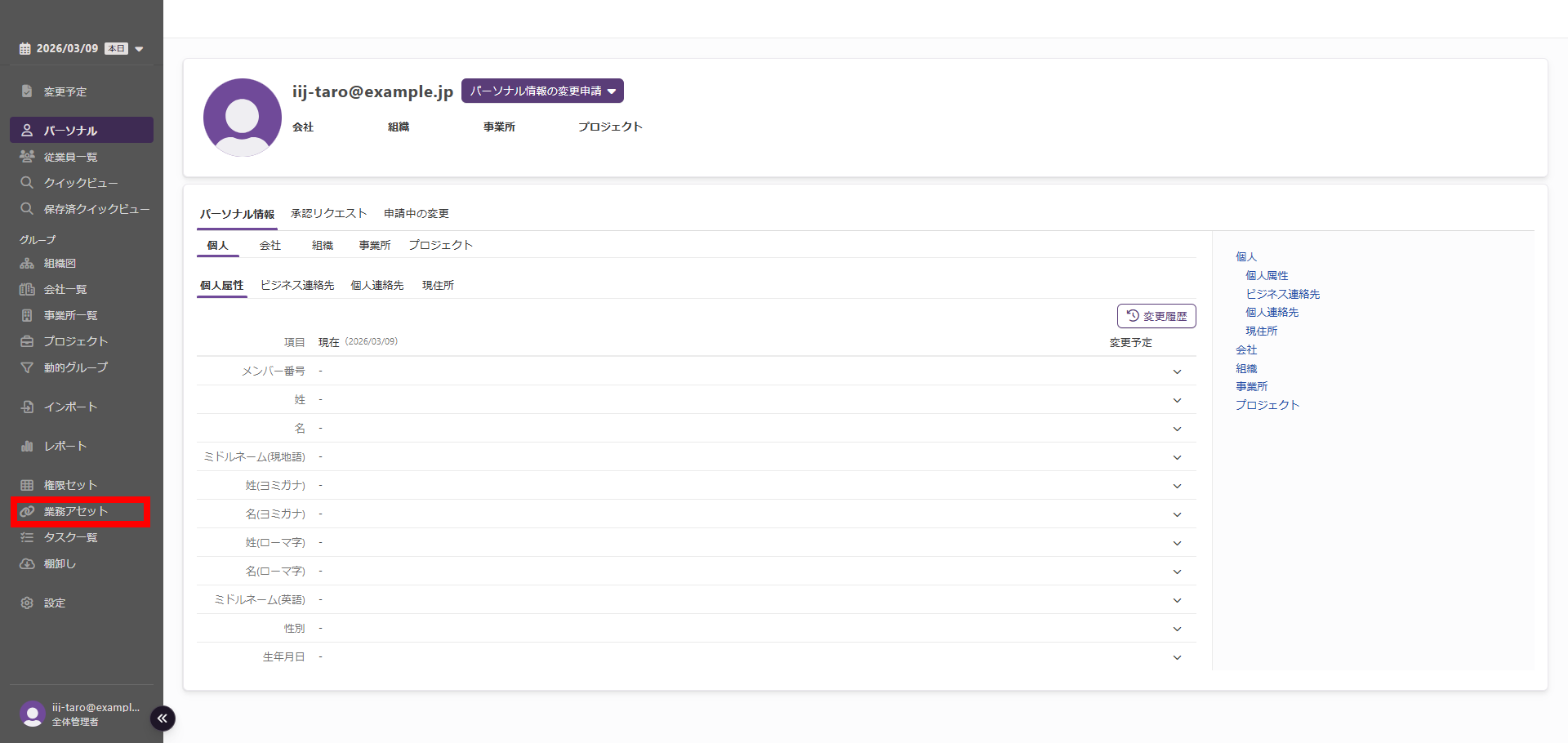
「業務アセット」画面が表示されます。
2.右上の「SaaS接続」をクリックします。
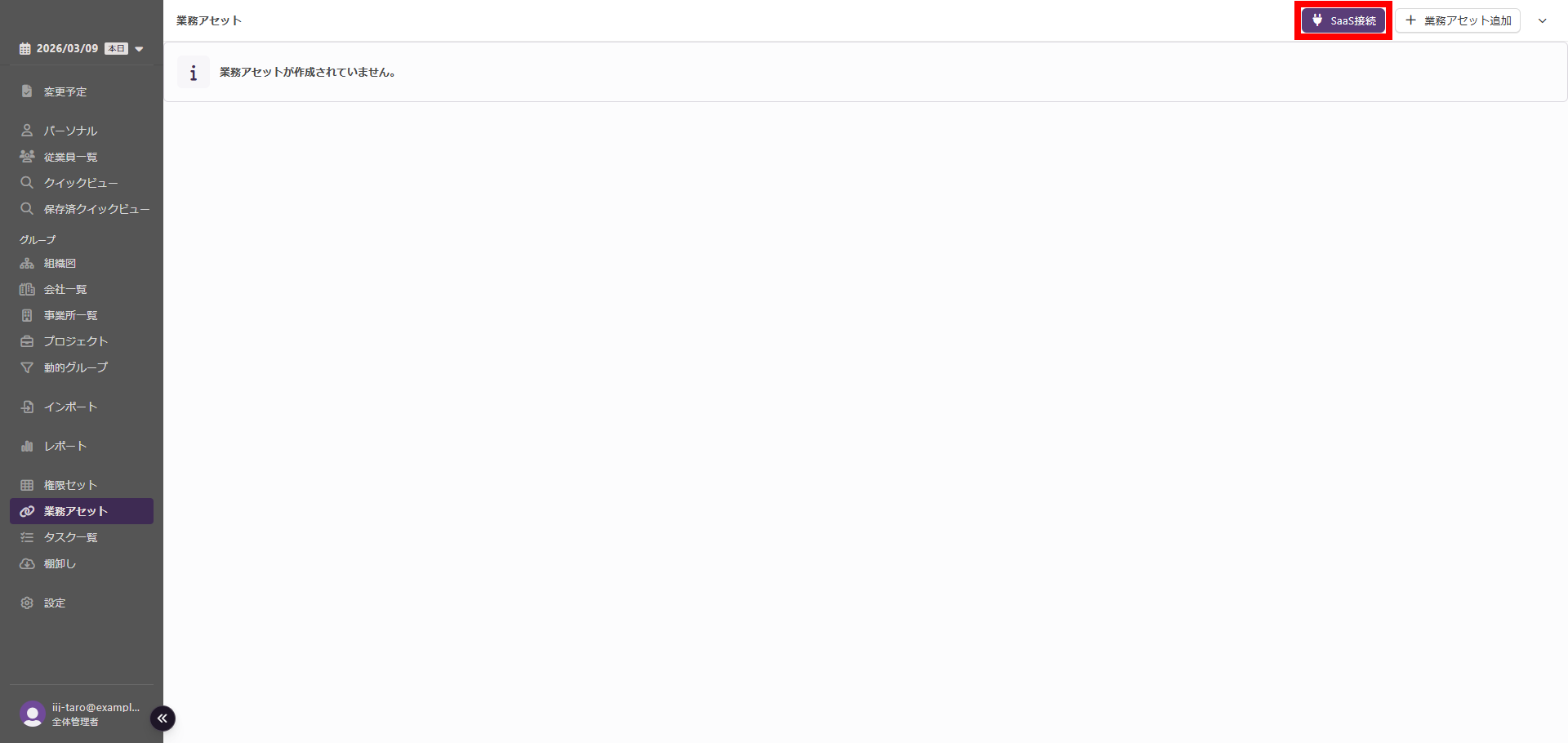
「SaaS接続」画面が表示されます。
3.「SaaS接続」画面で「Box」をクリックします。
【参考】
以下の画像には選択するSaaSのみが表示されていますが、実際は選択可能なSaaSが複数表示されます。以下の画像と同じ状況にするには、右上にある検索欄に「Box」と入力してください。
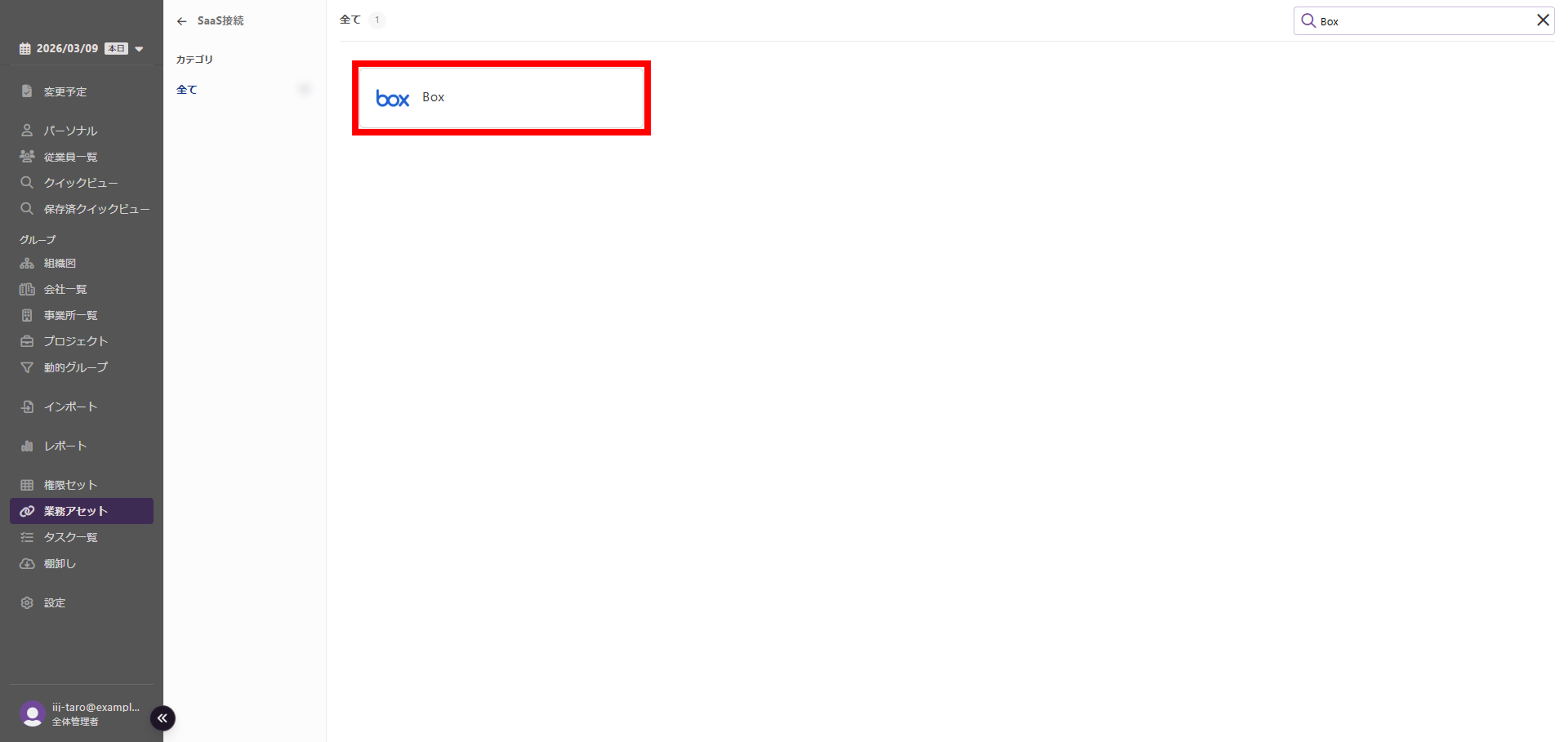
「Box接続」画面が表示されます。
4.以下の情報を入力し、「接続」をクリックします。
【注意】作成アカウントのパスワード設定
Boxの仕様上、新規に作成したアカウントのパスワードを管理者側で設定することができないため、本サービスよりアカウントの初期パスワード設定はできません。
パスワードの設定については、アカウント作成時にBoxよりアカウントに登録したメールアドレス宛に送付される招待メールより行ってください。
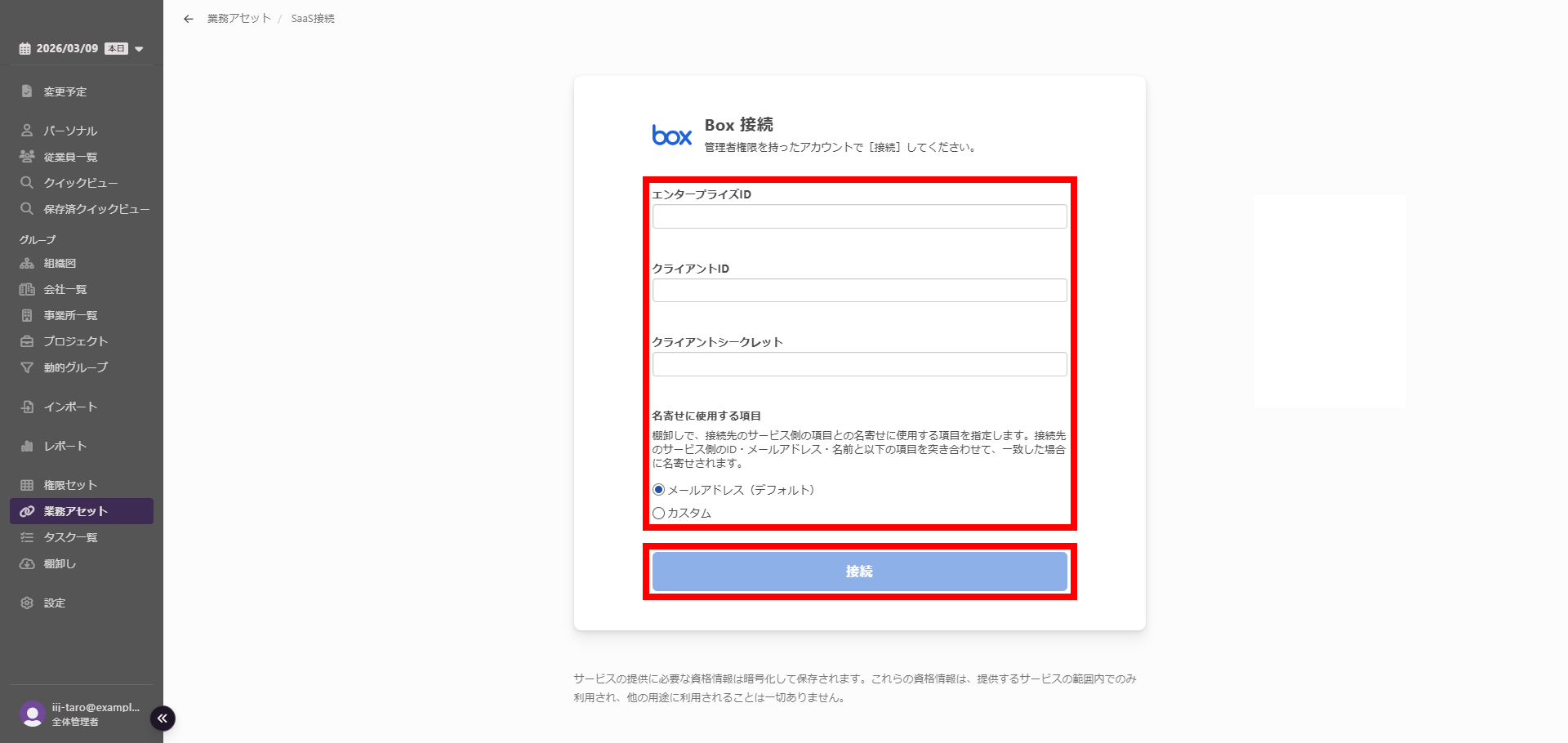
| 項目 | 内容 | 入力必須 |
|---|---|---|
| エンタープライズID | 「カスタムアプリの作成」の「手順12」で確認した「Enterprise ID」の値を入力します | 〇 |
| クライアントID | 「カスタムアプリの作成」の「手順13」で確認した「クライアントID」の値を入力します |
〇 |
| クライアントシークレット | 「カスタムアプリの作成」の「手順14」で確認した「クライアントシークレット」の値を入力します |
〇 |
| 名寄せに使用する項目 |
|
〇 |
「Box接続」画面で接続結果が表示されます。
【参考】
接続結果画面で業務アセットに関する以下の設定を行えます。設定項目を入力後、「保存」をクリックします。
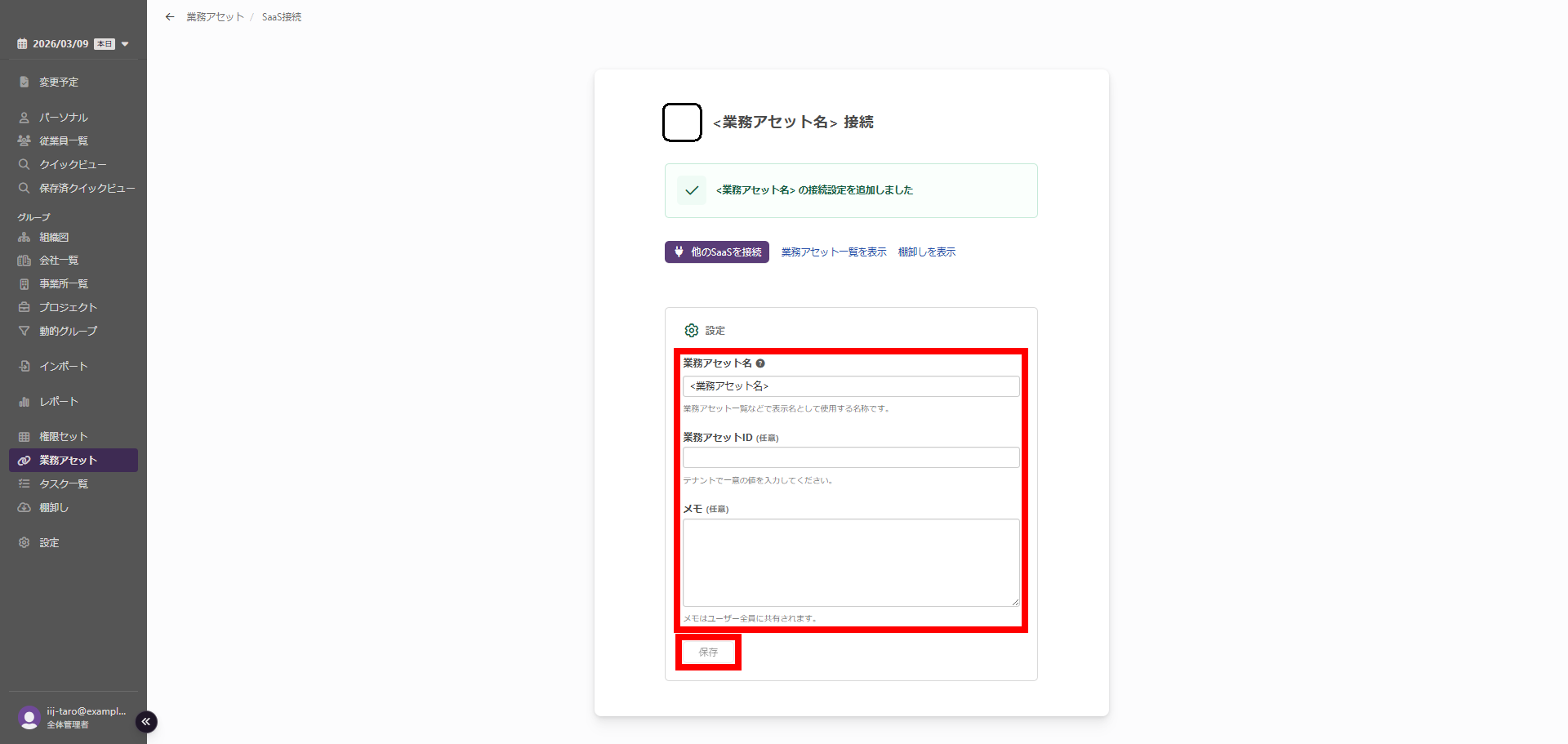
| 項目 | 内容 |
|---|---|
| 業務アセット名 | 作成した業務アセットの名前を入力します |
| 業務アセットID | 作成した業務アセットが持つ、テナント内で一意のIDを入力します |
| メモ | 作成した業務アセットに関するメモを入力します |