楽楽精算 - 業務アセットの作成
楽楽精算の業務アセットの作成方法を順を追って説明します。
【参考】
本ページの内容は、2025年6月時点で弊社が検証した情報を基にしています。
APIトークン取得
1.ログインIDとパスワードを入力し、「ログイン」をクリックします。
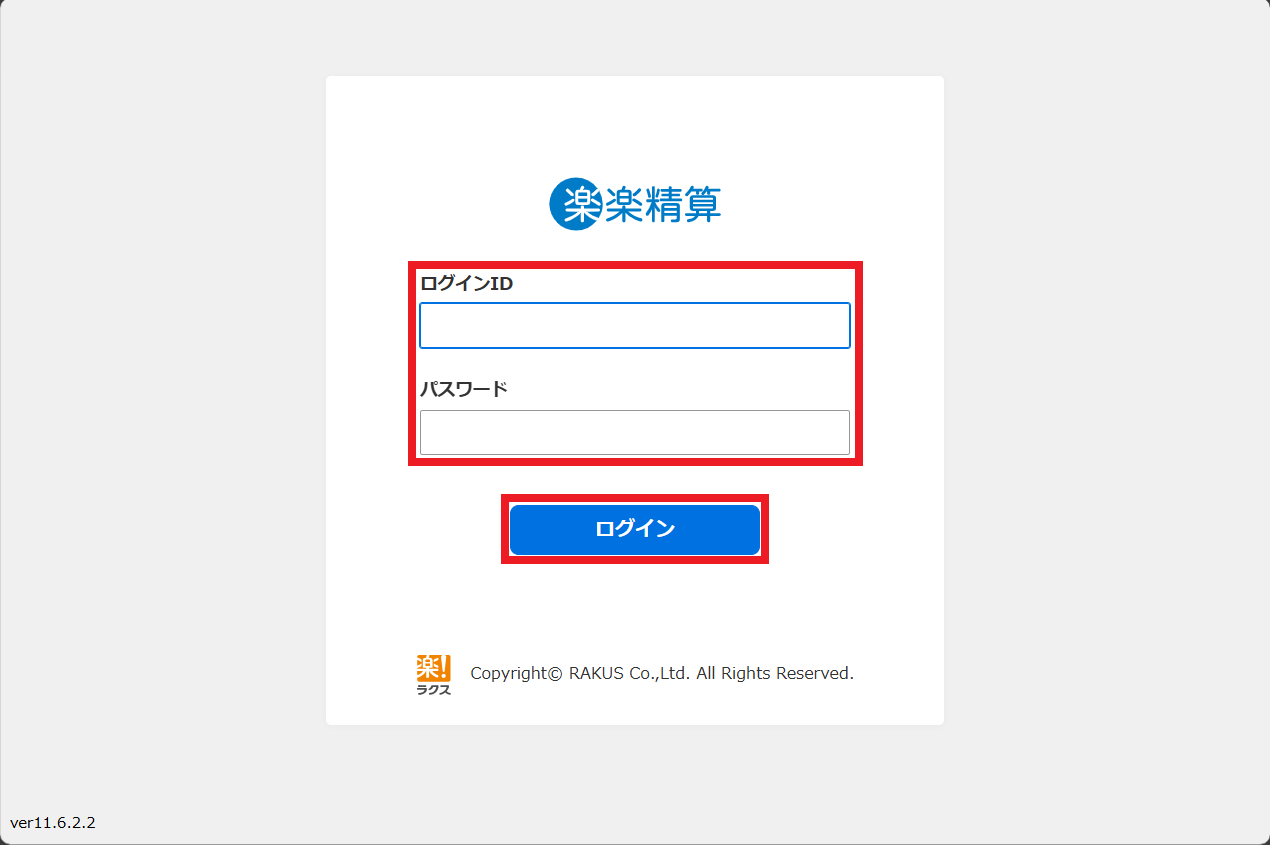
「申請・承認」画面が表示されます。
2.「管理」タブをクリックします。
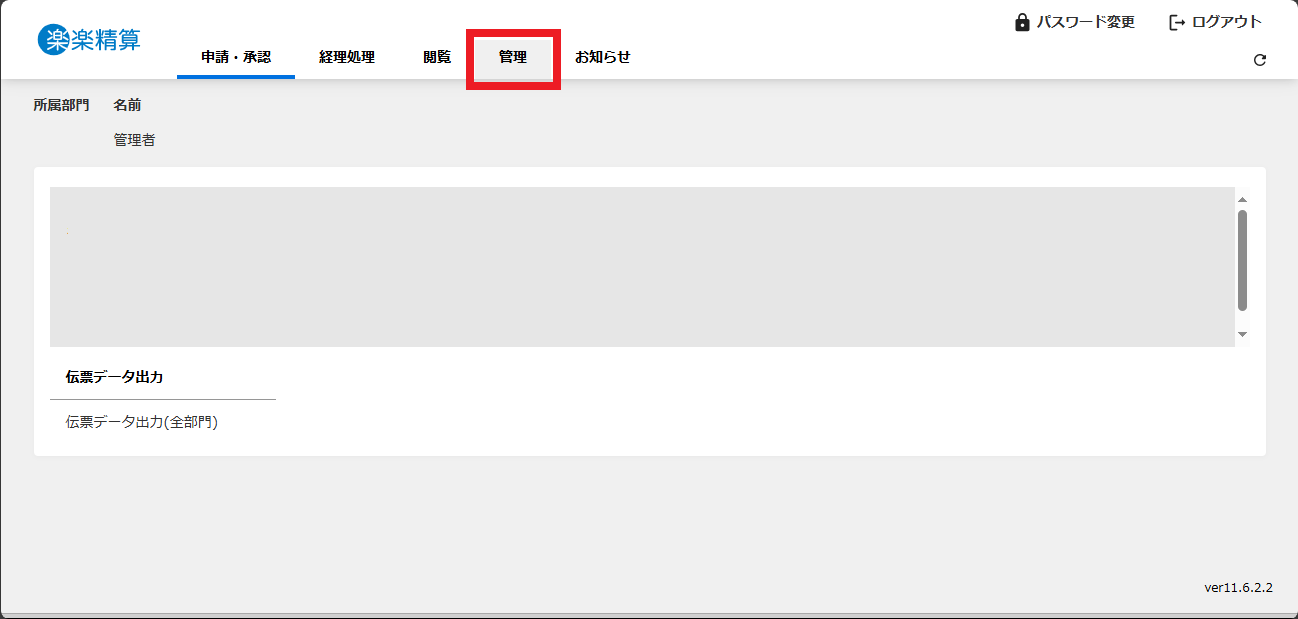
「管理」画面が表示されます。
3.「システム設定」をクリックします。
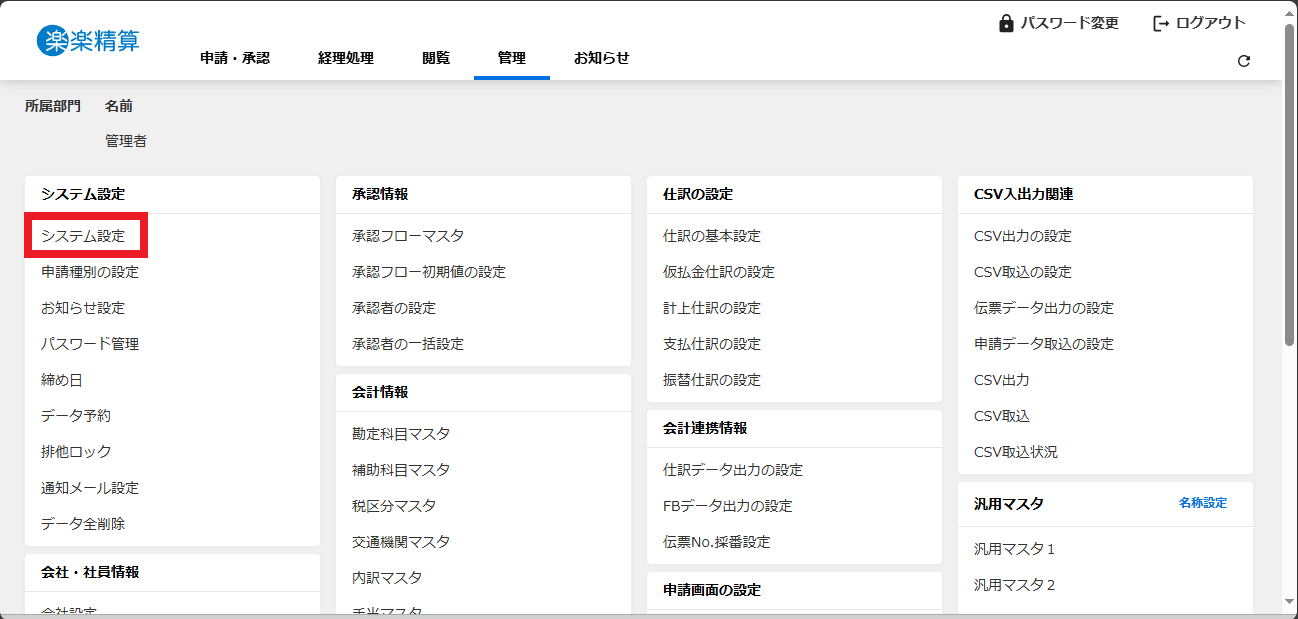
「システム設定」画面が表示されます。
4.「その他」タブをクリックします。
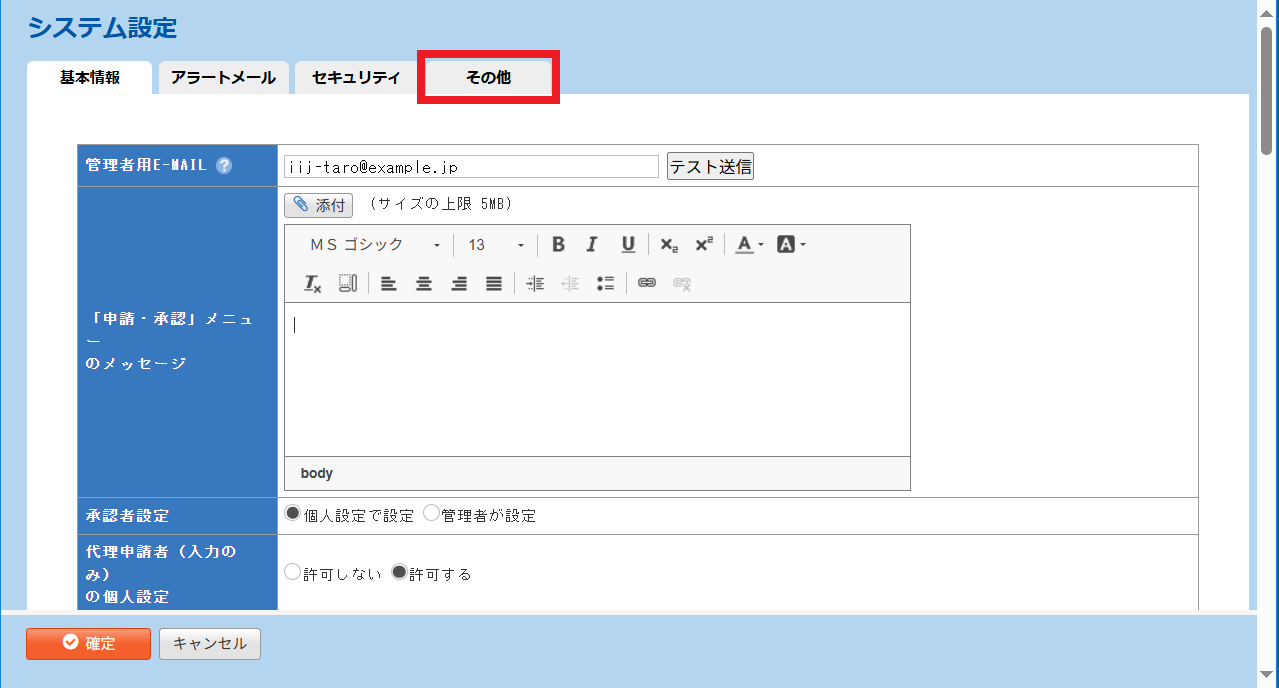
「その他」タブ画面が表示されます。
5.「APIトークン」の「生成」をクリックします。
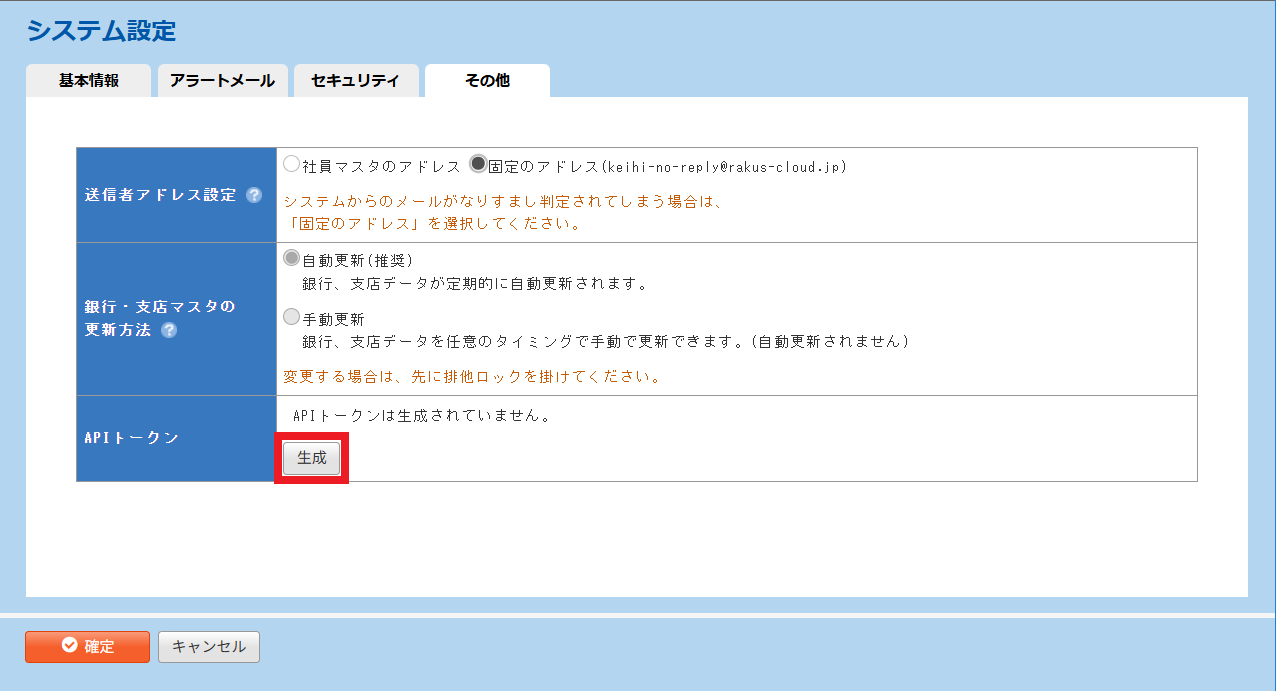
次の画面が表示されます。
6.生成されたAPIトークンを控えておき「確定」をクリックします。
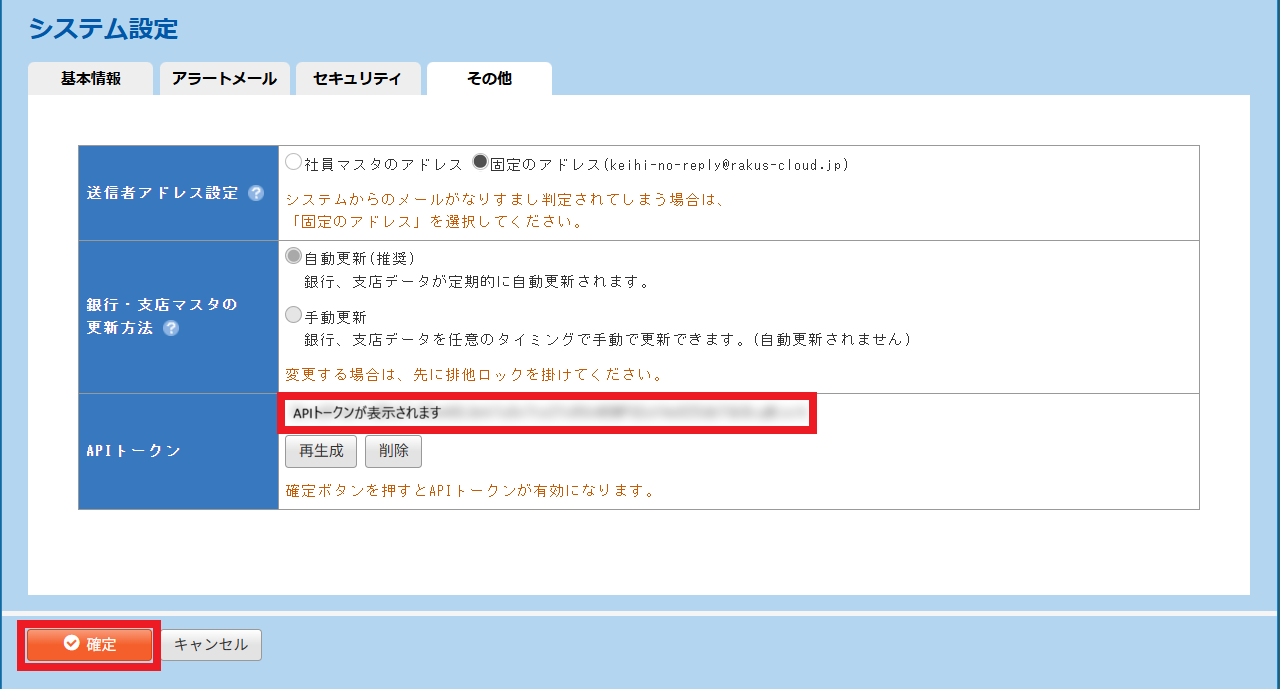
以上でAPIトークンの取得は完了です。
業務アセットの作成
1.管理コンソールの「業務アセット」をクリックします。
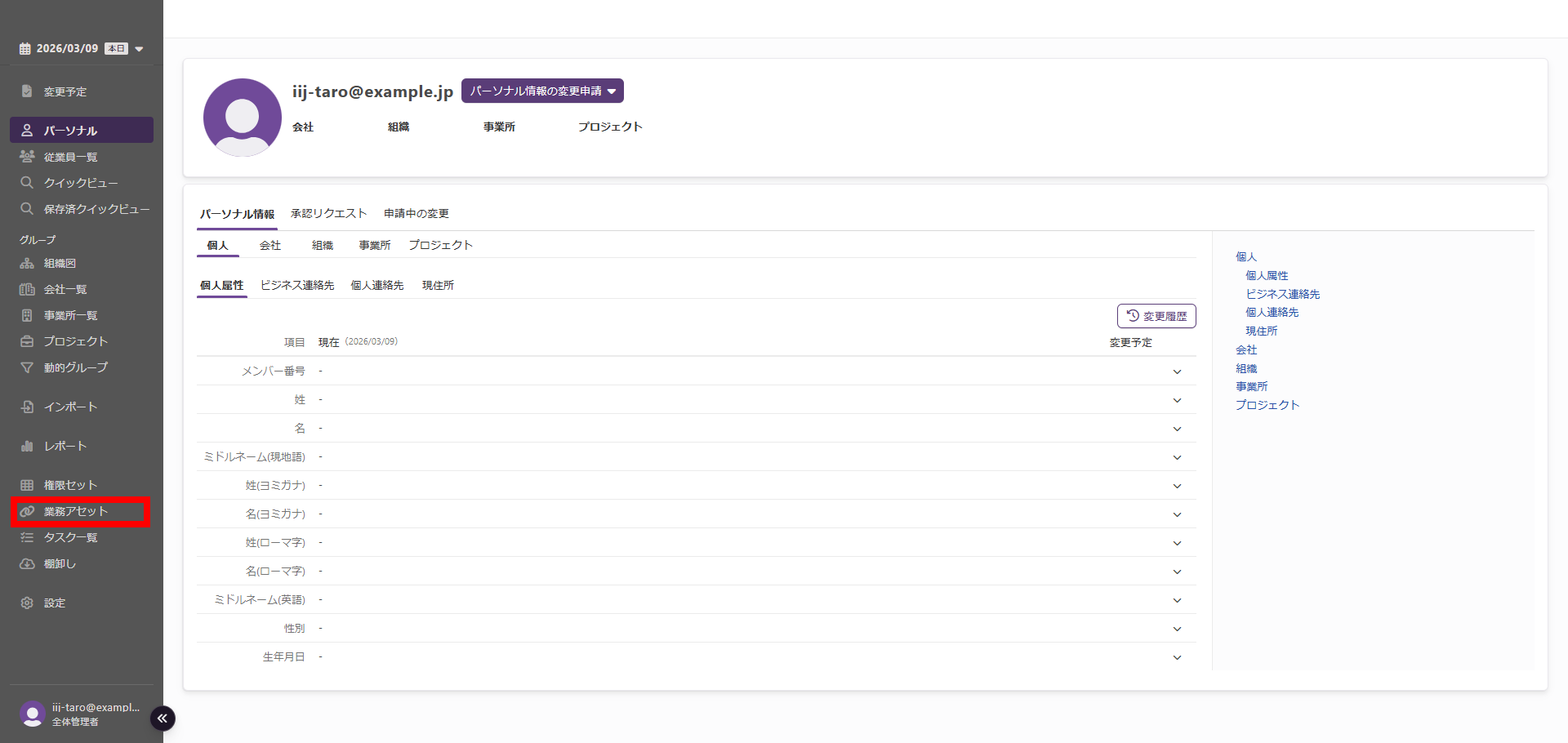
「業務アセット」画面が表示されます。
2.右上の「SaaS接続」をクリックします。
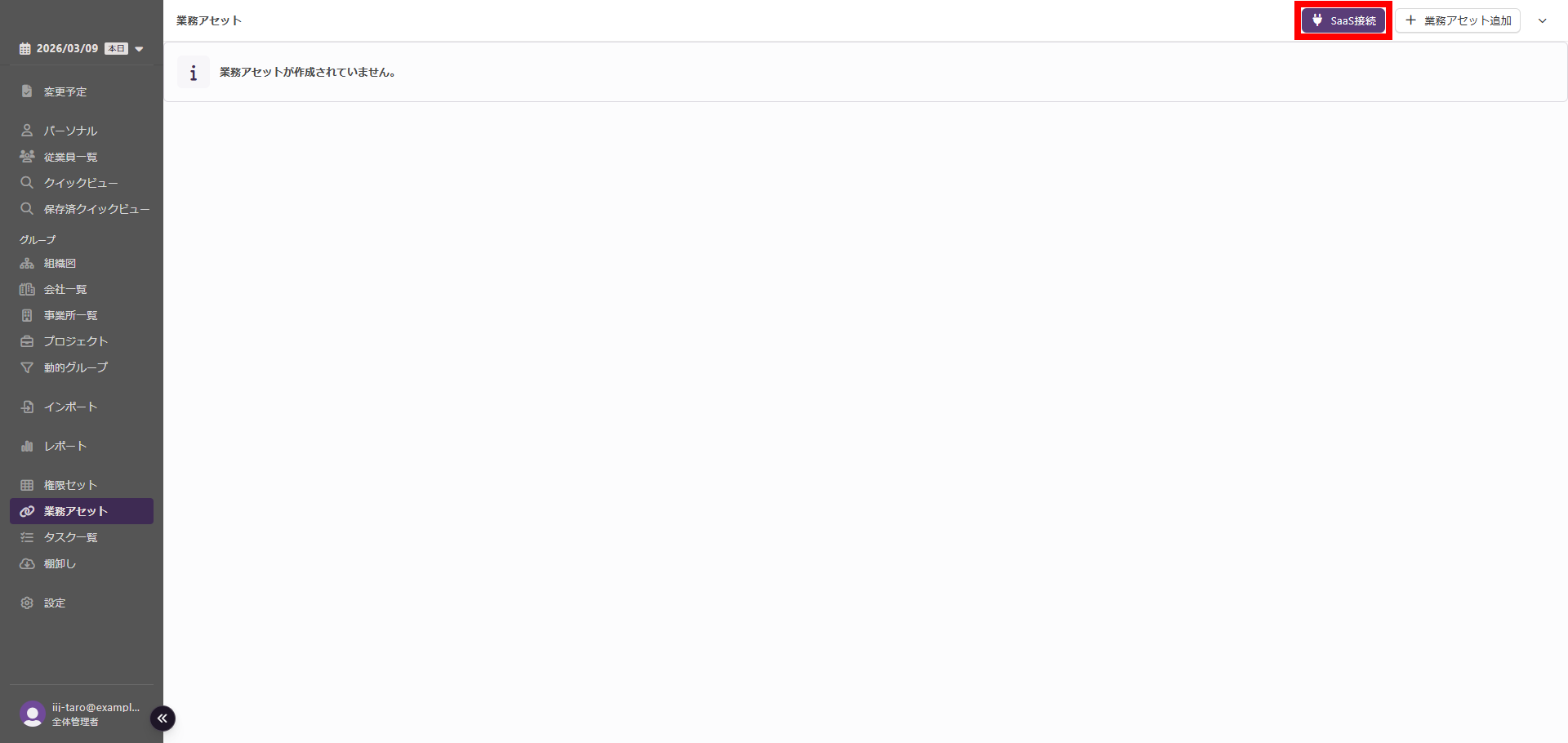
「SaaS接続」画面が表示されます。
3.「SaaS接続」画面で「楽楽精算」をクリックします。
【参考】
以下の画像には選択するSaaSのみが表示されていますが、実際は選択可能なSaaSが複数表示されます。以下の画像と同じ状況にするには、右上にある検索欄に「楽楽精算」と入力してください。
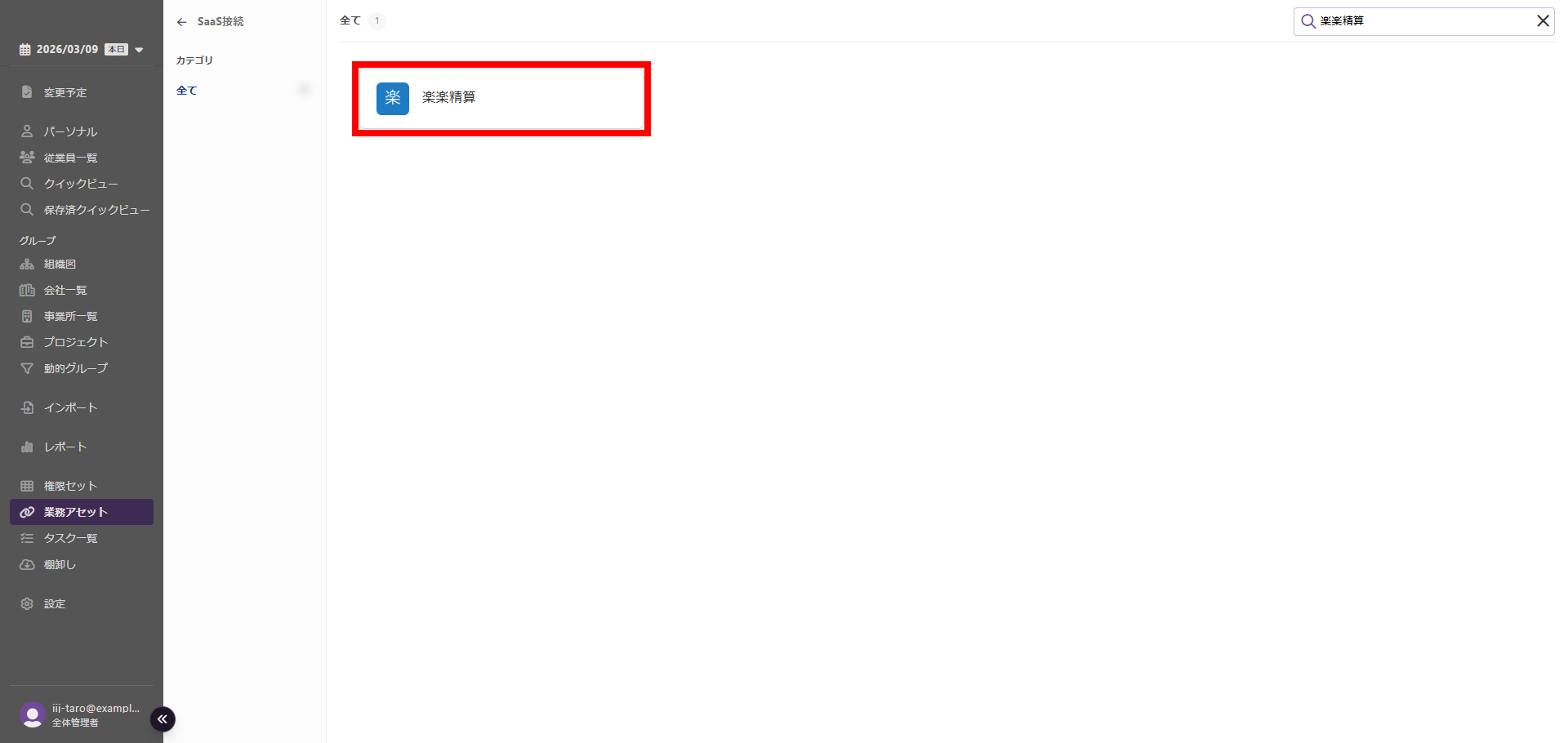
「楽楽精算接続」画面が表示されます。
4.以下の情報を入力し、「接続」をクリックします。
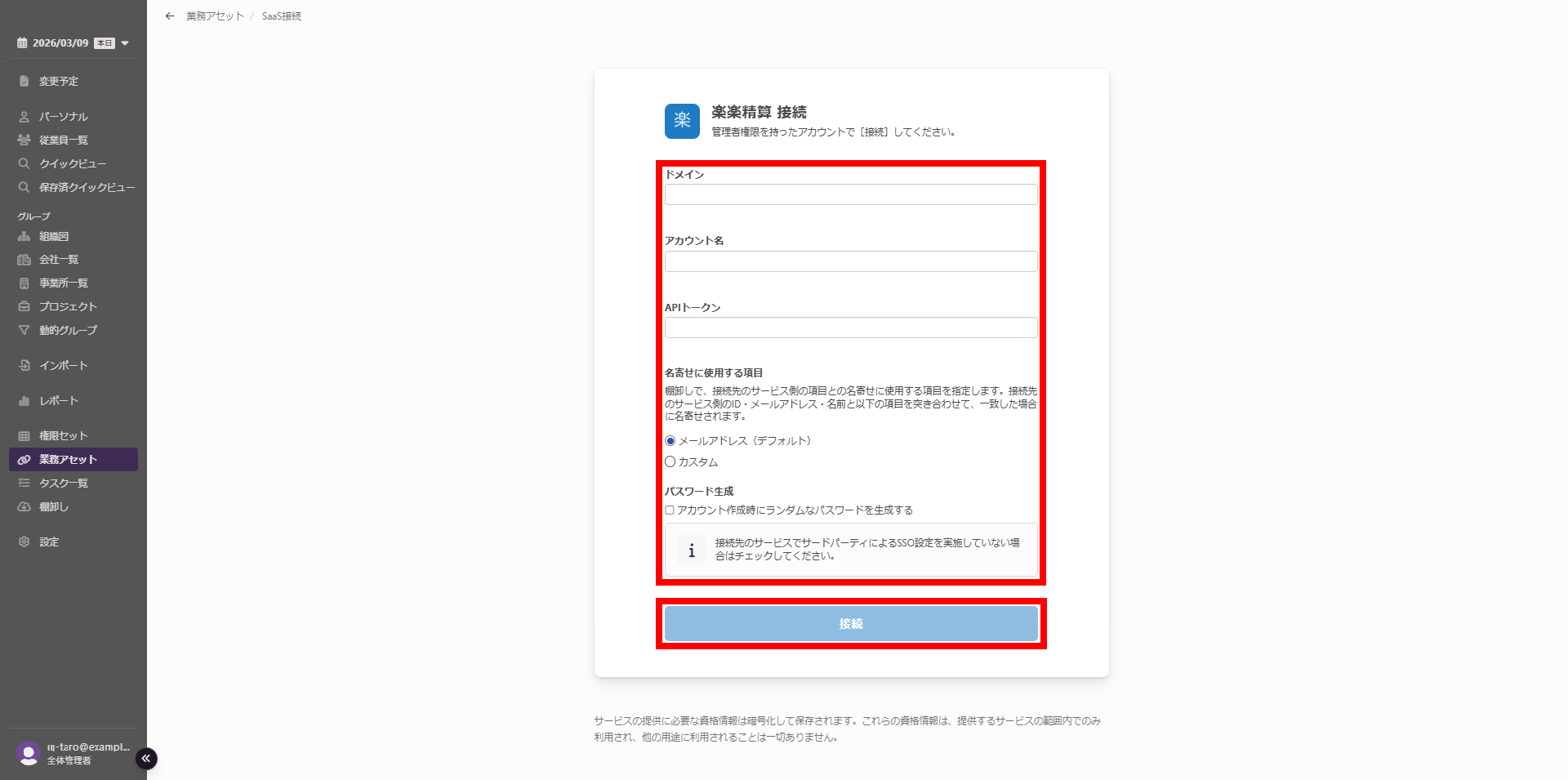
| 項目 | 内容 | 入力必須 |
|---|---|---|
| ドメイン | 楽楽精算のログインURLの「<ドメイン>」部分を入力します 「https://<ドメイン>.rakurakuseisan.jp/<アカウント名>/」 |
〇 |
| アカウント名 | 楽楽精算のログインURLの「<アカウント名>」部分を入力します 「https://<ドメイン>.rakurakuseisan.jp/<アカウント名>/」 |
〇 |
| APIトークン | 「APIトークン取得」の「手順6 」で確認したトークンを入力します | 〇 |
| 名寄せに使用する項目 |
|
〇 |
| アカウント生成時にランダムなパスワードを生成する |
ユーザ同期時に自動でランダムパスワードを設定する場合はチェックします
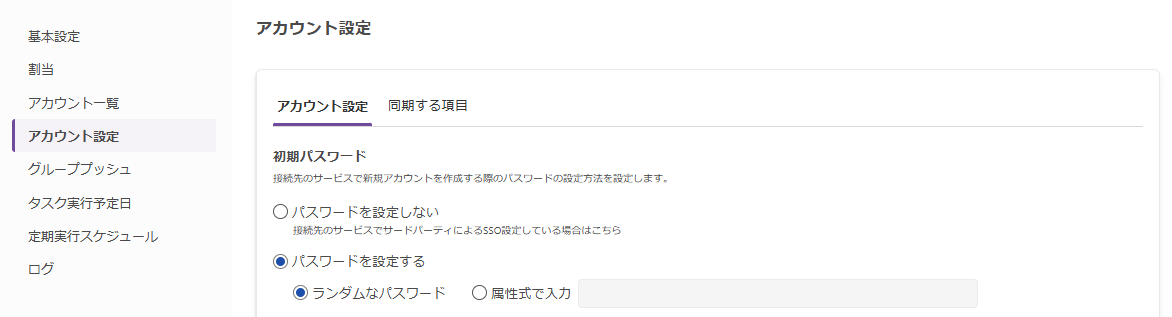
【参考】アカウント作成時にランダムなパスワードを生成する設定は「業務アセット」の「アカウント設定」で行えます。 業務アセットの設定画面までの手順について、詳しくは『IIJ IDガバナンス管理サービス マニュアル』の「業務アセットを管理する」をご覧ください。 また、入力した設定を反映させるためには、ページ下部の「保存」をクリックしてください。
|
- |
「楽楽精算接続」画面で接続結果が表示されます。
【参考】
接続結果画面で業務アセットに関する以下の設定を行えます。設定項目を入力後、「保存」をクリックします。
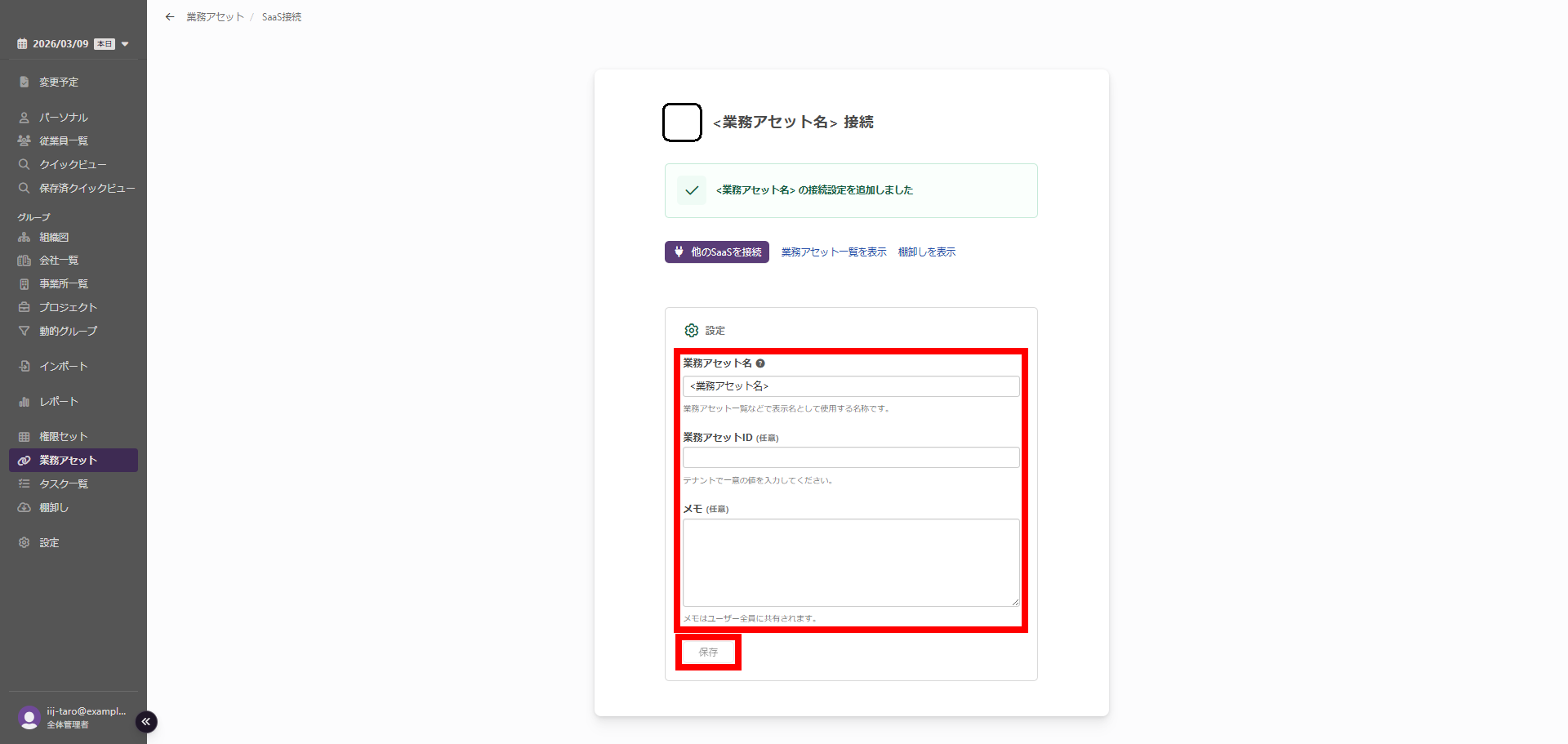
| 項目 | 内容 |
|---|---|
| 業務アセット名 | 作成した業務アセットの名前を入力します |
| 業務アセットID | 作成した業務アセットが持つ、テナント内で一意のIDを入力します |
| メモ | 作成した業務アセットに関するメモを入力します |
アカウント情報の取り込み
楽楽精算では業務アセット設定時にアカウント情報を本サービスに取り込むことができません。
代わりにアカウント情報をCSV形式で取り込む方法を説明します。
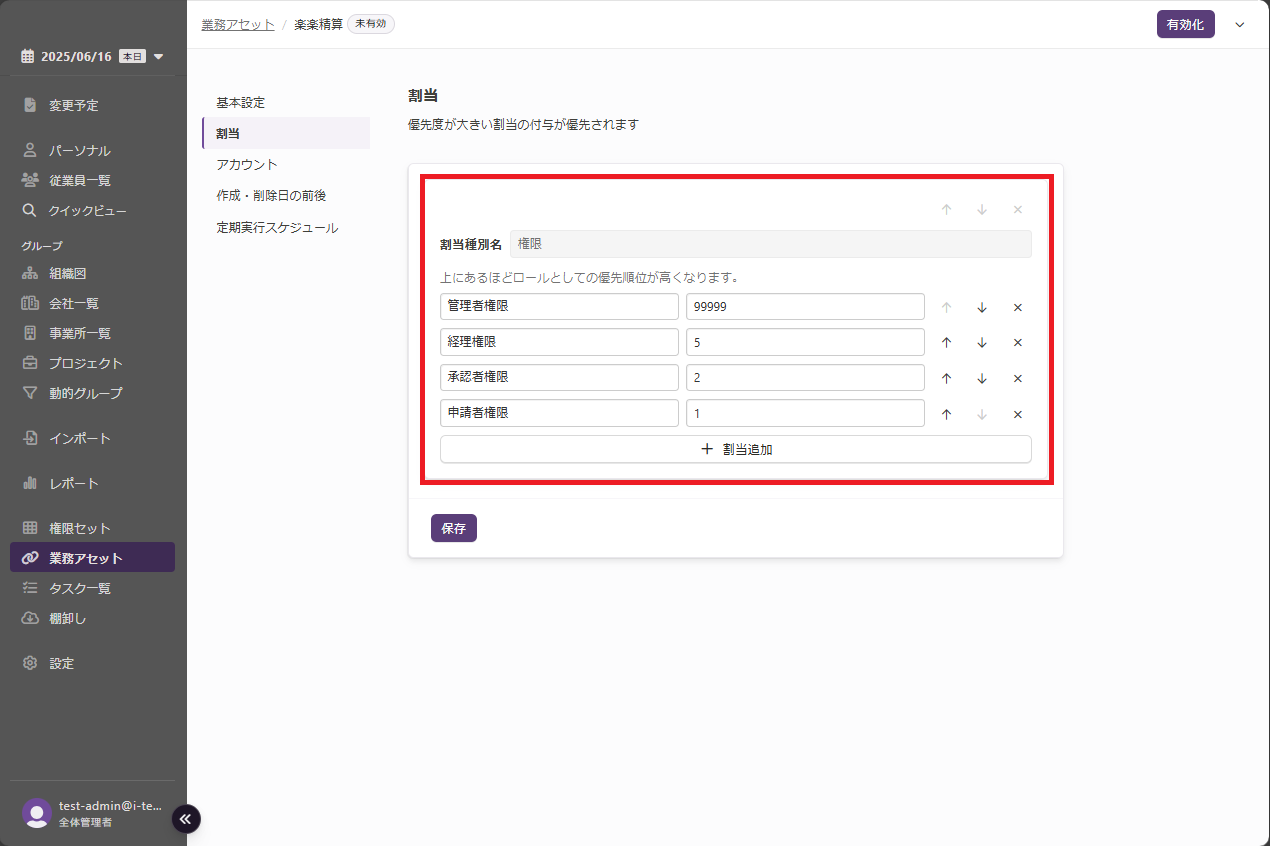
【注意】割当の設定
楽楽精算からアカウントの権限をインポートする際は楽楽精算側に存在する権限に合わせて下図のように本サービスの割当項目を設定する必要があります。
1.楽楽精算の管理画面にアクセスし、「管理」タブをクリックし、「CSV出力の設定」をクリックします。
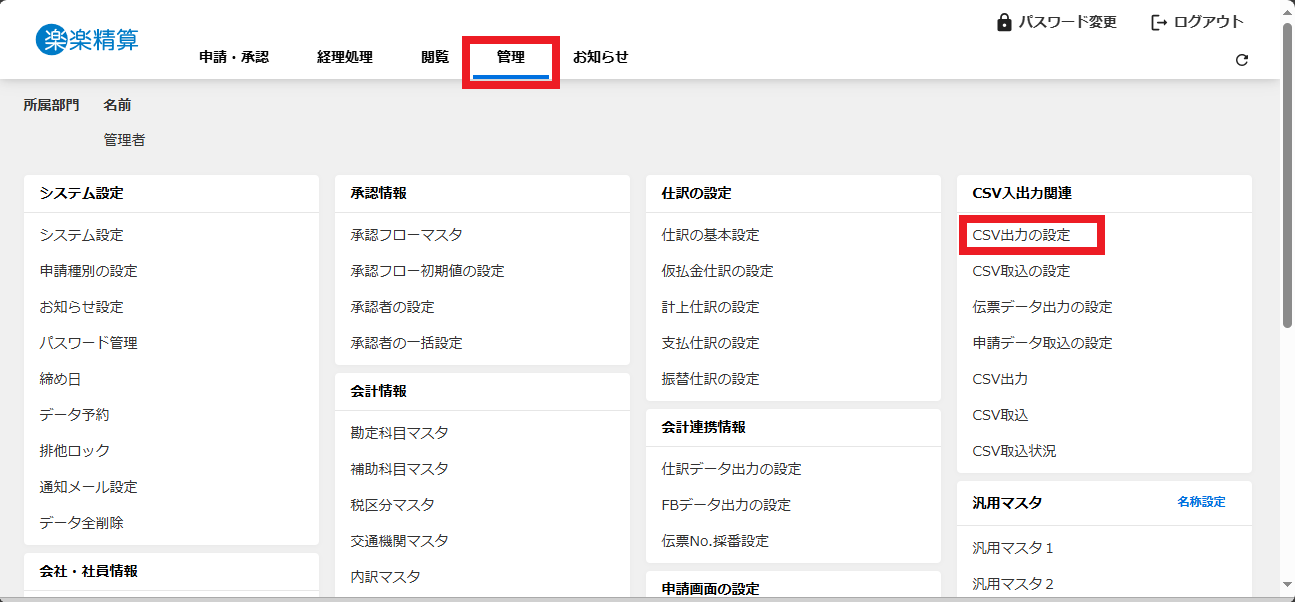
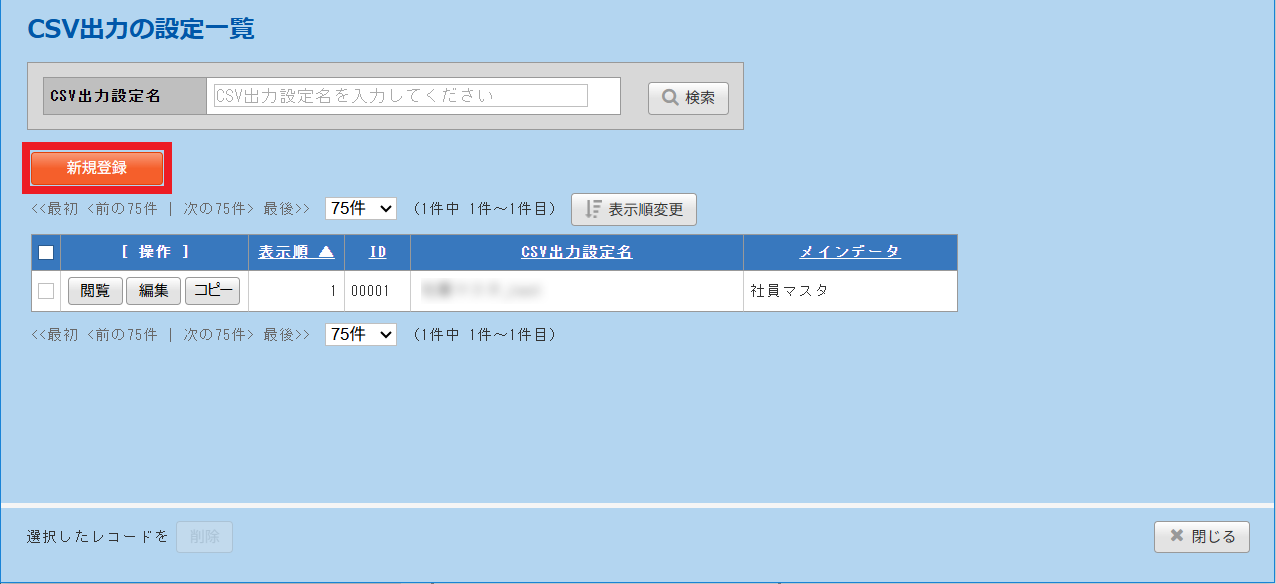
「CSV出力の設定一覧」画面が表示されます。
2.「新規登録」をクリックします。
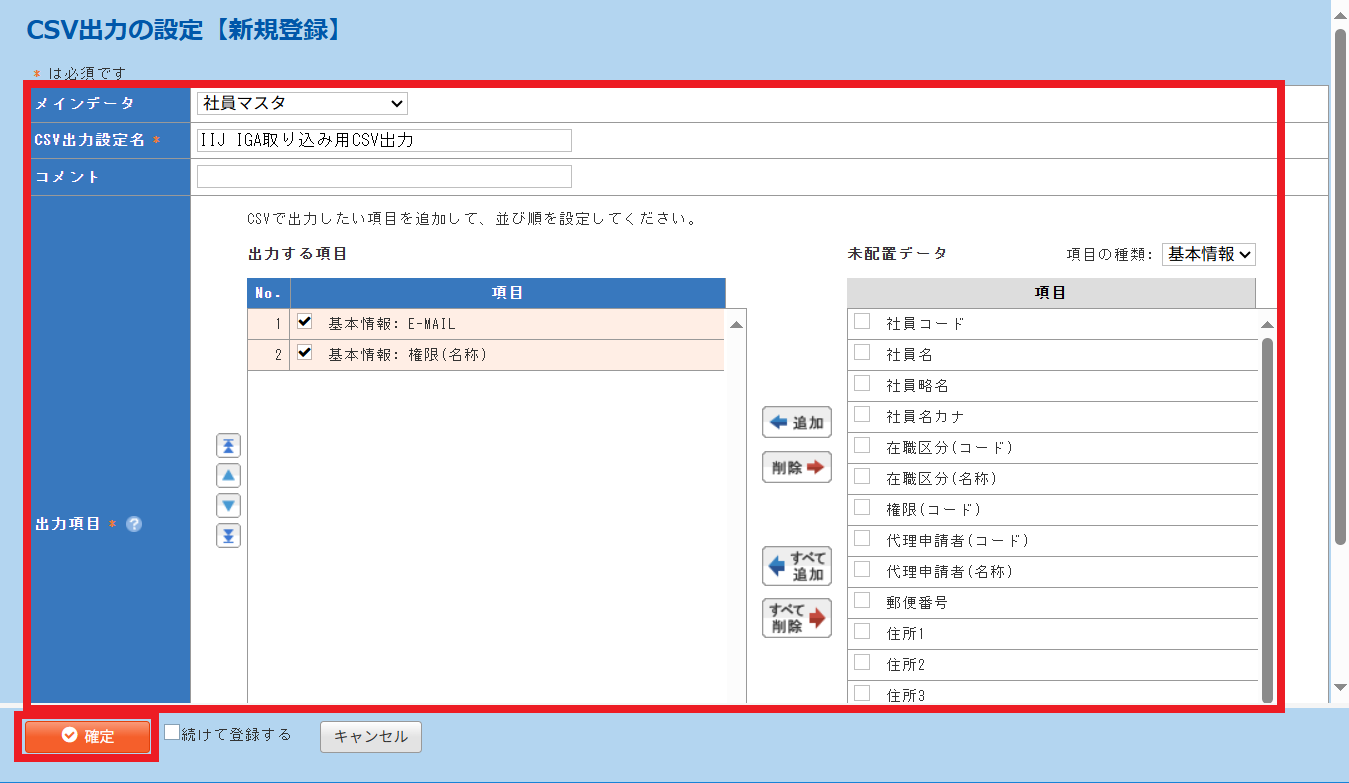
次の画面が表示されます。
3.以下の項目を設定し、「確定」をクリックします。
| 項目 | 内容 |
|---|---|
| メインデータ | 「社員マスタ」を選択します |
| CSV出力設定名 | 設定の名称を入力します |
| 出力項目 | 右の未配置データから「基本情報: E-MAIL」と「基本情報: 権限(名称)」を選択して「追加」をクリックし、左の出力項目に移動します。左に移動した項目のチェックボックスをチェックします ※その他の項目を設定しても本サービスへはインポートされません |
「管理」タブ画面に戻ります。
4.「CSV出力」をクリックします。
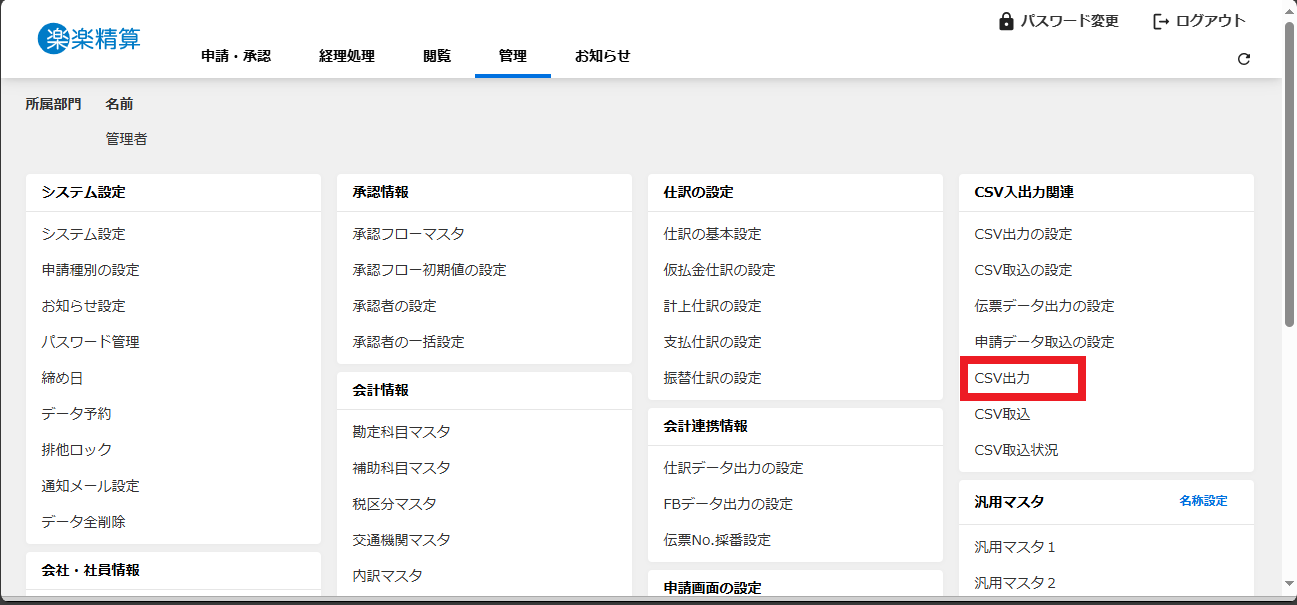
「CSV出力」画面が表示されます。
5.以下の項目を設定し、「ファイル出力」をクリックします。
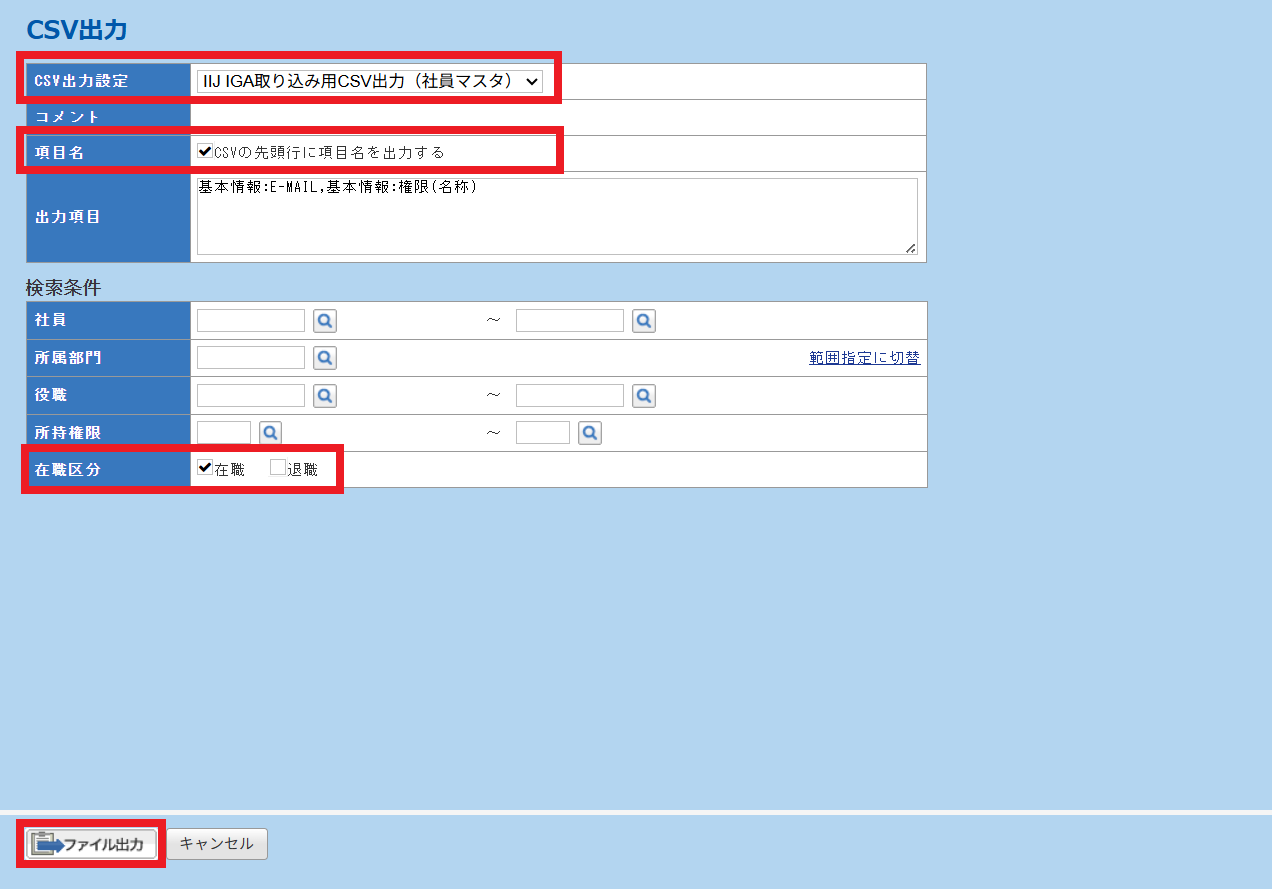
| 項目 | 内容 |
|---|---|
| CSV出力設定 | 「アカウント情報の取り込み」の「手順3」で設定した「CSV出力設定名」を選択します |
| 項目名 | 「CSVの先頭行に項目名を出力する」をチェックします |
| 在職区分 | 「在職」をチェックします |
CSVファイルが出力されます。
6.本サービス上で「業務アセット」に移動し、楽楽精算の行にあるプルダウンメニューから「CSVインポート」をクリックします。
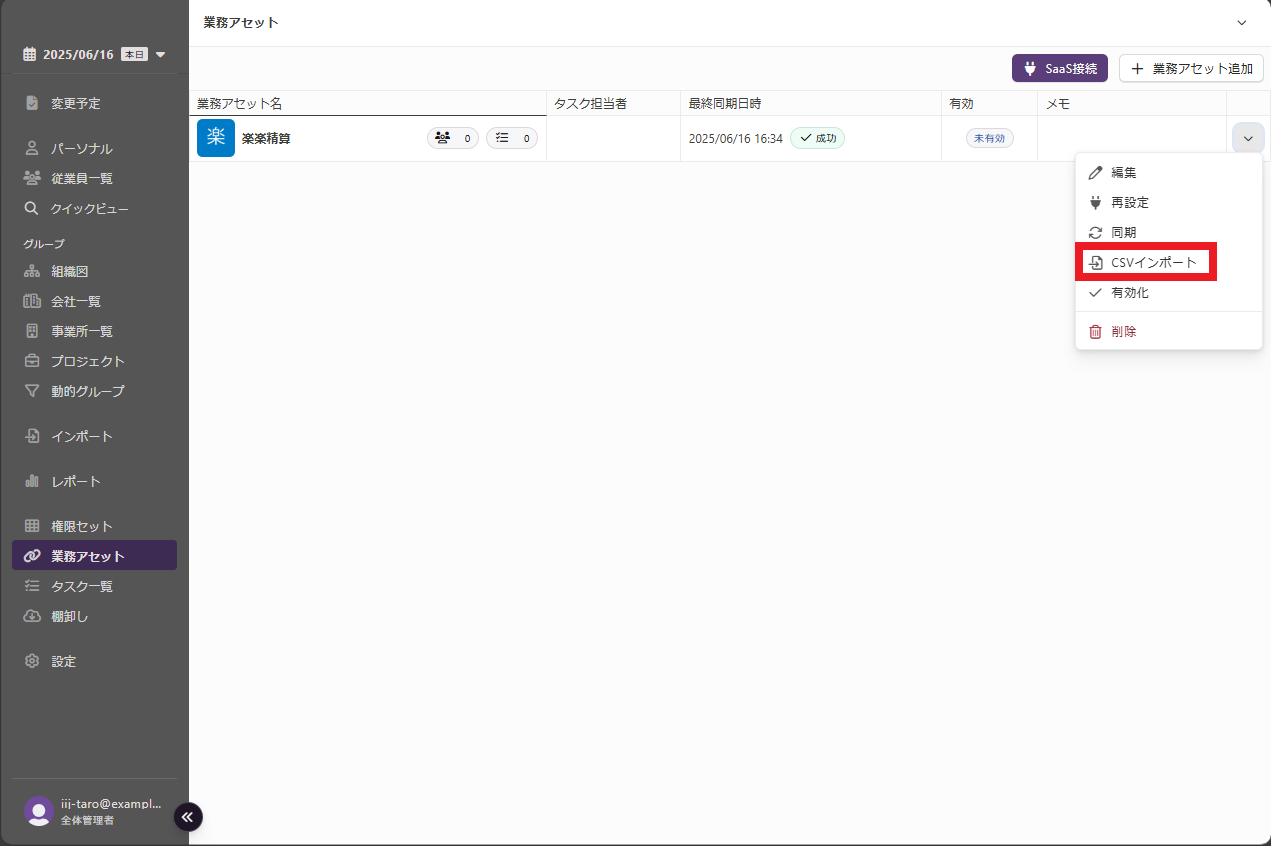
「CSVインポート」画面が表示されます。
7.「ファイルを選択」をクリックして手順5で出力したCSVファイルを選択し、「インポート」をクリックします。

インポートが完了し、「業務アセット」画面に戻ります。