Salesforce - 業務アセットの作成
Salesforceの業務アセットの作成方法を順を追って説明します。
【参考】
本ページの内容は、2025年6月時点で弊社が検証した情報を基にしています。
APIトークン取得
1.Salesforceの管理者画面にアクセスします。
2.「 」アイコンをクリックし、表示されメニューから「設定」をクリックします。
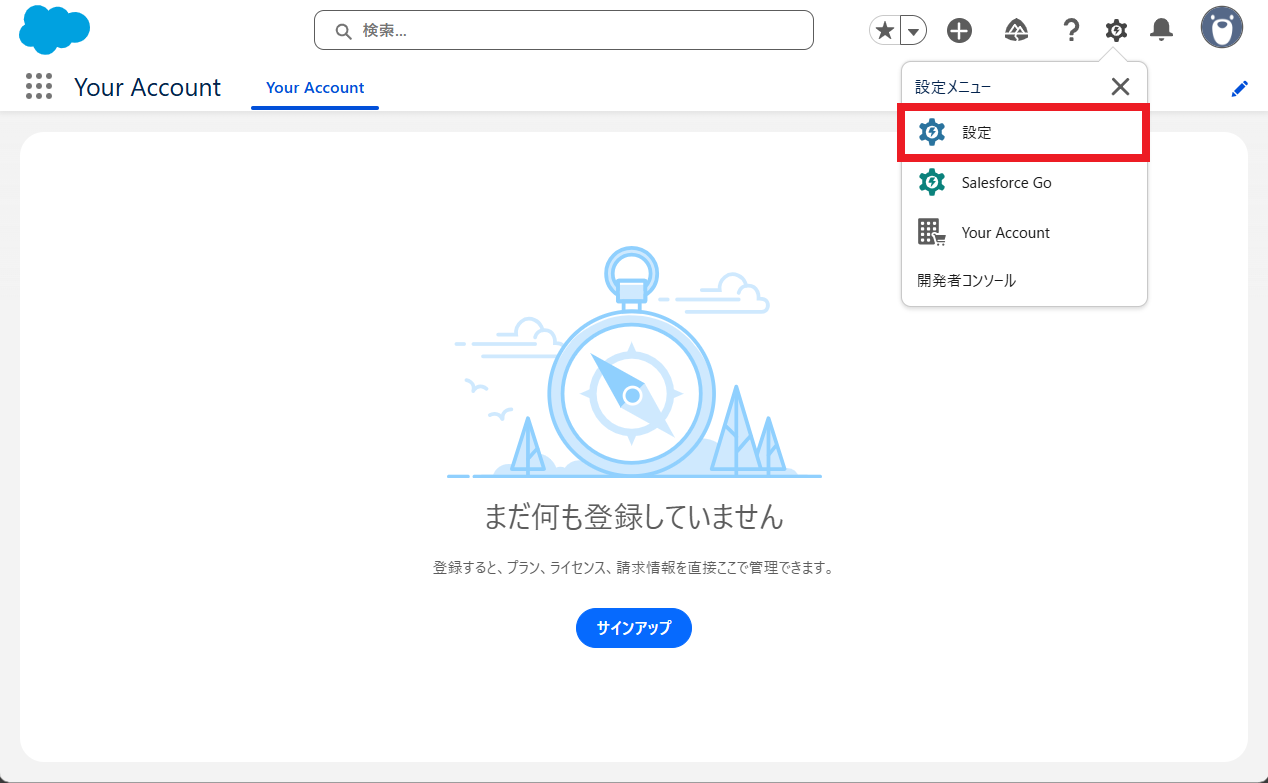
次の画面が表示されます。
3.左ペインの検索窓で「アプリケーションマネージャー」を検索します。
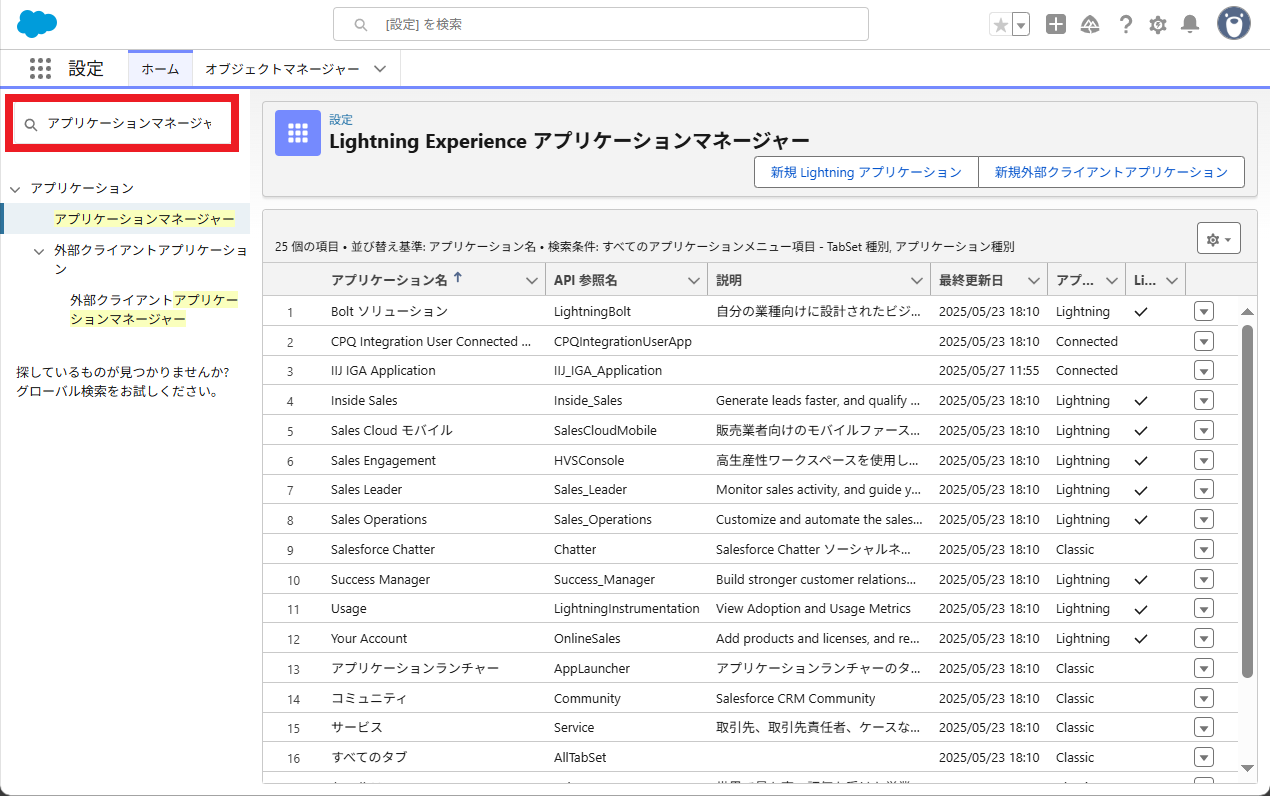
検索結果が左ペインに表示されます。
4.検索結果の中から「外部クライアントアプリケーションマネージャー」をクリックし、右上「新規外部クライアントアプリケーション」をクリックします。

「外部クライアントアプリケーションマネージャー」画面が表示されます。
7.以下項目を入力して「作成」をクリックします。
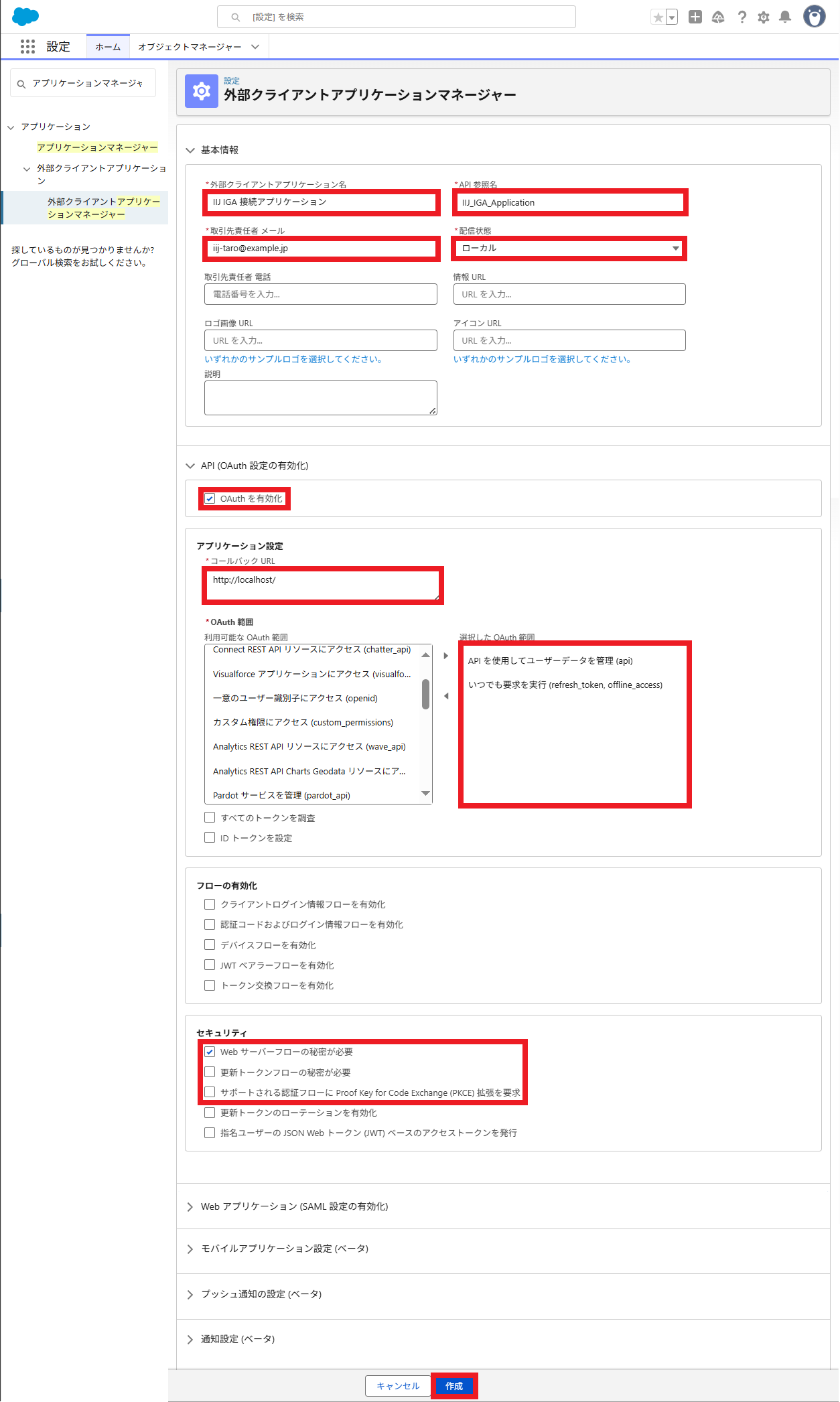
| 分類 | 項目 | 内容 |
|---|---|---|
| 基本情報 | 外部クライアントアプリケーション名 | 任意のアプリケーションの名前を入力します |
| API参照名 | 任意英数字のAPIの参照名を入力します(記号は「_」のみ使用可能) | |
| 取引先責任者 メール | 任意のメールアドレスを入力します | |
| 配信状態 | ローカル | |
| API (OAuth 設定の有効化) | OAuthを有効化 | チェックします |
| コールバックURL | http://localhost/ | |
| OAuth範囲 | 次のOAuth範囲を選択します
|
|
| Webサーバーフローの秘密が必要 | チェックします | |
| 更新トークンフローの秘密が必要 | チェックを外します | |
| サポートされる認証フローにProof Key for Code Exchange (PKCE) 拡張を要求 | チェックを外します |
8.「外部クライアントアプリケーションマネージャー」から作成したアプリケーションをクリックします。
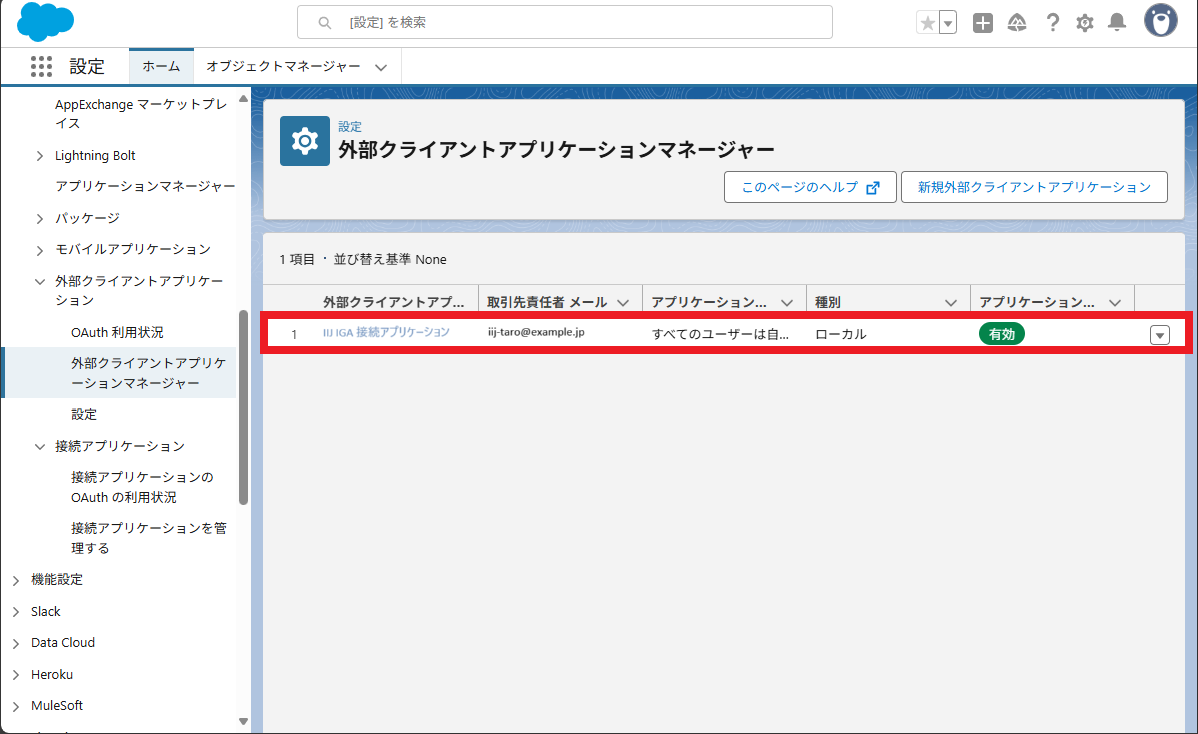
次の画面が表示されます。
9.外部クライアントアプリケーションの管理画面で「設定」タブに移動します。
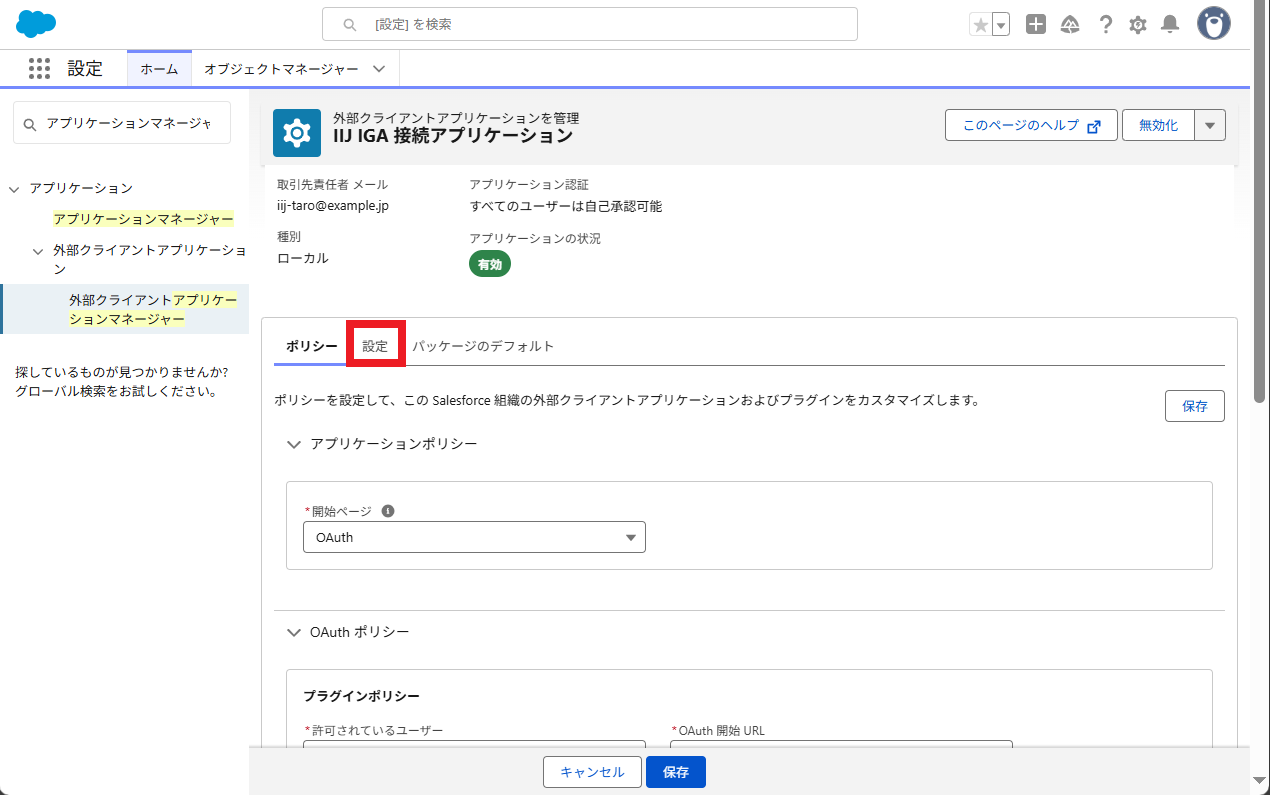
「設定」タブ画面が表示されます。
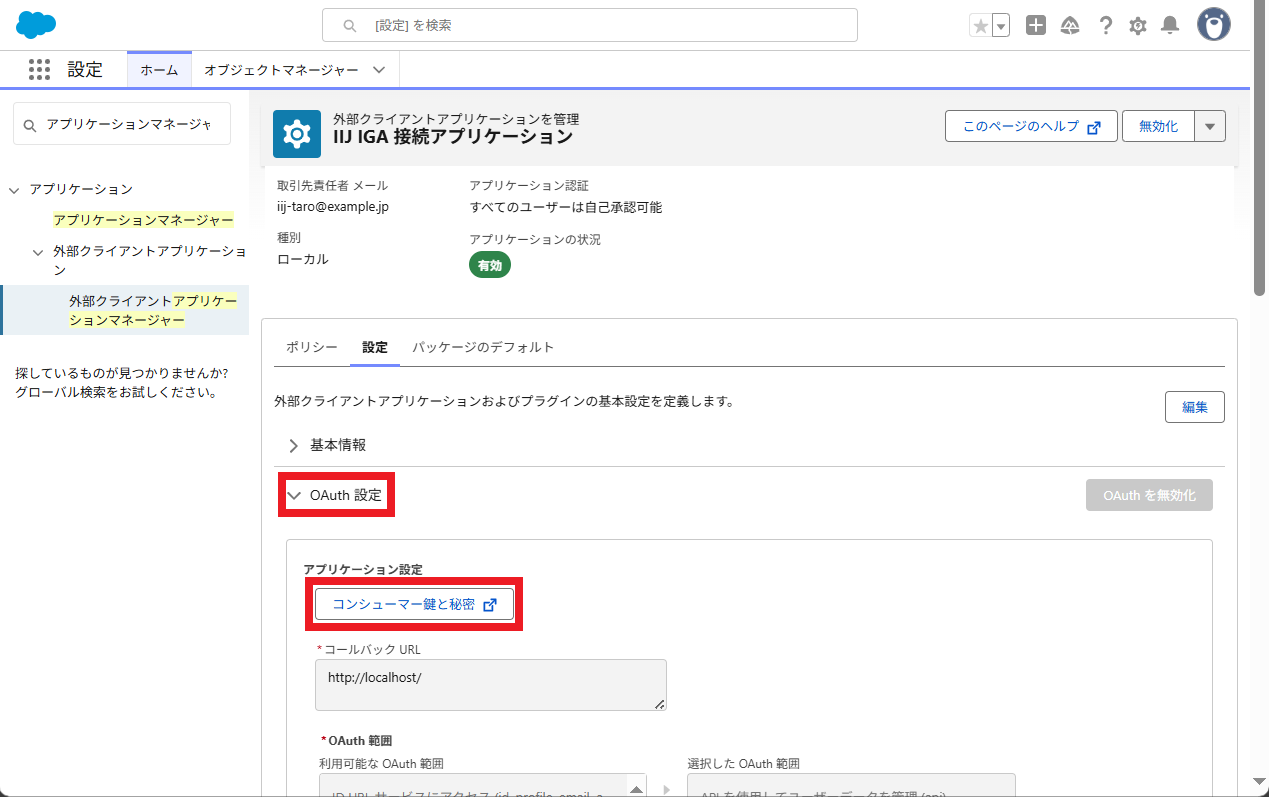
10.「OAuth 設定」を展開し、「コンシューマー鍵と秘密」をクリックします。
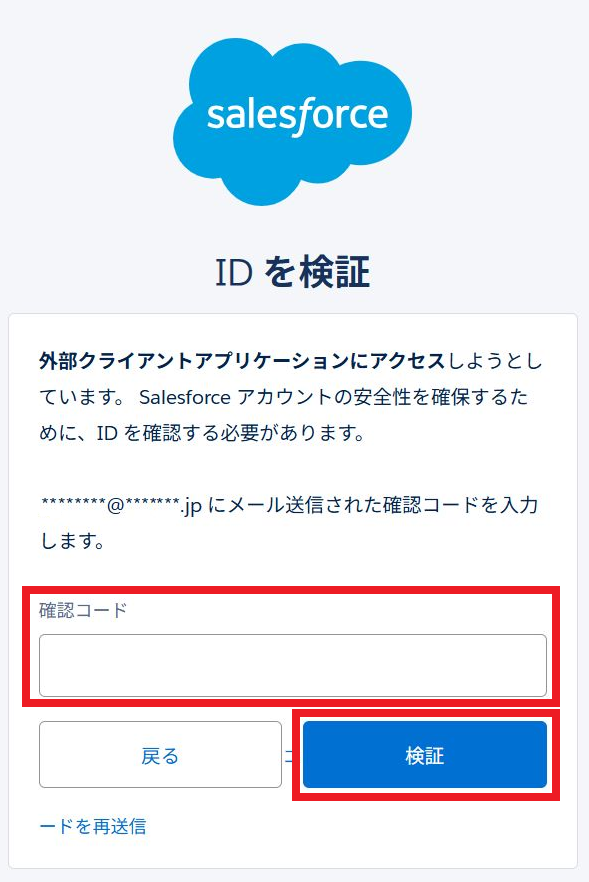
「IDを検証」画面が表示されます
11.管理者のメールアドレスに届いた確認コードを入力して「認証」をクリックします。
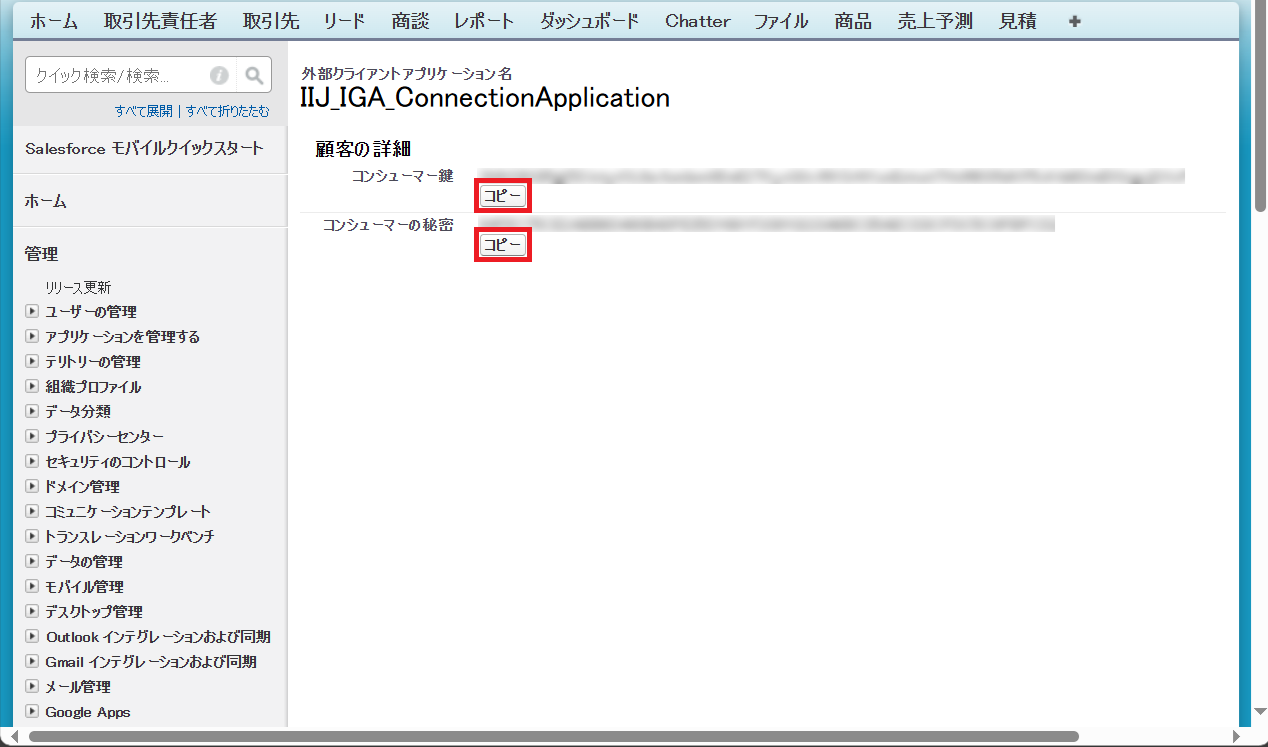
12.「コンシューマー鍵」と「コンシューマーの秘密」をコピーして控えておきます。
13.ブラウザで次のURLにアクセスします。
https://login.salesforce.com/services/oauth2/authorize?response_type=code&client_id=<クライアントID>&redirect_uri=http%3A%2F%2Flocalhost/ |
このとき<クライアントID>には控えていた「コンシューマーの鍵」を入れてアクセスします。
14.以下許可を求められた場合は、「許可」をクリックします。
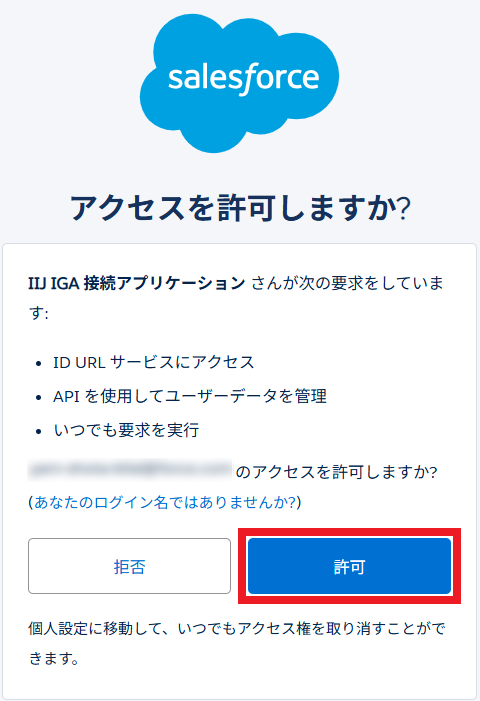
次の画面が表示されます。
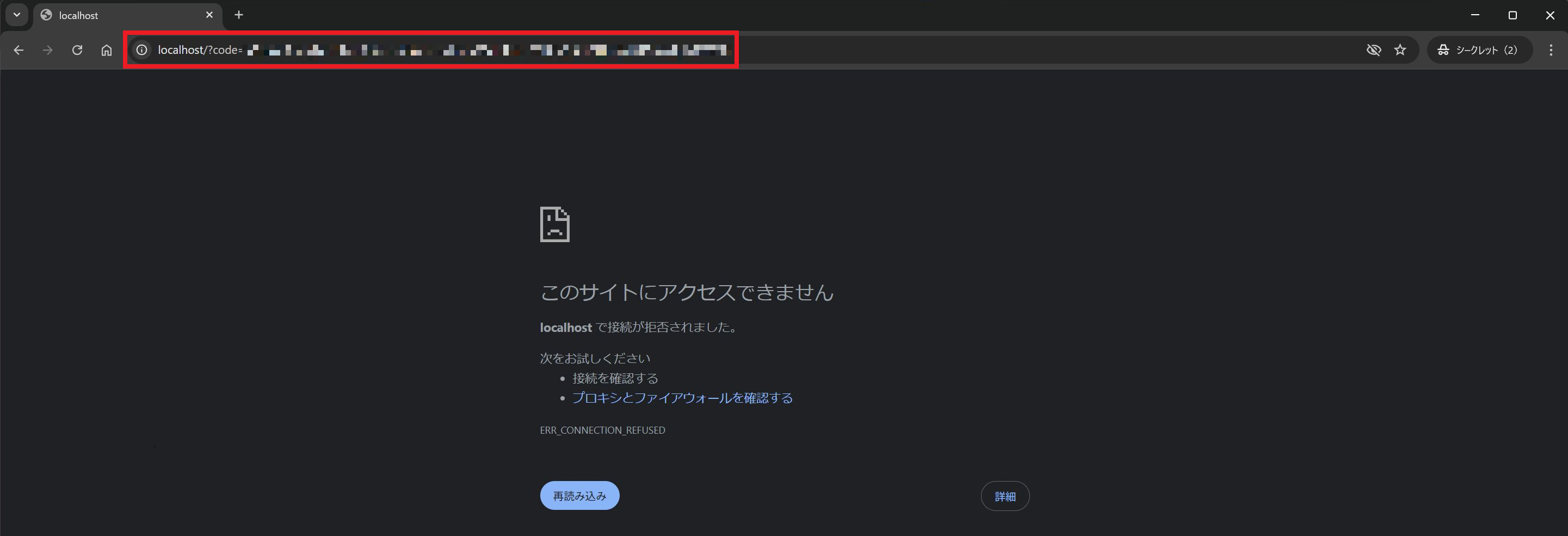
15.表示された画面のURLから「code=」で始まる文字列をコピーして控えておきます。
【注意】
- ブラウザ画面では正常に接続できないエラーが発生しますがURLのコピーのみ実施してください。
- 文字列内の「%3D」など「%」から始まる3文字の文字列は特定の記号を変換(エスケープ処理)を行った後の文字列です。後続の作業では実行する環境に応じて元の文字列に戻す処理を行う必要があります。
- 例: 「%3D」→「=」
16.APIコールを実行してリフレッシュトークンを取得します。
以下情報に基づいてAPIを実行し、「refresh_token」項目の内容を確認します。
| メソッド | URL | |
|---|---|---|
| POST |
|
この時、以下文字列はこれまでの手順で確認した文字列に置き換えて実行してください。
| 実行例内の文字列 | 置き換える文字列 |
|---|---|
| <コンシューマー鍵> | 「APIトークン取得」の「手順12」で確認した「コンシューマー鍵」 |
| <コンシューマーの秘密> | 「APIトークン取得」の「手順12」で確認した「コンシューマーの秘密」 |
| <コード> | 「APIトークン取得」の「手順15」で確認した文字列 |
以下、Linuxのcurlコマンド, jqコマンドを用いてリフレッシュトークンを取得する例を示します。
client_id="<コンシューマー鍵>" |
client_secret="<コンシューマーの秘密>" |
code="<コード>" |
curl -v --location --request POST \ |
"https://login.salesforce.com/services/oauth2/token?grant_type=authorization_code&code=${code}&client_id=${client_id}&client_secret=${client_secret}&redirect_uri=http%3A%2F%2Flocalhost/" | jq .refresh_token |
業務アセットの作成
1.管理コンソールの「業務アセット」をクリックします。

「業務アセット」画面が表示されます。
2.右上の「SaaS接続」をクリックします。
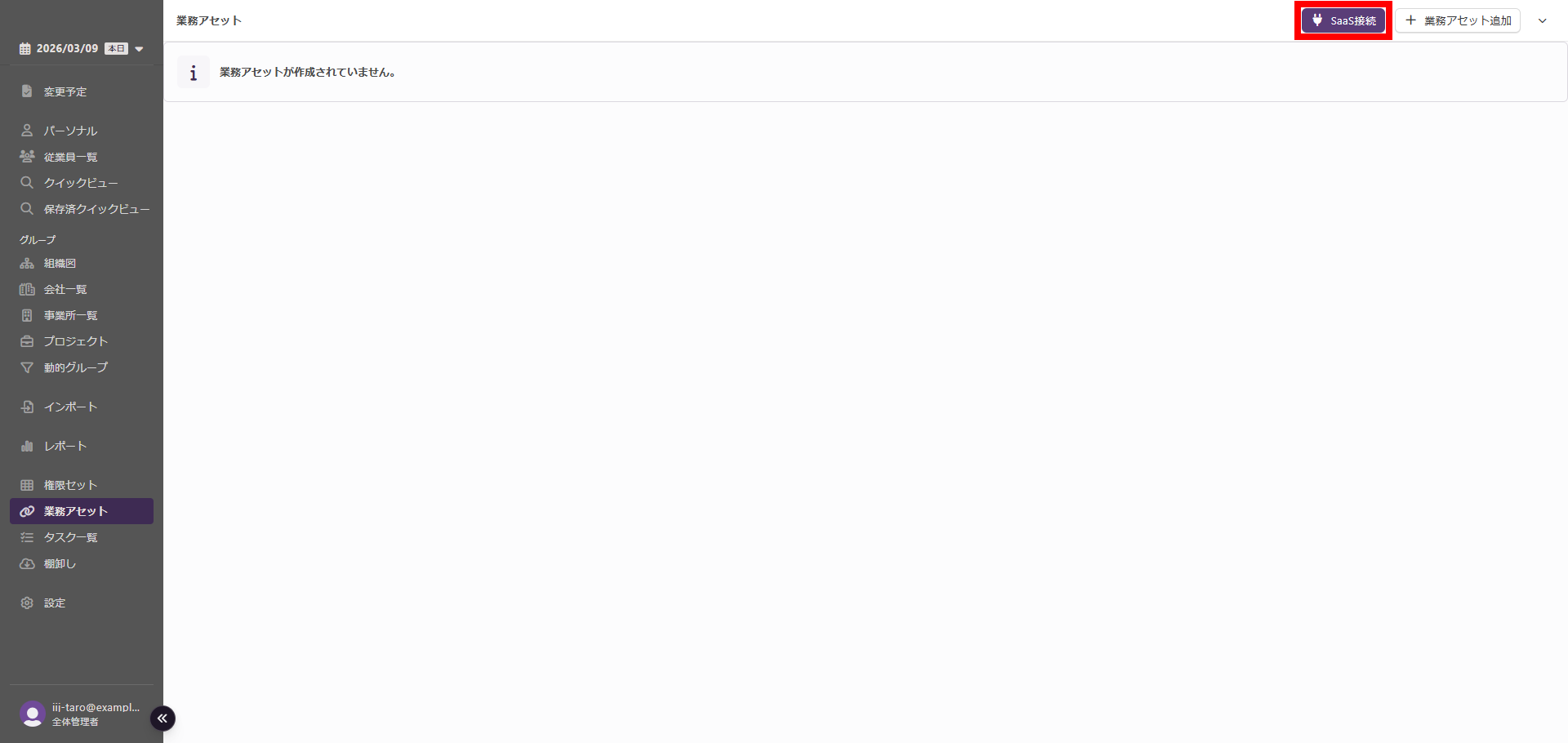
「SaaS接続」画面が表示されます。
3.「SaaS接続」画面で「Salesforce」をクリックします。
【参考】
以下の画像には選択するSaaSのみが表示されていますが、実際は選択可能なSaaSが複数表示されます。以下の画像と同じ状況にするには、右上にある検索欄に「Salesforce」と入力してください。
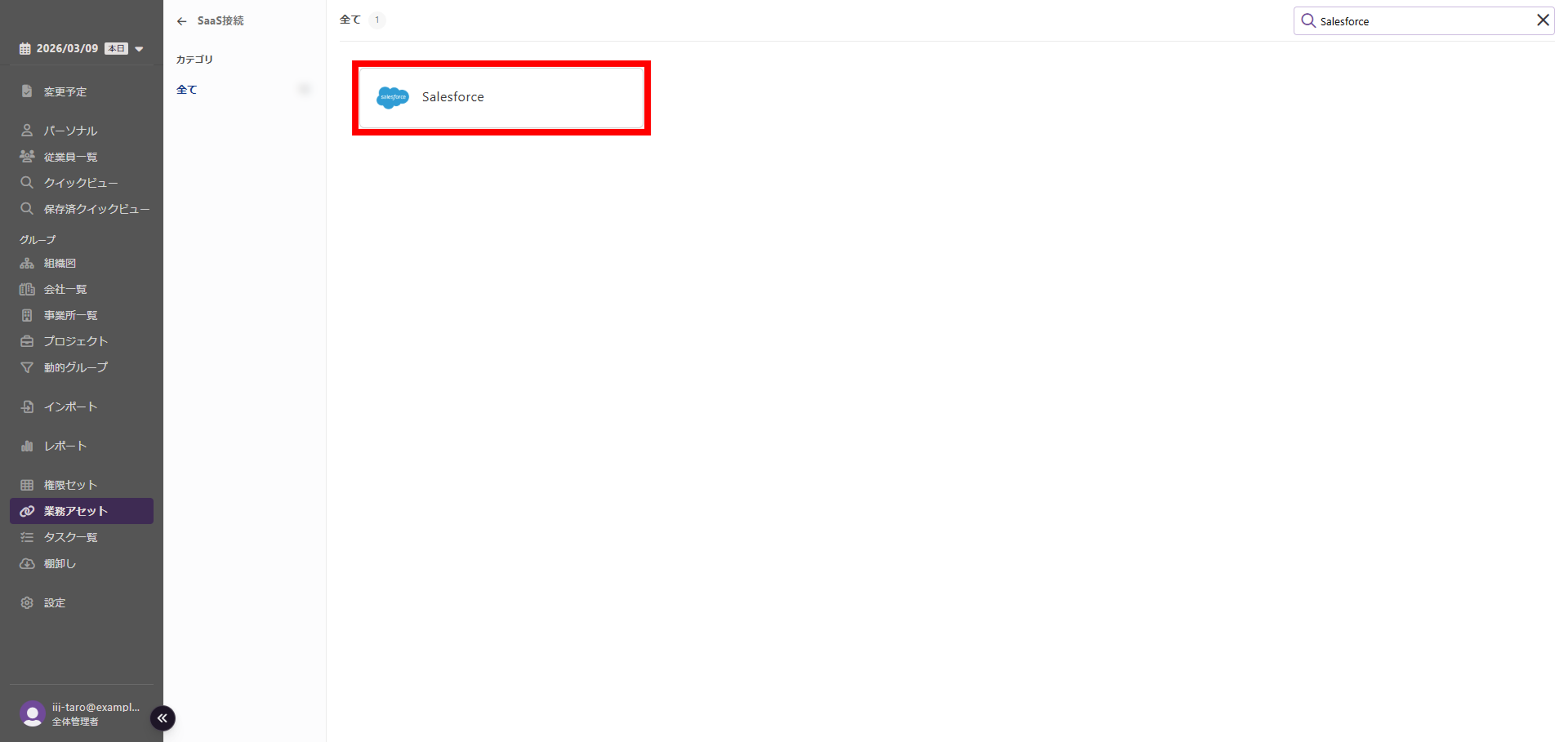
「Salesforce接続」画面が表示されます。
4.以下の情報を入力し、「接続」をクリックします。
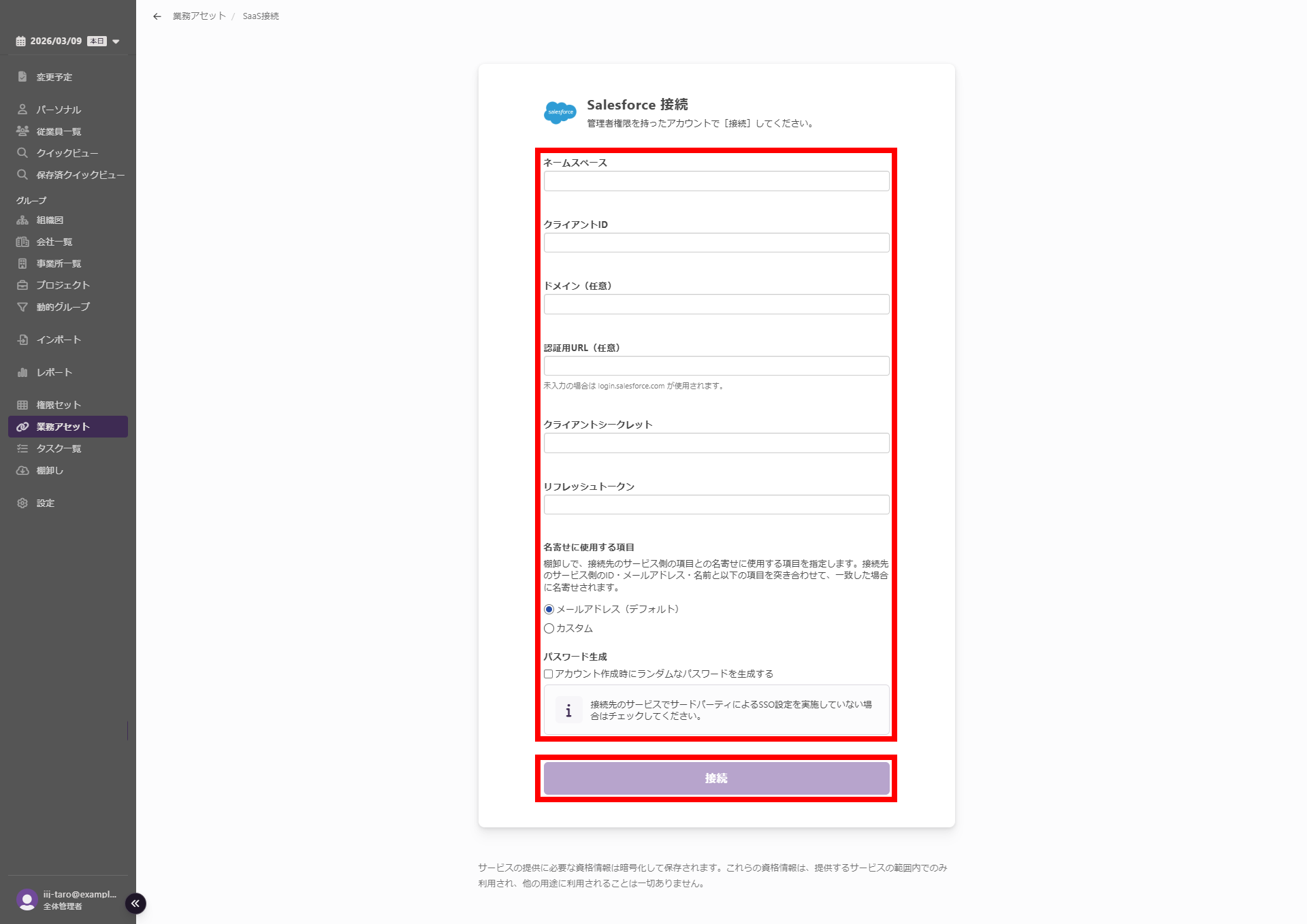
| 項目 | 内容 | 入力必須 |
|---|---|---|
| ネームスペース | ログインURLの<ネームスペース>部分を入力します 「https://<ネームスペース>.my.salesforce.com/」 |
〇 |
| クライアントID | 「APIトークン取得」の「手順12」で確認した「コンシューマー鍵」を入力します | 〇 |
| ドメイン(任意) | 本サービスで登録するユーザのドメインを入力します | - |
| 認証用URL(任意) | Sandbox環境に接続する場合は「test.salesforce.com」と入力します | - |
| クライアントシークレット | 「APIトークン取得」の「手順12」で確認した「コンシューマーの秘密」を入力します | 〇 |
| リフレッシュトークン | 「APIトークン取得」の「手順16」で取得した「refresh_token」の値を入力します |
〇 |
| 名寄せに使用する項目 |
|
〇 |
|
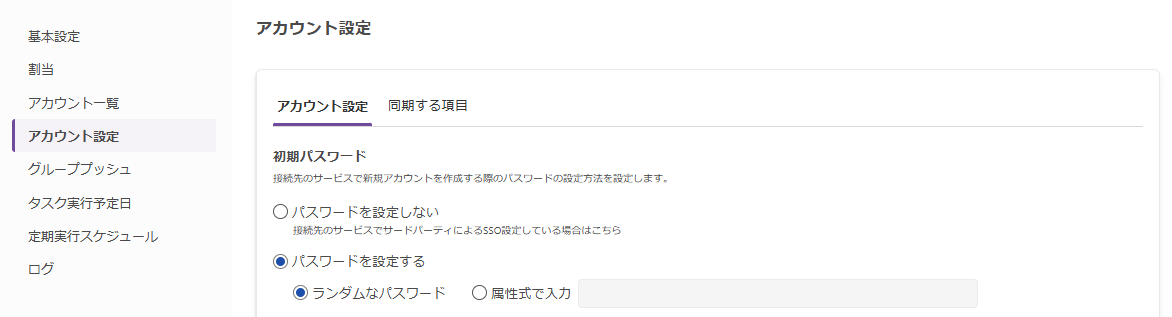
アカウント生成時にランダムなパスワードを生成する |
ユーザ同期時に自動でランダムパスワードを設定する場合はチェックします
【参考】アカウント作成時にランダムなパスワードを生成する設定は「業務アセット」の「アカウント設定」で行えます。 業務アセットの設定画面までの手順について、詳しくは『IIJ IDガバナンス管理サービス マニュアル』の「業務アセットを管理する」をご覧ください。 また、入力した設定を反映させるためには、ページ下部の「保存」をクリックしてください。
|
- |
「Salesforce接続」画面で接続結果が表示されます。
【参考】
接続結果画面で業務アセットに関する以下の設定を行えます。設定項目を入力後、「保存」をクリックします。
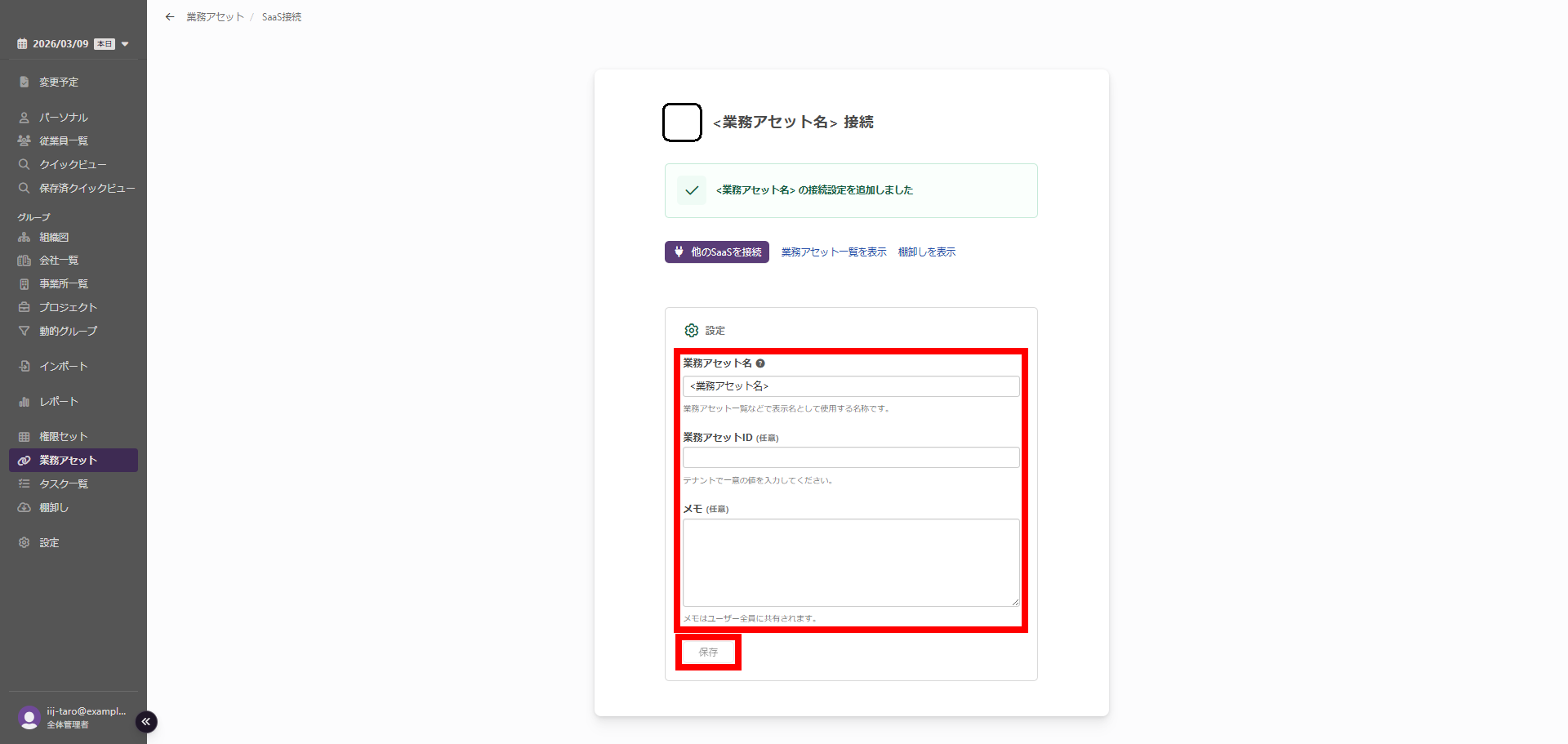
| 項目 | 内容 |
|---|---|
| 業務アセット名 | 作成した業務アセットの名前を入力します |
| 業務アセットID | 作成した業務アセットが持つ、テナント内で一意のIDを入力します |
| メモ | 作成した業務アセットに関するメモを入力します |