外部サービス連携までの流れ
本サービスを外部サービスと連携するには以下の操作が必要です。順を追って説明します。
- 業務アセットの作成
- 業務アセットの設定変更
- グループプッシュの設定
- 業務アセットの有効化
- 権限セットの作成
- 権限セットの有効化
- 同期対象操作の実行
- タスクの確認
- タスクの実行
業務アセットの作成
外部サービスに接続するために必要な「業務アセット」を作成します。
作成手順は接続先の外部サービスによって異なります。詳しくは「業務アセットの作成」をご覧ください。
業務アセットの設定変更
業務アセットの新規作成時、連携先サービスへの同期処理設定が無効となっております。
そのため、同期処理を利用する場合、下記手順に従って同期処理設定を有効にする必要があります。
1.業務アセットの設定画面を開きます。
業務アセットの設定画面までの手順について、詳しくは『IIJ IDガバナンス管理サービス マニュアル』の「業務アセットを管理する」をご覧ください。
2.「基本設定」を選択し、下記に記載の設定値を変更した状態で「保存」をクリックします。
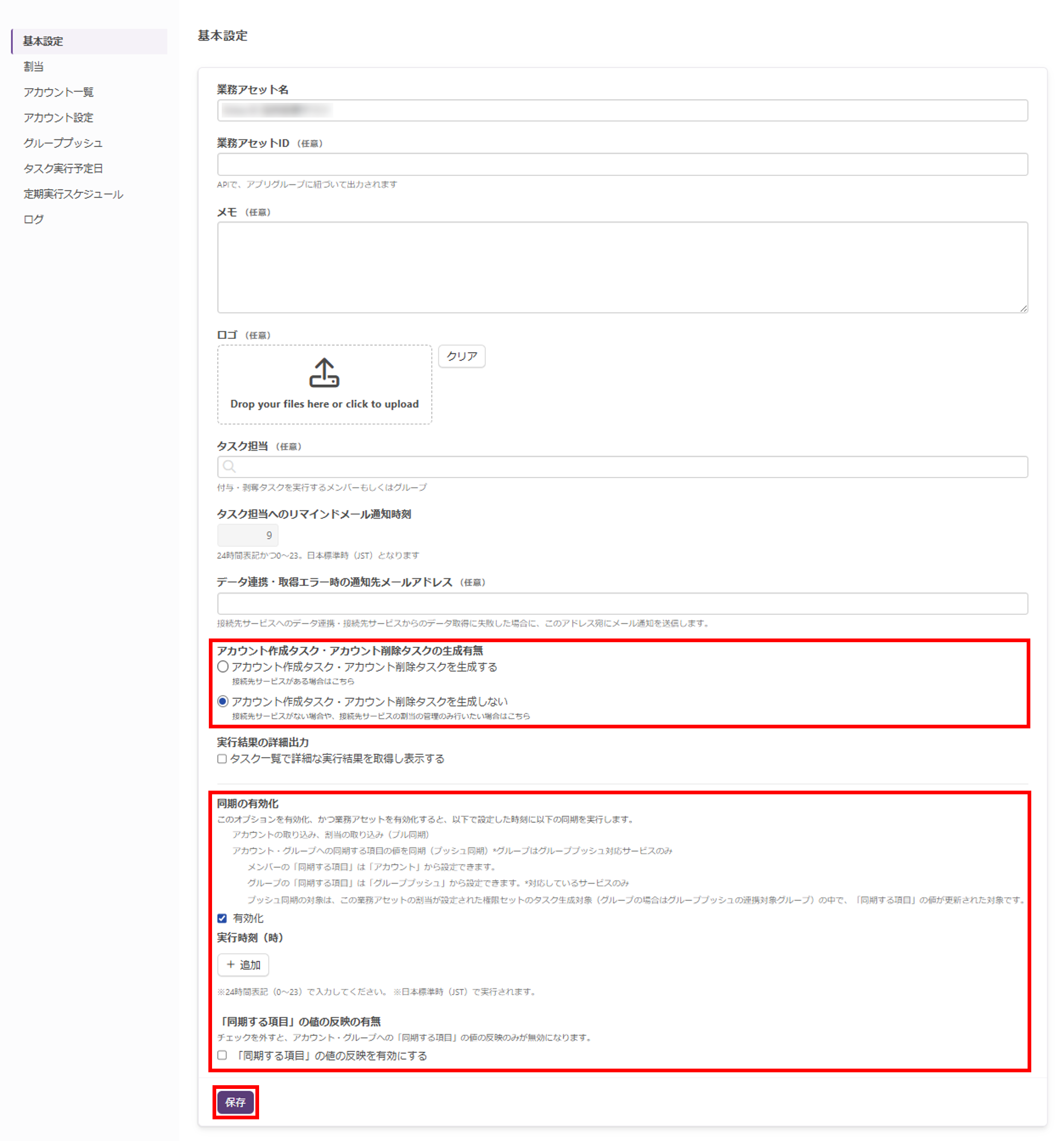
| 設定項目 | 設定内容 | 備考 |
|---|---|---|
| アカウント作成タスク・アカウント削除タスクの生成有無 | 同期対象の従業員に対応する連携サービス上のアカウントを作成・削除するタスクを生成するかどうかの設定 | 業務アセット新規作成時のデフォルト値は、「アカウント作成タスク・アカウント削除タスクを生成しない」 |
| 同期の有効化 | 外部サービスへの同期処理を実施するかどうかの設定 | 業務アセット新規作成時のデフォルト値は有効 |
| 実行時刻(時) | 外部サービスへの同期処理を自動で行う時間 | デフォルトでは未設定(自動同期が無効)。「同期の有効化」が有効になっていないと設定不可 |
| 「同期する項目」の値の反映の有無 | 属性同期を実施するかどうかの設定 | 業務アセット新規作成時のデフォルト値は無効。「同期の有効化」が有効になっていないと設定不可 |
グループプッシュの設定
同期対象のグループ(会社、組織、事業所、プロジェクト、及び動的グループ)を設定する「グループプッシュ」の設定します。
作成手順は接続先の外部サービスによって異なります。詳しくは「グループプッシュ設定」をご覧ください。
グループプッシュ機能の詳細や利用条件について、詳しくは「グループプッシュ機能」をご覧ください。
業務アセットの有効化
1.管理コンソールの「業務アセット」をクリックします。
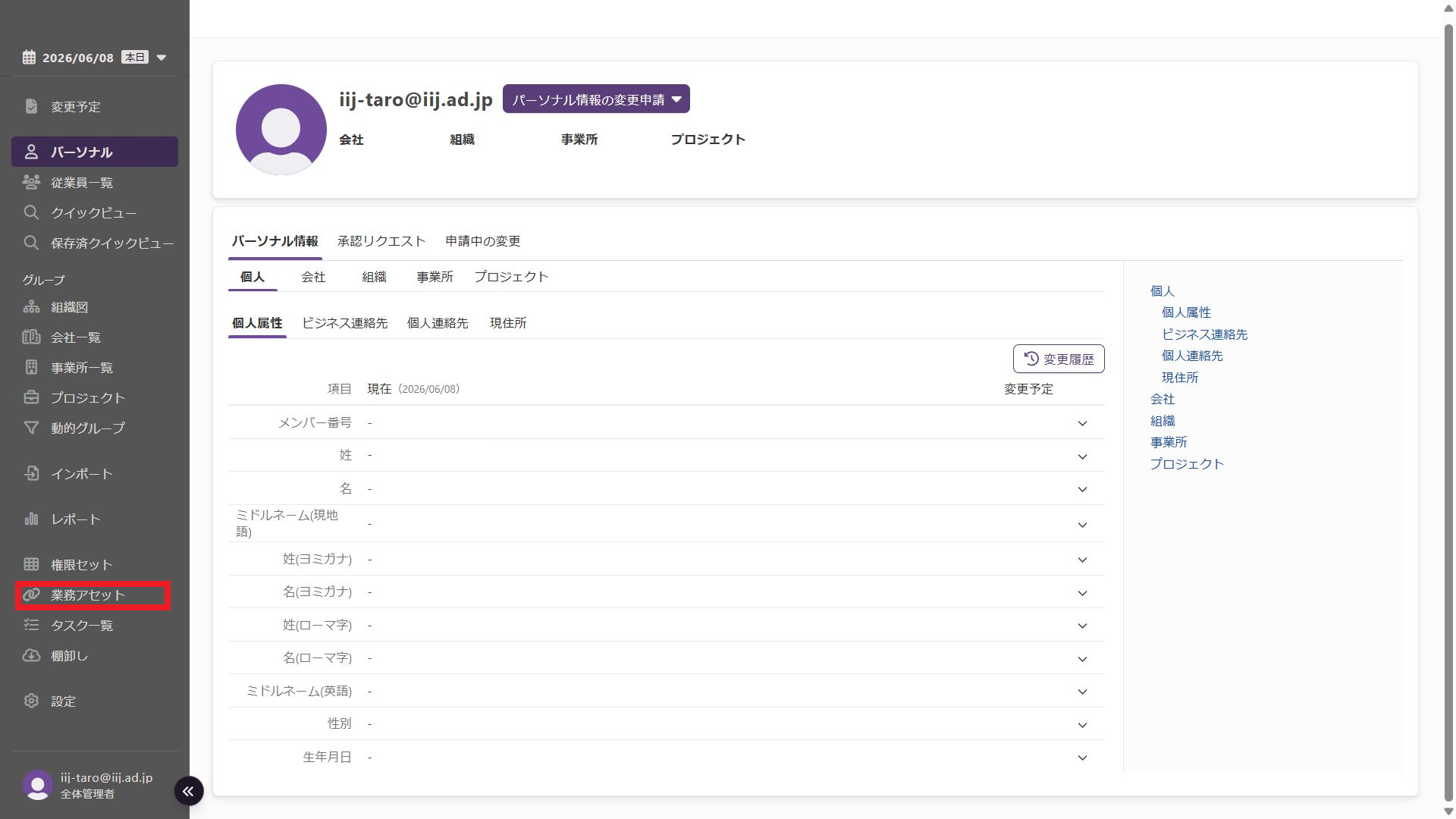
「業務アセット」画面が表示されます。
2.有効化を行う業務アセットの行にあるプルダウンメニューから「有効化」を選択します。
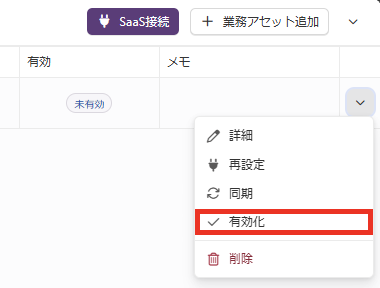
権限セットの作成
同期の対象や同期条件を設定する「権限セット」を作成します。
権限セットの作成方法について、詳しくは『IIJ IDガバナンス管理サービス マニュアル』の「権限セットを管理する」をご覧ください。
【注意】タスクが生成される条件
後続の「同期対象操作の実行」の作業の結果、タスクが生成されるためには、権限セットと業務アセットが共に有効の状態で「タスク生成対象への変更」が行われる必要があります。
ここでは、「タスク生成対象への変更」に該当する操作例で説明します。
- 権限セットの「タスク生成対象」に設定された組織、会社、事務所、プロジェクト、及び動的グループに従業員が追加または削除される
- 権限セットの「タスク生成対象」に従業員、組織、会社、事務所、プロジェクト、または動的グループを追加する
従業員を直接「タスク生成対象」として設定する、または組織、会社、事務所、プロジェクト、動的グループに既に所属している従業員全員に対して、タスクを生成させたい場合は以下の手順で設定を行ってください。
- 「タスク生成対象」に対象の従業員、組織、会社、事務所、プロジェクト、または動的グループを設定せずに、権限セットを作成する
- 権限セットを有効化する
- 権限セットの設定画面で「タスク生成対象」に従業員、組織、会社、事務所、プロジェクト、または動的グループを設定する
業務アセットごとに「業務アセットと割当」で設定できる内容(割当種別)が異なります。詳しくは「割当種別一覧」をご覧ください。
【注意】割当で選択できる項目
「グループ」割当については業務アセットの同期時に連携先SaaSから情報を取得します。
手動で同期する場合は管理コンソールの「業務アセット」をクリックし、登録情報を変更する業務アセットの行にあるプルダウンメニューから「同期」を選択します。
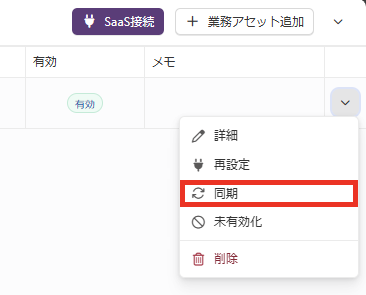
権限セットの有効化
1.管理コンソールの「権限セット」をクリックします。
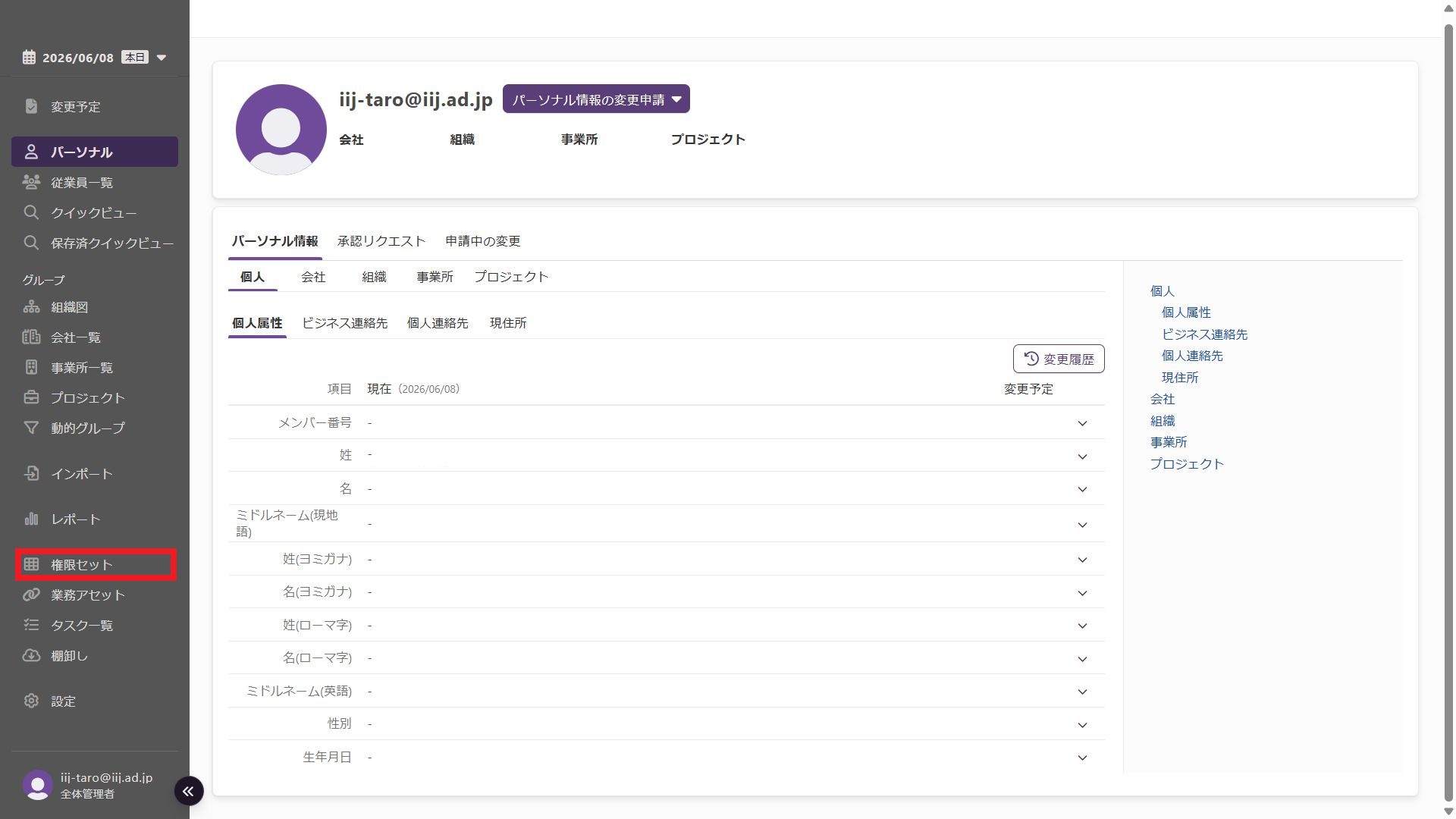
「権限セット」画面が表示されます。
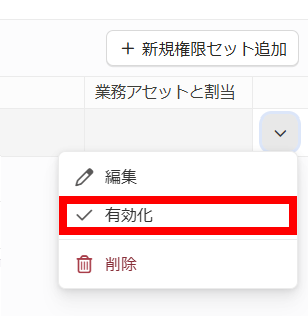
2.有効化を行う権限セットの行にあるプルダウンメニューから「有効化」を選択します。
同期対象操作の実行
作成した権限セットの「タスク生成対象」の内容に合わせた変更処理を実施します。
| タスク生成対象 | 付与処理の対象操作 | 削除処理の対象操作 | 備考 |
|---|---|---|---|
| 従業員 | - | - | 権限セットに設定を行うタイミングでタスクが生成 |
| 組織 | 組織への追加 | 組織からの離脱または従業員の削除 | - |
| 会社 | 会社への追加 | 会社からの離脱または従業員の削除 | - |
| 事務所 | 事務所への追加 | 事務所からの離脱または従業員の削除 | - |
| プロジェクト | プロジェクトへの追加 | プロジェクトからの離脱または従業員の削除 |
- |
| 動的グループ | 動的グループへの追加 | 動的グループからの離脱または従業員の削除 | - |
| グループ | グループ連携条件への適合 | グループ連携条件からの離脱(削除) | グループプッシュに設定を行うタイミングでタスクが生成 |
タスクの確認
1.管理コンソールの「タスク一覧」をクリックします。
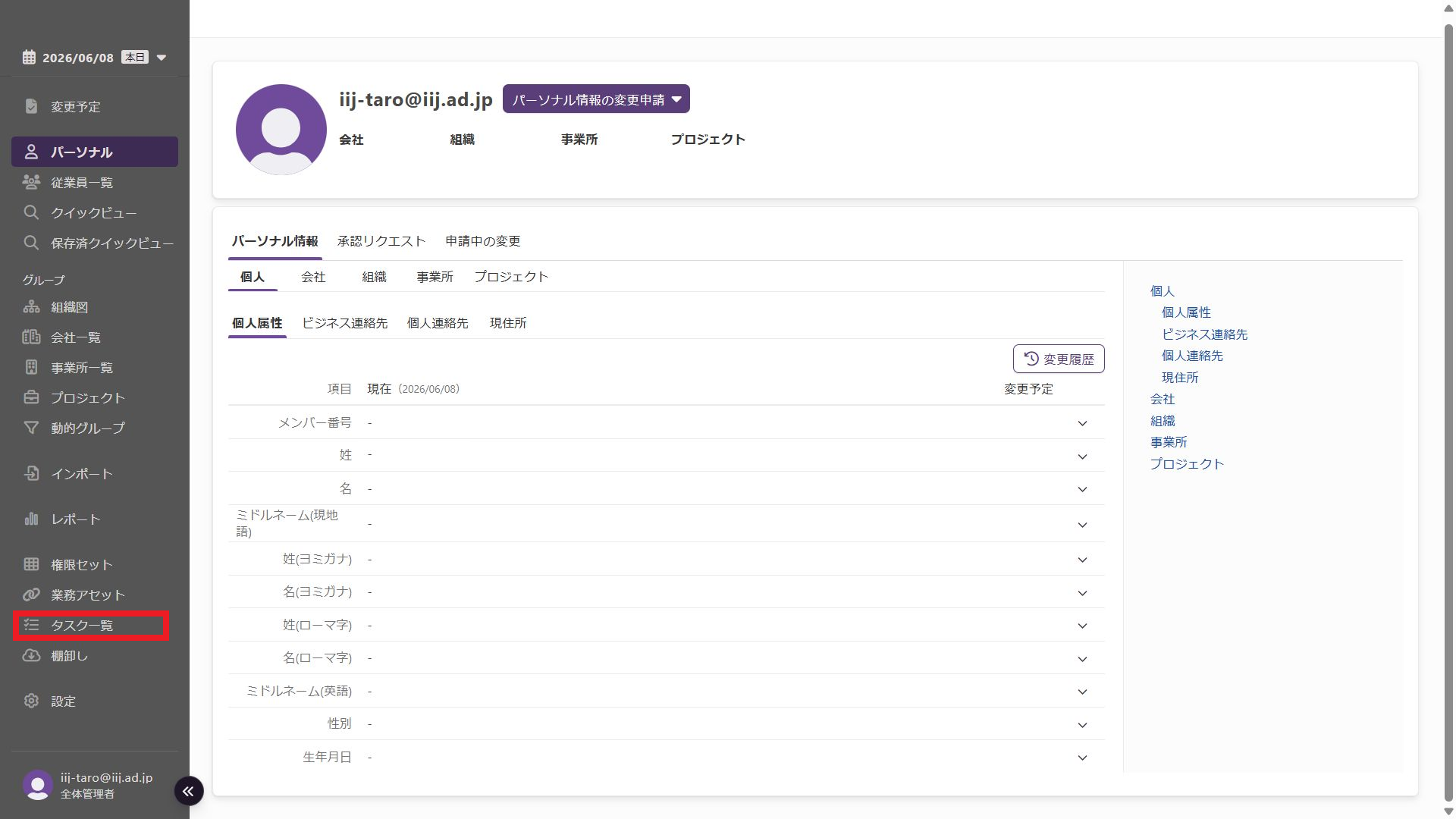
「タスク一覧」画面が表示されます。
2.現在生成されているタスクが表示されます。
タスクの実行
タスクの実行方法は2通りあります。それぞれについて手順を記載します。
- 「業務アセット」で定期実行の設定を行い、実行日まで待機する
- 「タスク一覧」画面で手動で実行する
定期実行
業務アセットの設定画面までの手順について、詳しくは『IIJ IDガバナンス管理サービス マニュアル』の「業務アセットを管理する」をご覧ください。
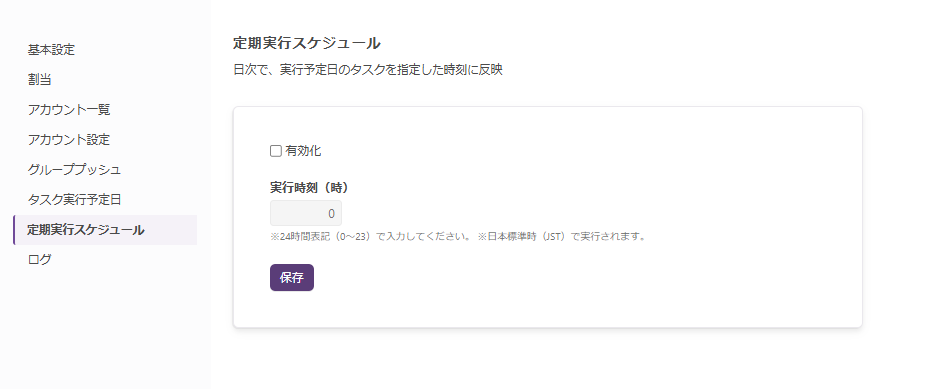
設定画面の「定期実行スケジュール」を選択し、以下の設定を行うことで定期実行が有効化されます。
| 項目名 | 設定内容 |
|---|---|
| 有効化 | チェックする |
| 実行時刻(時) | 定期実行を行う時刻を設定する |
手動実行
1.管理コンソールの「タスク一覧」をクリックします。
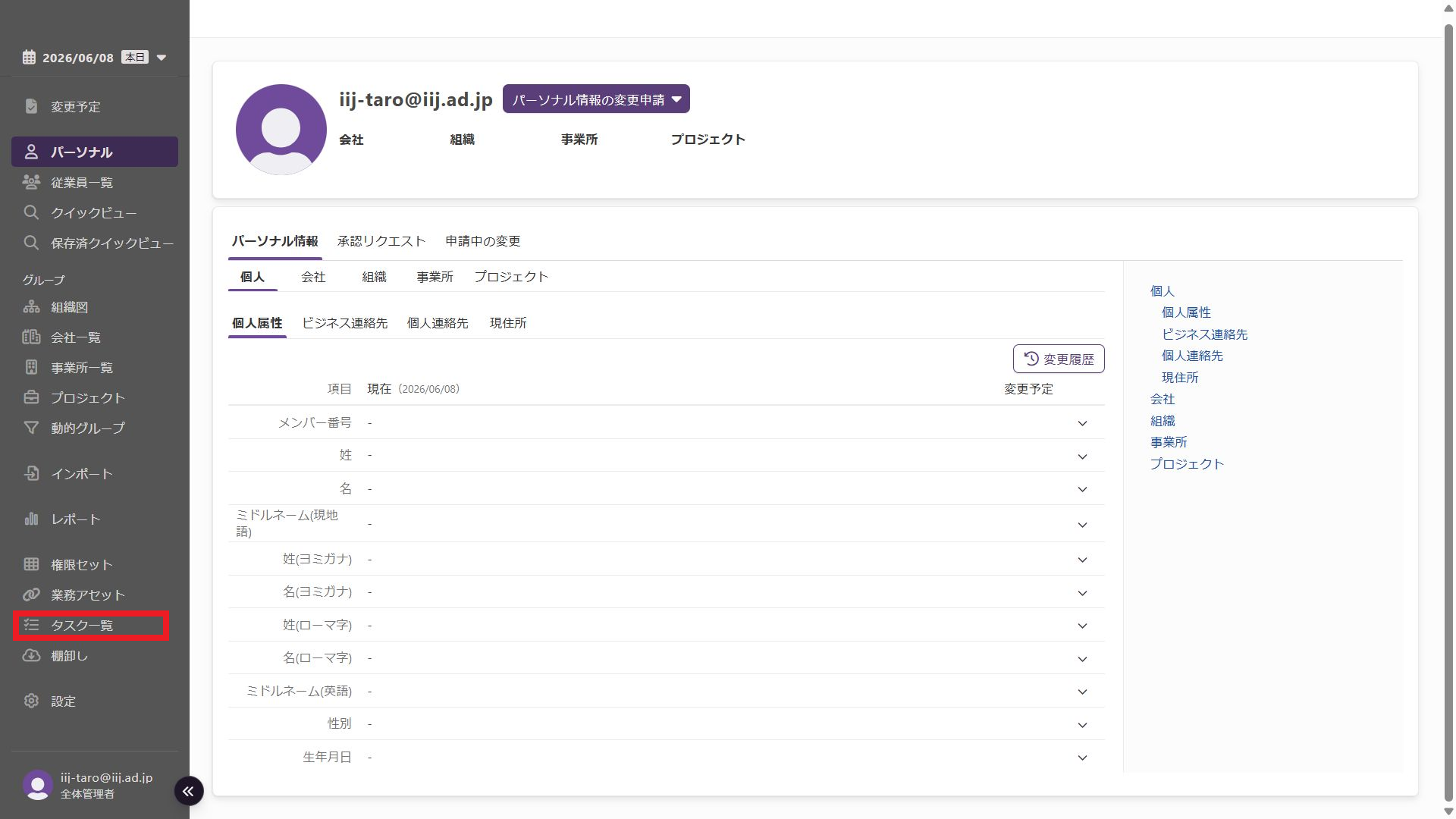
「タスク一覧」画面が表示されます。
2.手動実行を行うタスクのチェックボックスをチェックし、ウィンドウ上部の「選択したタスクを完了」をクリックします。
【注意】
- 本サービスの仕様上、「タスク一覧」画面には過去や未来の変更を含むすべてのタスクが表示されます。
- 未来の日付で登録されているタスクも実行できます。実行した場合は実行時点で同期が行われます。