クイックビューの管理
以下の方法について、説明します。
- クイックビューを保存する。
- クイックビューの設定を変更する。
- クイックビューを削除する。
【注意】
クイックビューを利用するには、マスター管理プラスオプションをご契約ください。
クイックビュー(フィルター設定)の保存
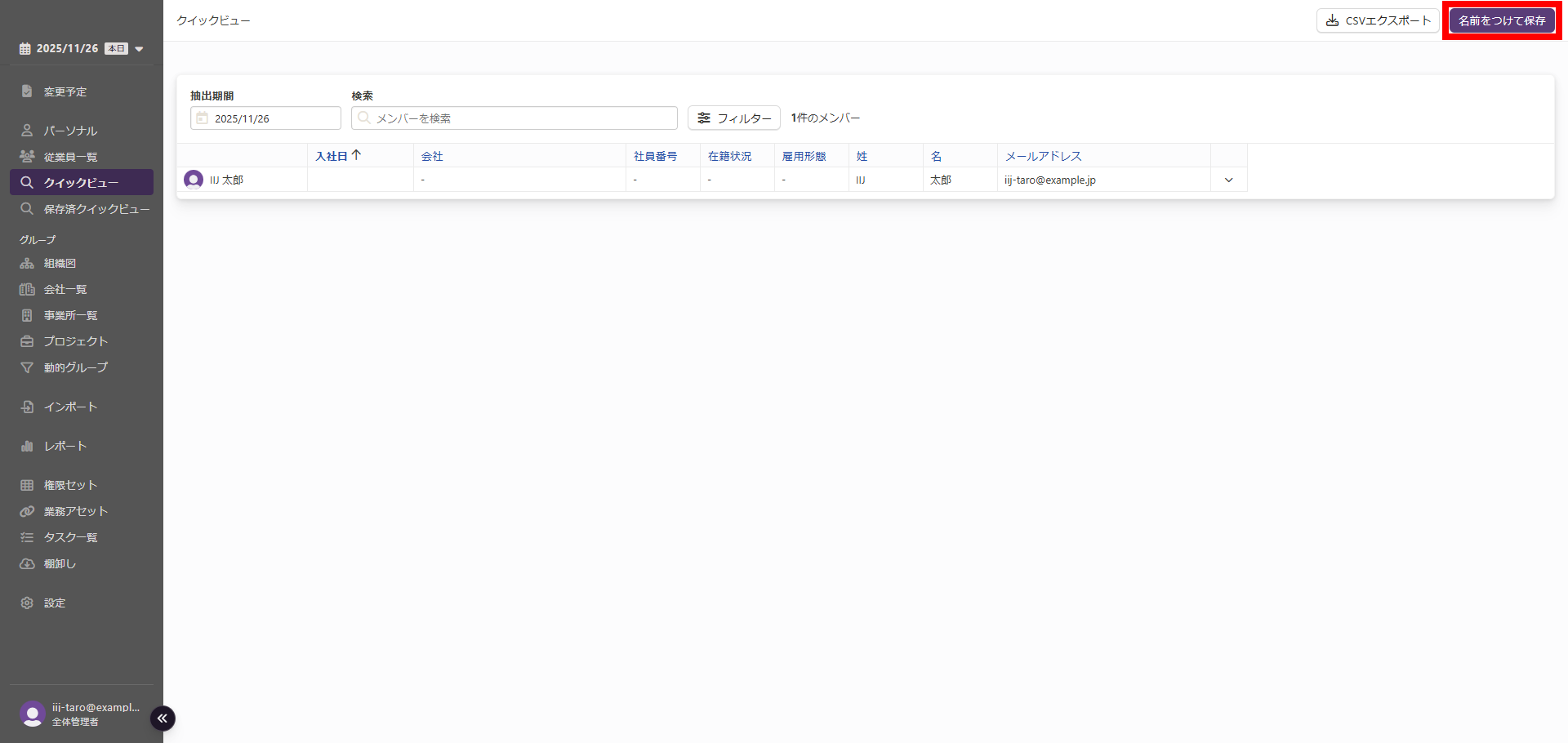
1.保存予定の設定を「フィルター設定」に従って行い、「クイックビュー」画面に戻ります。
2.「名前を付けて保存」をクリックします。
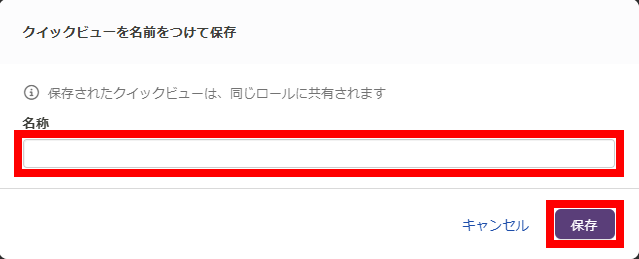
「クイックビューを名前を付けて保存」画面が表示されます。
3.クイックビューの名前を入力し、「保存」をクリックします。
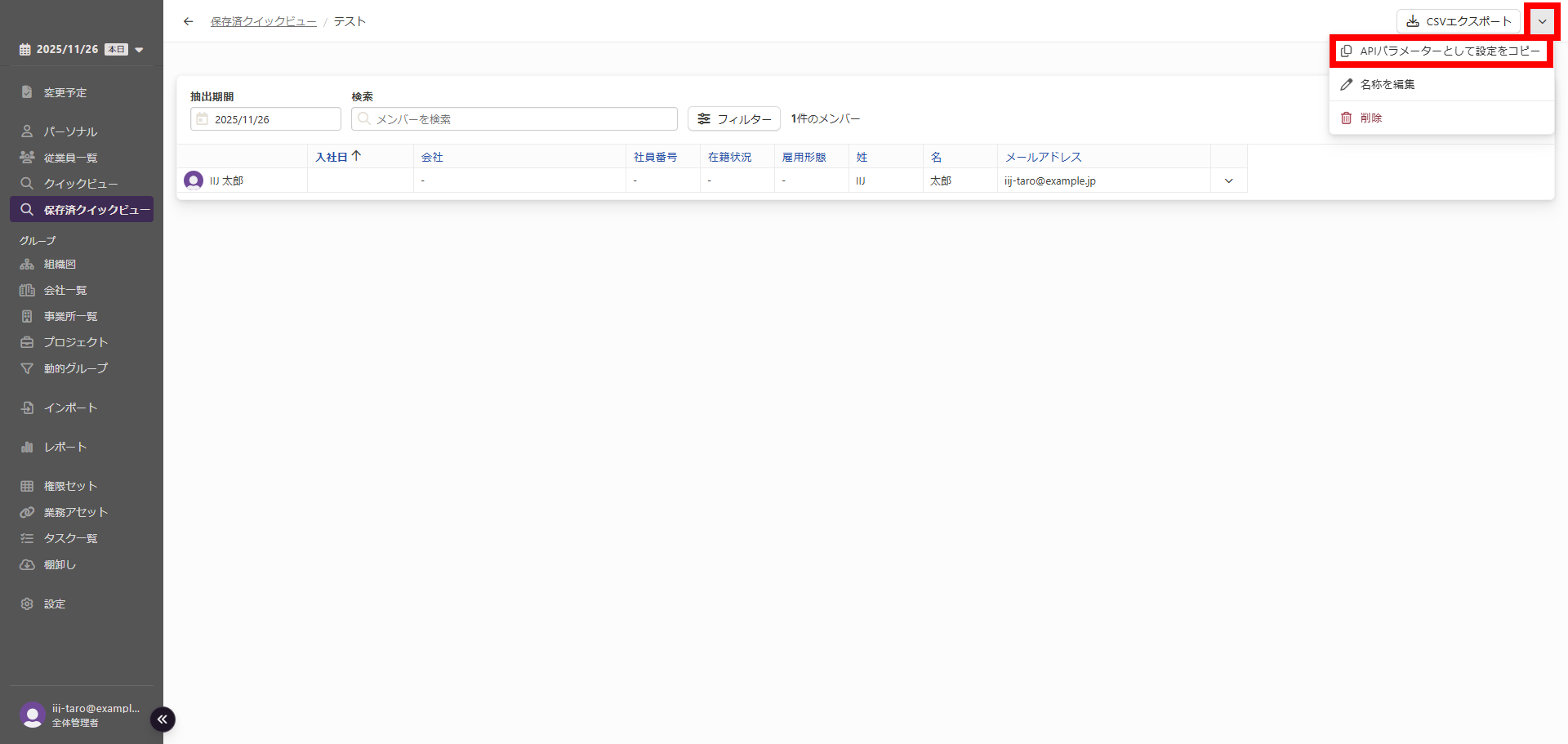
保存したクイックビューの画面に遷移します。
【参考】APIパラメータの取得
保存したクイックビュー右上の「∨」をクリックし、表示されたメニューから「APIパラメーターとして設定をコピー」をクリックすると、クエリ検索APIで利用出来る設定値をクリックボードに保存します。
クイックビュー名の変更
1.「保存済みクイックビュー」を選択し、名前を変更するクイックビュー「(例:テスト)」をクリックします。
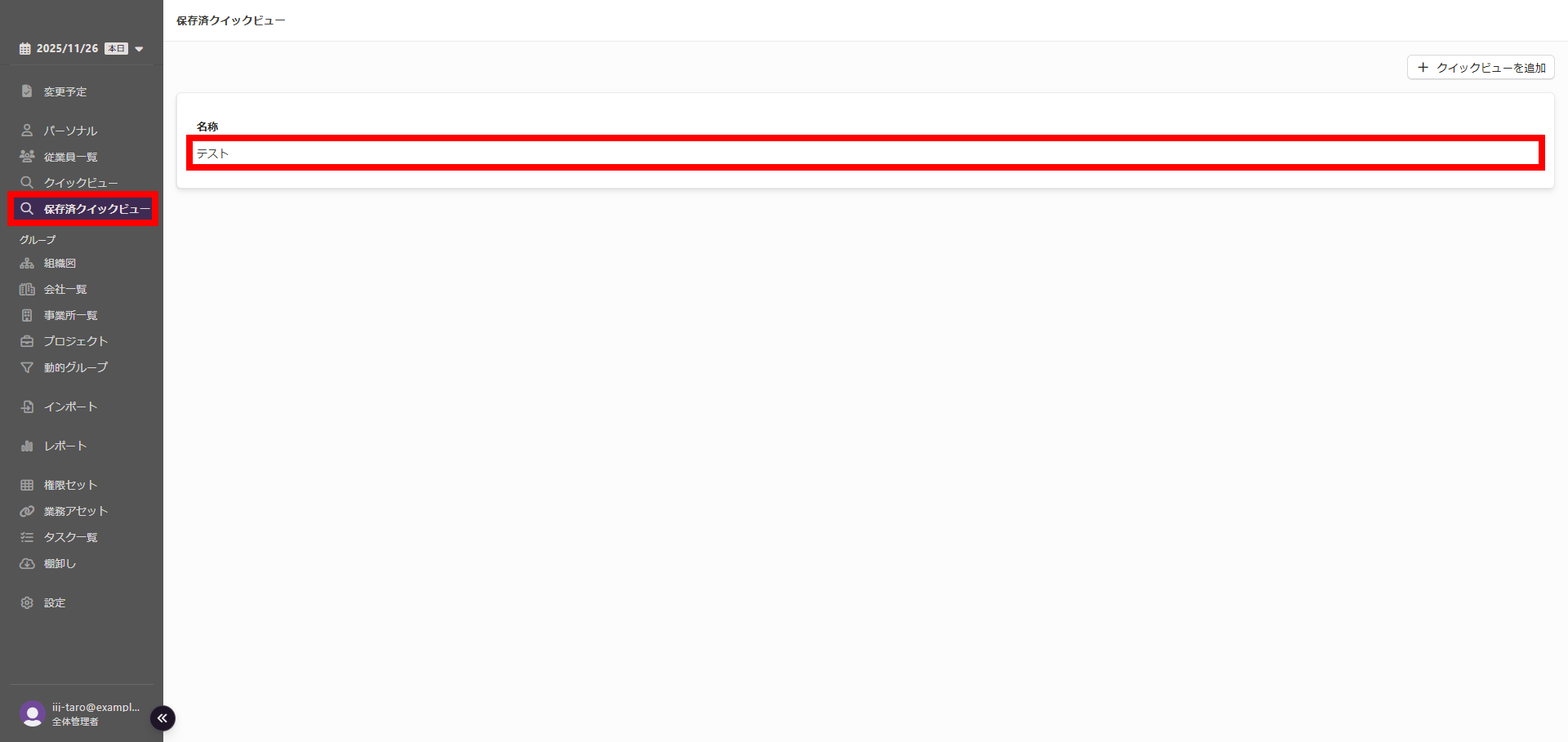
保存済みのクイックビューの画面に遷移します。
2.画面右上の「∨」をクリックし、表示されたメニューから「名称を編集」をクリックします。
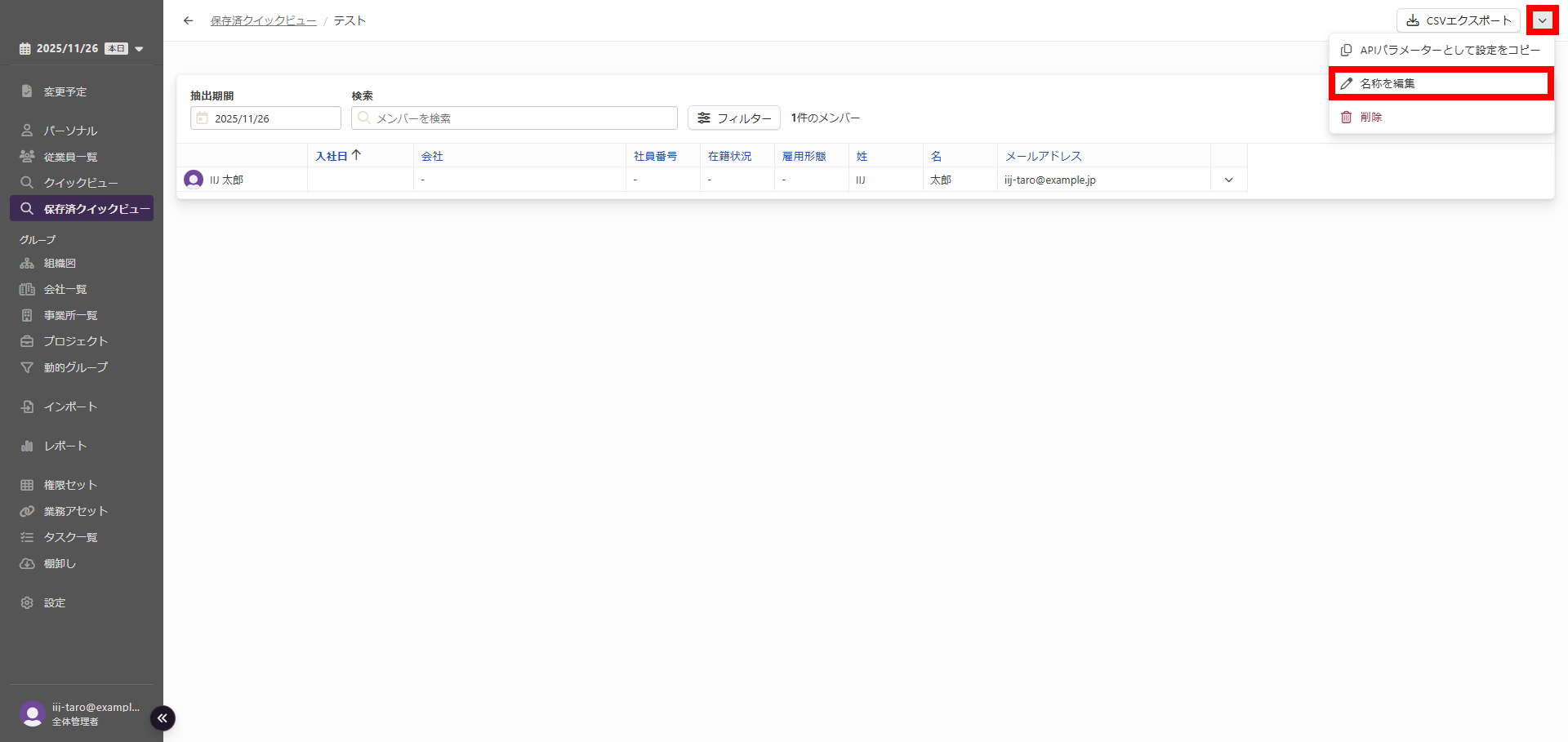
「名称を編集」画面が表示されます。
3.変更後のクイックビューの名前を入力し、「保存」をクリックします。
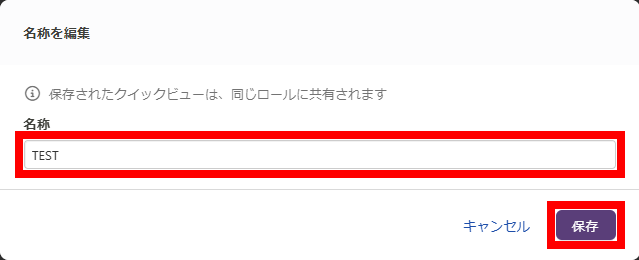
名称を変更したクイックビューの画面に戻ります。
クイックビュー(フィルター設定)の変更
1.「保存済みクイックビュー」を選択し、名前を変更するクイックビュー「(例:テスト)」をクリックします。
保存済みのクイックビューの画面に遷移します。
2.「フィルター」をクリックします。
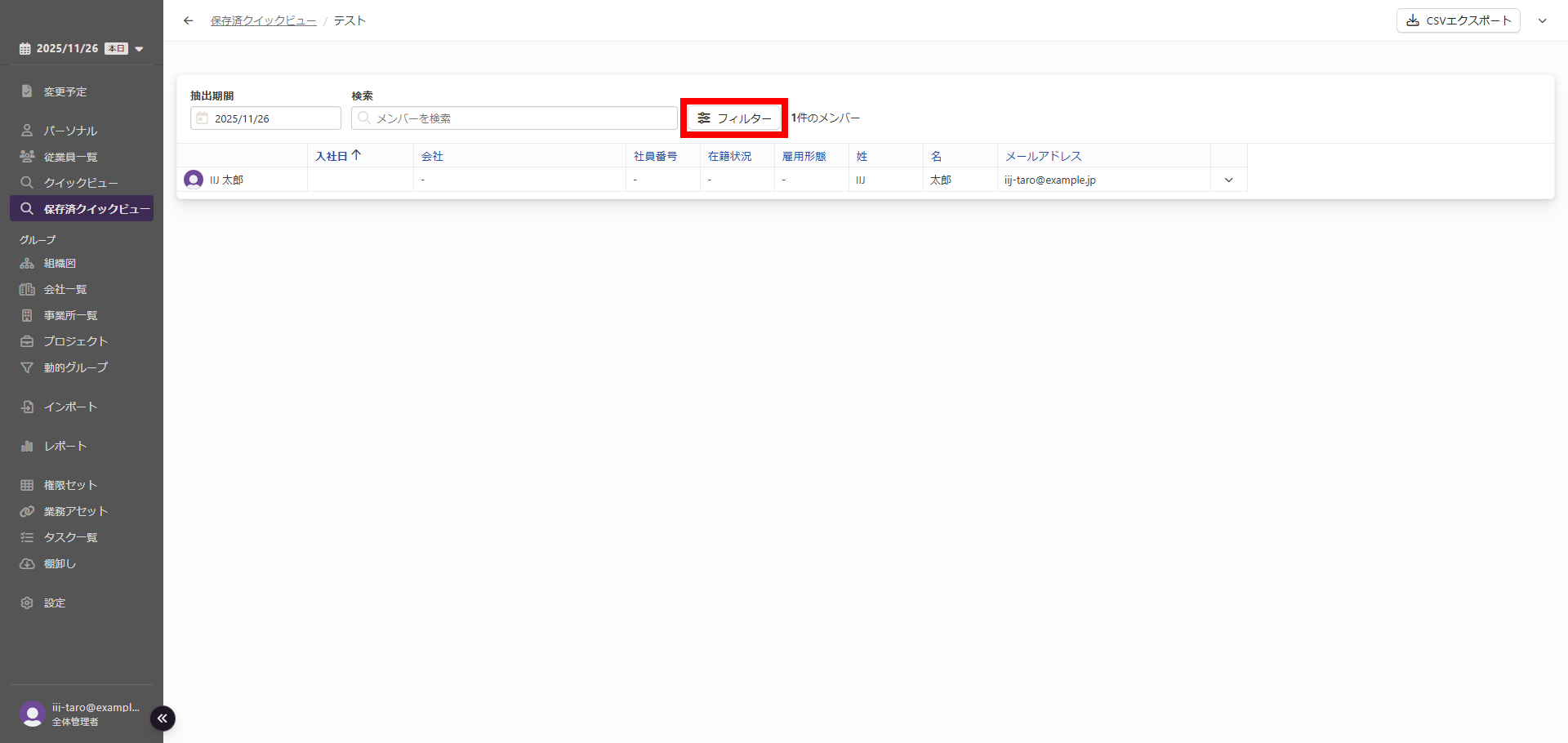
「フィルター」画面が表示されます。
3.フィルター設定を変更し、「フィルターして保存」をクリックします。
※設定項目については「フィルター設定」をご覧ください。
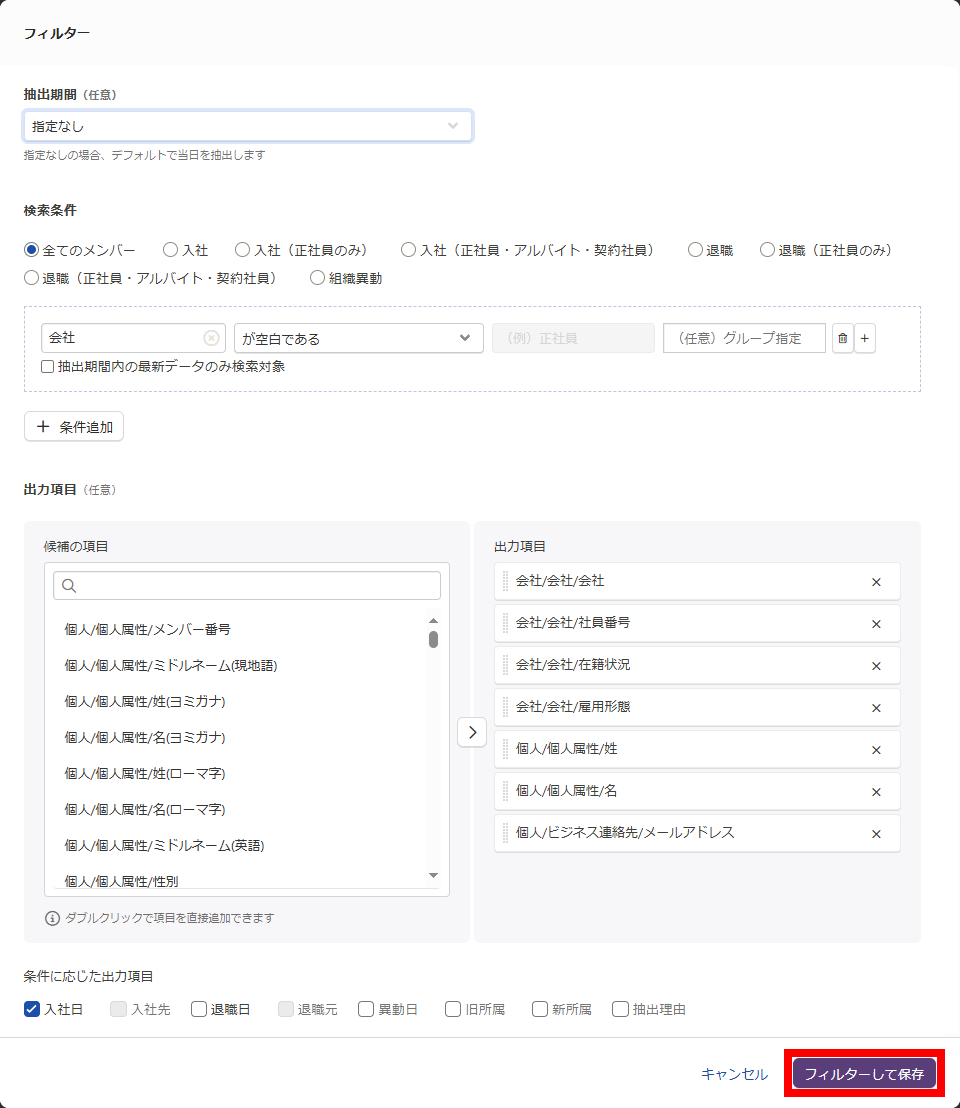
保存済みのクイックビューの画面に戻ります。
クイックビューの削除
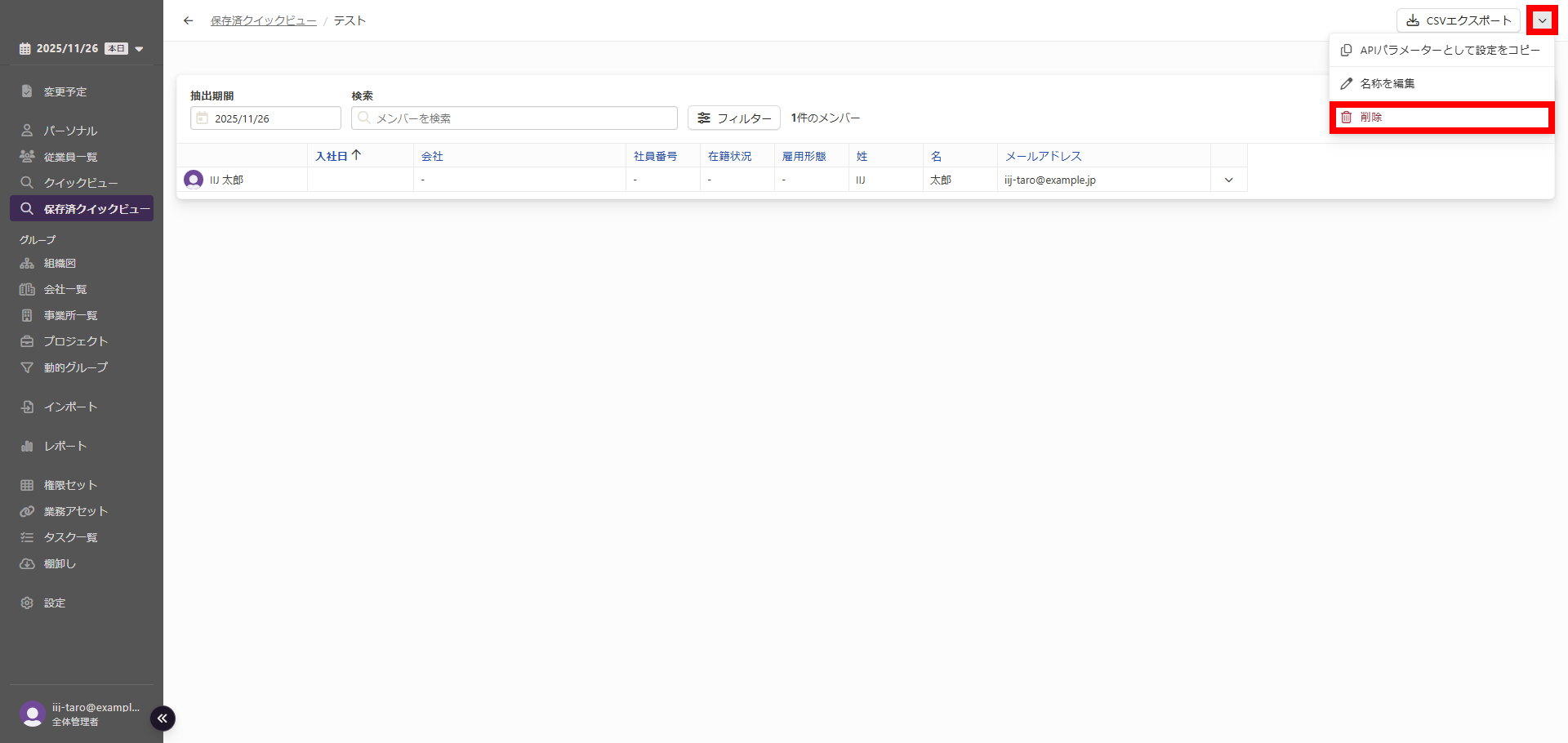
1.「保存済みクイックビュー」を選択し、削除予定のクイックビュー「(例:テスト)」をクリックします。
保存済みのクイックビューの画面に遷移します。
2.画面右上の「∨」をクリックし、表示されたメニューから「削除」をクリックします。
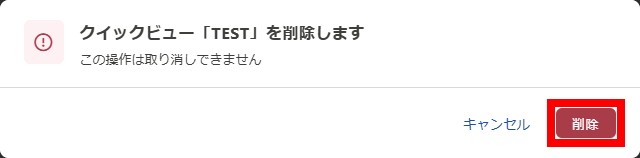
削除確認画面が表示されます。
3.「削除」をクリックします。
「保存済みクイックビュー」画面に戻ります。