Active Directory - グループプッシュ設定
Microsoft Entra IDへのグループプッシュを行う際は、同期先グループを以下から選択することが可能です。
- グループ
- コンテナーオブジェクト
本ページでは上記グループそれぞれについての手順を記載します。
グループ
1.業務アセットの設定画面を開きます。
業務アセットの設定画面までの手順について、詳しくは『IIJ IDガバナンス管理サービス マニュアル』の「業務アセットを管理する」をご覧ください。
2.設定画面の「グループプッシュ」を選択し、「グループ」タブ画面が表示されていることを確認した上で、「グループ連携条件」をクリックします。
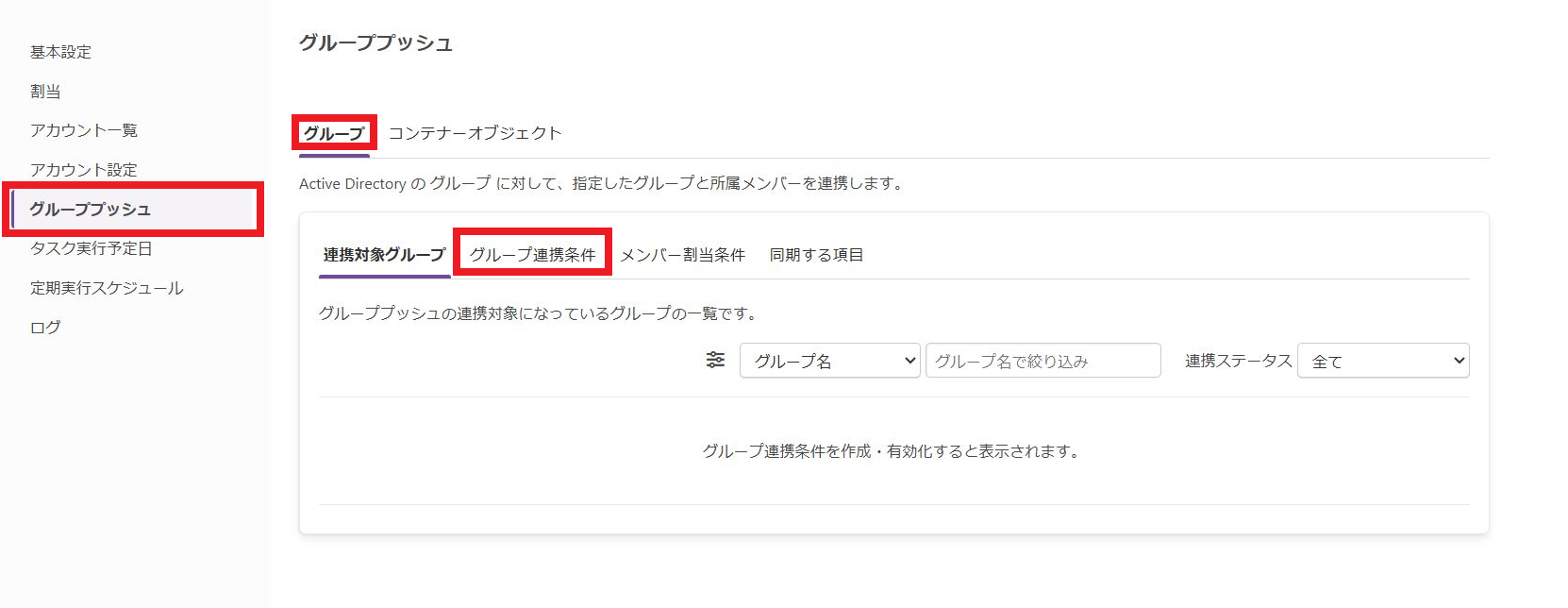
「グループ連携条件」タブ画面が表示されます。
3.「グループ連携条件を追加」をクリックします。
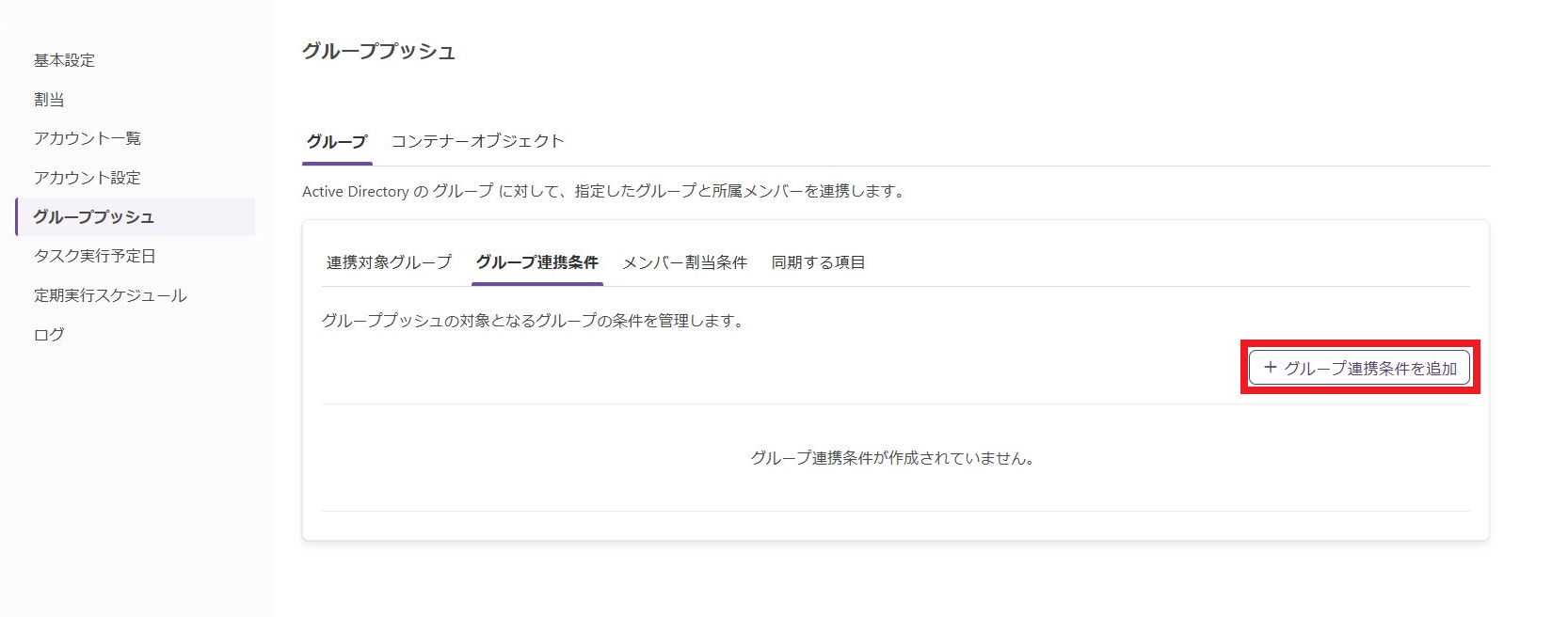
「グループ連携条件を追加(階層あり)」画面が表示されます。
4.「グループ連携条件名(任意)」と「グループ連携条件」を入力し、「保存」をクリックします。
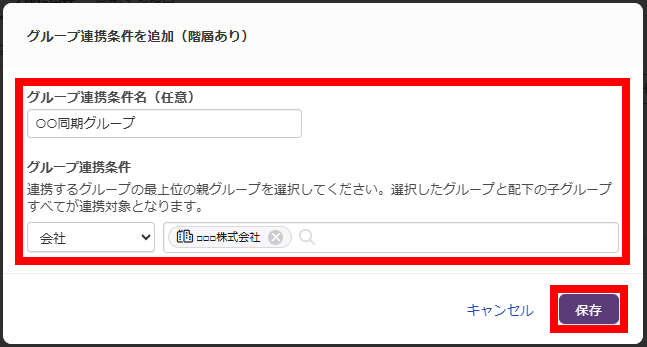
「グループ連携条件」タブ画面に戻ります。
5.作成されたグループ連携条件の行にあるプルダウンメニューから「有効化」をクリックします。
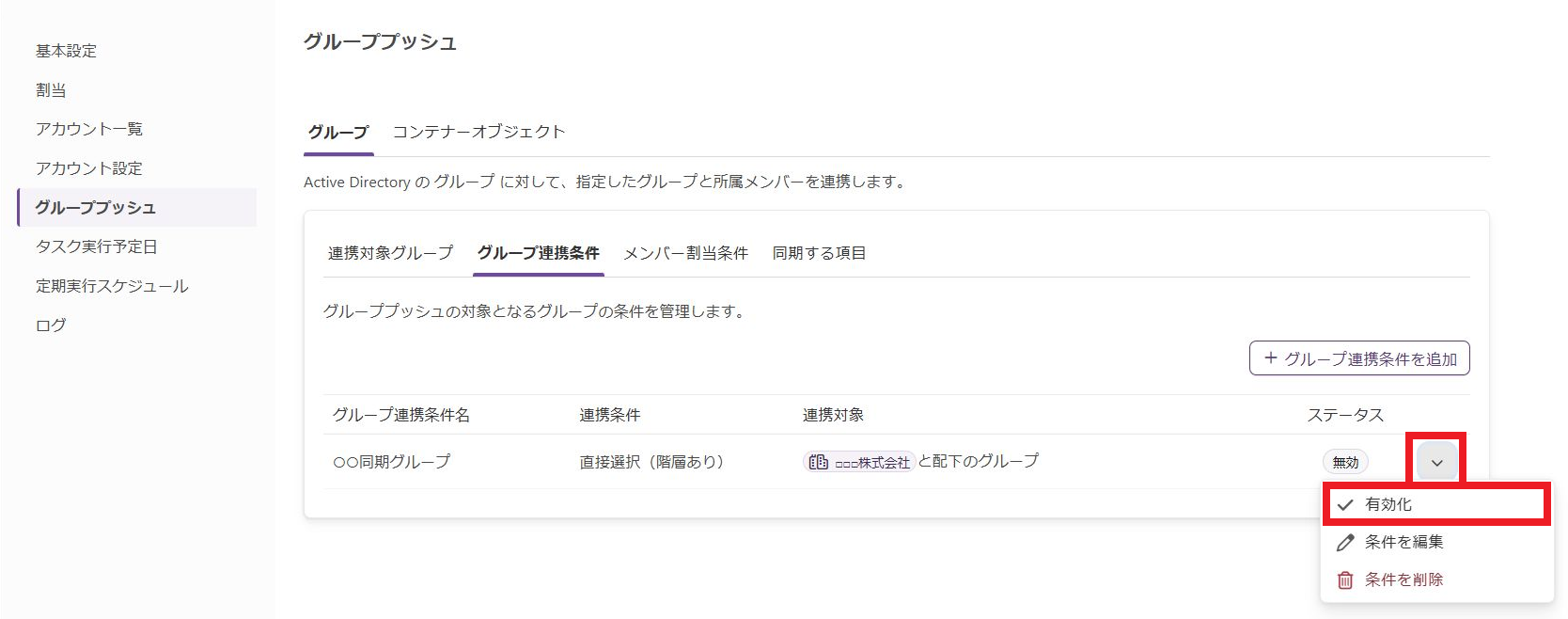
「グループ連携条件の有効化」画面が表示されます。
6.「有効化」をクリックします。
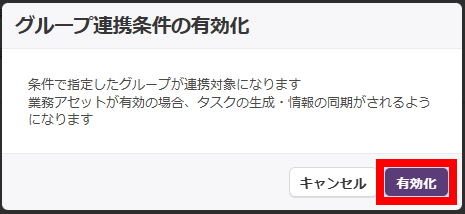
「グループ連携条件」タブ画面に戻ります。
7.「連携対象グループ」タブをクリックします。
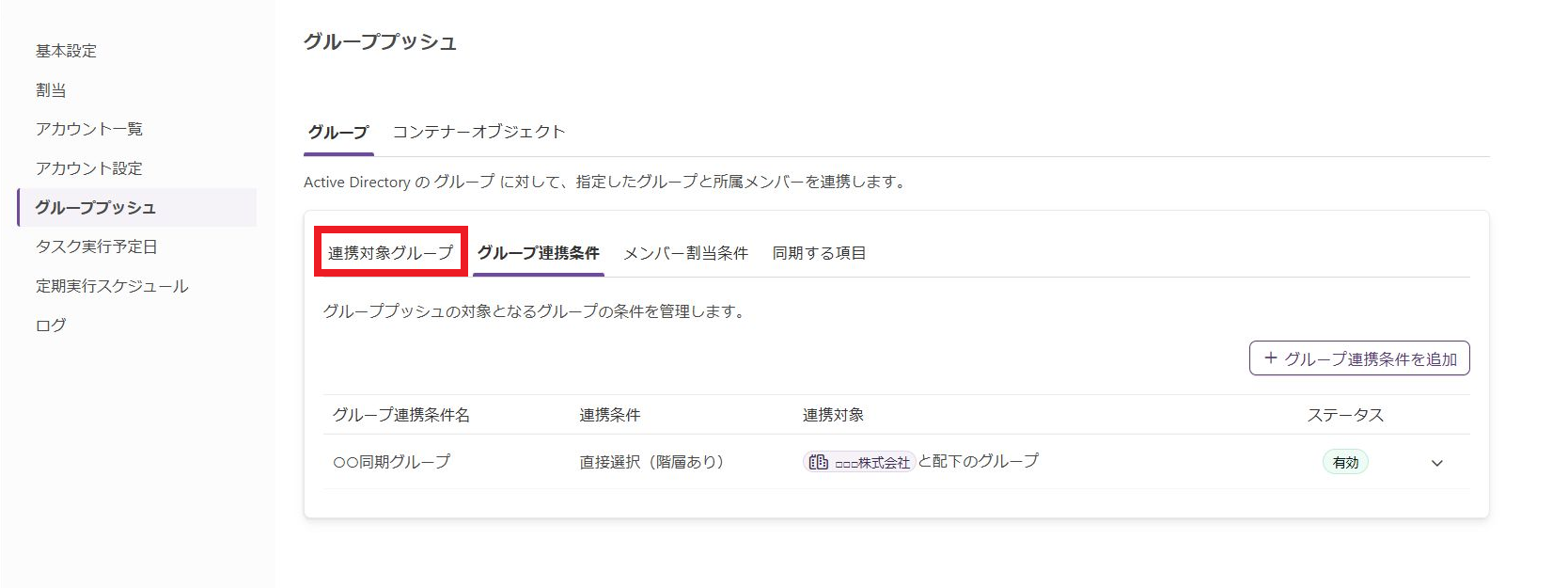
「連携対象グループ」タブ画面が表示されます。
8.条件に設定したグループが表示されていることを確認します。

グループを同期するためには「タスク一覧」で生成されたタスクを実行します。
コンテナーオブジェクト
1.業務アセットの設定画面を開きます。
業務アセットの設定画面までの手順について、詳しくは『IIJ IDガバナンス管理サービス マニュアル』の「業務アセットを管理する」をご覧ください。
2.設定画面の「グループプッシュ」を選択し、「コンテナーオブジェクト」タブをクリックします。
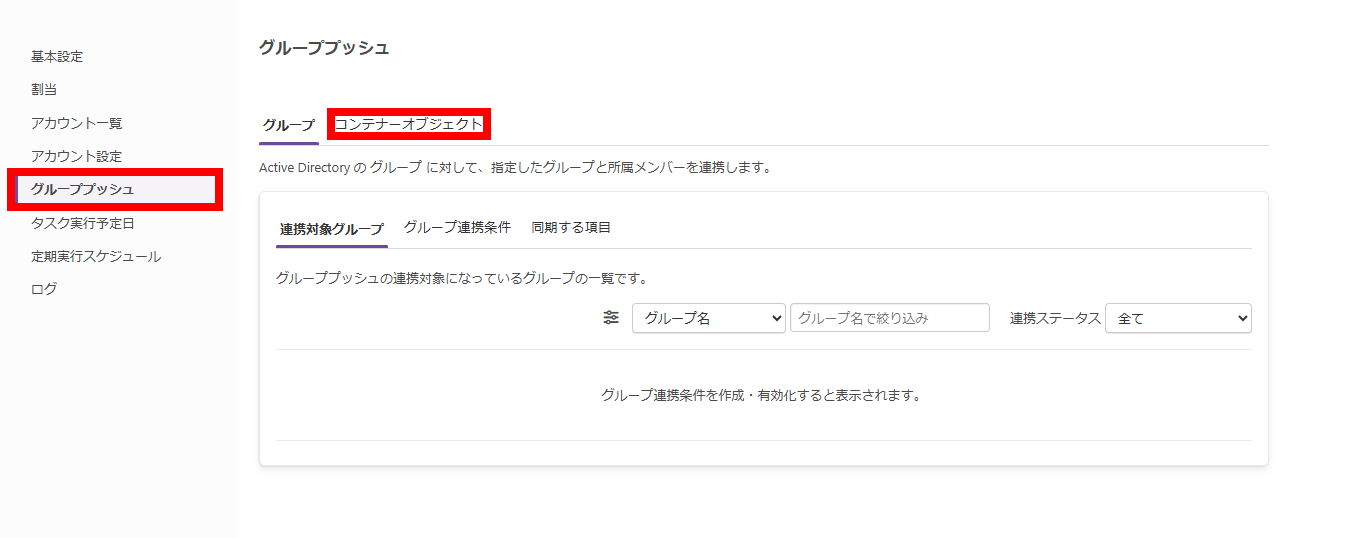
「コンテナーオブジェクト」タブ画面が表示されます。
3.「グループ連携条件」タブをクリックします。
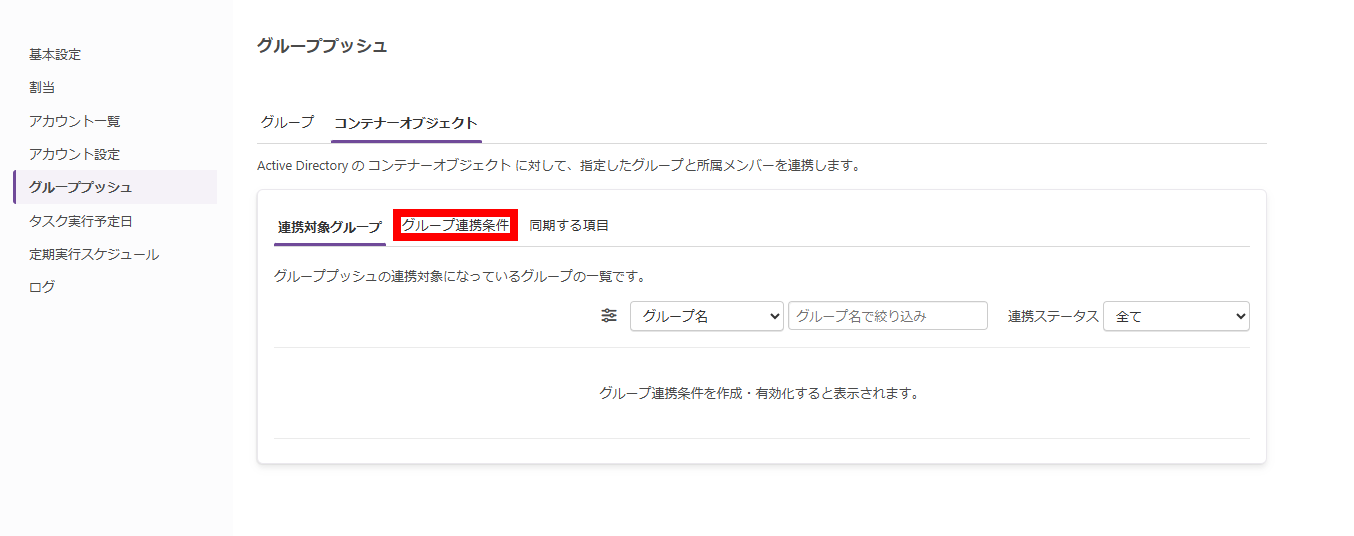
「グループ連携条件」タブ画面が表示されます。
4.「グループ連携条件を追加」をクリックします。
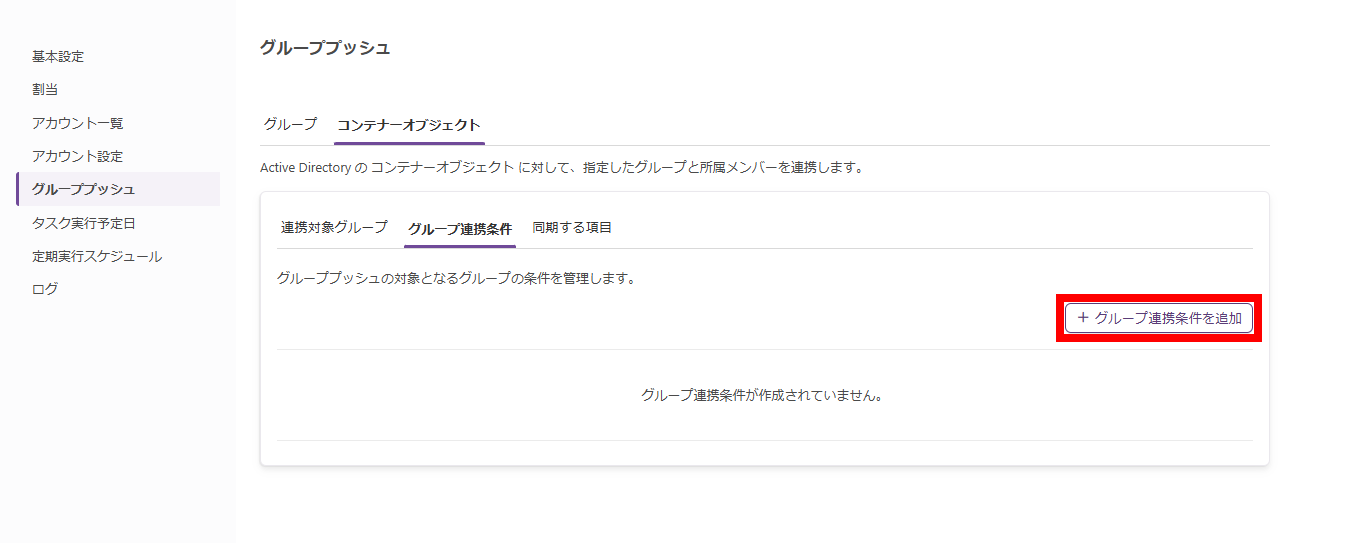
「グループ連携条件を追加(階層あり)」画面が表示されます。
5.「グループ連携条件名(任意)」と「グループ連携条件」を入力し、「保存」をクリックします。
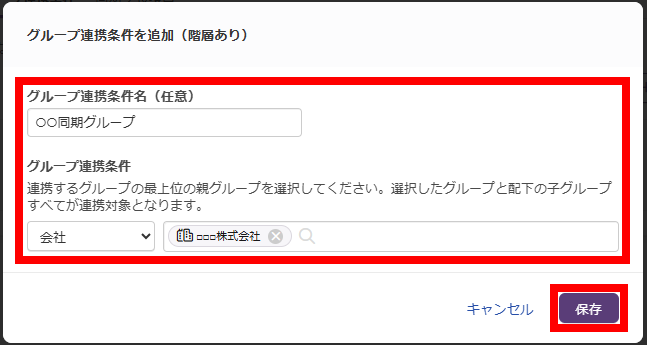
「グループ連携条件」タブ画面に戻ります。
6.作成されたグループ連携条件の行にあるプルダウンメニューから「有効化」をクリックします。
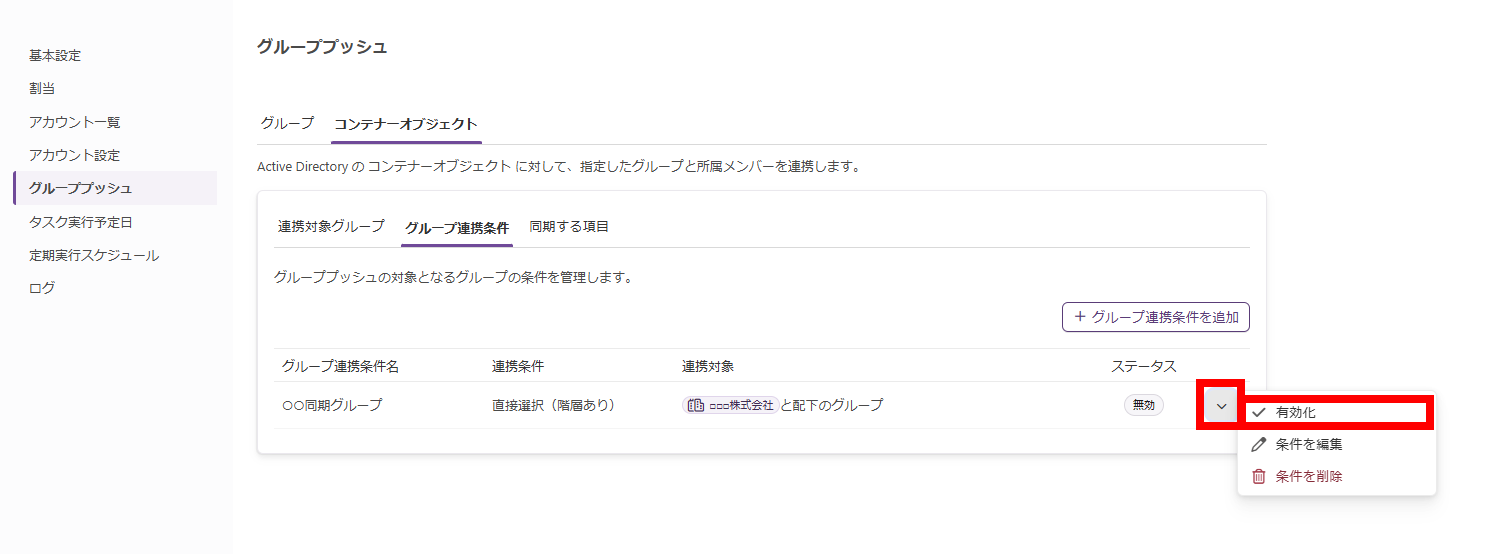
「グループ連携条件の有効化」画面が表示されます。
7.「有効化」をクリックします。
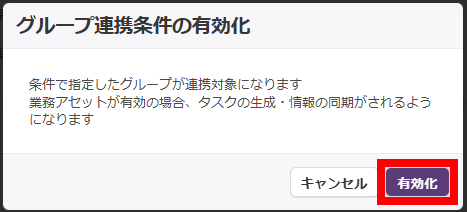
「グループ連携条件」タブ画面に戻ります。
8.「連携対象グループ」タブをクリックします。
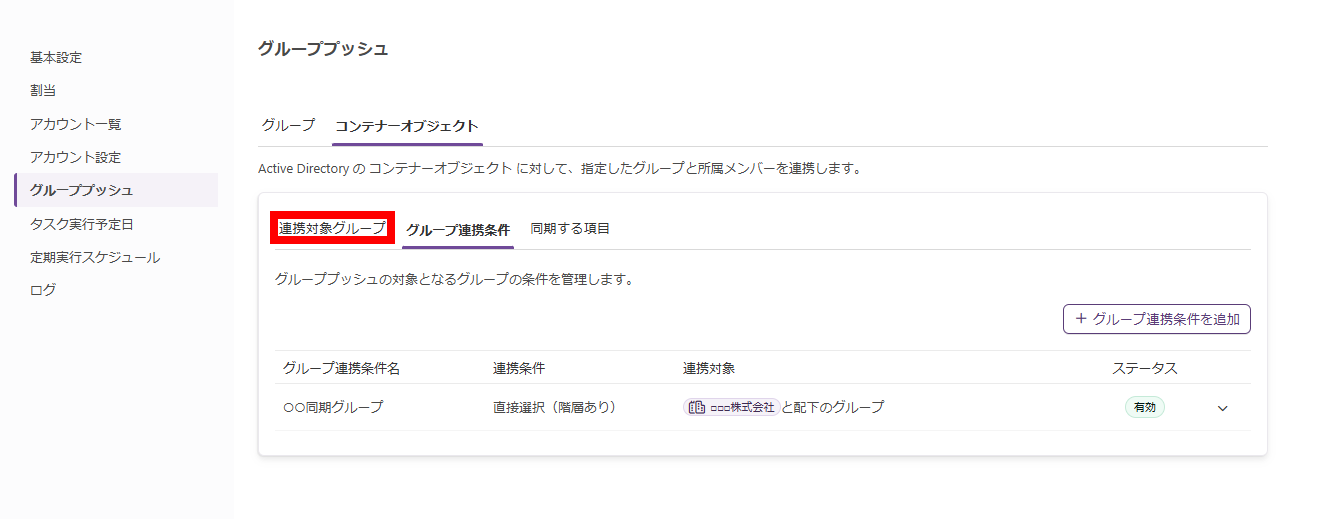
「連携対象グループ」タブ画面が表示されます。
9.条件に設定したグループが表示されていることを確認します。
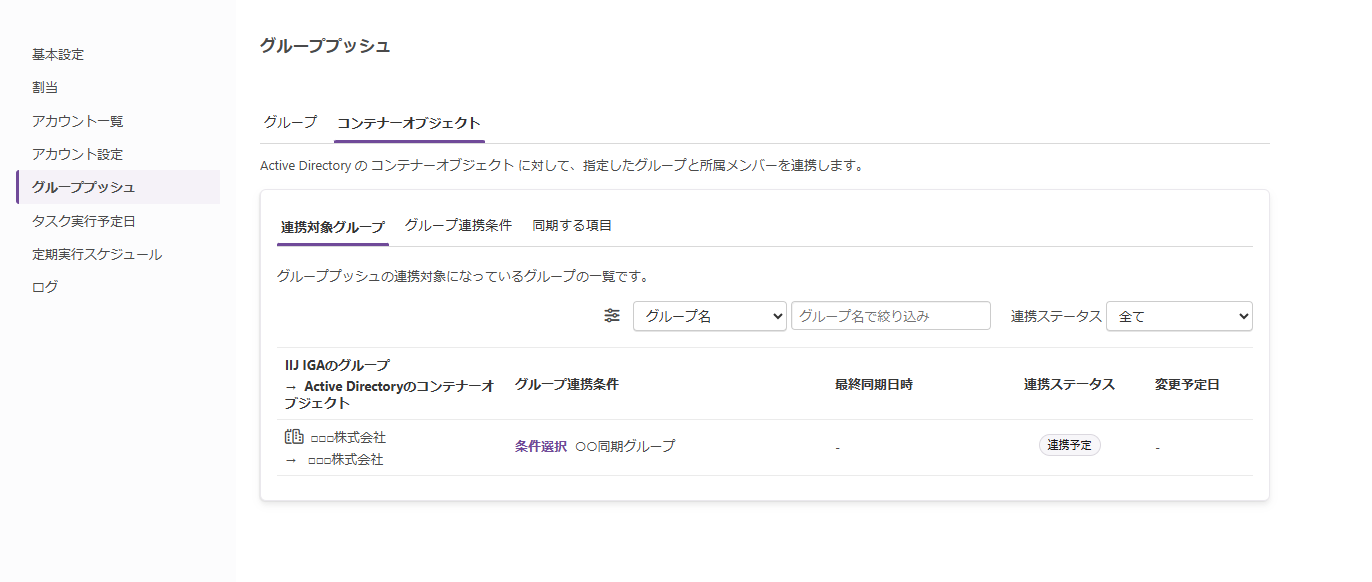
グループを同期するためには「タスク一覧」で生成されたタスクを実行します。