画面テンプレート
メールフォームの各画面は、画面テンプレートに基づいて自動生成されます。
メールフォームの各画面の表示内容を変更する場合は、画面テンプレートを編集してください。
利用可能な画面テンプレート
以下の画面テンプレートが、ファイルセットにあらかじめ用意されています。
画面テンプレートは、通常のHTMLファイルと同様に編集できます。
更に、特殊な設定値を記述することで、メールフォームに入力されたデータを自動挿入させる設定、及び確認画面または修正画面を表示させない設定ができます。
| ファイル名 | 画面テンプレートの用途 |
|---|---|
| input.html | 入力画面用 |
| error.html | エラー画面用 |
| confirm.html | 確認画面用 |
| modify.html | 修正画面用 |
| thanks.html | 送信完了画面用 |
文字列の自動挿入
メールフォームに入力されたデータ、日付などを画面に自動挿入する場合は、画面テンプレートに以下の設定値を記述します。
| 設定値 | 挿入される文字列の内容 |
|---|---|
| [% field.項目名.value %] | 指定した項目の値を挿入します。複数の値が入力されている場合は、それぞれの項目名を半角スペースで区切って記述します |
[% field.項目名.checked('値') %] |
指定した項目の値に (' ')で囲まれた値が含まれている場合に、checkedを挿入します。チェックボックスの記述などに利用できます |
| [% field.項目名.selected('値') %] | 指定した項目の値に (' ')で囲まれた値が含まれている場合に、selectedを挿入します。ラジオボタンの記述などに利用できます |
| [% IF field.項目名.invalid %]............[% END %] | 指定した項目の入力がエラーである場合に、.........の部分に書かれた文字列を挿入します |
| [% field.項目名.hidden %] | 指定した項目の値を次の画面に引き継ぎ、次の画面に<input type="hidden" name="項目名" value="値">を挿入します |
| [% field.hidden_all %] | すべての項目の値を次の画面に引き継ぎます。すべての項目について[% field.項目名.hidden %]を記述するのと同じ結果を得られます |
| [% remote_host %]※1 | 送信したクライアントのホスト名を挿入します |
| [% datetime %]※1 | 送信日時を挿入します |
| [% seq %]※1 | 連番を挿入します。この連番は1から始まり、送信するごとに1ずつ増えます |
| [% sessionid %] | 連続送信を制限するために、セッションIDを挿入します |
※1:送信完了画面のみで利用できます
【注意】
画面テンプレートで使用する画像及びスタイルシートのファイルは、ファイルセットのフォルダではなく、コンテンツを設置するフォルダ内に保存してください。
確認画面への遷移有無の変更
メールフォームの入力画面、修正画面、及びエラー画面では、ボタンを押すと確認画面へ遷移します。
しかし、各画面テンプレートを編集すると、確認画面へ遷移することなくデータを送信させることができます。
データ送信前に確認画面へ遷移させない場合
設定ファイル及び各画面テンプレートで、以下を変更します。
1. 設定ファイル(config.txt)を開き、[limit]項目のsessionidの設定内容をoffに変更します。
[limit] |
sessionid = off |
2. 各画面テンプレートのファイル(input.html、modify.html、及びerror.html)を開き、formタグのactionの設定内容をsubmitに変更します。
<form action="submit" method="post"> |
【注意】
- 設定ファイルを変更せずに各画面テンプレートのファイルを変更すると、メールを自動送信できず、以下のエラーが表示されます。
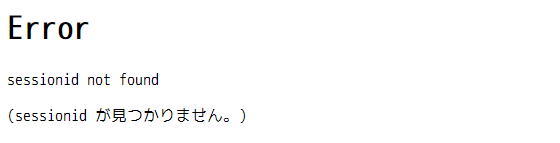
確認画面へ遷移しないよう設定した場合は、セッションIDを利用した連続送信の制限機能を利用できません。
データ送信前に確認画面へ遷移させる場合
デフォルトの設定に戻して確認画面へ遷移させる場合は、設定ファイル及び各画面テンプレートで以下を変更します。
1. 各画面テンプレートのファイル(input.html、modify.html、及びerror.html)を開き、formタグのactionの設定内容をconfirmに変更します。
<form action="confirm" method="post"> |
2. セッションIDを使用する場合は、設定ファイル(config.txt)を開き、[limit]項目のsessionidの設定内容をonに変更します。
[limit] |
sessionid = on |
【注意】
セッションIDを使用する場合は、入力画面またはエラー画面を表示してから送信完了画面を表示するまでの時間が30分以内に制限されます。