クラウドにエージェントをインストールする(Google Workspace)
Google Workspaceのバックアップを取得するにはクラウドにインストールが必要です。
エージェントインストール手順
事前条件
「Acronis Cyber Cloudアカウントの有効化」を終えている必要があります。
バックアップ用Google Accountの作成
【注意】
本項目は、Google社が提供するクラウドサービスの機能であるため、サービス提供元の仕様が変更される可能性があります。
記載以外の内容及び最新情報は、お客様自身でGoogleヘルプ(https://support.google.com/)を参考に調べた上で利用してください。
1.Google Workspaceの管理コンソールへログイン
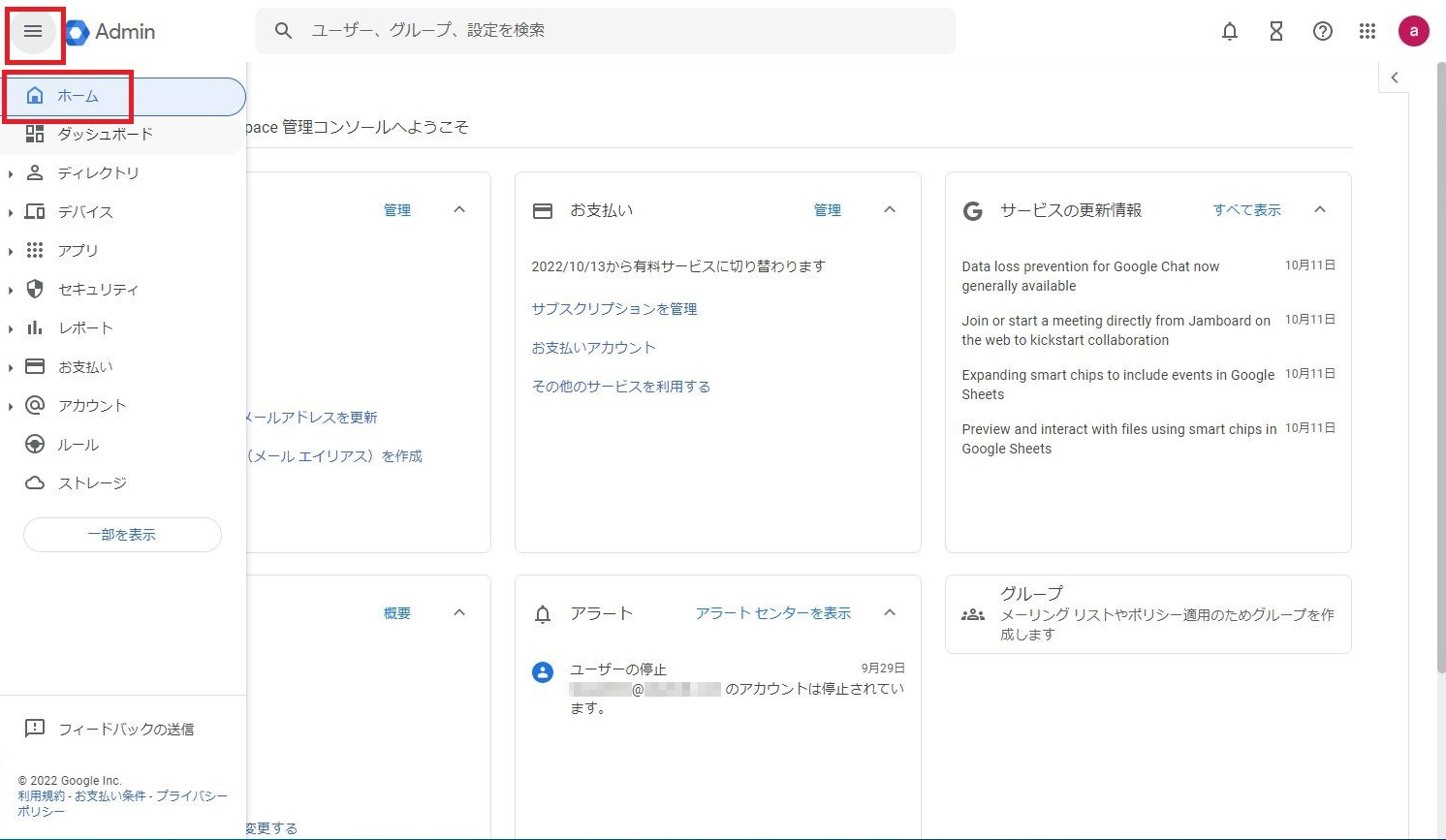
「Google Workspace管理コンソール」へ管理者権限でログインを行います。
ナビゲーションメニュー >「ホーム」を選択しホーム画面を表示します。
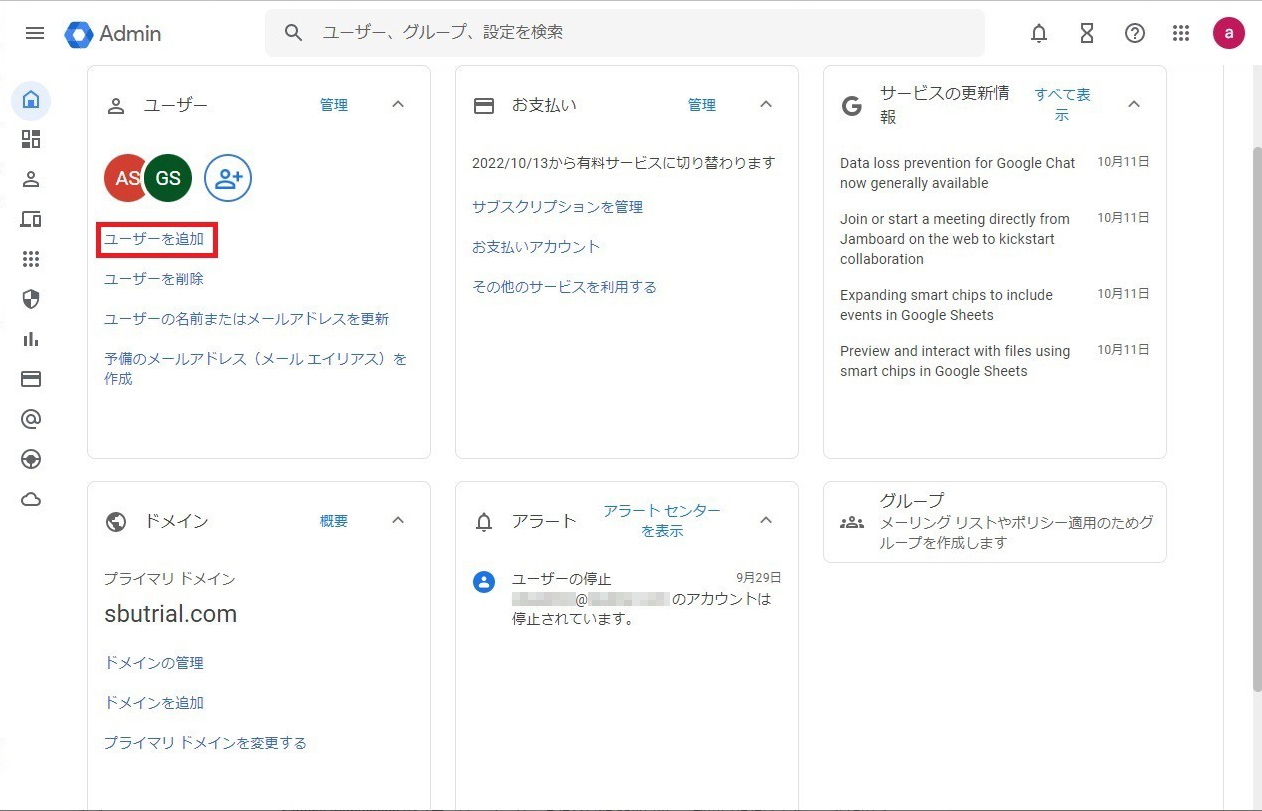
2.「ユーザの追加」をクリックします。
3.追加ユーザの情報を入力します。
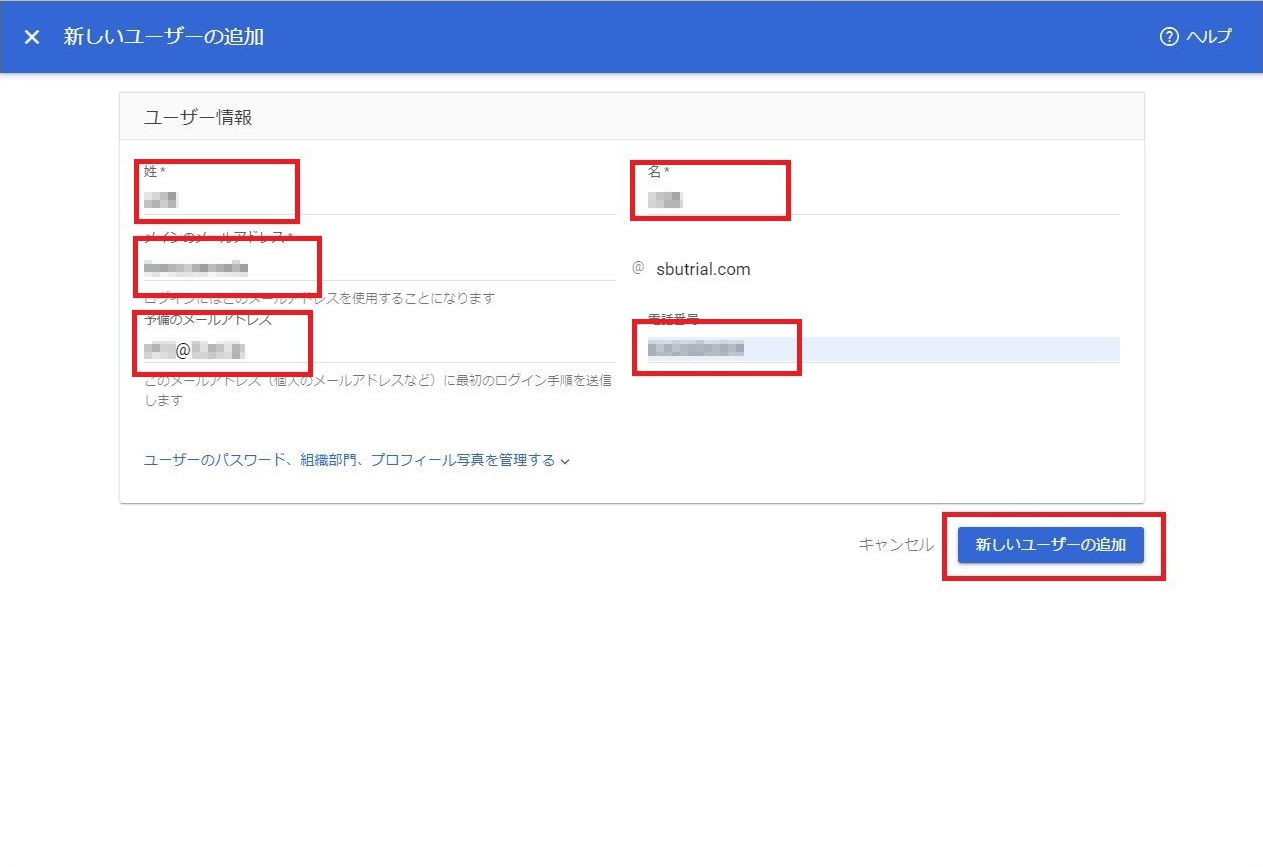
| 項目 | 内容 |
|---|---|
| 性 | family name |
| 名 | first name |
| メインのメールアドレス | ログイン時のアカウント |
| 予備のメールアドレス | ファーストログイン時の⼿順情報が送付されるアドレス |
入力したら、「新しいユーザの追加」をクリックします。
4.追加ユーザ作成の完了画面が表示されるので「完了」をクリックします。
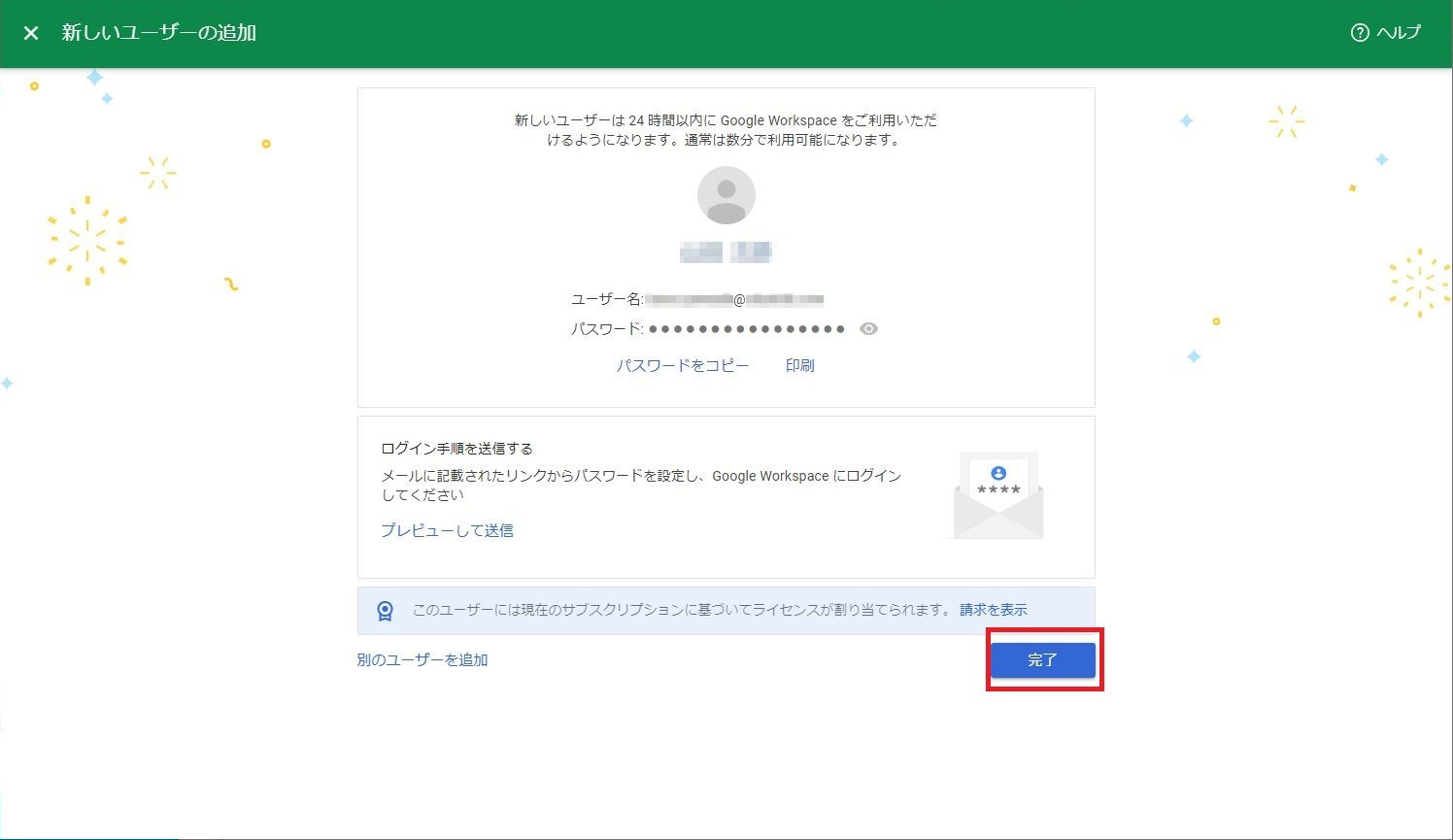
5.「パスワードをコピーする」という画面が表示されるので「パスワードをコピー」をクリックし、クリップボードにパスワードを保存し記録します。
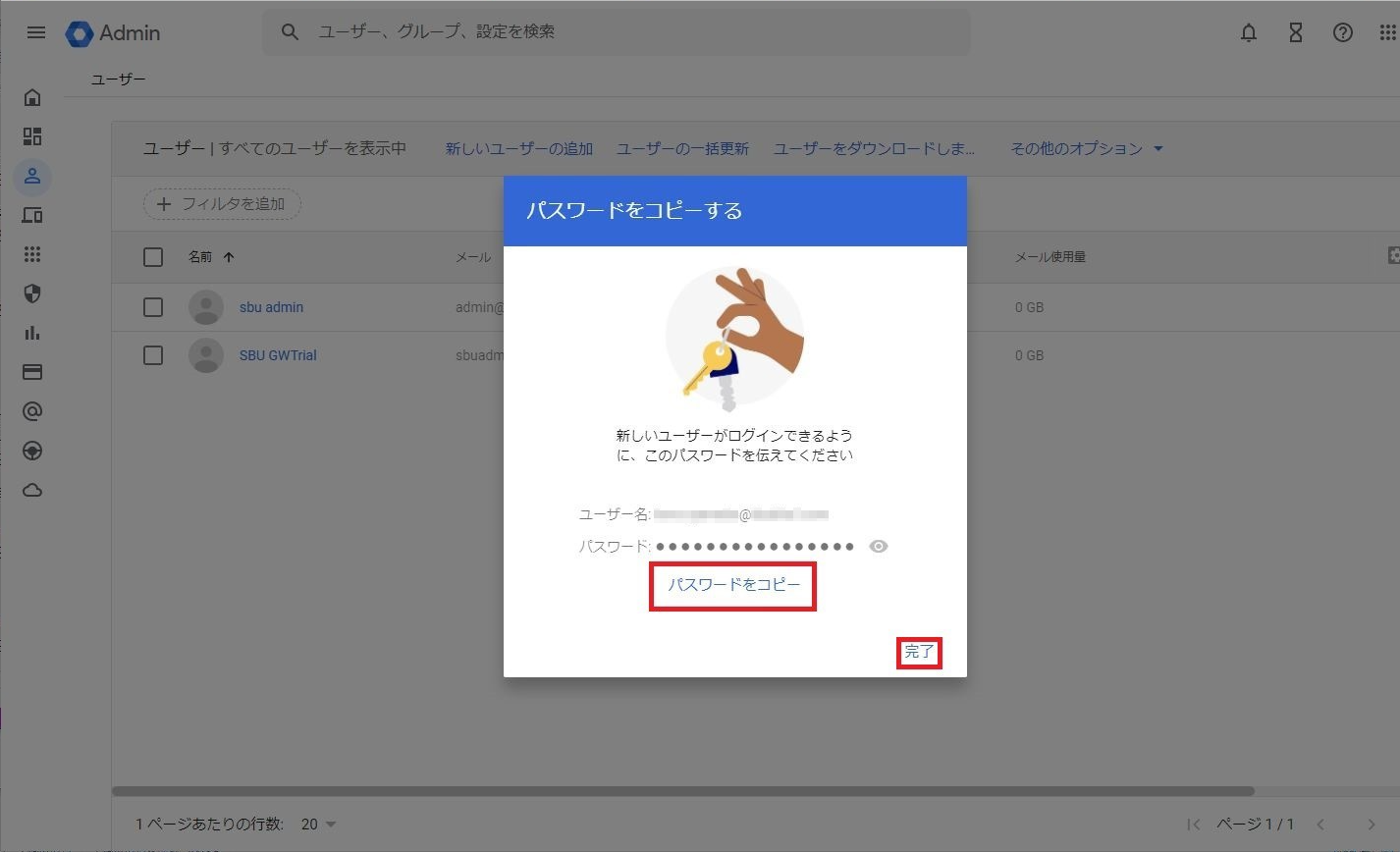
「終了」をクリックし「パスワードをコピーする」画面を終了します。
6.ナビゲーションメニュー >「ディレクトリ」>「ユーザー」を選択し、ユーザ一覧を表示します。
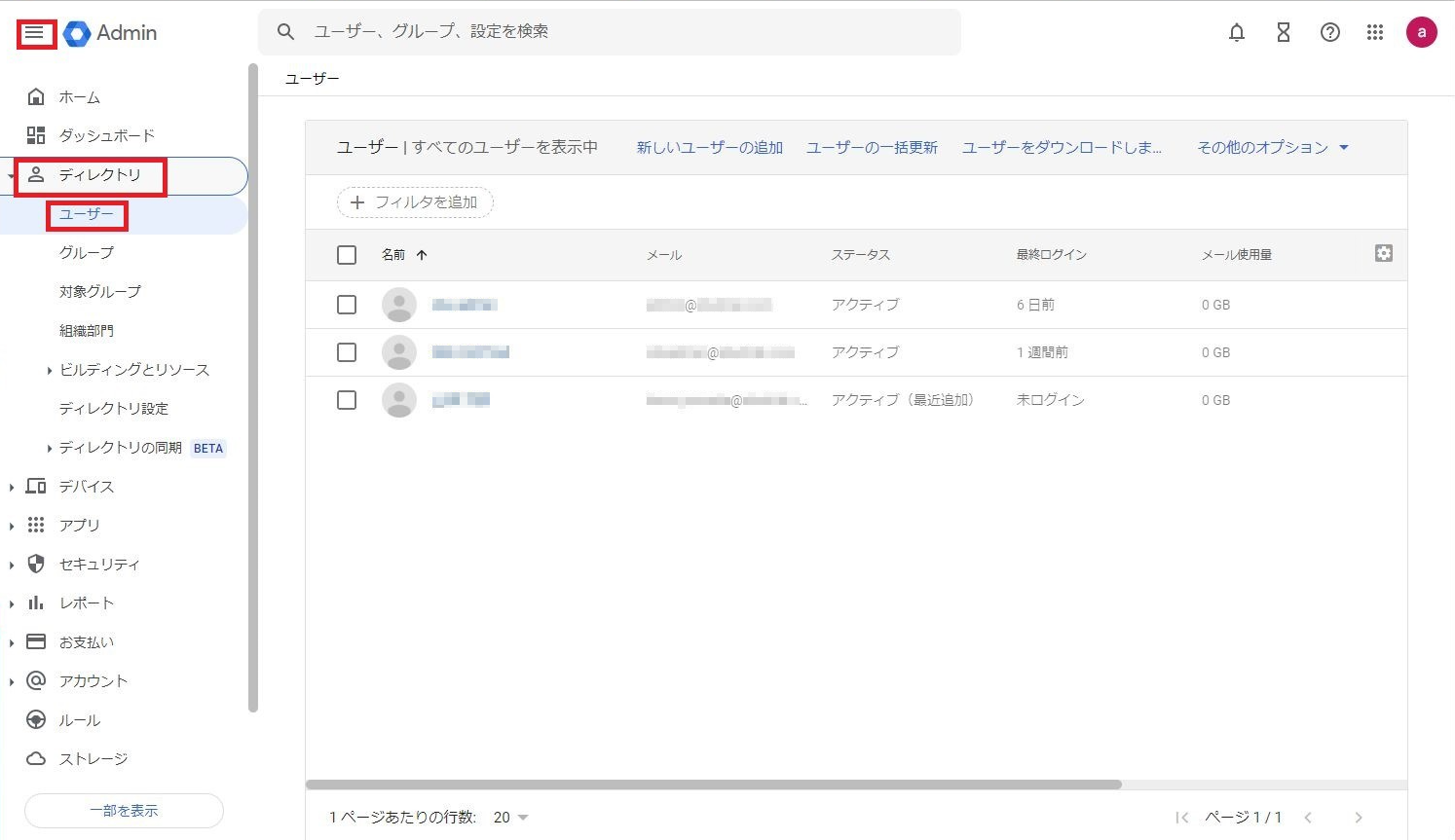
7.作成したユーザをクリックします。
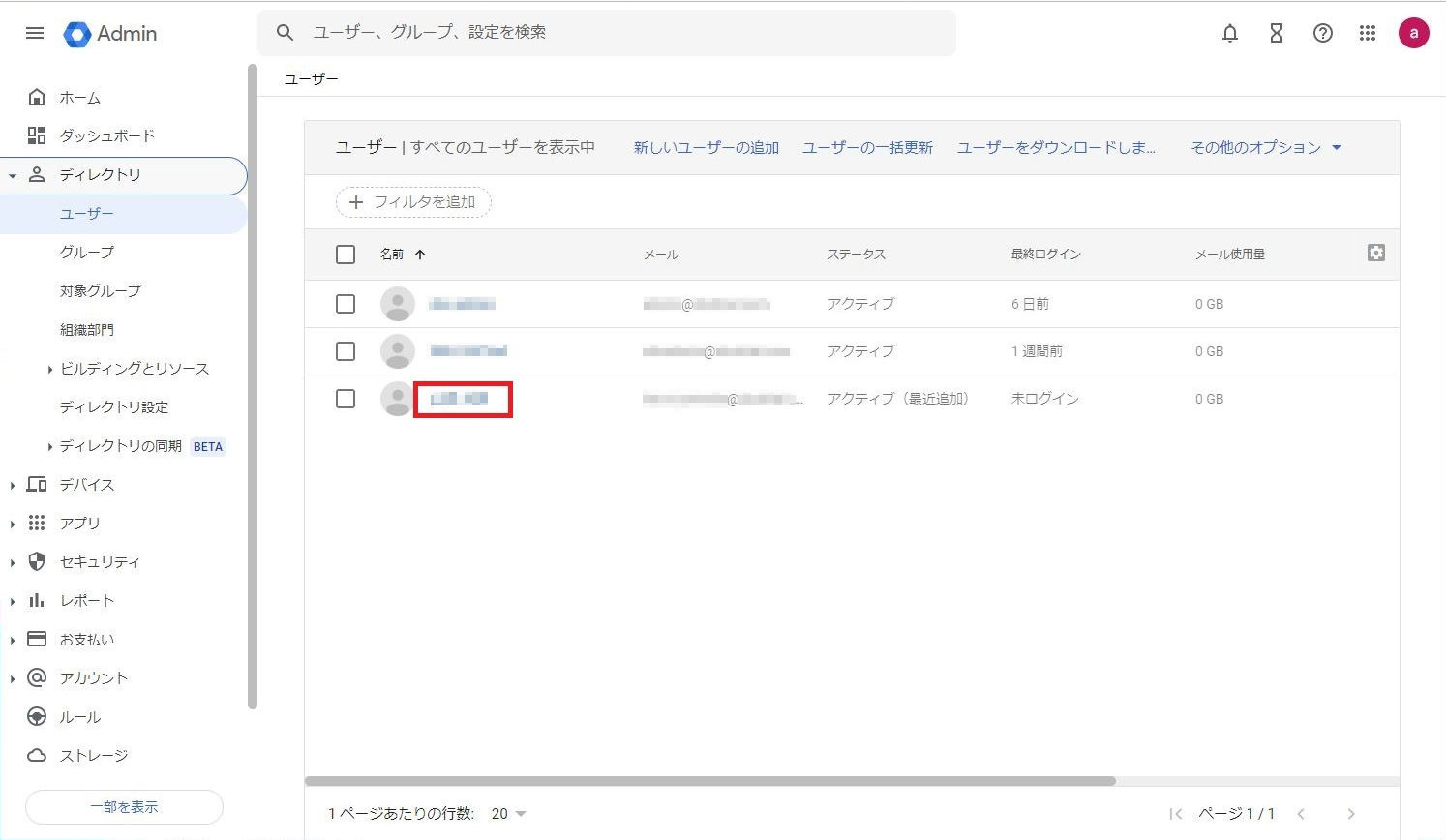
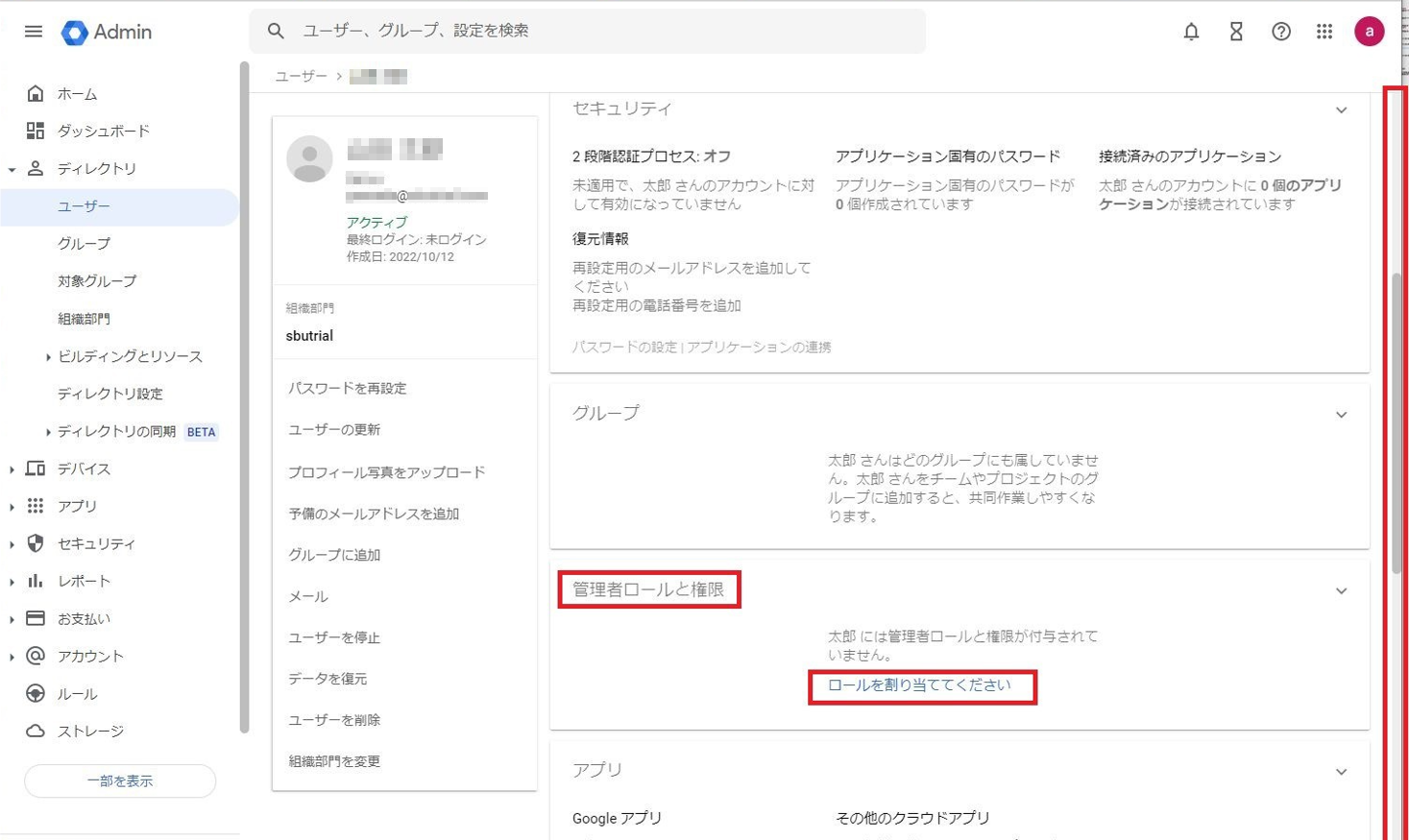
8.画面右ペインをスクロールし「管理者ロールと権限」を表示し、「ロールを割り当ててください」をクリックします。
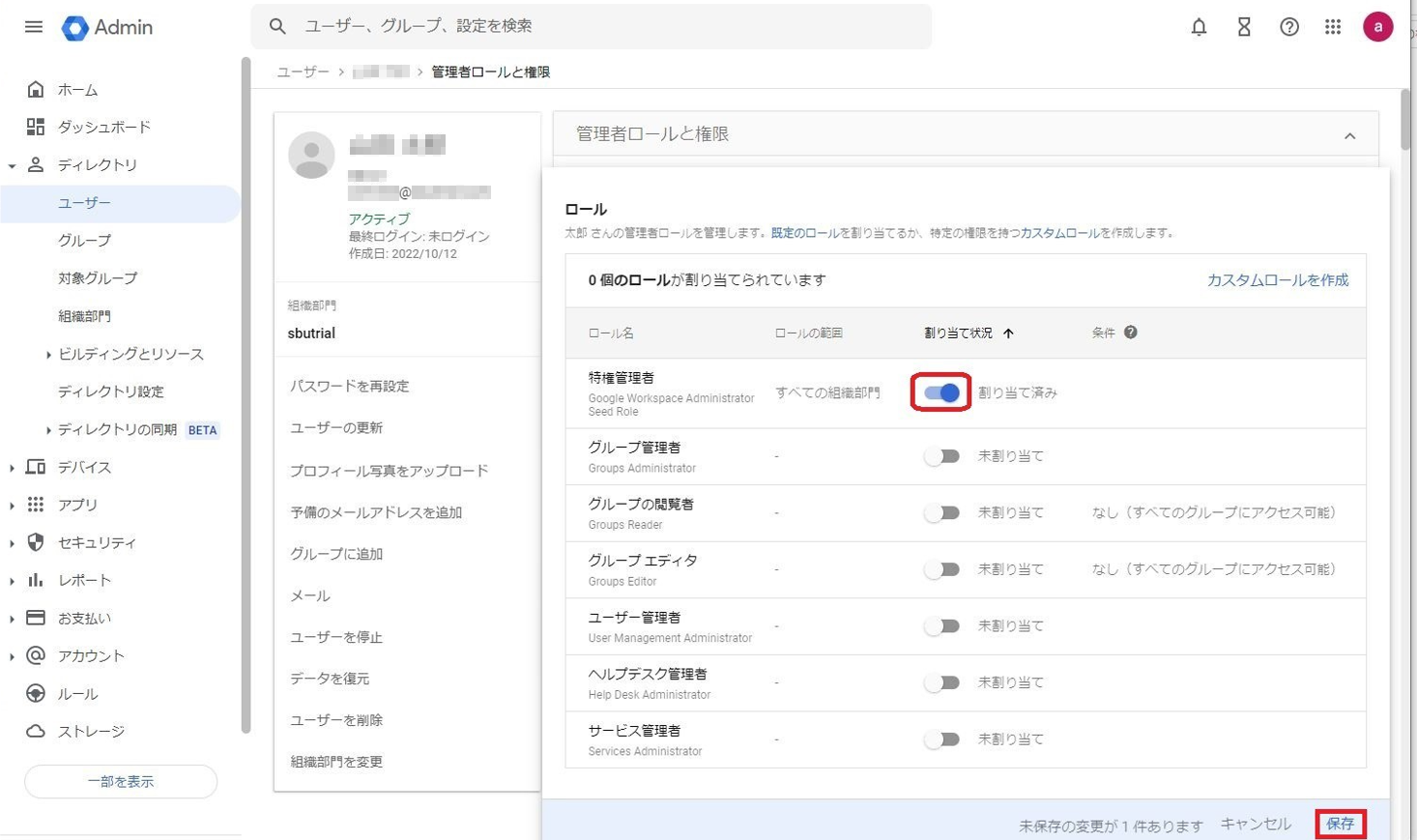
9.「特権管理者」のトグルスイッチをONにし、「保存」をクリックします。
バックアップ用Google Cloudプロジェクトの作成
【注意】
本項目は、Google社が提供するクラウドサービスの機能であるため、サービス提供元の仕様が変更される可能性があります。
記載以外の内容及び最新情報は、お客様自身でGoogleヘルプ(https://support.google.com/)を参考に調べた上で利用してください。
1.「Google Cloud Platform管理コンソール」へ特権管理者でログインを行います。
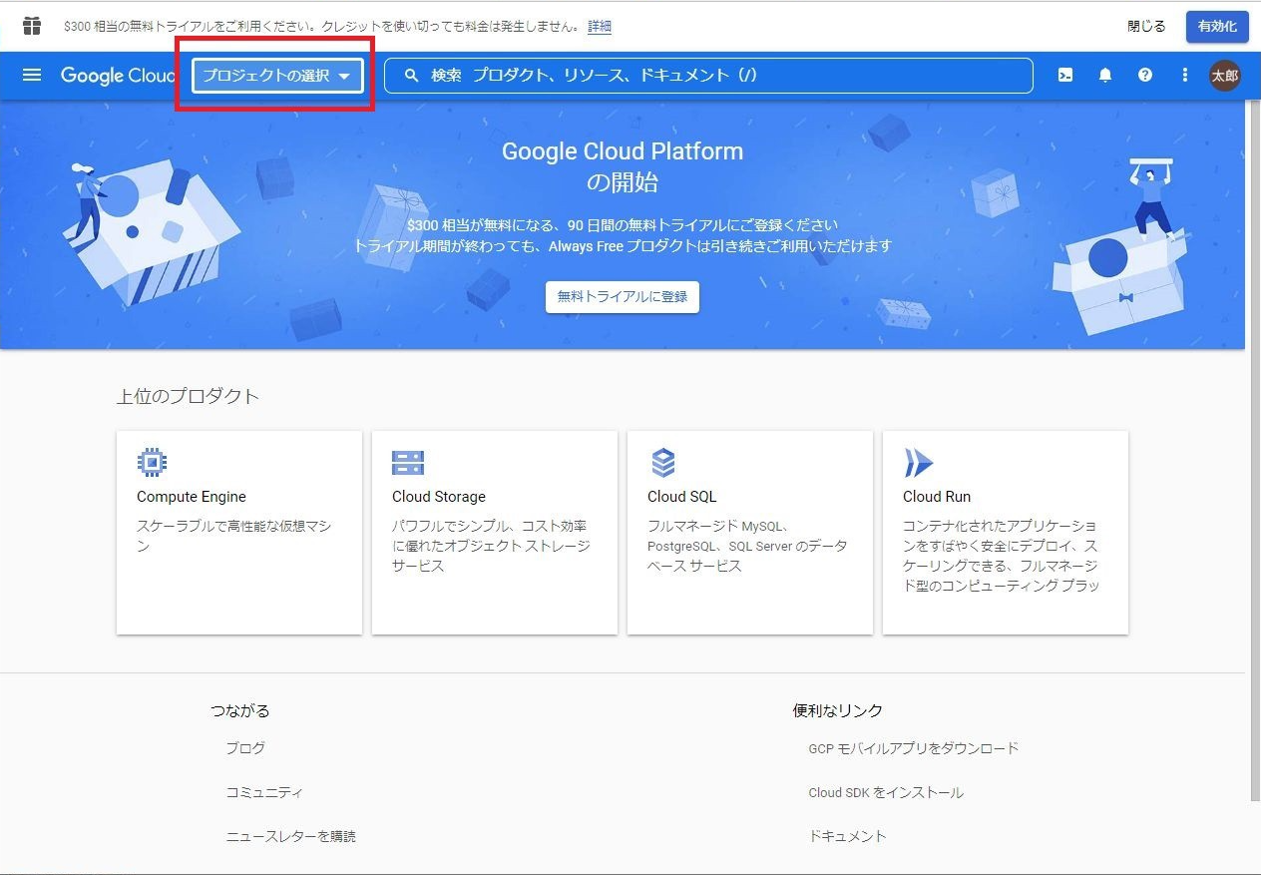
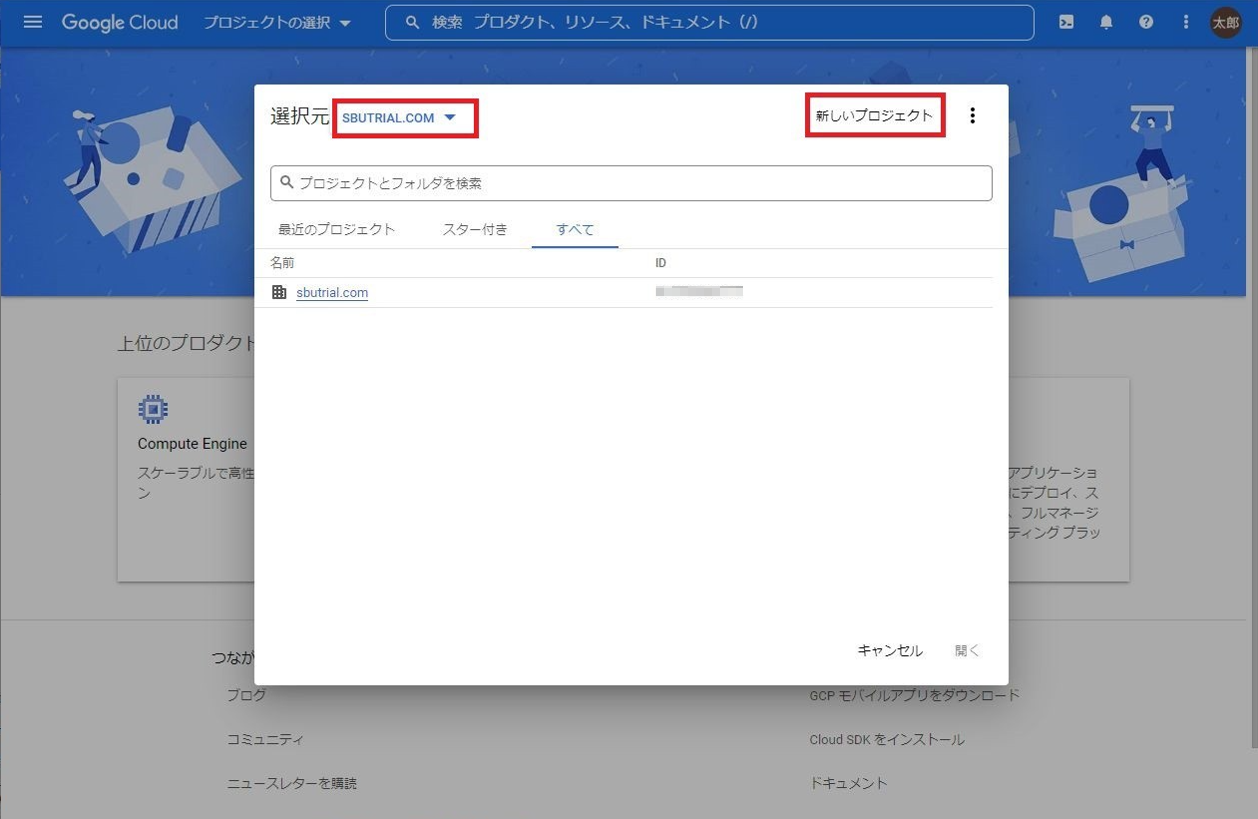
「プロジェクトの選択」をクリックします。
2.「選択元」リストボックスにバックアップするドメイン(組織)を選択します。
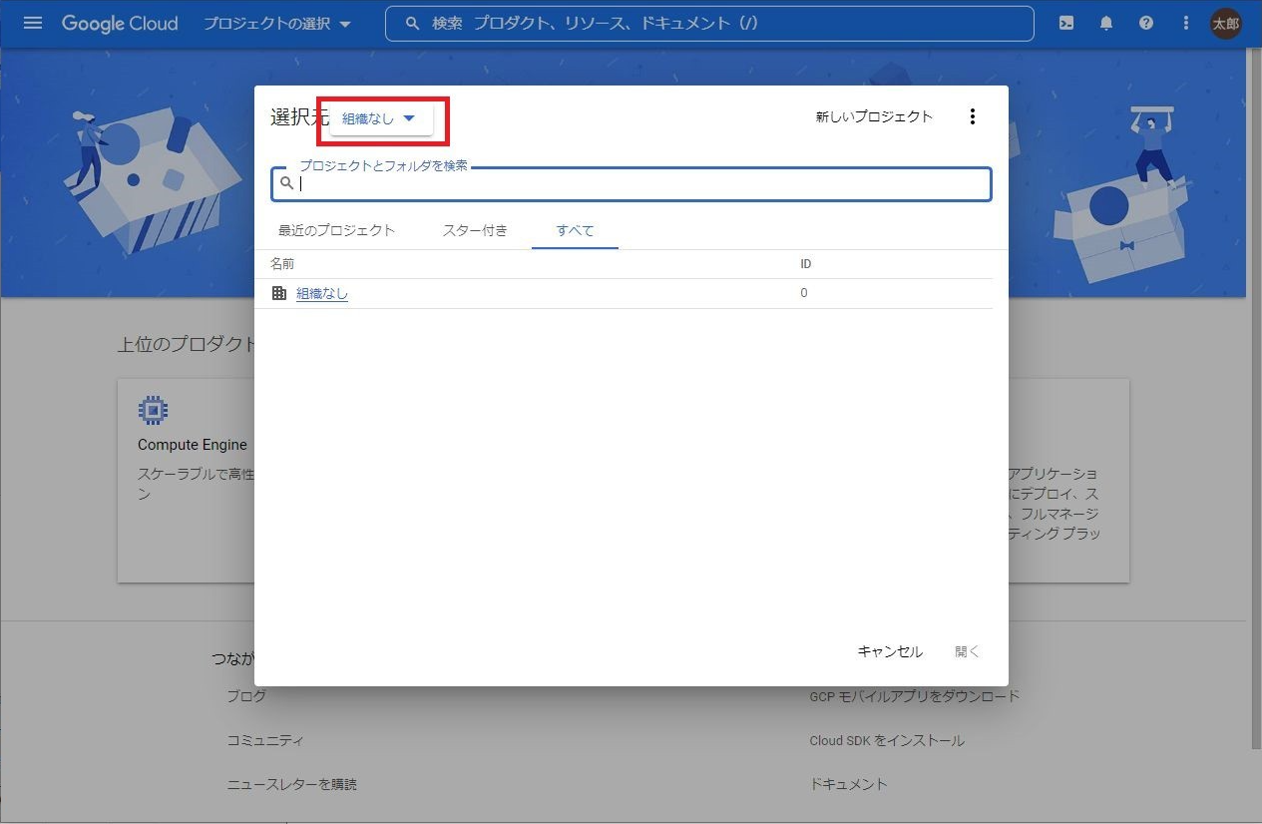
3.「選択元」が「バックアップするドメイン(組織)」であることを確認し、「新しいプロジェクト」をクリックします。
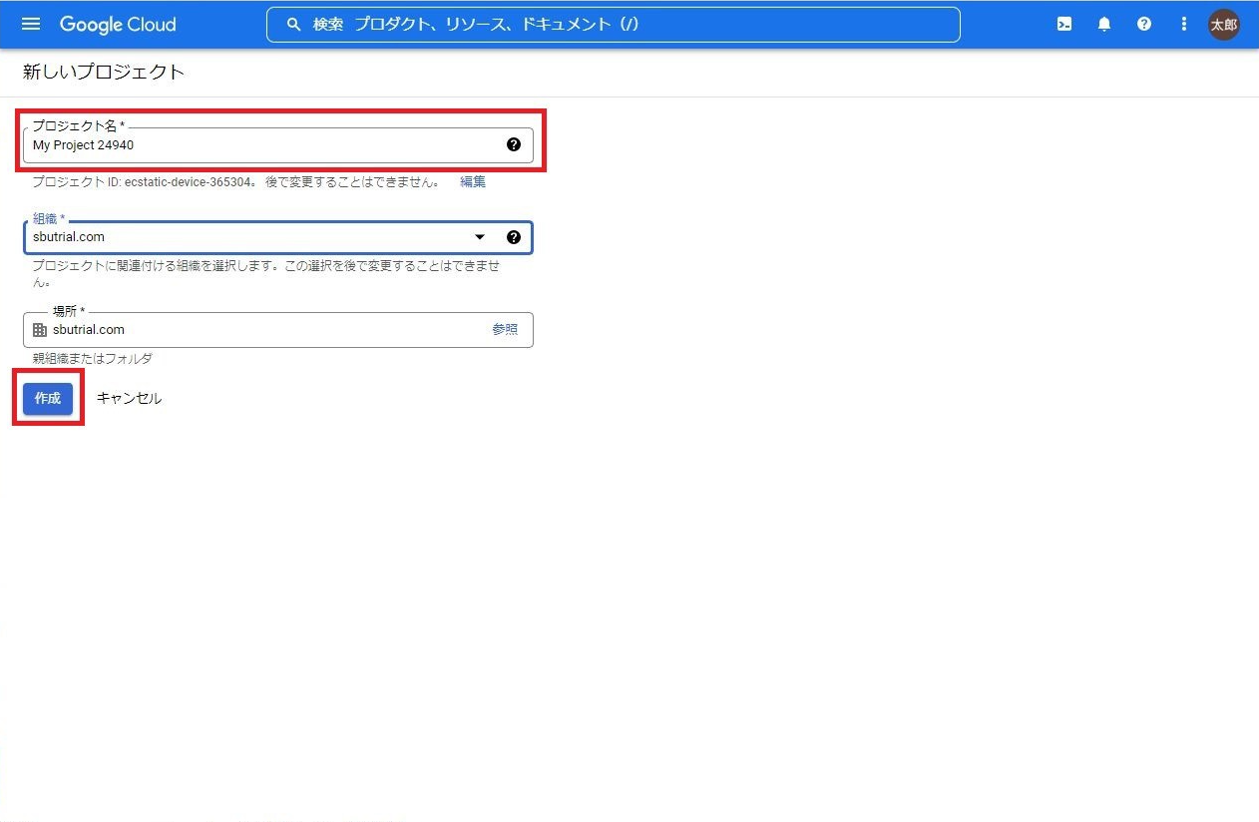
4.「プロジェクト名」に新しいプロジェクトの名前を指定し、「作成」をクリックします。
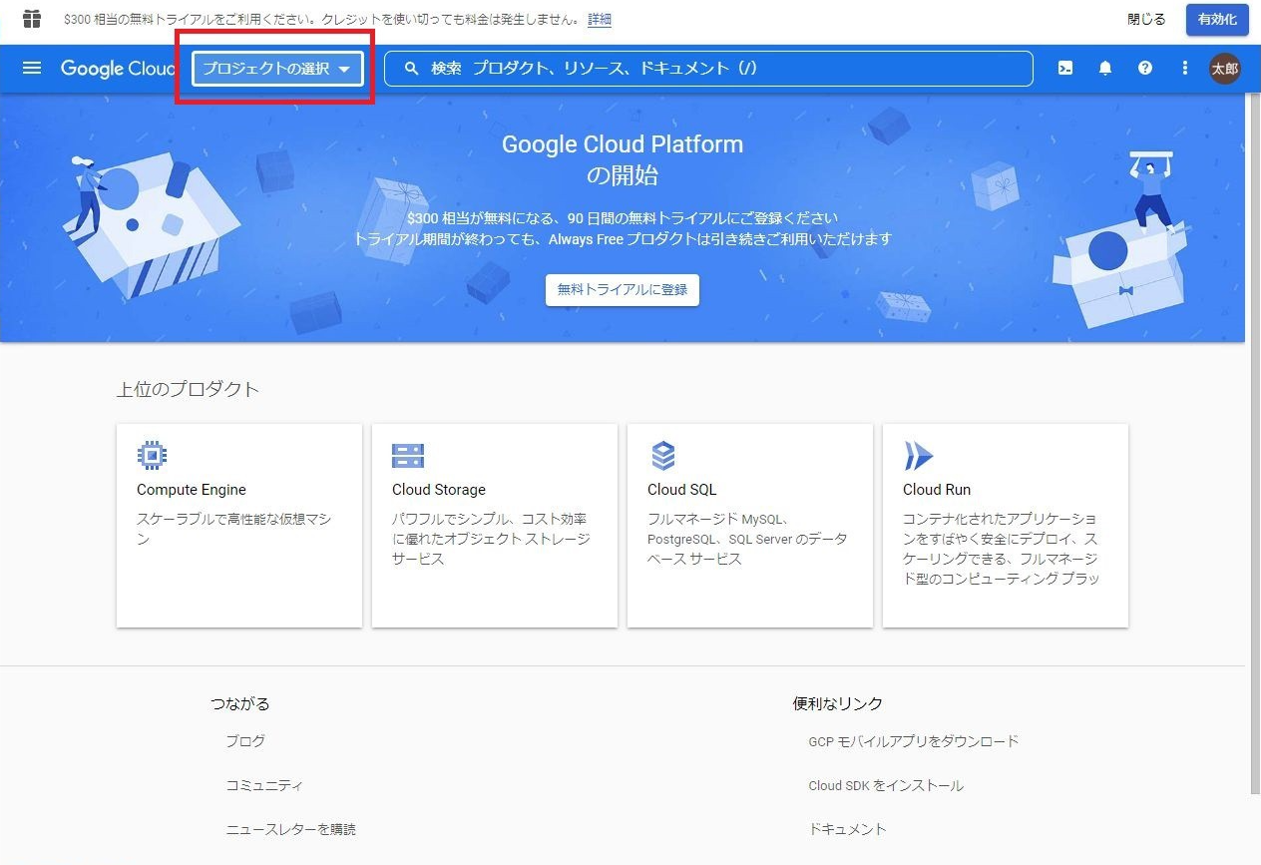
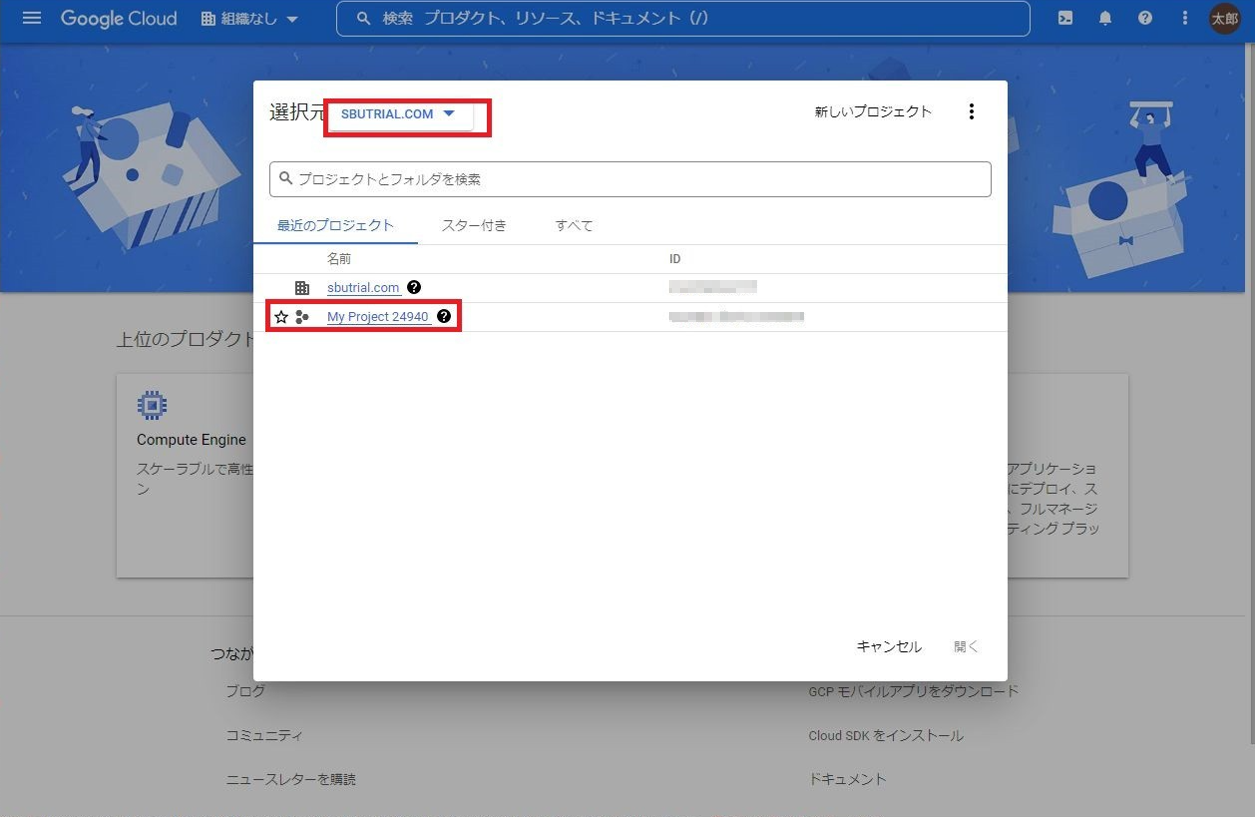
5.「プロジェクトの選択」をクリックします。
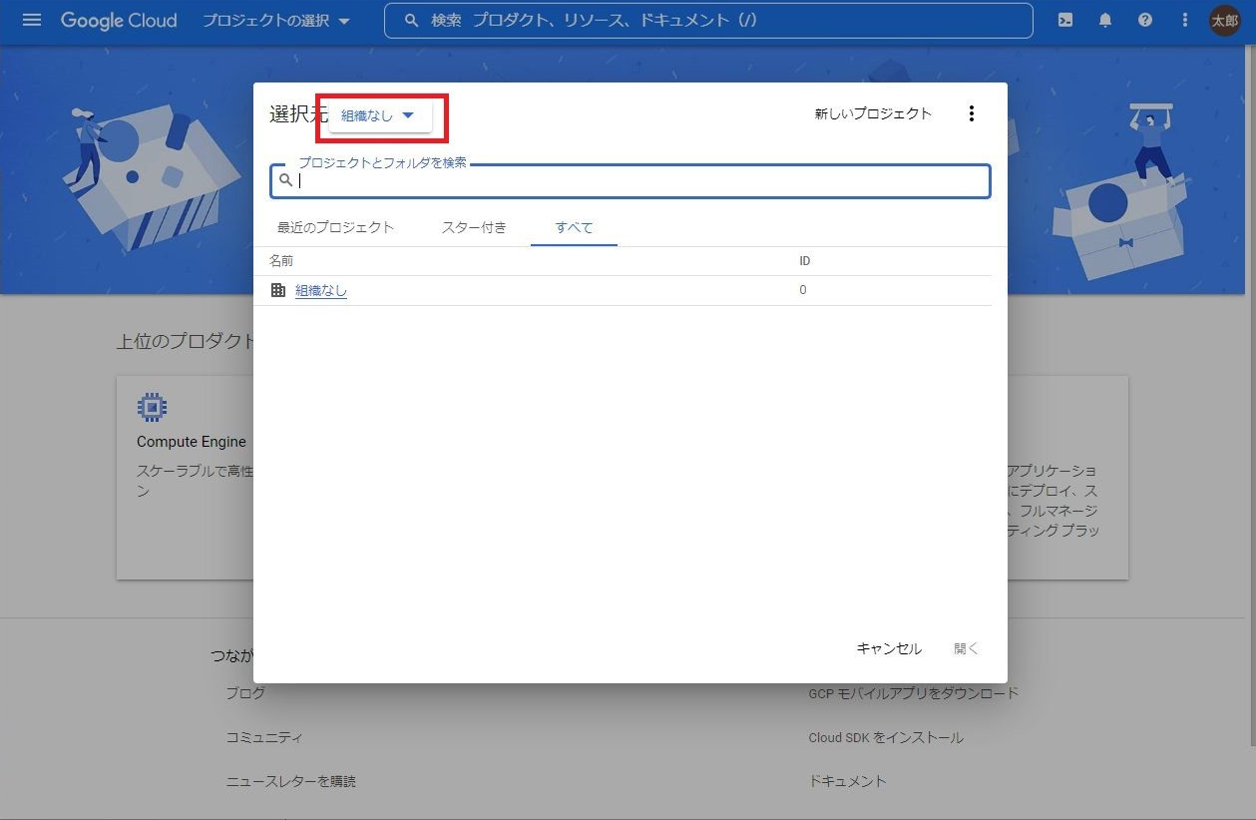
6.「選択元」リストボックスにバックアップするドメイン(組織)を選択します。
7.作成した「新しいプロジェクト」をクリックします。
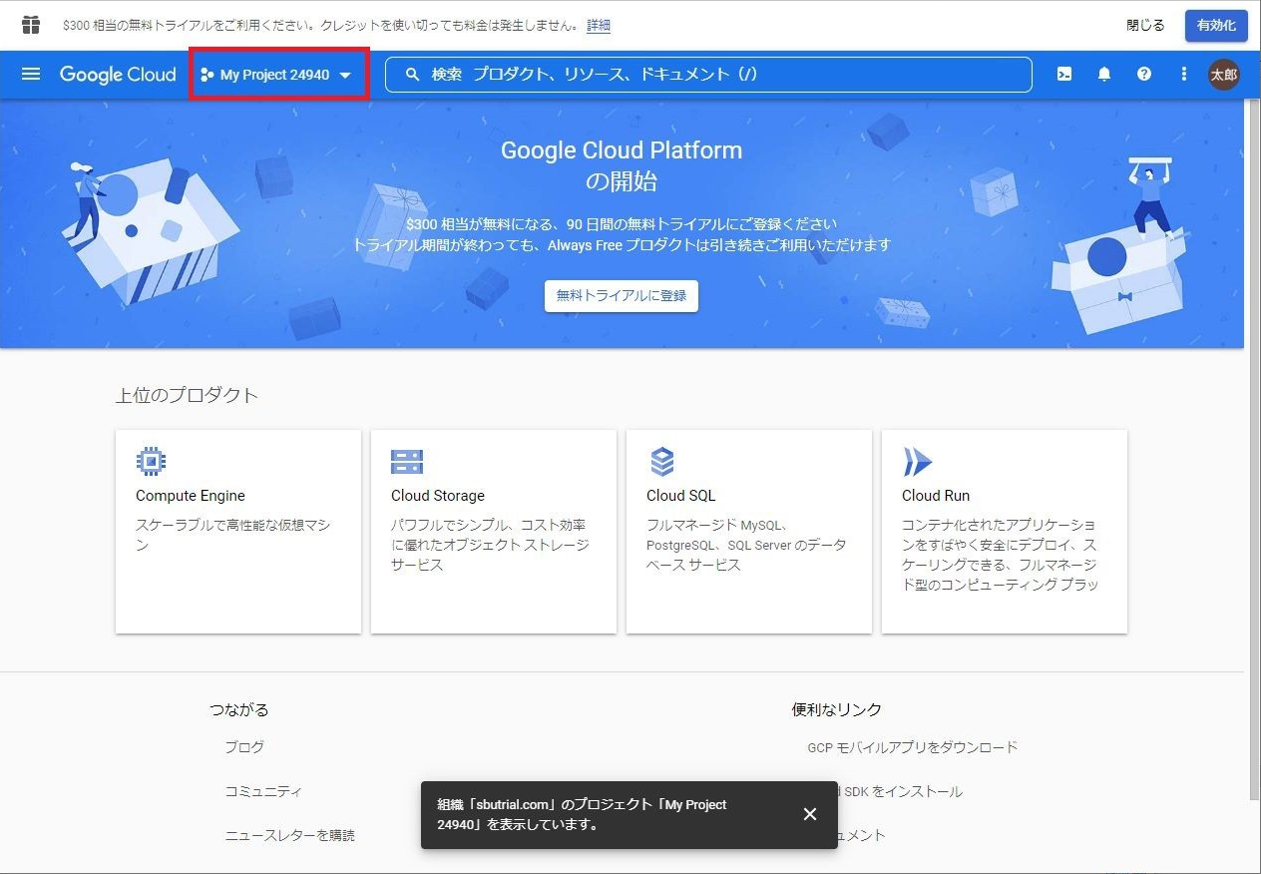
8.プロジェクト名を確認します。
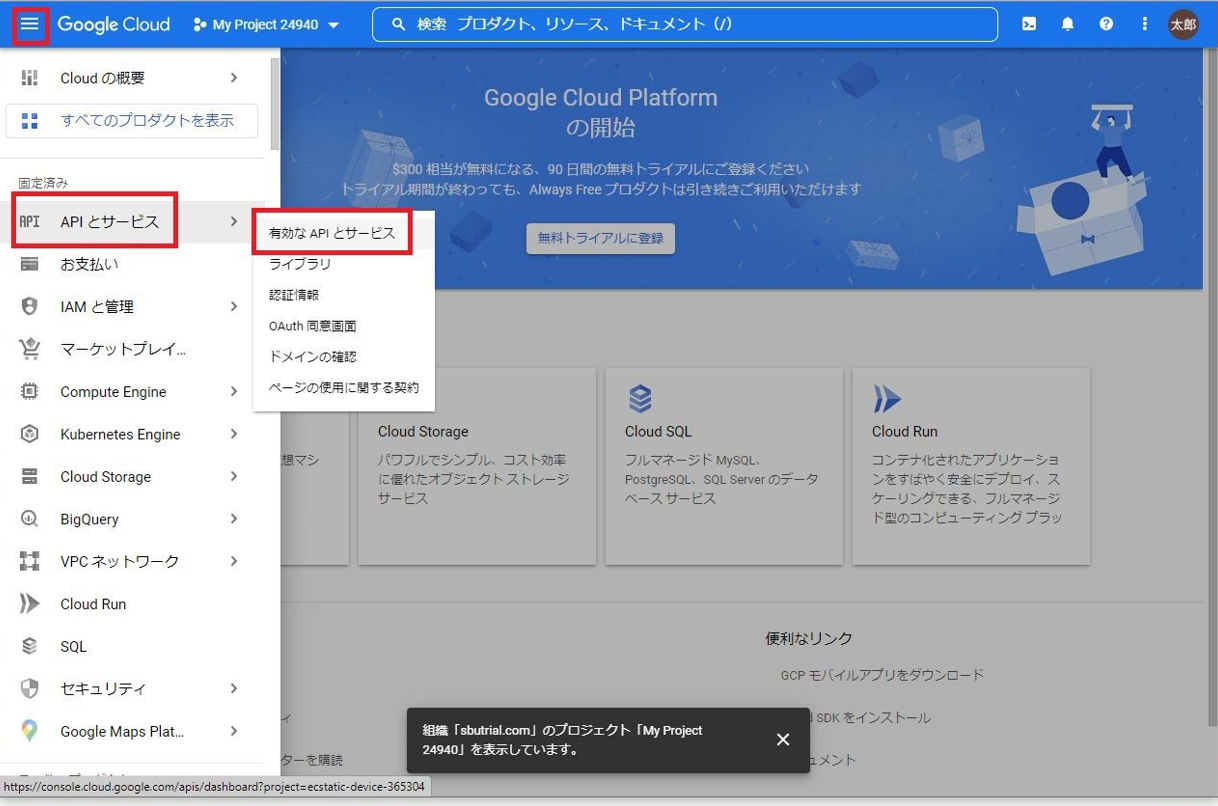
9.ナビゲーションメニュー >「APIとサービス」>「有効なAPIとサービス」を選択します。
10.画面右ペインをスクロールし、デフォルトで有効になっているすべてのAPIを全て無効化します。
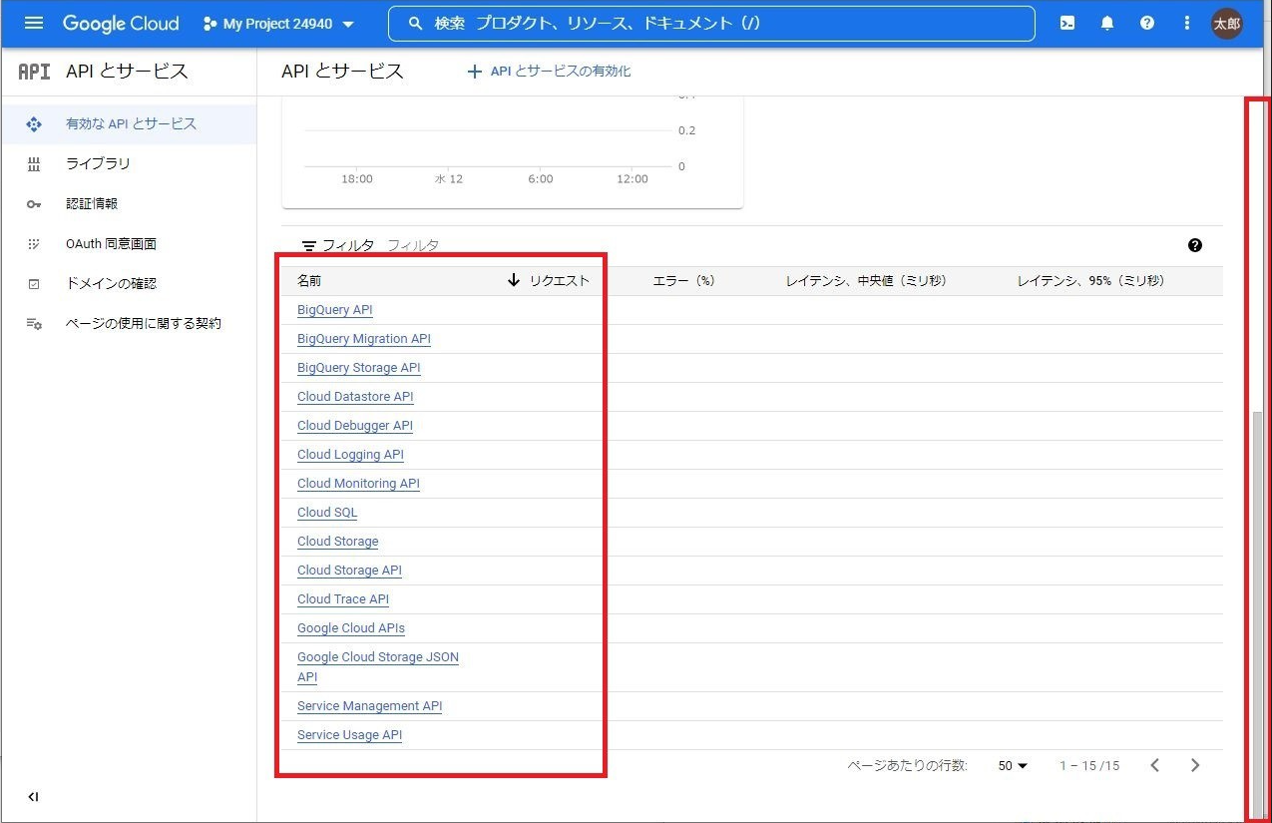
11.「■APIを無効にする」をクリックします。
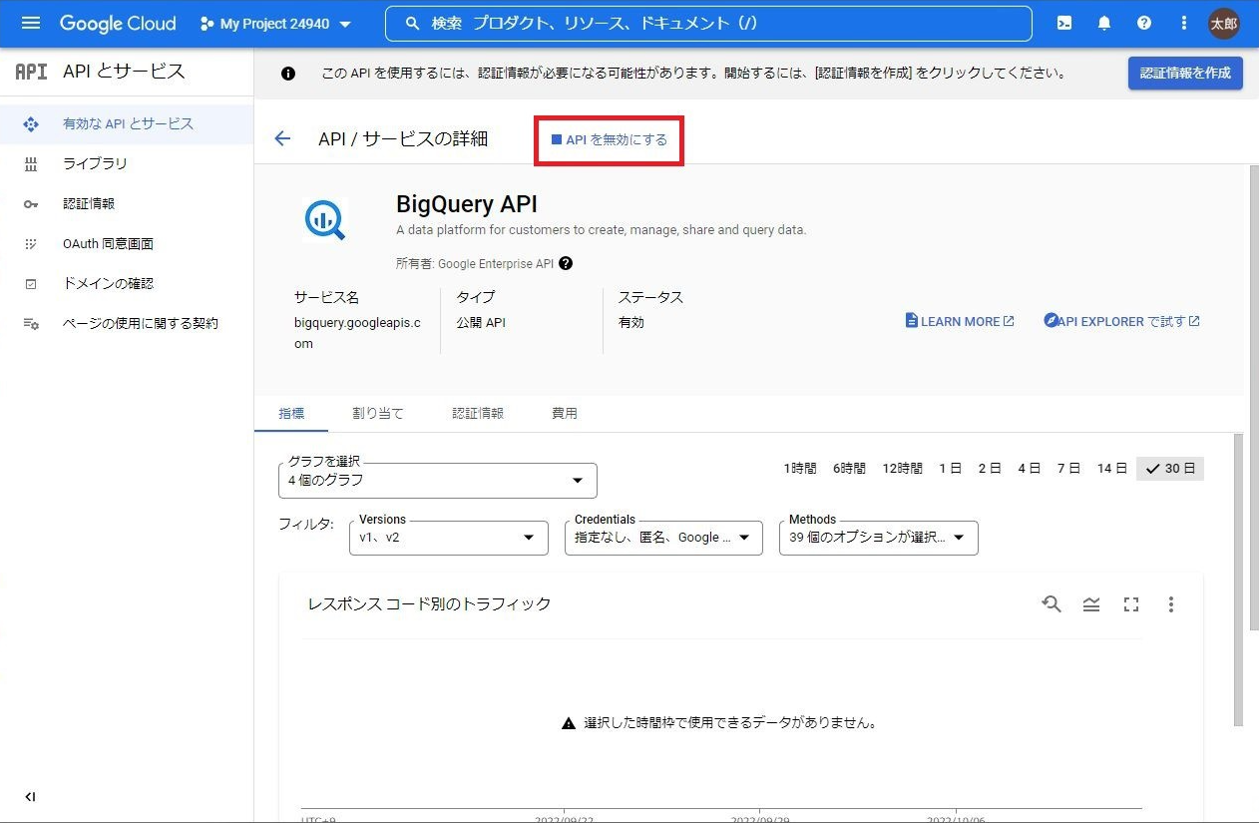
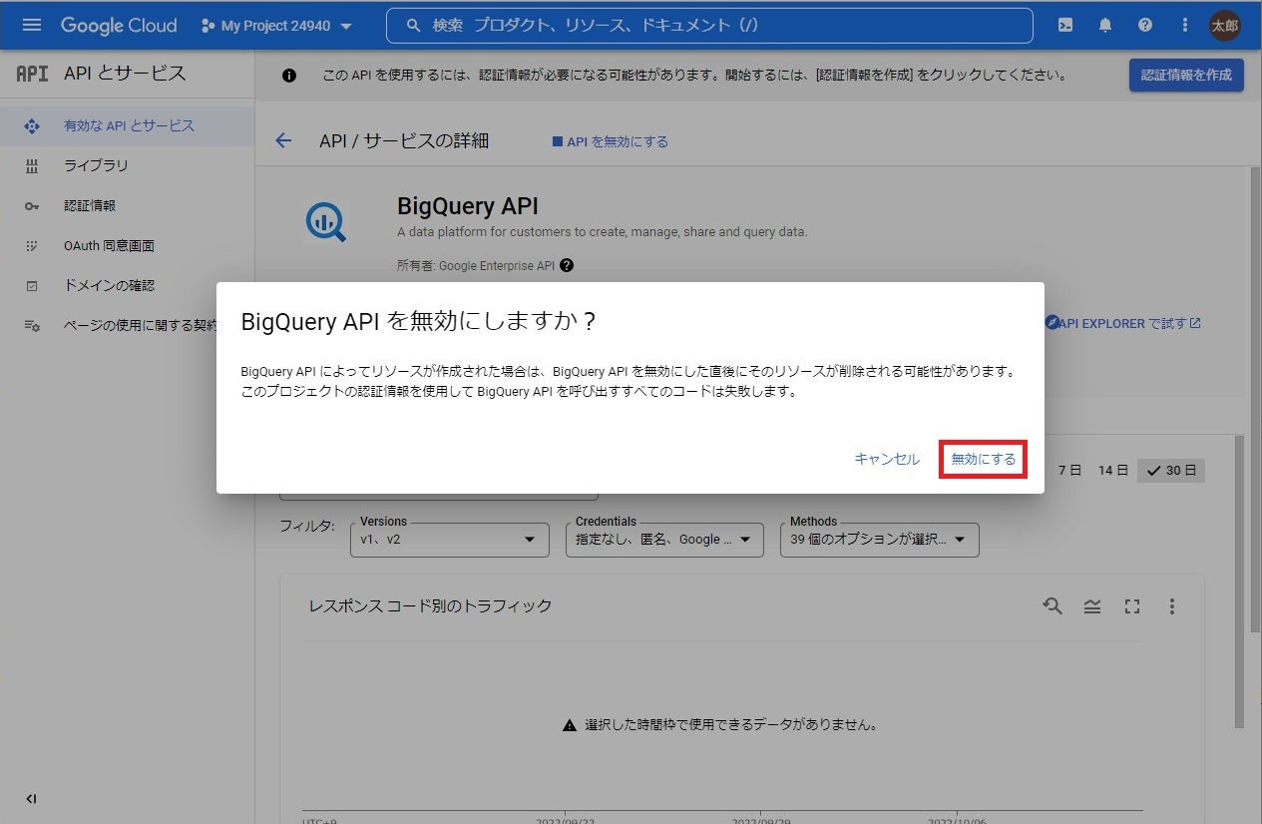
12.APIについて「無効にしますか?」という確認画面が表示されるので、「無効にする」をクリックします。
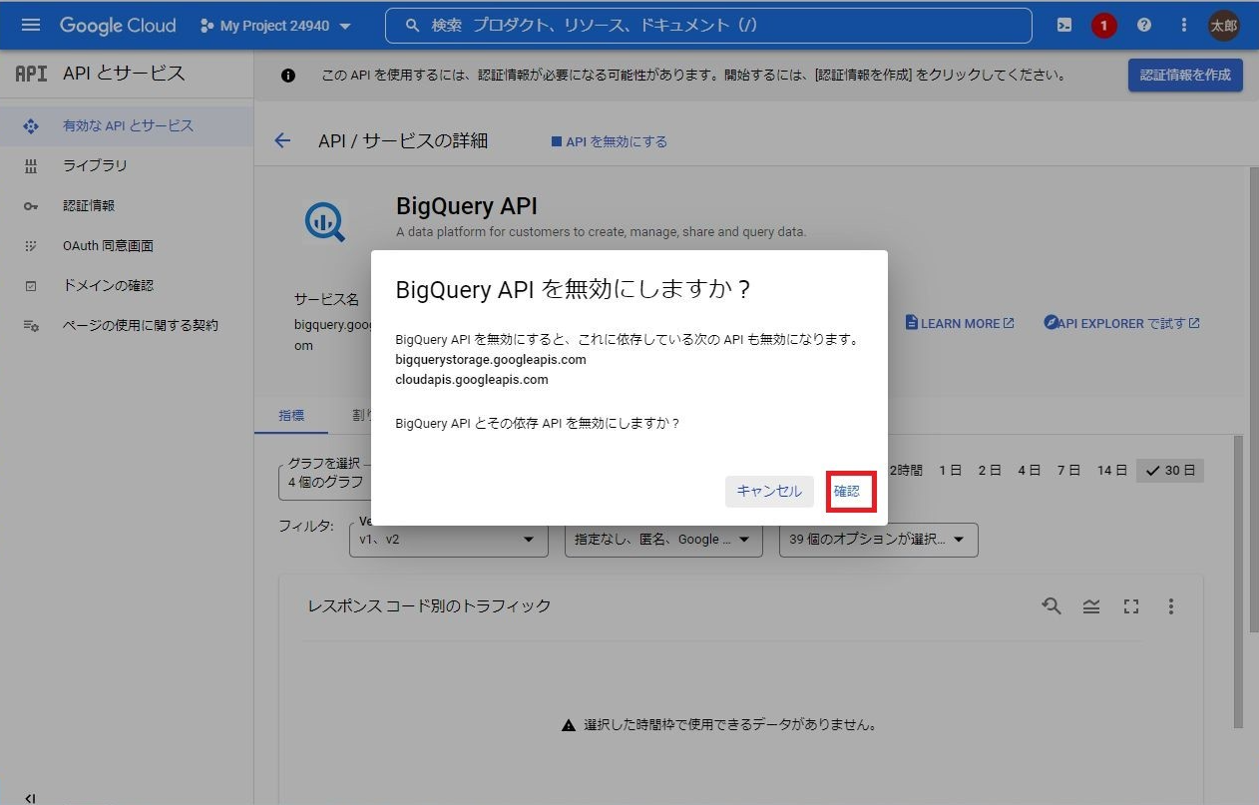
13.依存関連にあるAPIが存在する場合には確認画面が表示されるので、「確認」をクリックします。
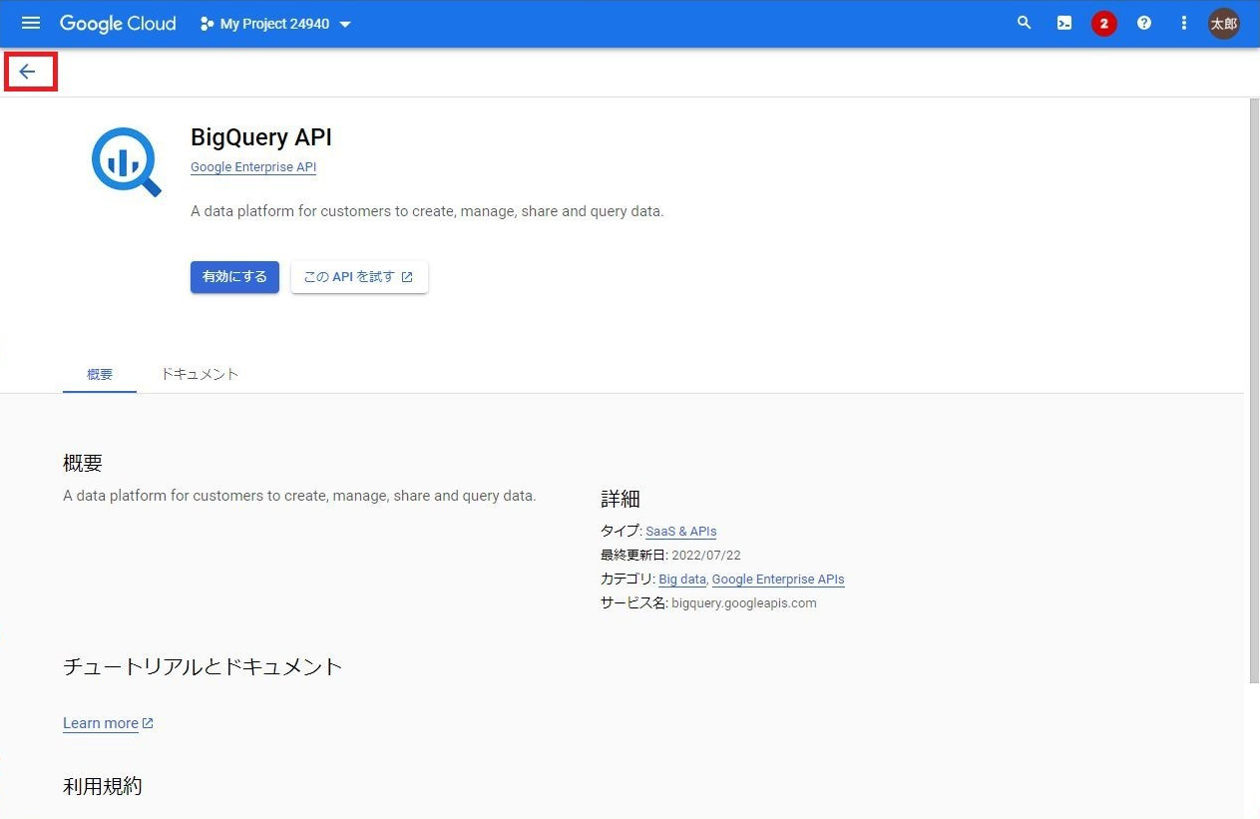
14.API有効化の画面に遷移します。「←」をクリックし「APIライブラリ」に戻ります。
15.すべてのAPIに対して手順11.から14.までの操作を繰り返し行います。
16.ナビゲーションメニュー >「APIとサービス」>「ライブラリ」を選択します。
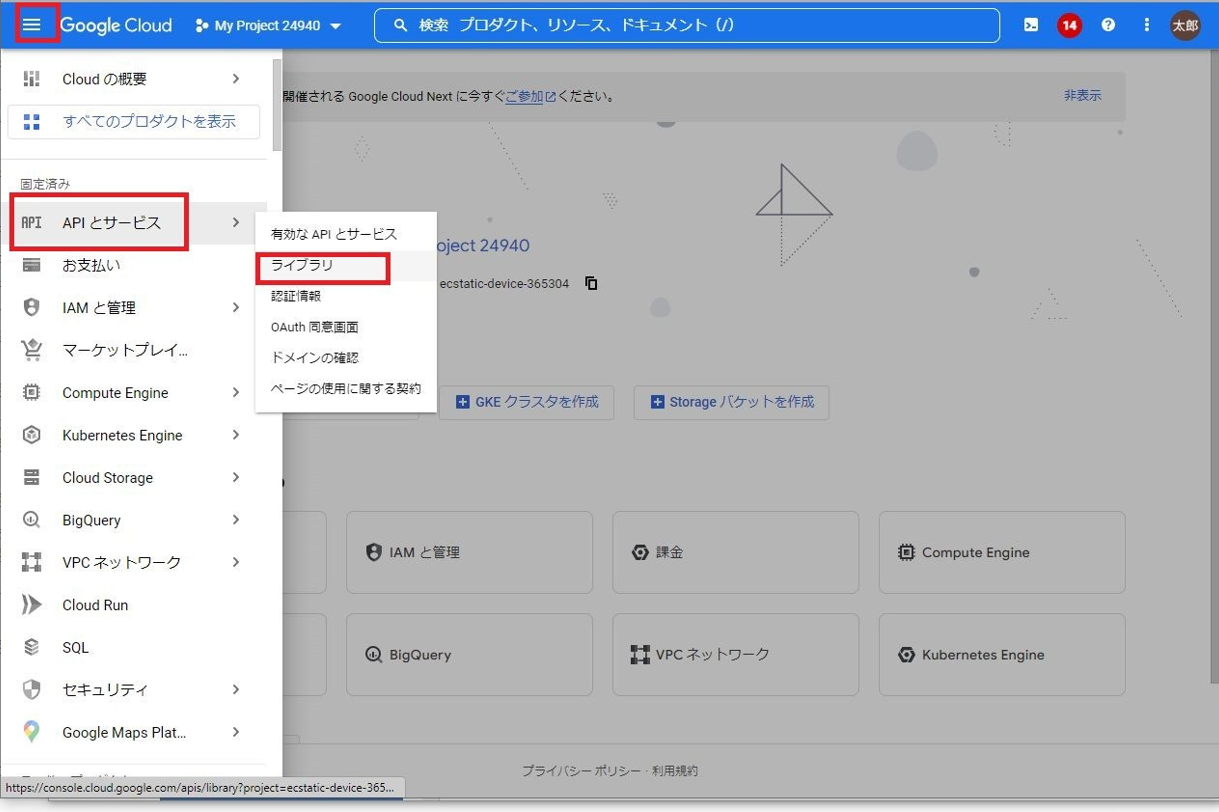
17.下記5つのAPIを検索し有効化を行います。
- Gmail API
- Google Drive API
- Admin SDK API
- Google Calendar API
- Google People API
「APIとサービスを検索」テキストボックスに「該当API」を入力し「リターン」キーを押下します。
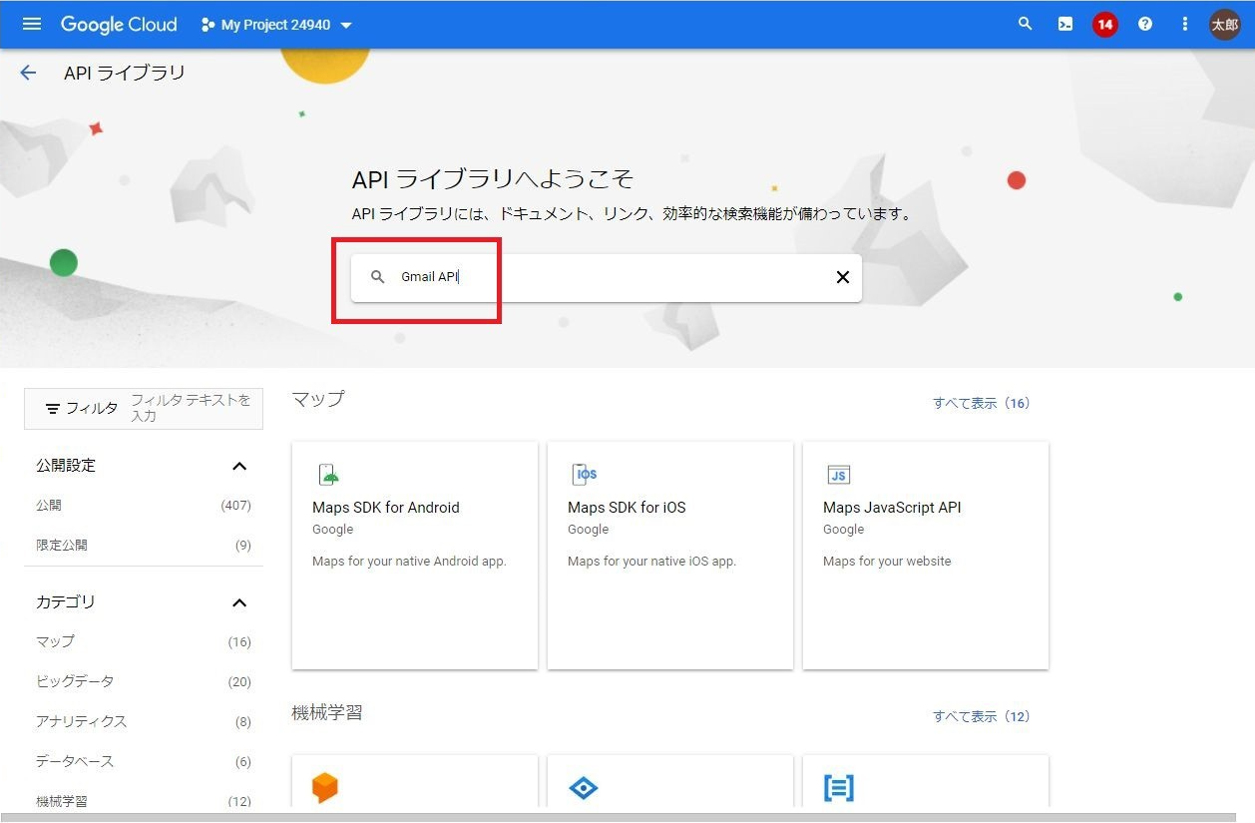
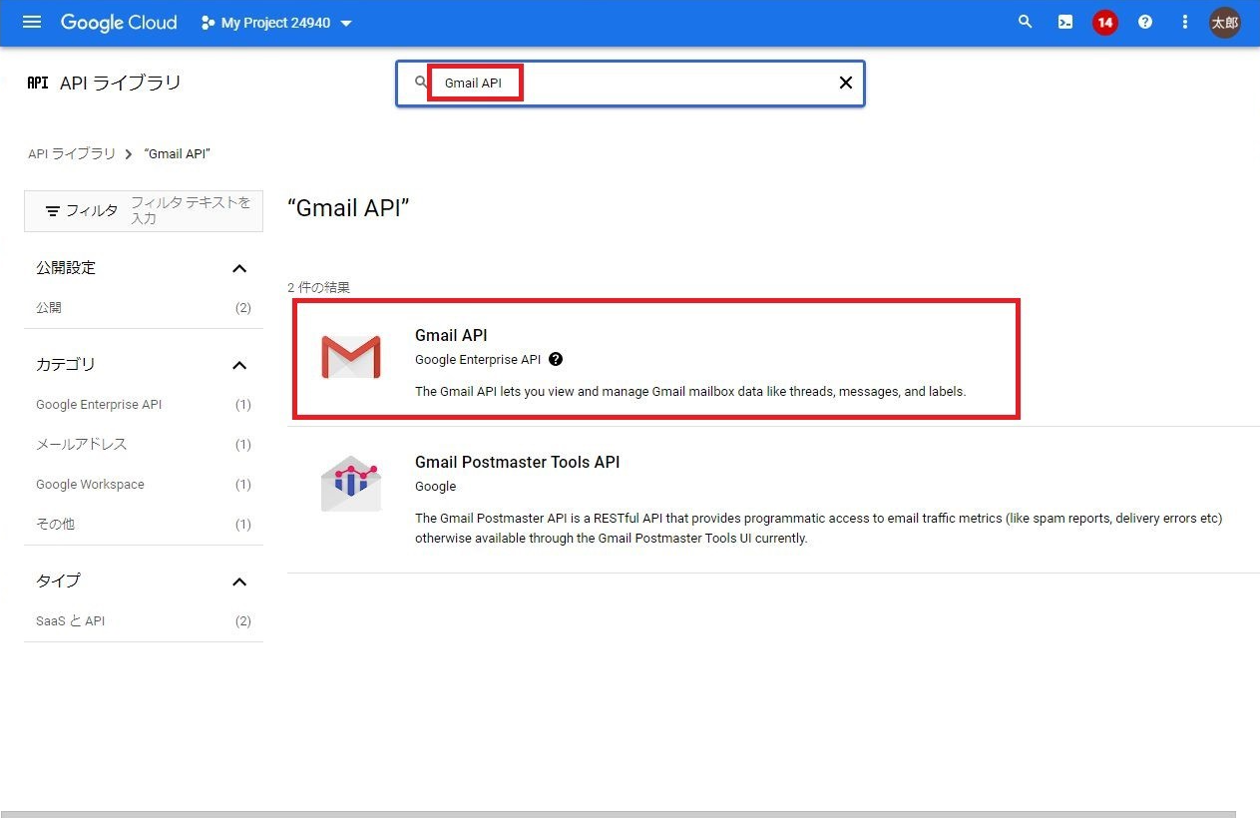
18.該当のAPIをクリックします。
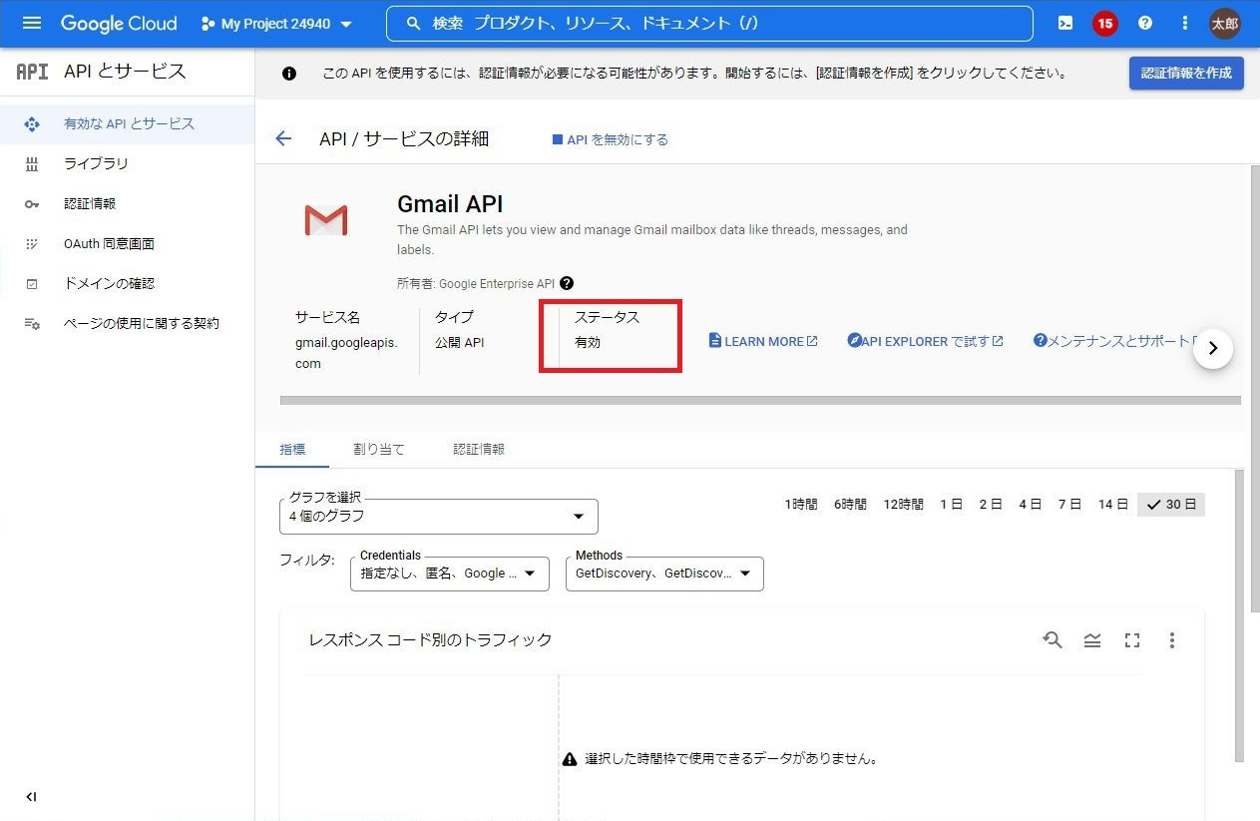
19.APIのステータスが「有効」になったことを確認します。
20.5つのAPIに対して手順16.から19.までの操作を繰り返し行います。
21.ナビゲーションメニュー >「APIとサービス」>「OAuth同意画面」を選択します。
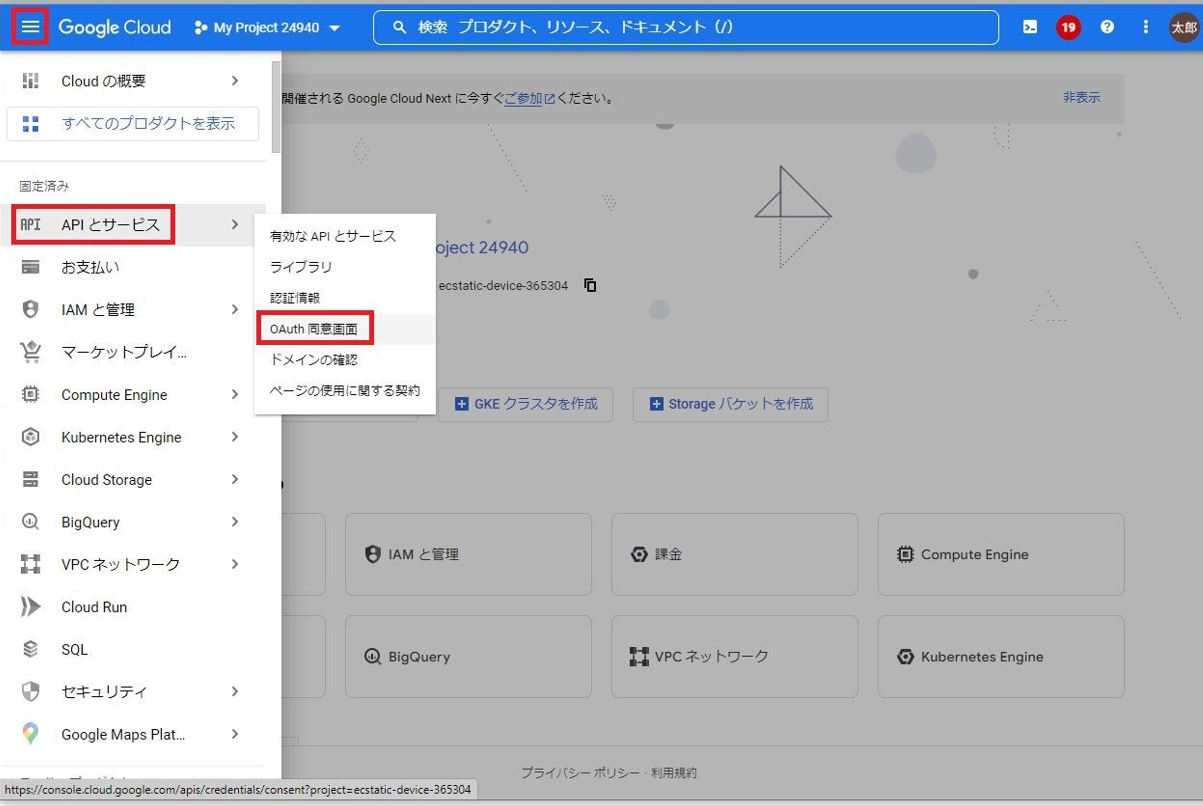
22.「User Type」項目の「内部」ラジオボタンをONにし「作成」をクリックします。
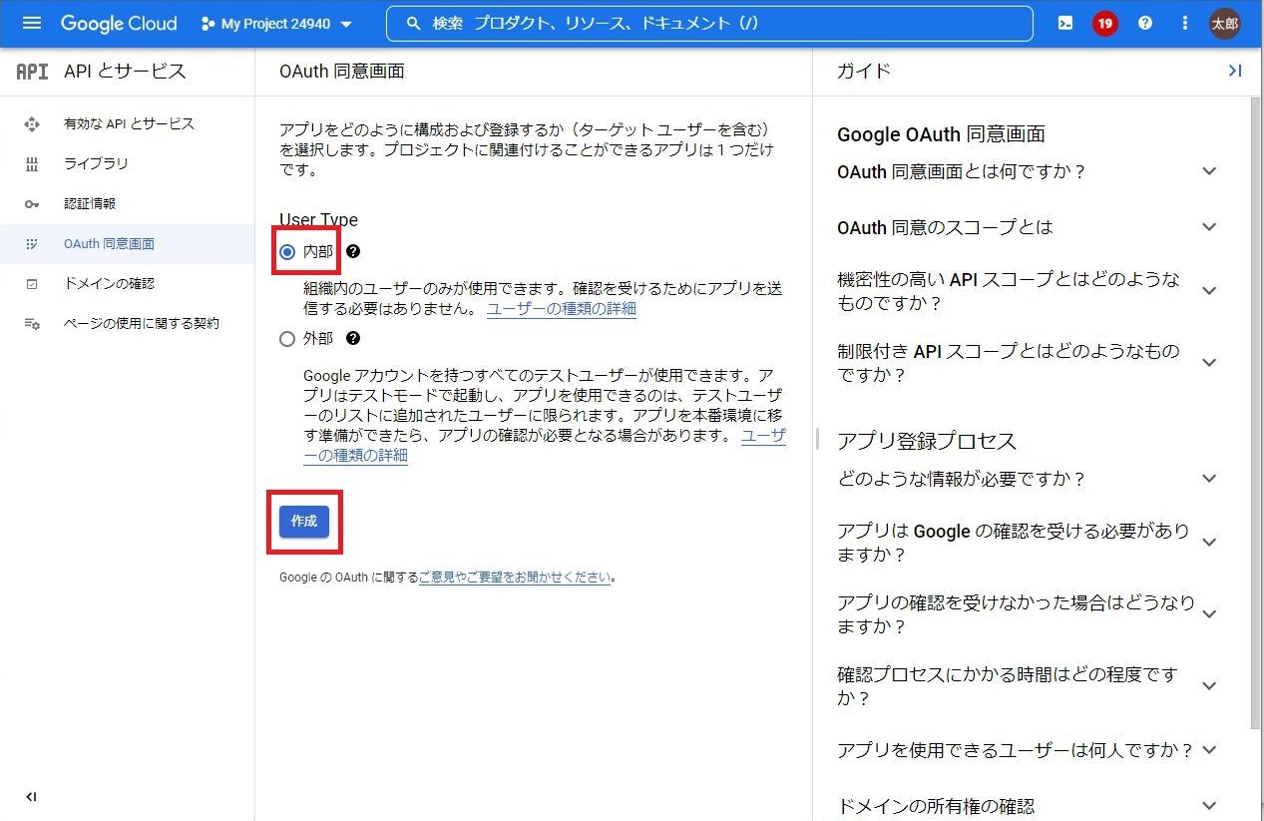
23.アプリ情報を入力します。
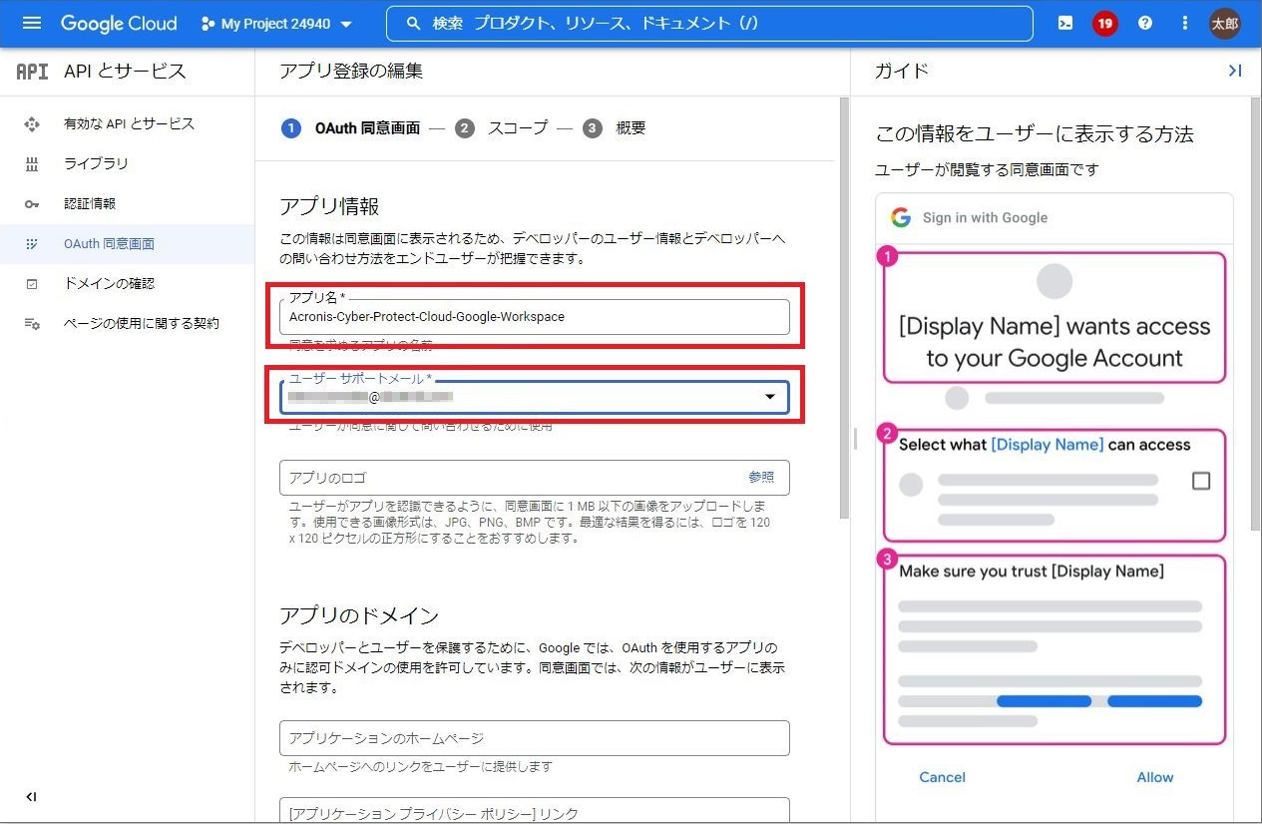
| 項目 | 内容 |
|---|---|
| アプリ名 | アプリケーションの名前 |
| ユーザーサポートメール | 特権管理者のEメールアドレス |
画面中央ペインをスクロールし、デベロッパーの連絡先情報を入力します。
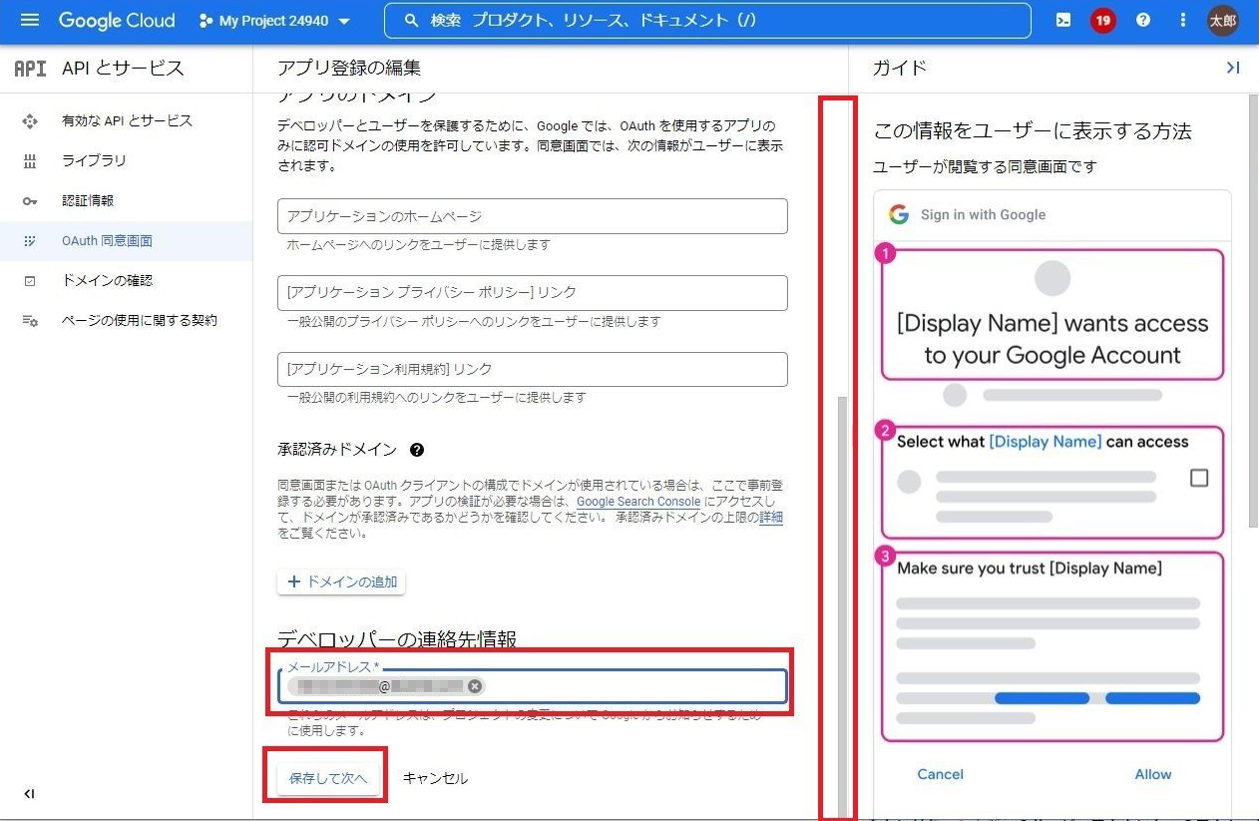
| 項目 | 内容 |
|---|---|
| メールアドレス | 特権管理者のEメールアドレス |
入力したら「保存して次へ」をクリックします。
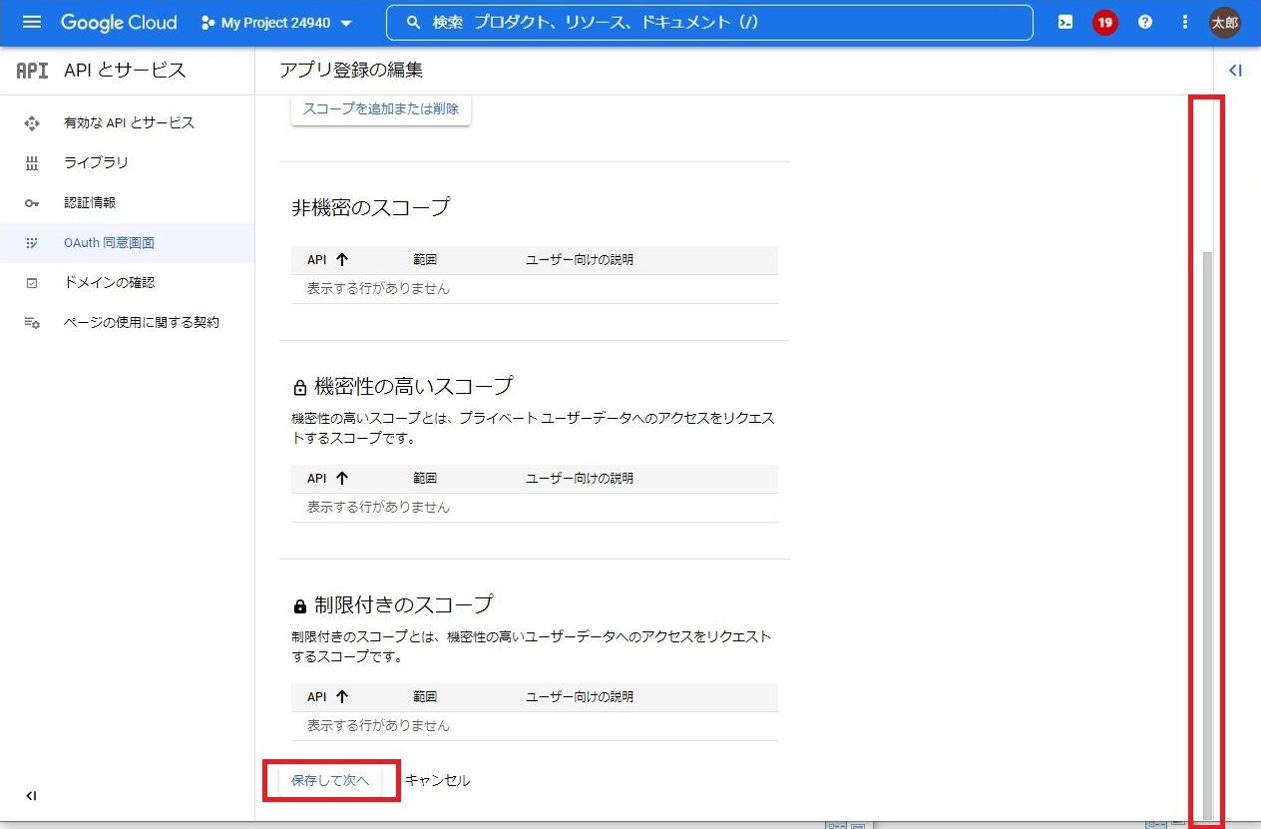
24.「スコープ」 のページは変更を加えずに、画面右ペインをスクロールし「保存して次へ」をクリックします。
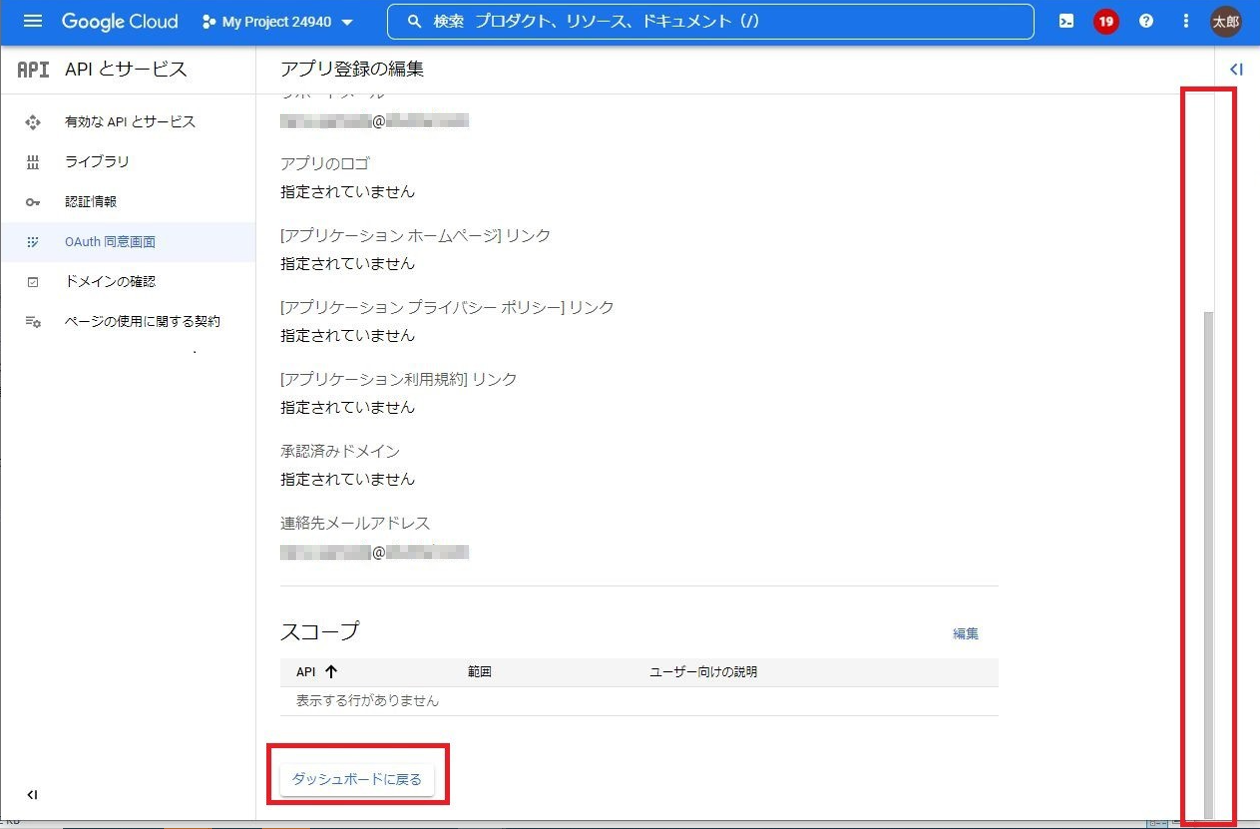
25.画面右ペインをスクロールし「ダッシュボードに戻る」をクリックします。
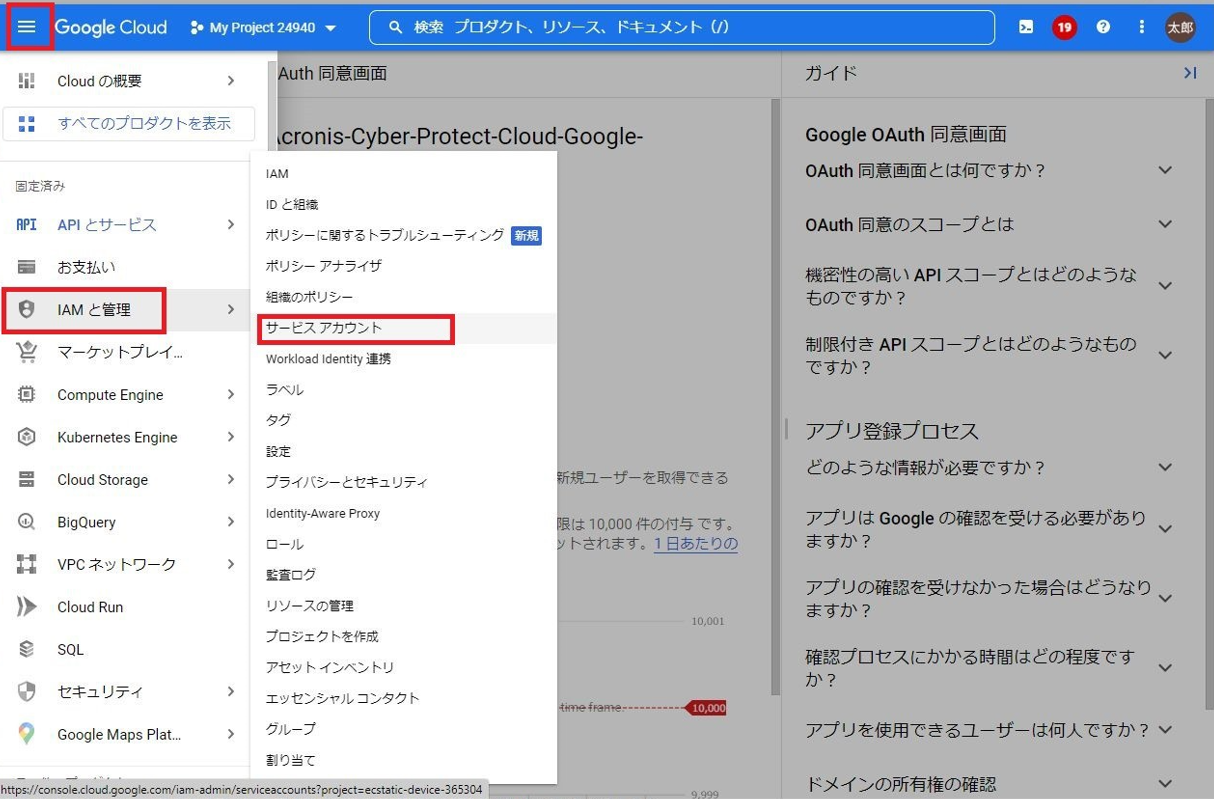
26.ナビゲーションメニュー >「IAMと管理」>「サービスアカウント」を選択します。
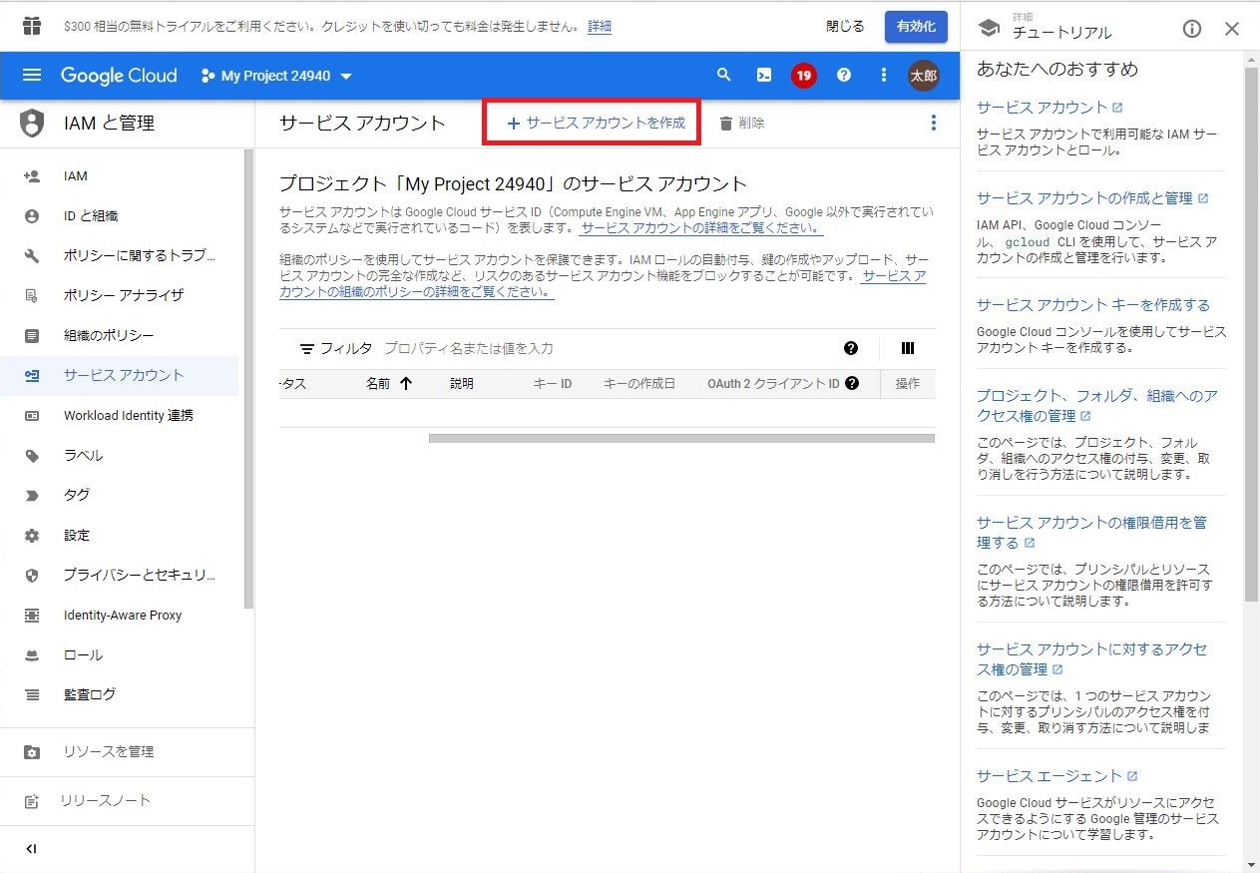
27.「サービスアカウントを作成」をクリックします。
28.「サービスアカウントの詳細」を入力します。
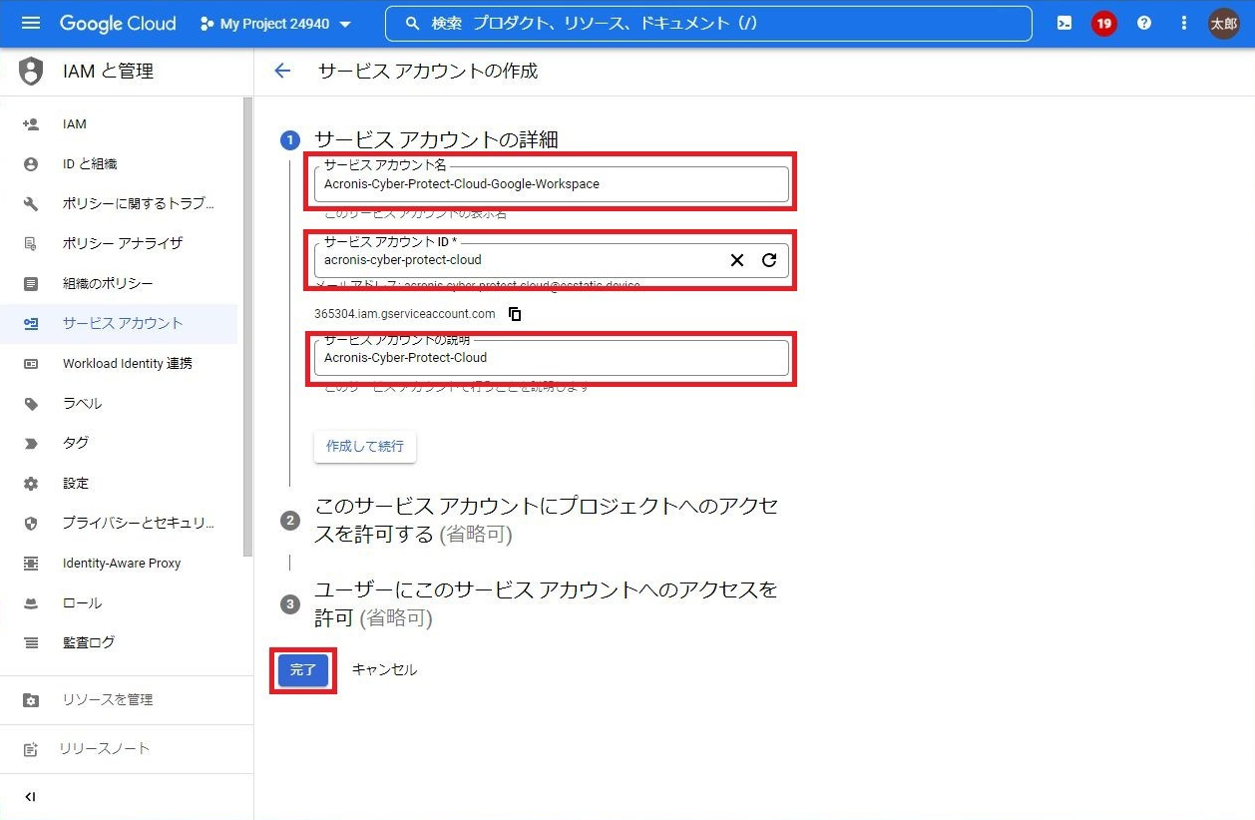
| 項目 | 内容 |
|---|---|
| サービスアカウント名 | アカウント名を記入します |
| サービスアカウントID | 初期値IDが自動入力されます |
| サービスアカウントの説明 | アカウントの説明を記載します |
入力したら「完了」をクリックします。
※このサービスアカウントへのアクセス権をプロジェクトに付与、及びこのサービスアカウントへのアクセス権をユーザーに付与の手順では何も変更しないでください。
29.新しいサービスアカウントの、「操作」の下の「鍵の管理」をクリックします。
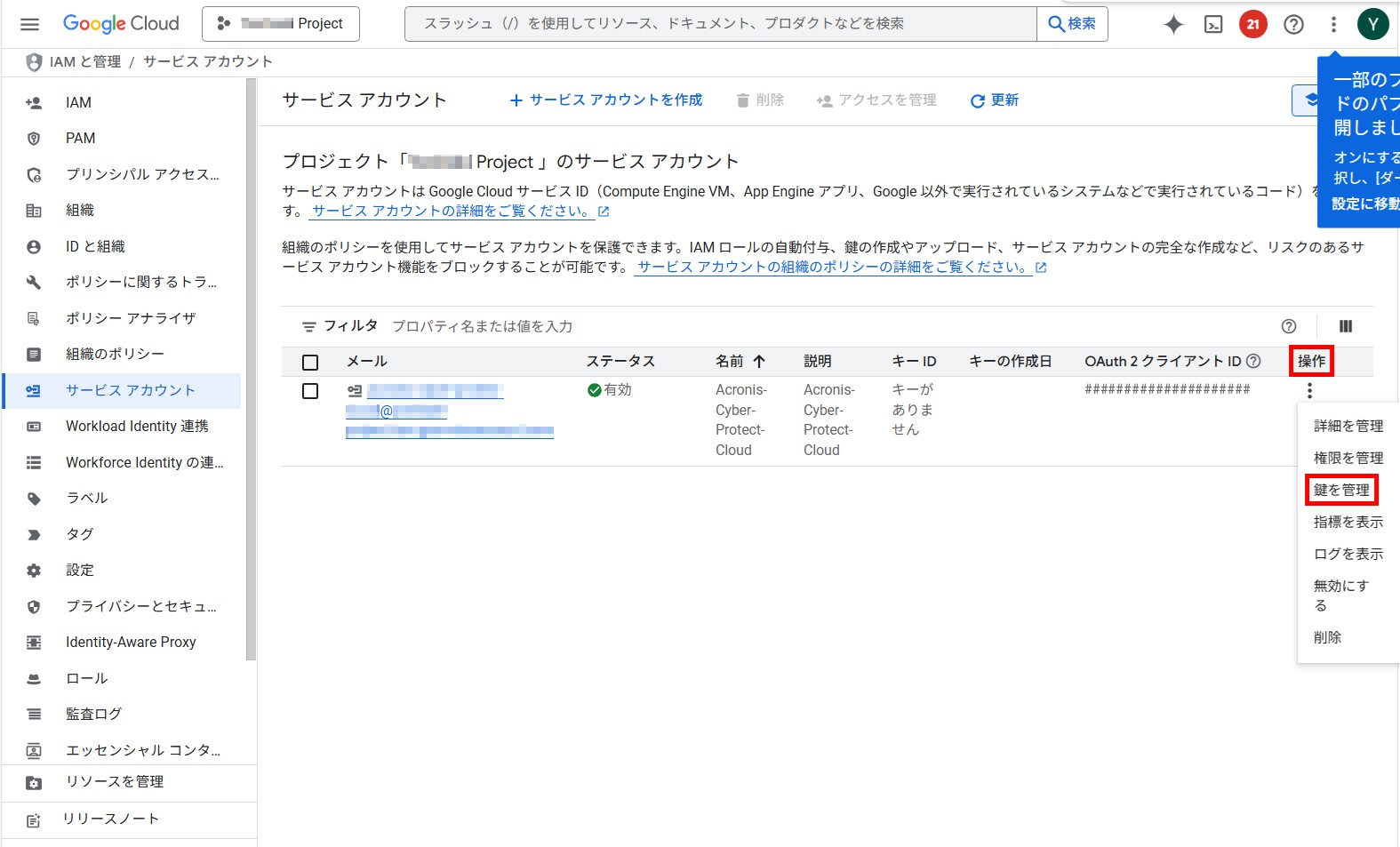
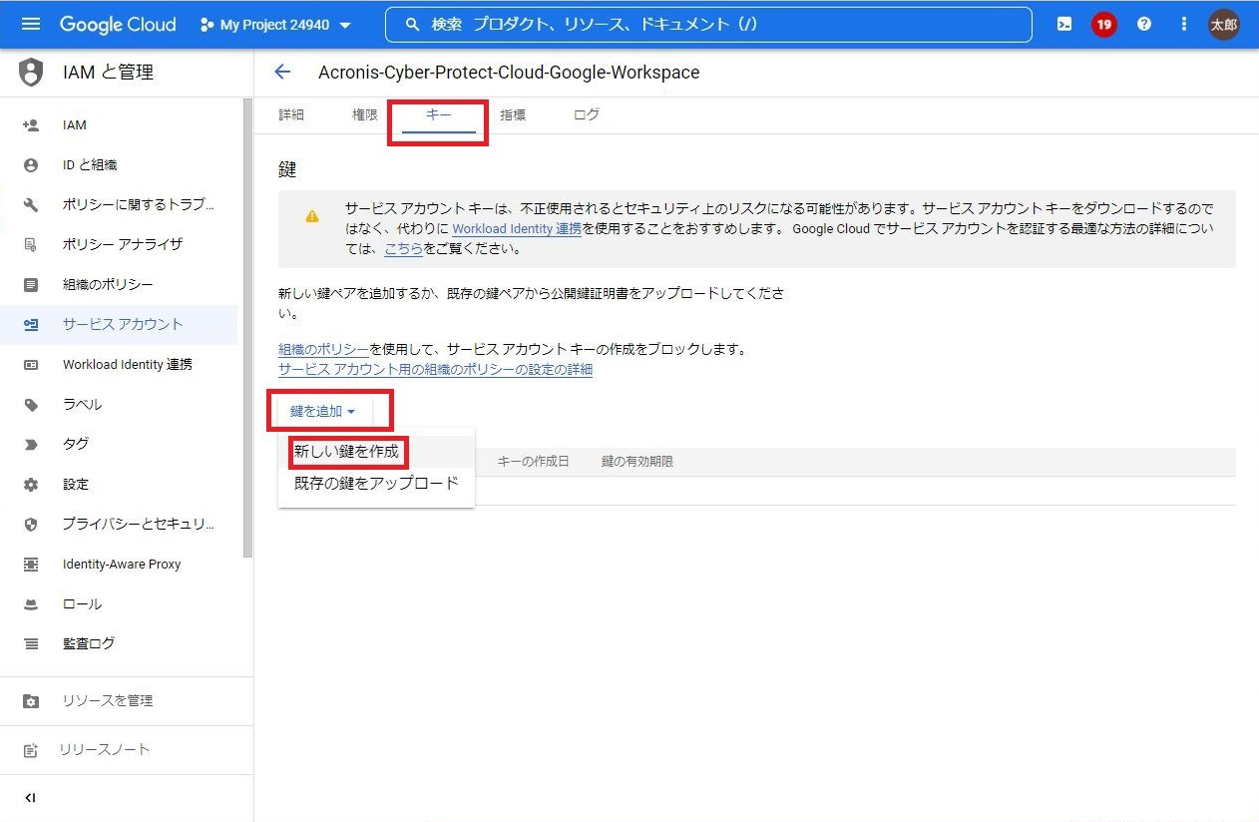
30.「キー」の下の「鍵を追加」のリストボックスのサブメニュー「新しい鍵を作成」をクリックします。
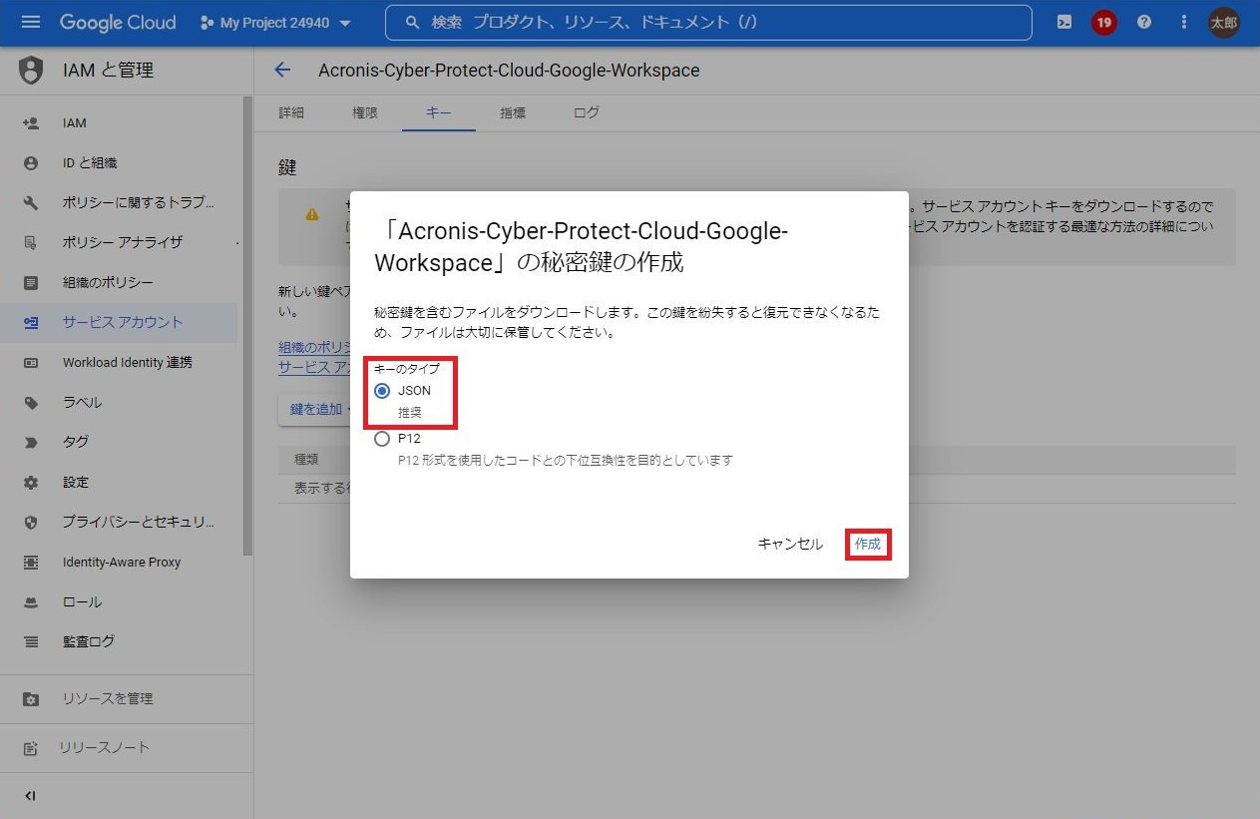
31.「キーのタイプ」の「JSON」ラジオボタンをONにし「作成」をクリックします。
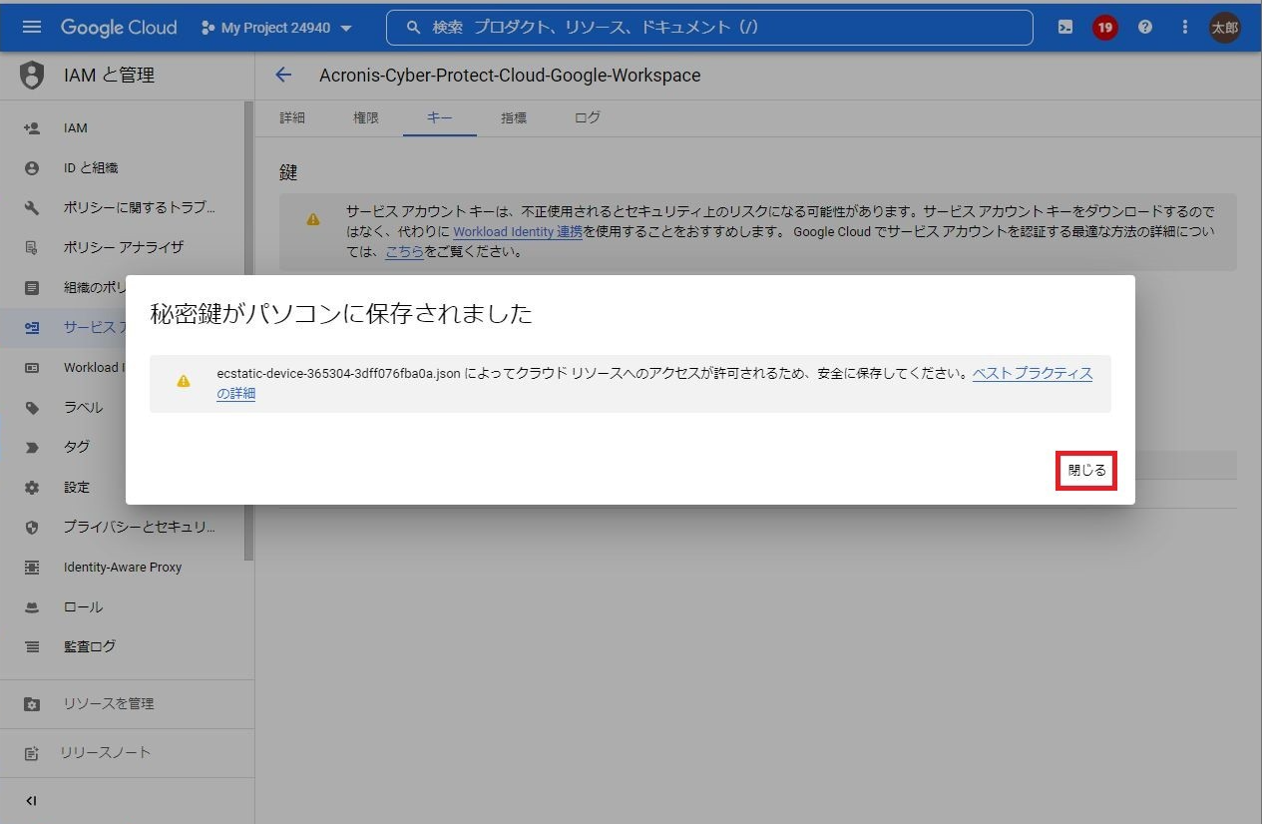
32.秘密鍵の作成ダウンロードポップアップ「閉じる」をクリックします。
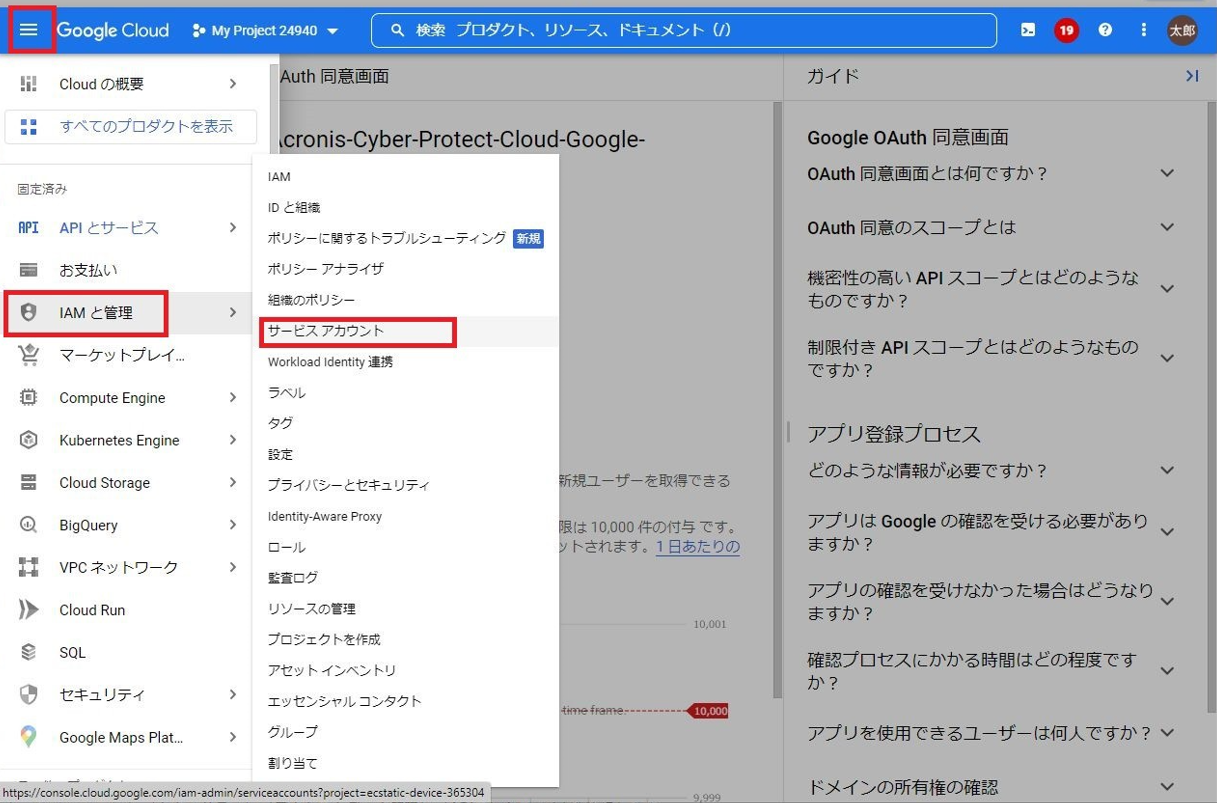
33.ナビゲーションメニュー >「IAMと管理」>「サービスアカウント」を選択します。
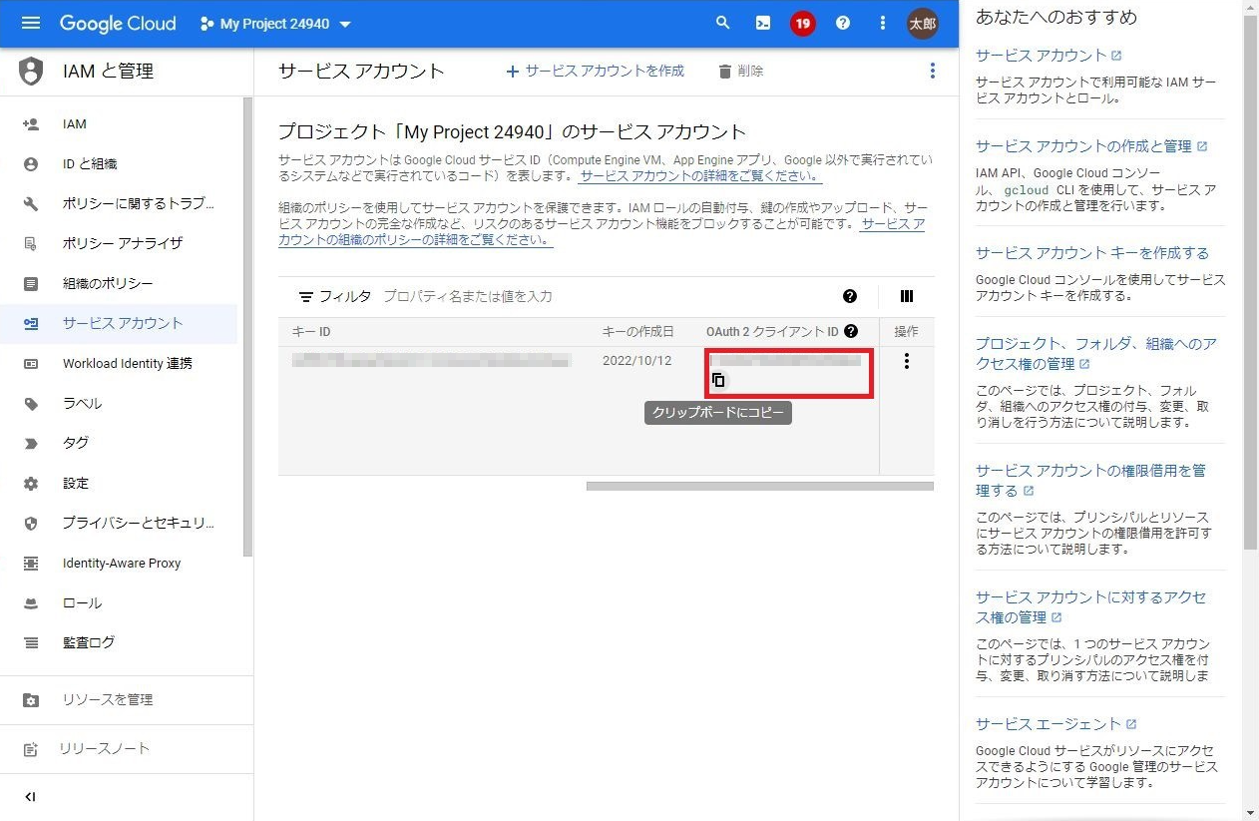
34.作成したサービスアカウントの、「OAuth 2.0クライアントID」列に記載されているアカウントのクライアントIDを記録します。
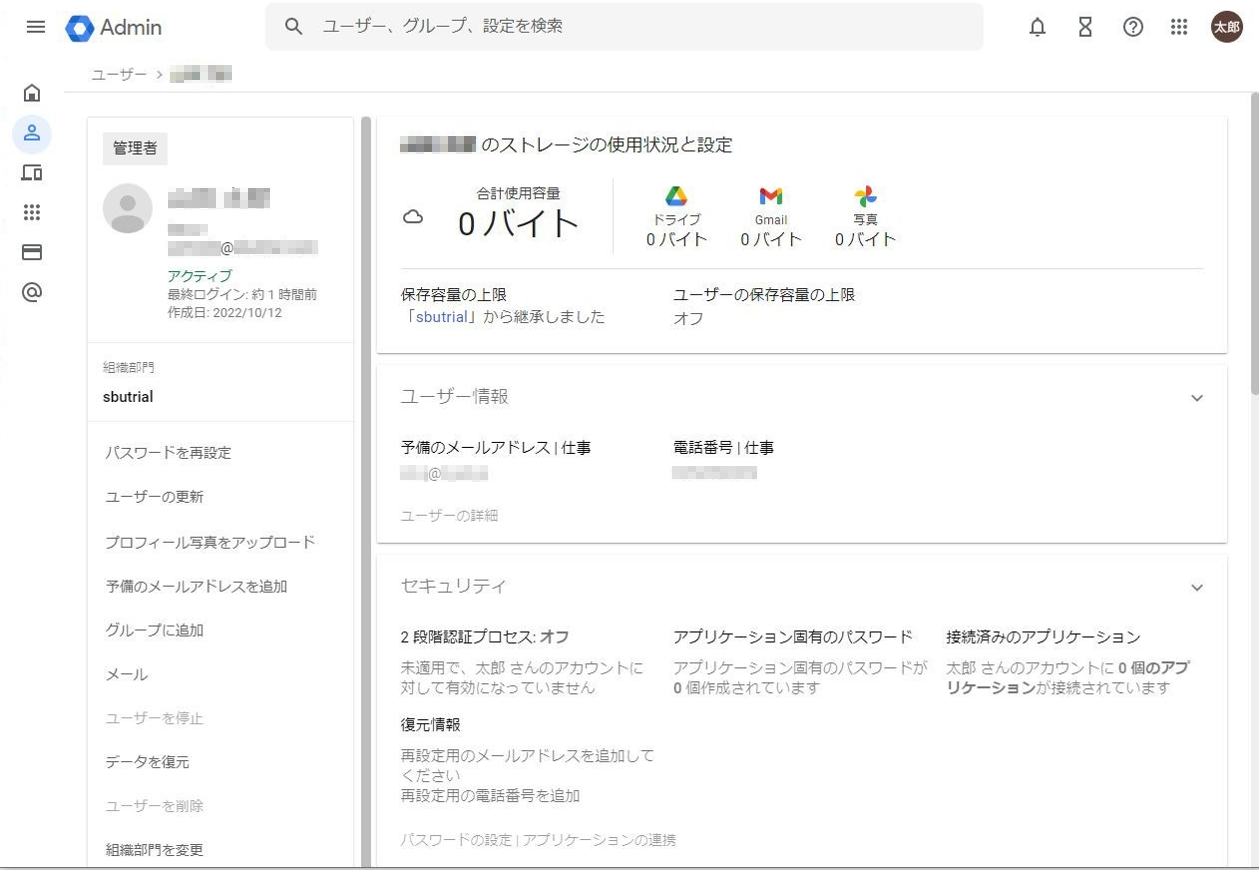
35.Google Workspace管理コンソールへ特権管理者でログインを?います。
36.ナビゲーションメニューから「すべてを表示」をクリックします。
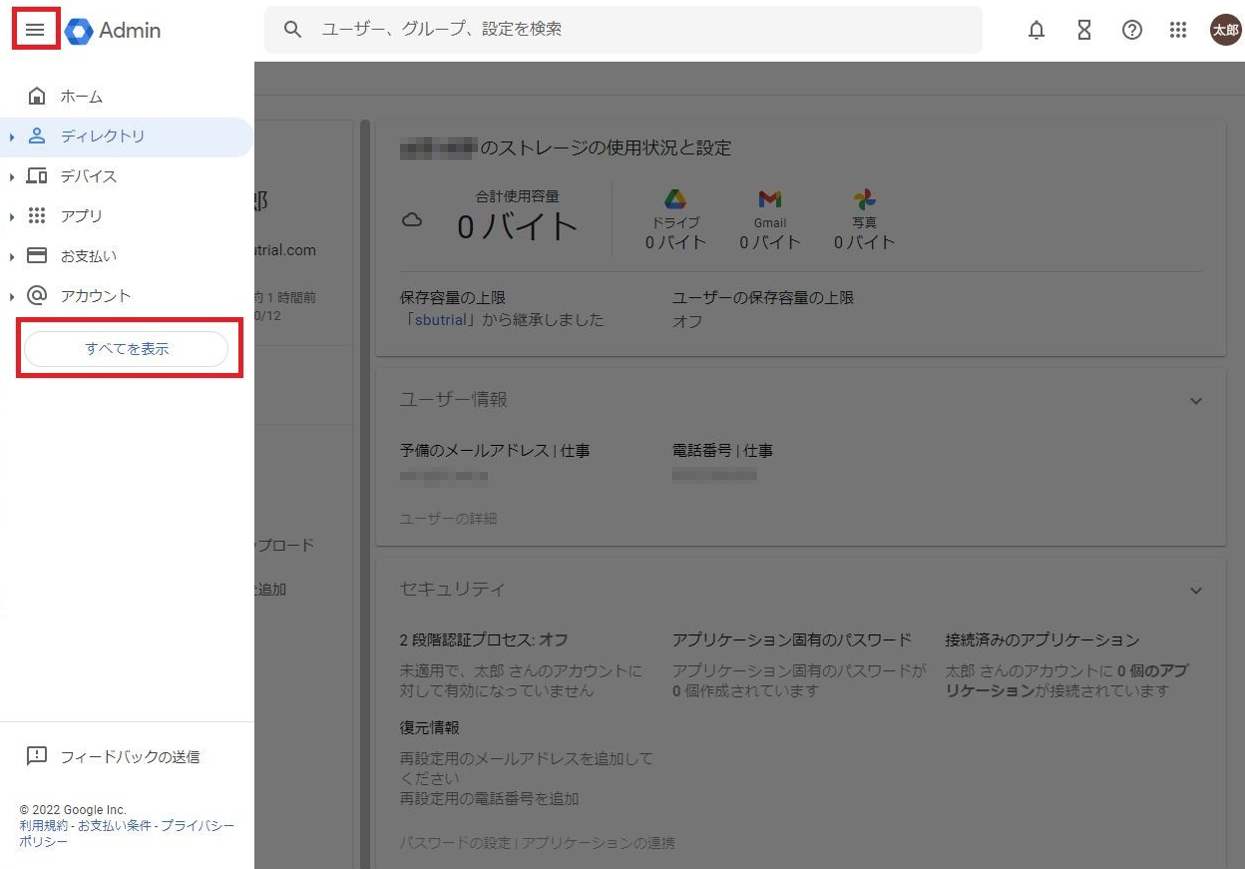
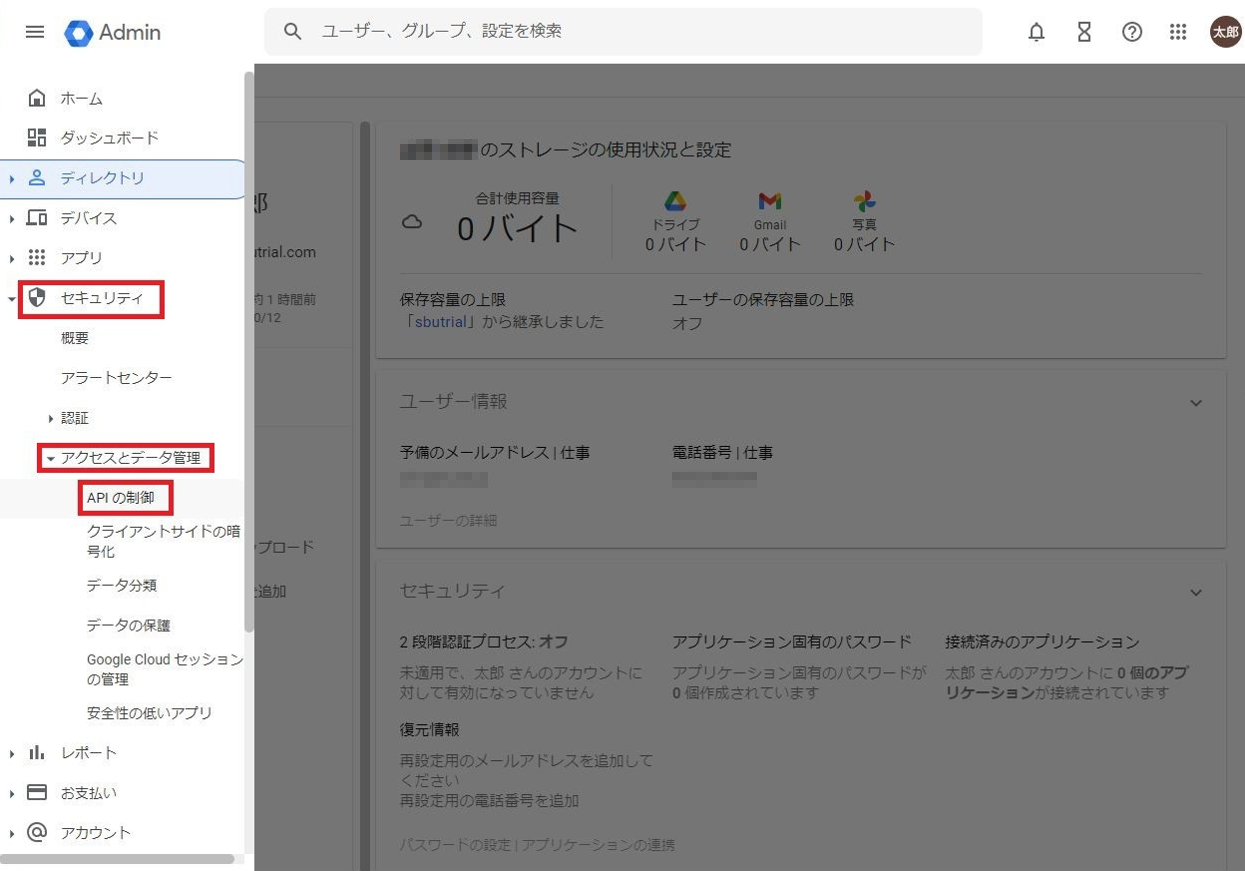
37.「セキュリティ」>「アクセスとデータ管理」>「APIの制御」をクリックします。
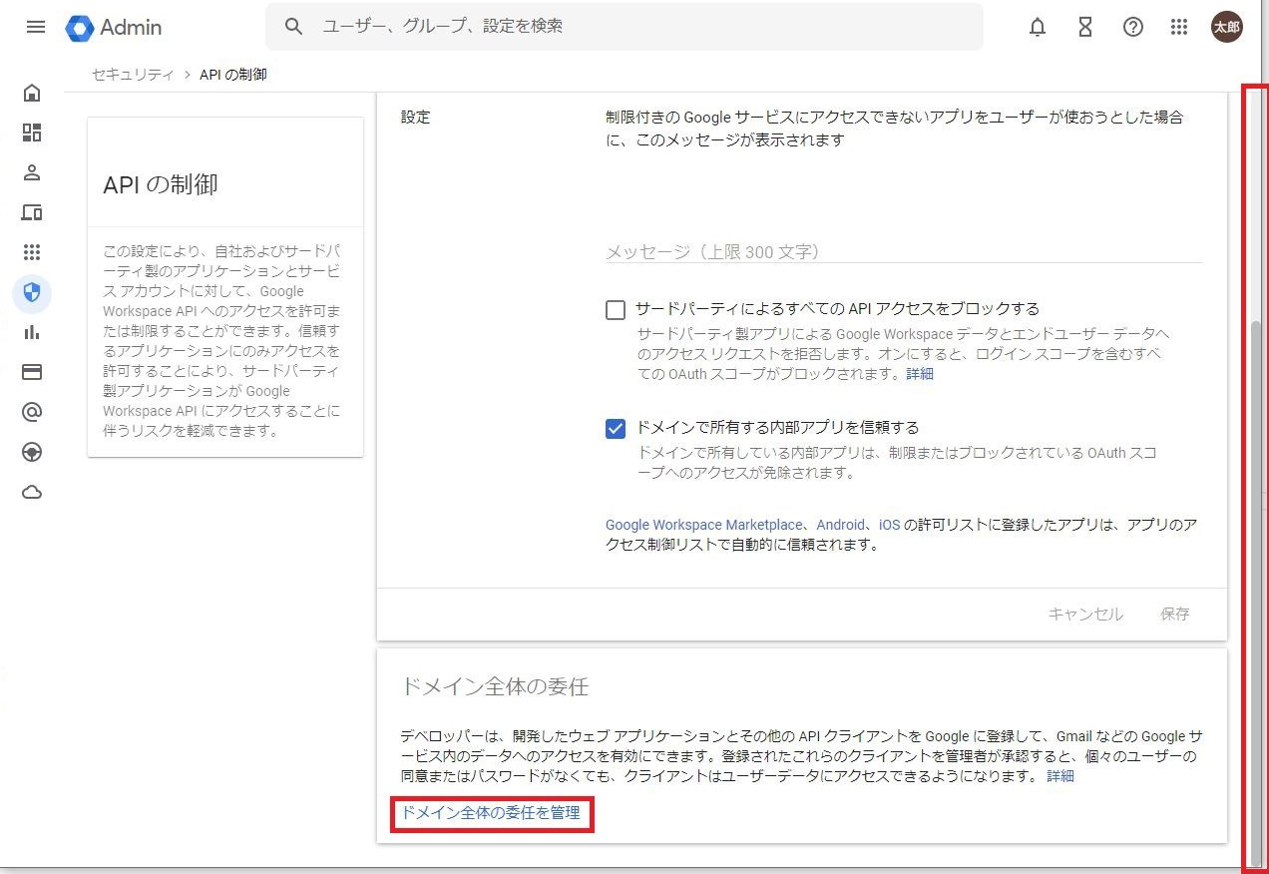
38.画面右ペインをスクロールし「ドメイン全体の委任」項目の「ドメイン全体の委任を管理」をクリックします。
39.「新しく追加」をクリックします。
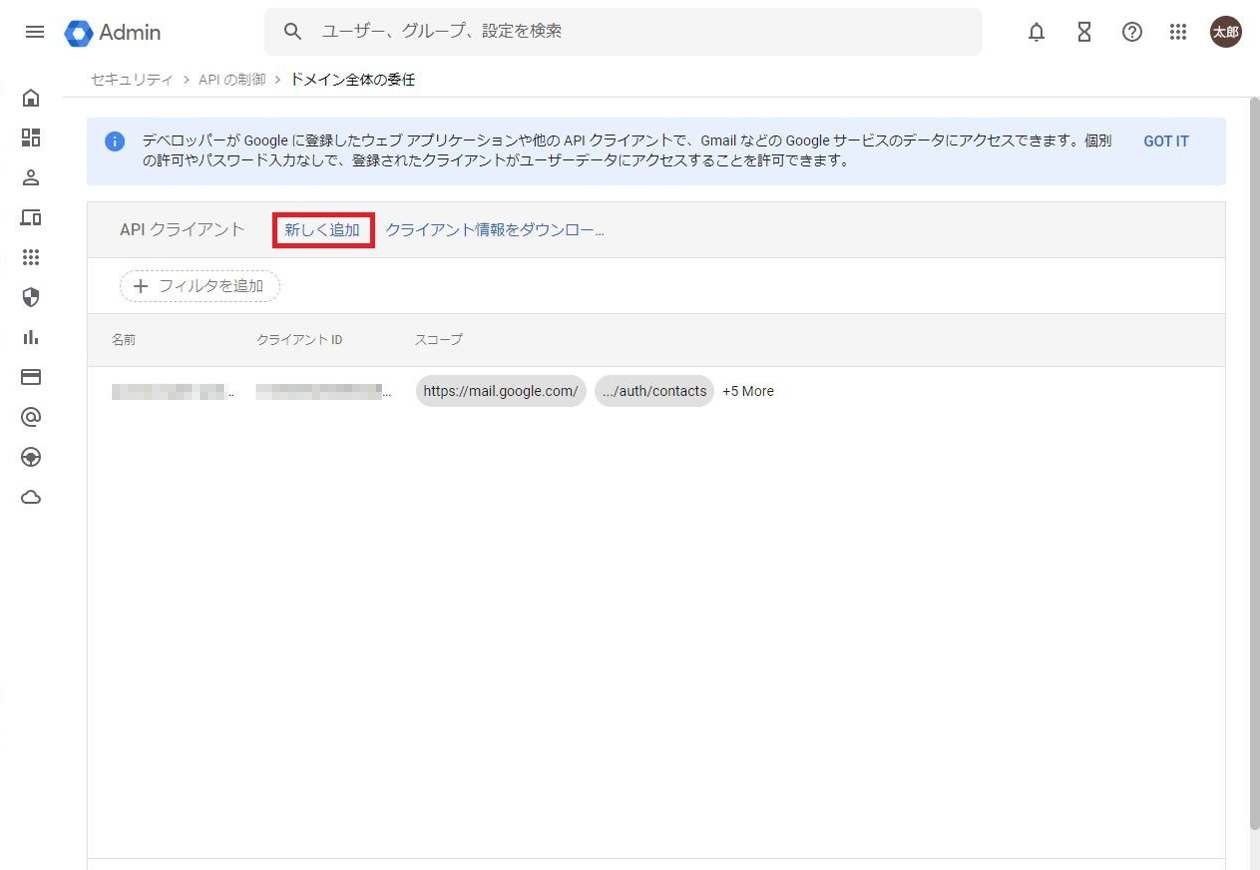
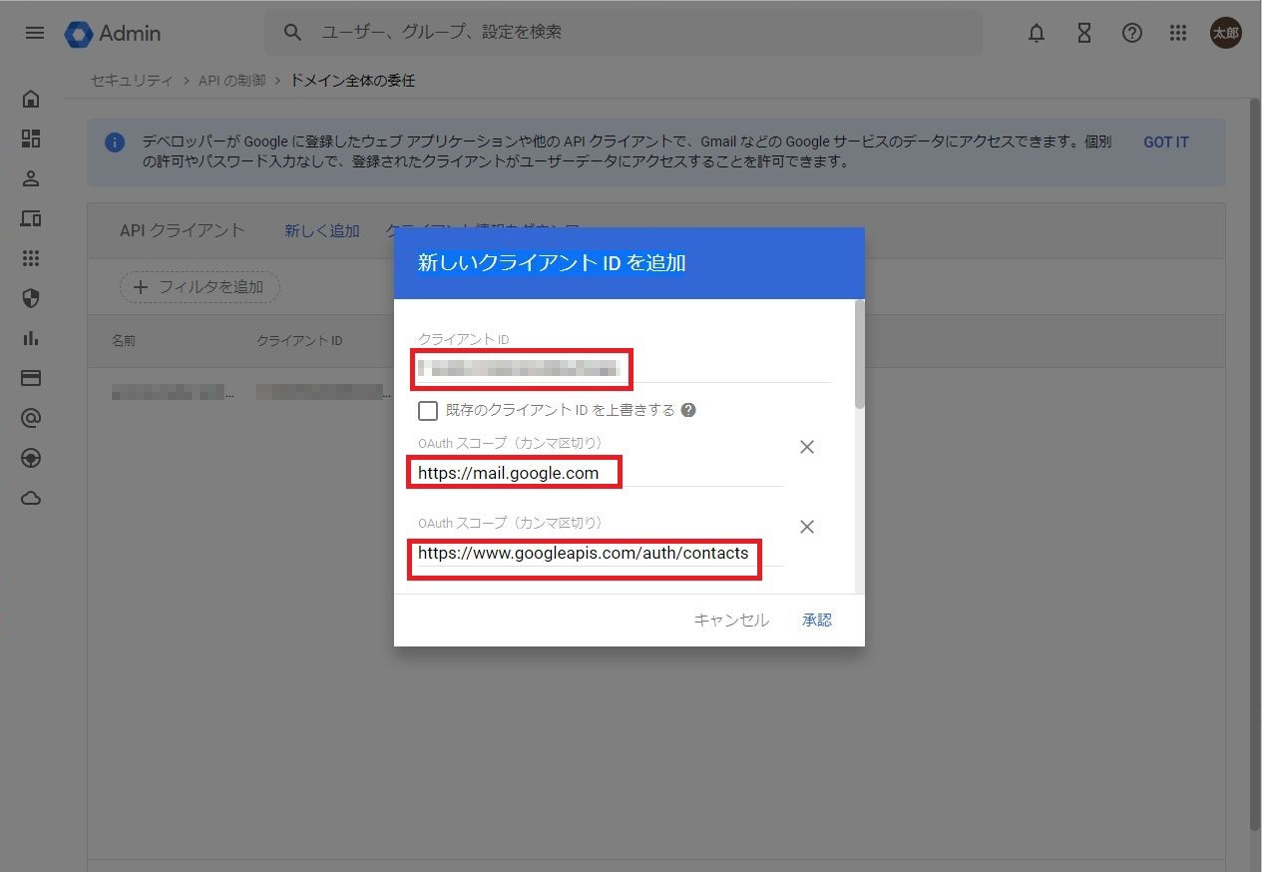
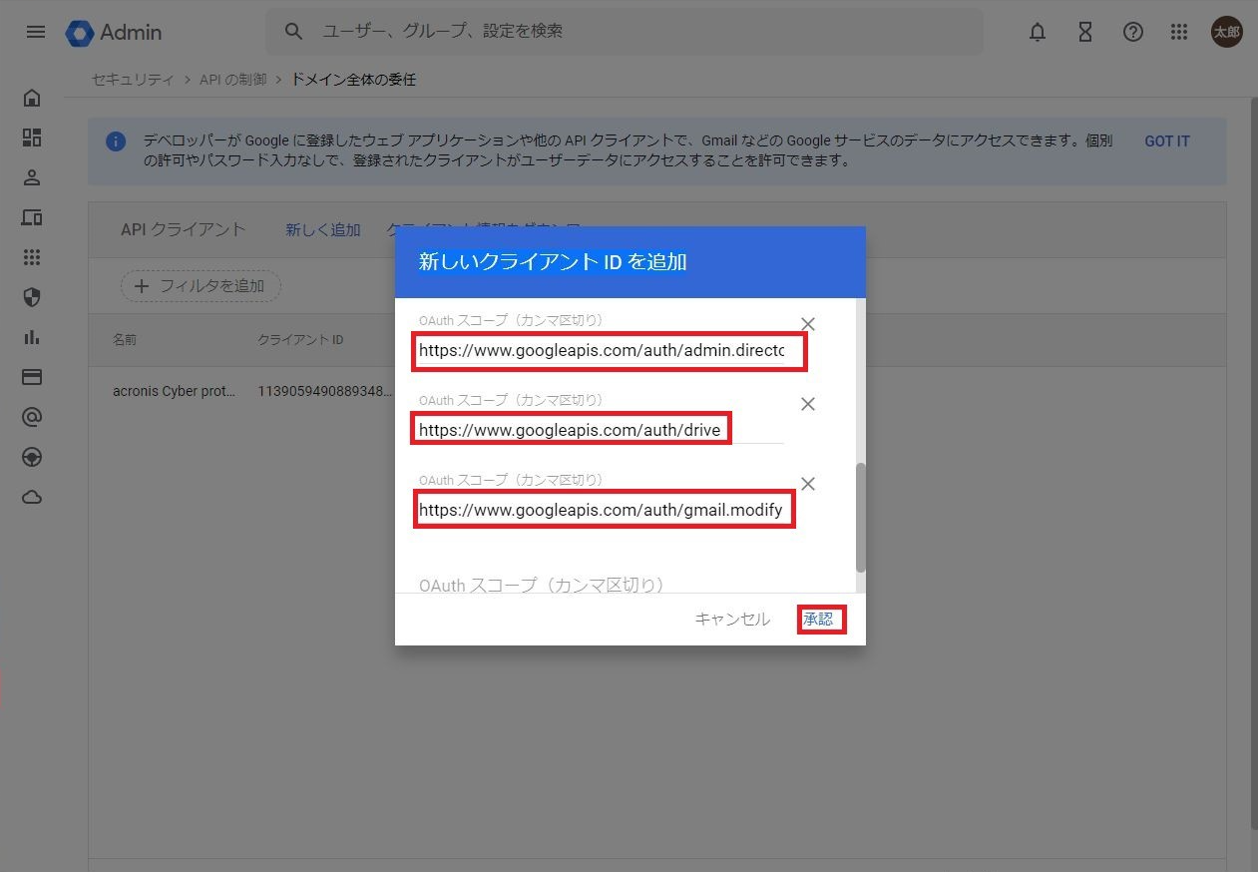
40.「クライアントID」フィールドに取得した「サービスアカウント」の「OAuth 2.0クライアントID」を入力し「OAuthスコープ」フィールドに、以下のスコープを入力します。
- https://mail.google.com/
- https://www.googleapis.com/auth/contacts/
- https://www.googleapis.com/auth/calendar/
- https://www.googleapis.com/auth/admin.directory.user.readonly/
- https://www.googleapis.com/auth/admin.directory.domain.readonly/
- https://www.googleapis.com/auth/drive/
- https://www.googleapis.com/auth/gmail.modify/
その後、「承認」をクリックします。
エージェントインストール手順
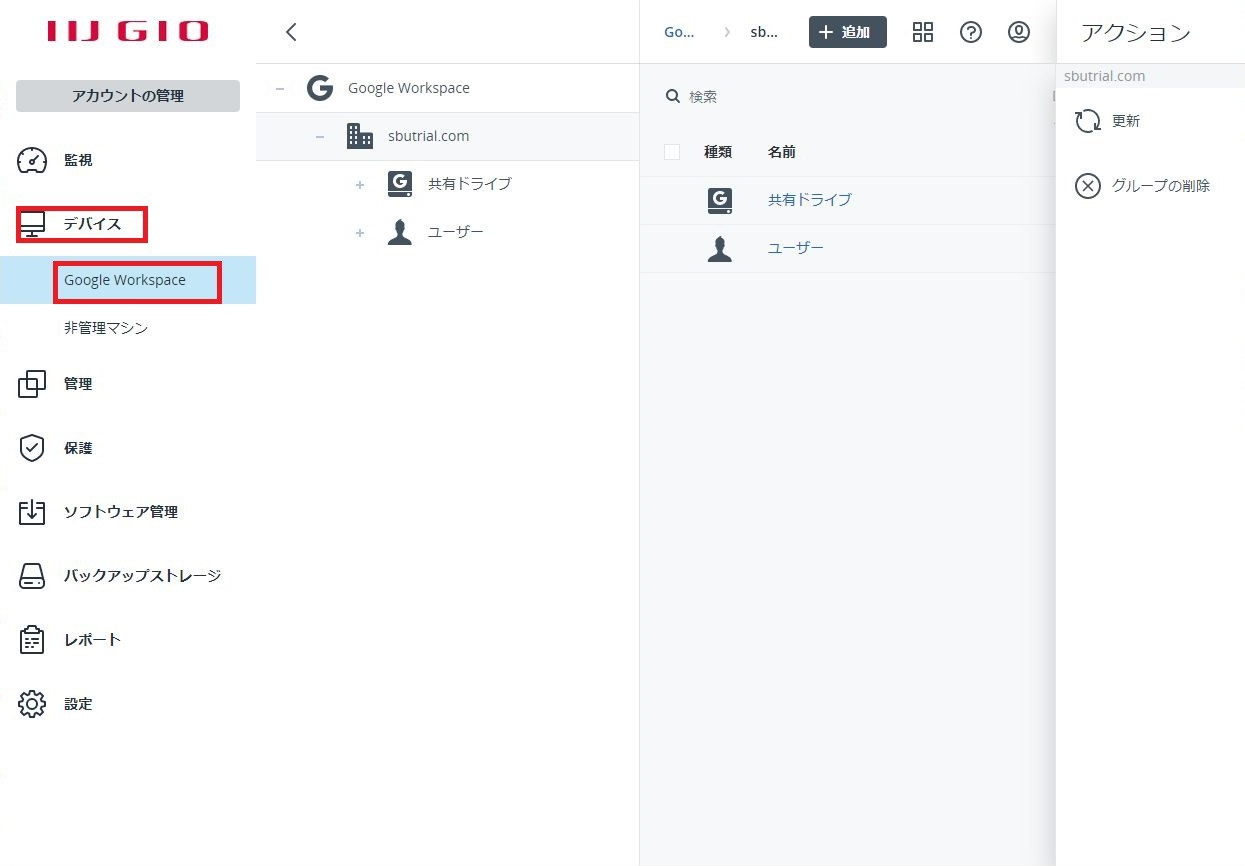
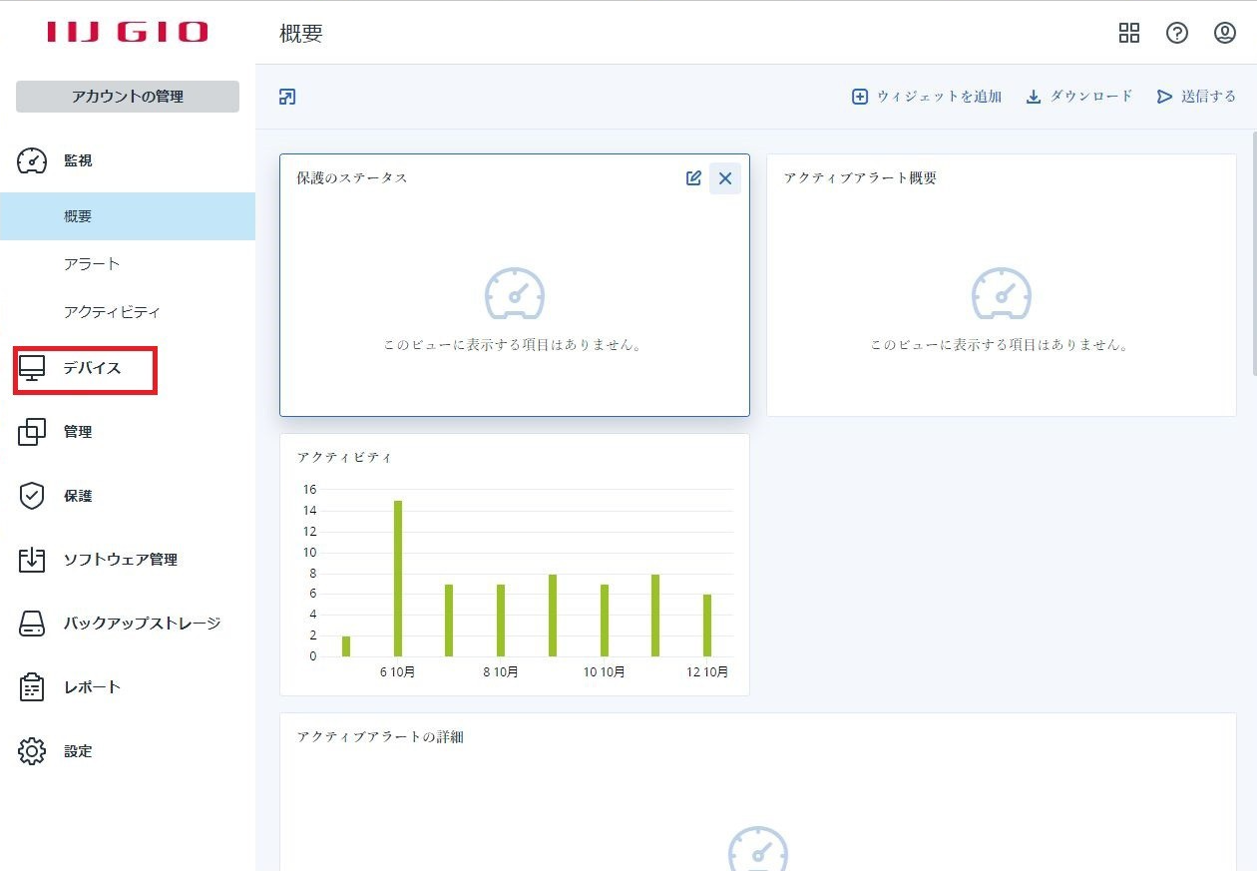
1.Acronis Cyber Protection管理コンソールへ企業管理者でログインを?います。画面左ペインの「デバイス」をクリックします。
2.初めてのデバイス追加を実施する場合は「デバイスの追加」画面が表示されるので、「すべてのオプションを表示」をクリックします。
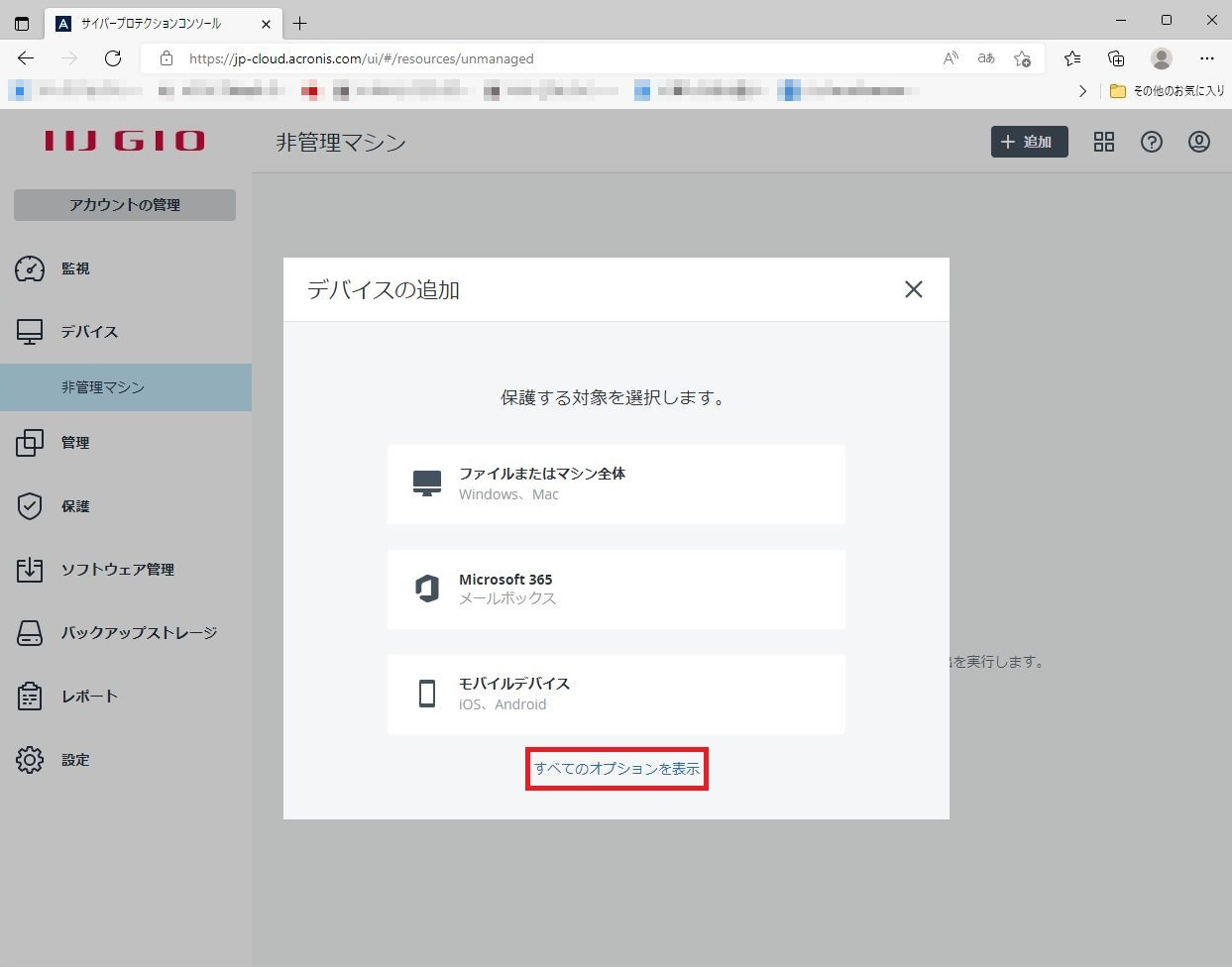
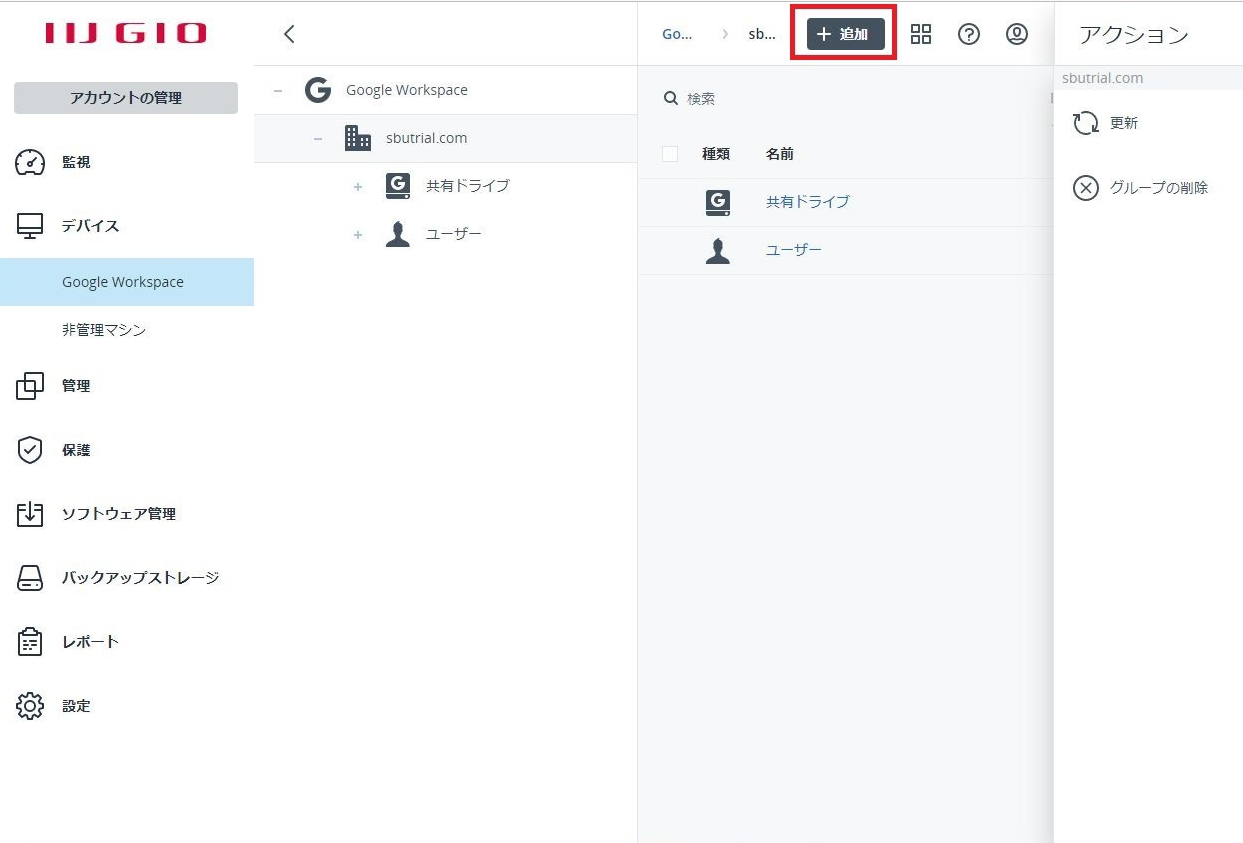
既存にデバイスが存在する場合は、画面右ペイン上部の「+追加」をクリックします。
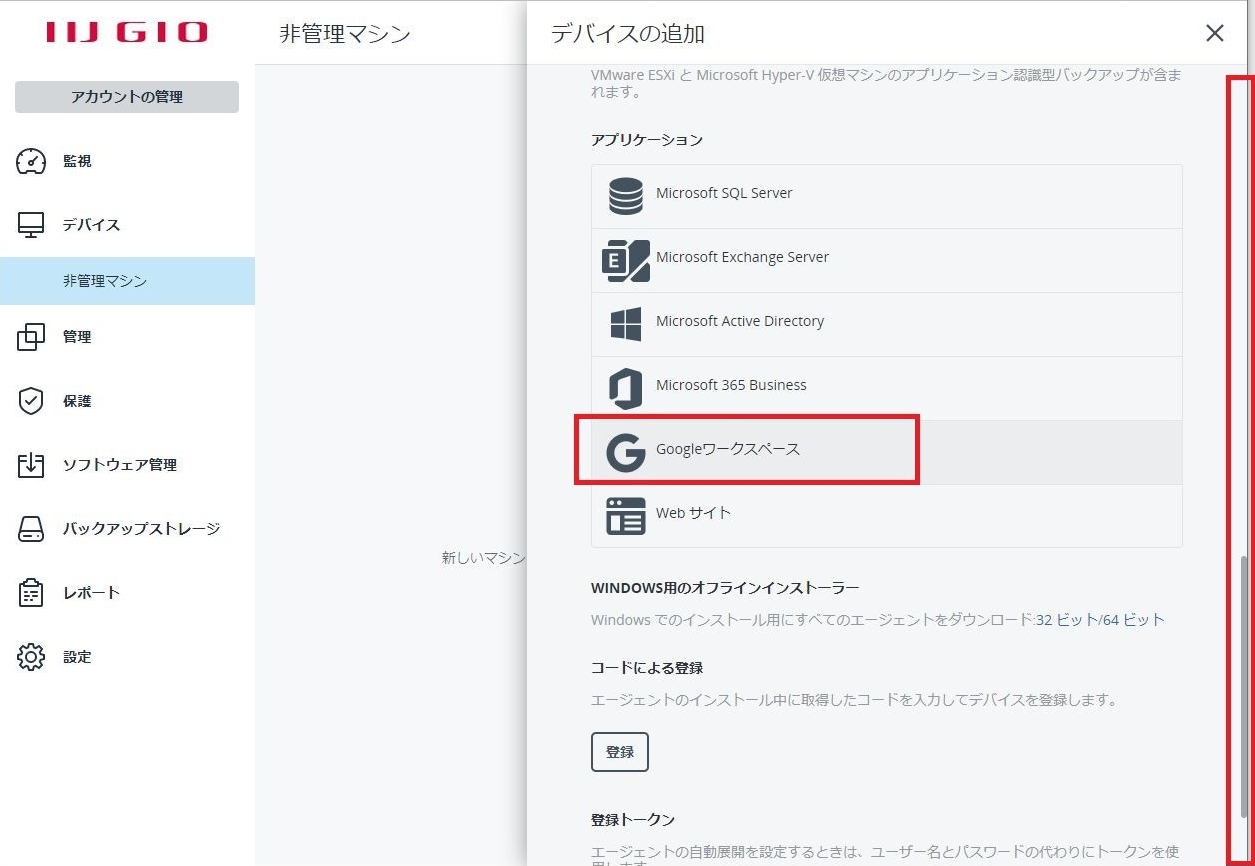
3.「デバイスの追加」メニューが表示されるので、メニューをスクロールし「Google ワークスペース」をクリックします。
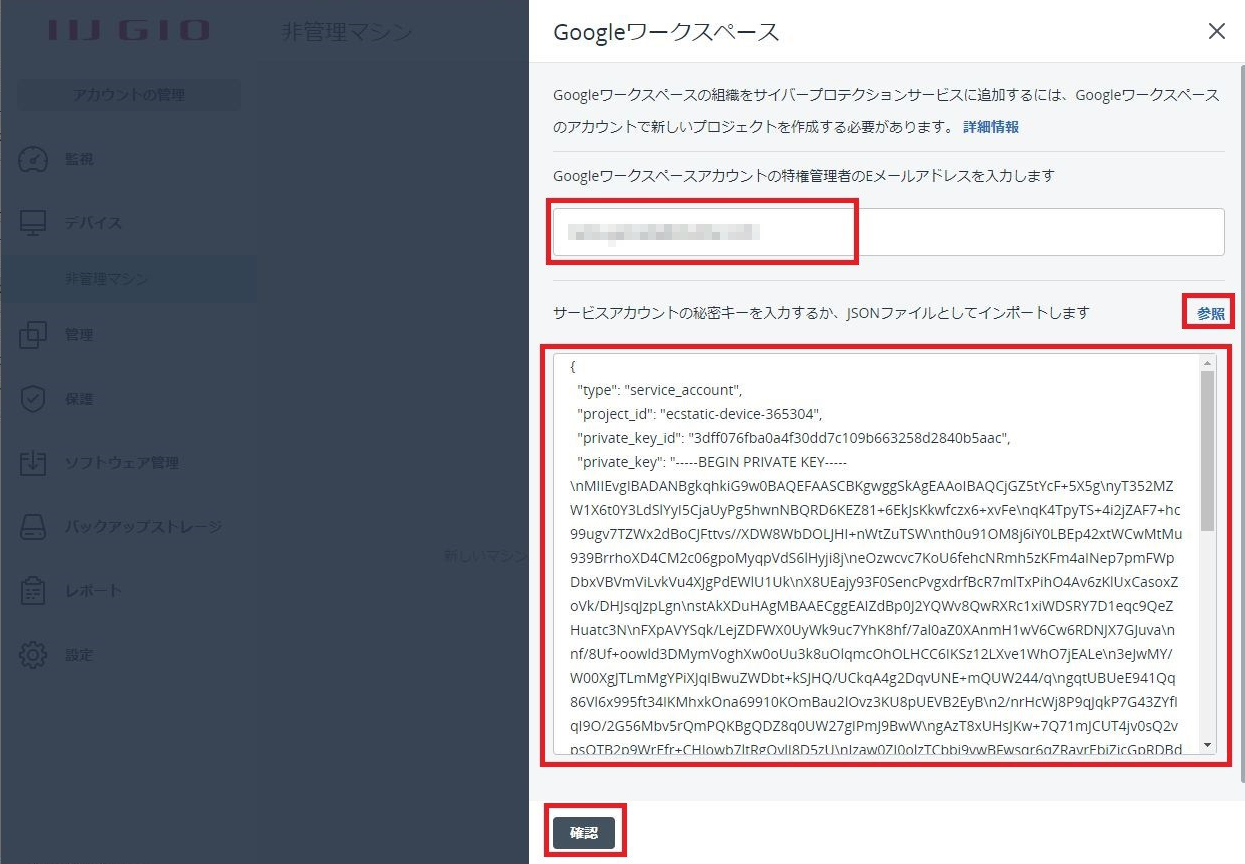
4.「デバイスの追加」メニューが表示されるので、「特権管理者のEメール」に「Google Workspaceアカウントの特権管理者」のEメールアドレスを入力します(特権管理者のEメールアカウントで2段階認証が有効になっているかどうかにかかわらず実行します)。
「サービスアカウントの秘密キー」に「バックアップ用Google Cloudプロジェクトの作成」の手順32.で作成したサービスアカウントの秘密キーを含むJSONファイルを参照指定した後、「確認」をクリックします。
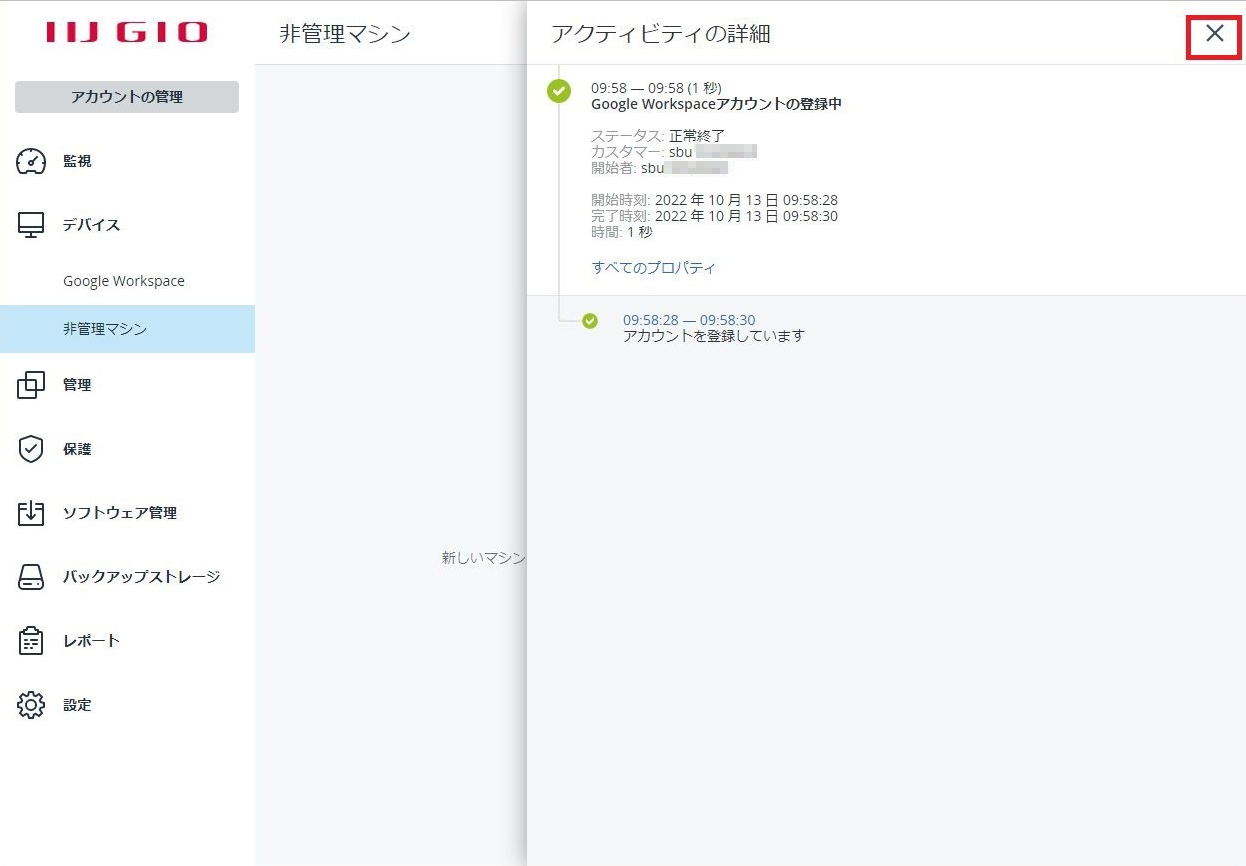
5.「アクティビティの詳細」画面が表示されるので、画面右上の「×」をクリックしメニューを閉じます。
6.サービスコンソールの「デバイス」をクリックします。Google Workspaceが表示されます。