クラウドデータハブを新規に申し込む
クラウドデータハブを新規に申し込みます。
1.「クラウドデータハブ追加」をクリックします。
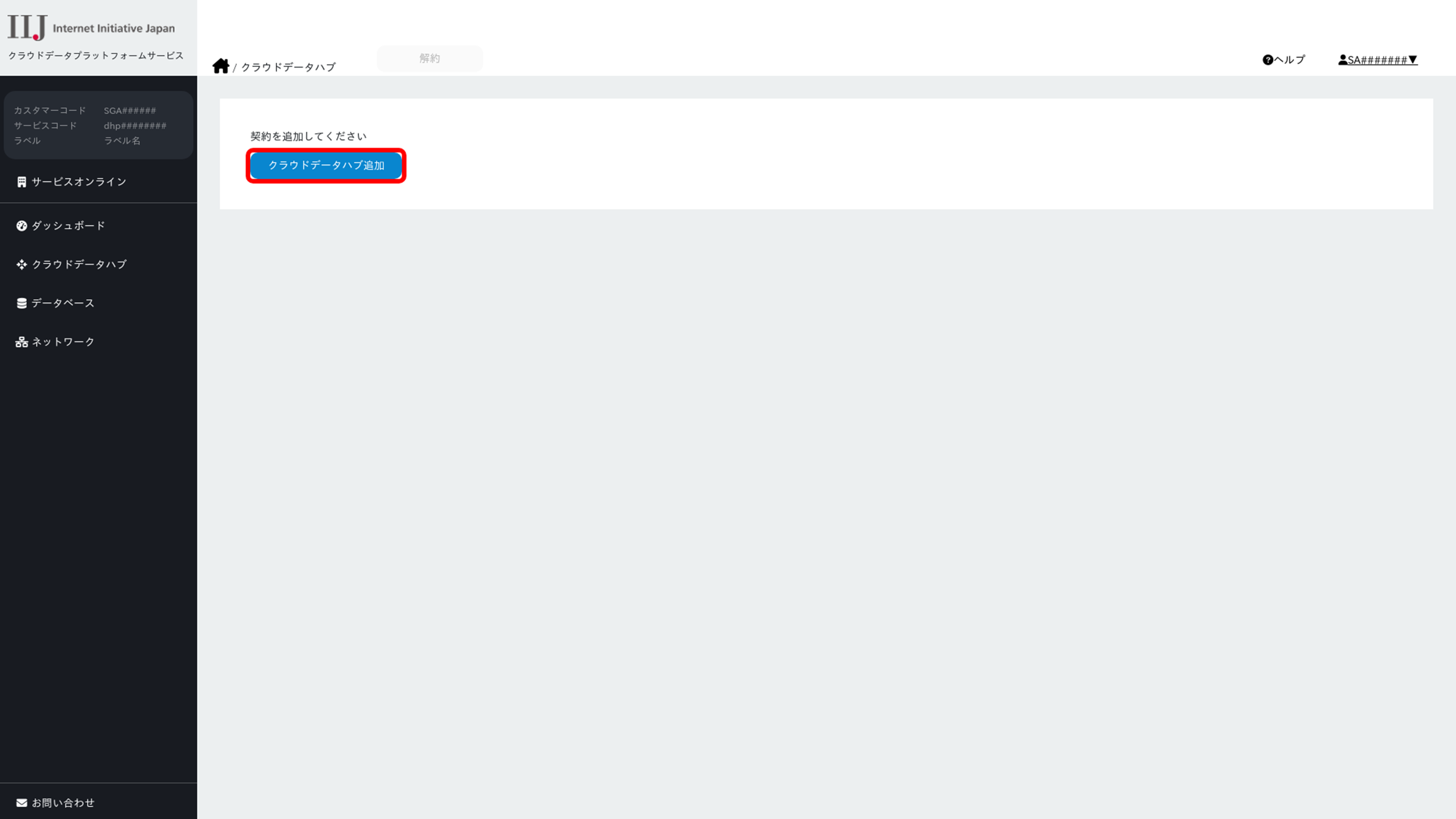
「クラウドデータハブの申し込み」画面が表示されます。
2.以下の項目を設定し、「次へ」をクリックします。
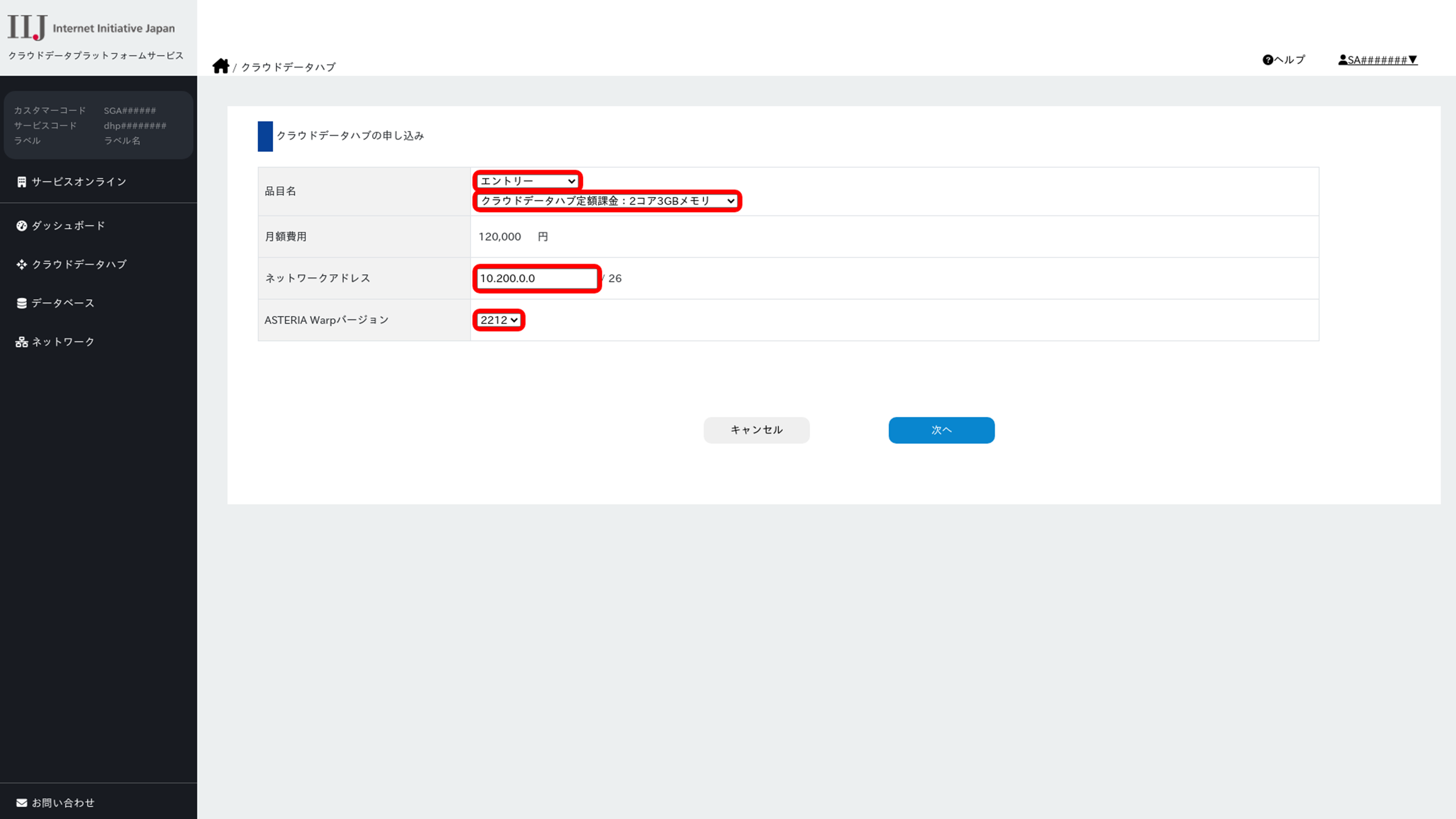
| 項目 | 内容 |
|---|---|
| 品目名 | 3種類のエディションと、4種類の課金メニューを組み合わせた、12ある構成から1つ選択します。エディションと課金メニューについて詳しくは、「エディション」と「課金メニュー 」をご覧ください。 |
| 月額費用 | 月額費用が表示されます |
| ネットワークアドレス | クラウドデータハブサーバ内部のプライベートネットワークアドレスを入力します。PBBと接続している、または今後接続する可能性がある場合は、お客様環境で利用していないプライベートネットワークアドレスを入力します。ただし、以下は利用できません
サブネットネットマスクは、「255.255.255.192」で固定されています。サービス構成について詳しくは、「サービス構成」をご覧ください |
| ASTERIA Warpバージョン | ASTERIA Warpのバージョンを、「2412」「2506」「2512」から選択します |
エディション
| エディション | 機能仕様 | 説明 |
|---|---|---|
| エントリー |
|
データ連携の基本機能を抽出したエディションです。ファイル連携、Webからの自動データ取得などを行え、クラウドデータハブの試用に適しています。なお、「メール送信」はアステリア社が提供するSimpleMailのみに対応しています |
| ベーシック |
|
データ連携の基本機能に加えリアルタイム連携が可能なエディションです。URLトリガーによる外部システムとのリアルタイムなデータ連携が行えます |
| スタンダード |
|
データ連携の標準的なエディションです。プログラム言語を使わずに、条件分岐、繰り返しなどの処理ができます |
| エンタープライズ |
|
大規模、大容量のエラー処理において、処理の途中から復帰させるなどの機能を実装したエディションです。企業内の様々なシステム連携の中心に据えるデータ連携基盤を提供します |
※ライトエディションは、書面でお申し込みください。
課金メニュー
| 課金メニュー | サーバスペック |
|---|---|
| クラウドデータハブ定額課金:2コア3GBメモリ |
|
| クラウドデータハブ定額課金:6コア12GBメモリ |
|
| クラウドデータハブ定額課金:12コア24GBメモリ |
|
| クラウドデータハブ定額課金:16コア64GBメモリ |
|
確認画面が表示されます。
3.申し込み内容と「契約約款」の内容を確認した上で、同意する場合は「同意する」の項目をチェックし、「契約」をクリックします。
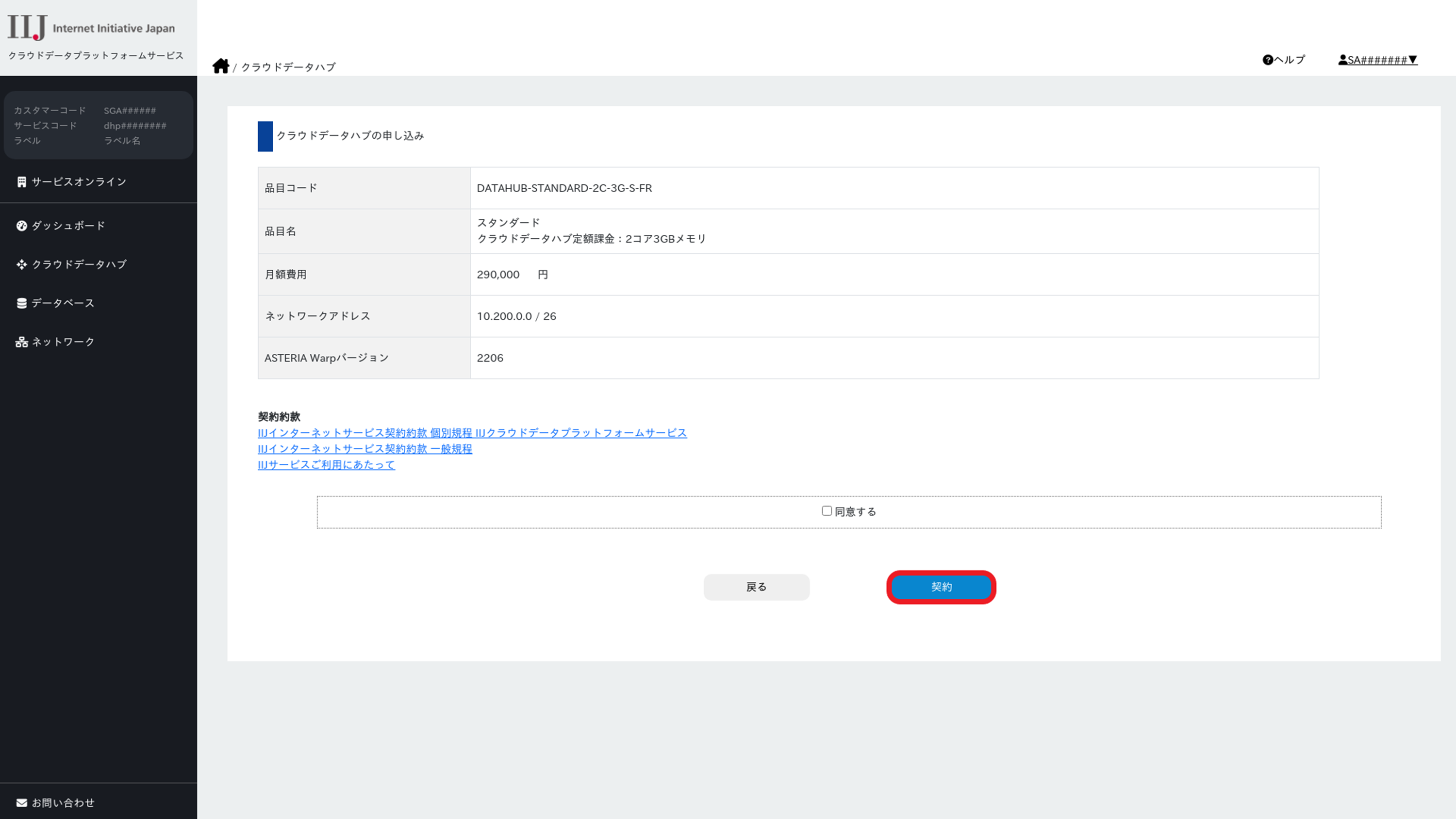
クラウドデータハブが契約され、「契約情報」画面が表示されます。
以上で、クラウドデータハブの新規申し込みは完了です。