フローデザイナーの利用環境の設定
本サービスのデータ連携のフローを開発をするために、フローデザイナーを利用します。
ここでは、フローデザイナーの利用環境を整える手順について説明します。
1.お客様環境からクラウドデータハブへインターネットを経由してアクセスするために、「コントロールパネル」でファイアウォールを設定します。
- デフォルトではファイアウォールにより通信がブロックされています。詳しくは、「グローバルファイアウォールを設定する」をご覧ください。
- 本サービスにインターネット経由でアクセスするためのURLは、クラウドデータハブ画面の「アプリケーション設定」でご確認ください。
クラウドデータハブへのアクセスには、以下のポート番号を使用します。
| ポート番号 | 用途 |
|---|---|
| 443 | 「フローサービス管理コンソール」にアクセスするときのポート番号です。変更はできません |
| 1024 | SFTPサービスを利用するときのポート番号です。1024から49151の範囲で変更できます。詳しくは、「アプリケーション設定」でご覧ください |
| 21382 | フローデザイナーからフローサービスにアクセスするときのポート番号です。1024から49151の範囲で変更できます。詳しくは、「アプリケーション設定」でご覧ください |
2.「フローサービス管理コンソール」の管理者アカウントのパスワードを設定します。
詳しくは、「フローサービス管理コンソールのログインパスワードを変更する」をご覧ください。
3.「フローサービス管理コンソール」で、ASTERIA Warpのユーザを作成します。
詳しくは、「フローサービス管理コンソール」をご覧ください。
4.フローデザイナーを、ダウンロードします。
詳しくは、「フローデザイナーを設定する」をご覧ください。
5.フローデザイナーを、端末にインストールします。
詳しくは、「フローデザイナーのインストール」をご覧ください。
6.フローデザイナーを起動し、「ファイル」メニューから「サーバを追加」を選択します。
「ログイン」画面が表示されます。
7.以下の項目を設定し、「OK」をクリックします。
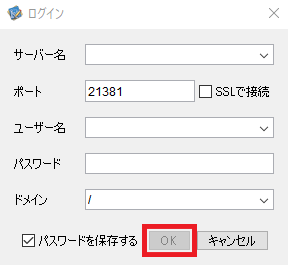
| 項目 | 内容 |
|---|---|
| サーバー名 | フローデザイナーがアクセスするFQDN(例:dhh12345678.managed.cdp.iij.jp)を入力します。FQDNを確認する方法は、「フローデザイナーを設定する」をご覧ください |
| ポート | ポート番号は「21382」です。フローデザイナーからの受信ポート番号を変更した場合は、変更したポート番号を入力します。ポート番号の変更方法について詳しくは、「フローデザイナーを設定する」をご覧ください
|
| ユーザー名 | 手順3で作成したASTERIA Warpのユーザ名を入力します |
| パスワード | 手順3で作成したASTERIA Warpのユーザパスワードを入力します |
| ドメイン | 作成したユーザが所属するドメイン名を入力します。ドメインを作成していない場合は、「/(スラッシュ)」を入力します |
| SSLで接続 | 有効にします
|
フローデザイナーが開きます。
8.データベース連携機能を利用するために、連携対象となるデータベースのJDBCドライバーをインストールします。
詳しくは、「ライブラリを追加または削除する」をご覧ください。
9.フローデザイナーでフローの開発をします。
フローデザイナーの使い方について詳しくは、フローデザイナーの「ヘルプ」メニューをご覧ください。
以上で、フローデザイナーの利用環境の設定は完了です。