メンバー情報を更新する
以下の方法について、説明します。
- メンバーを追加する。
- メンバーの登録情報を変更する。
メンバーを追加する
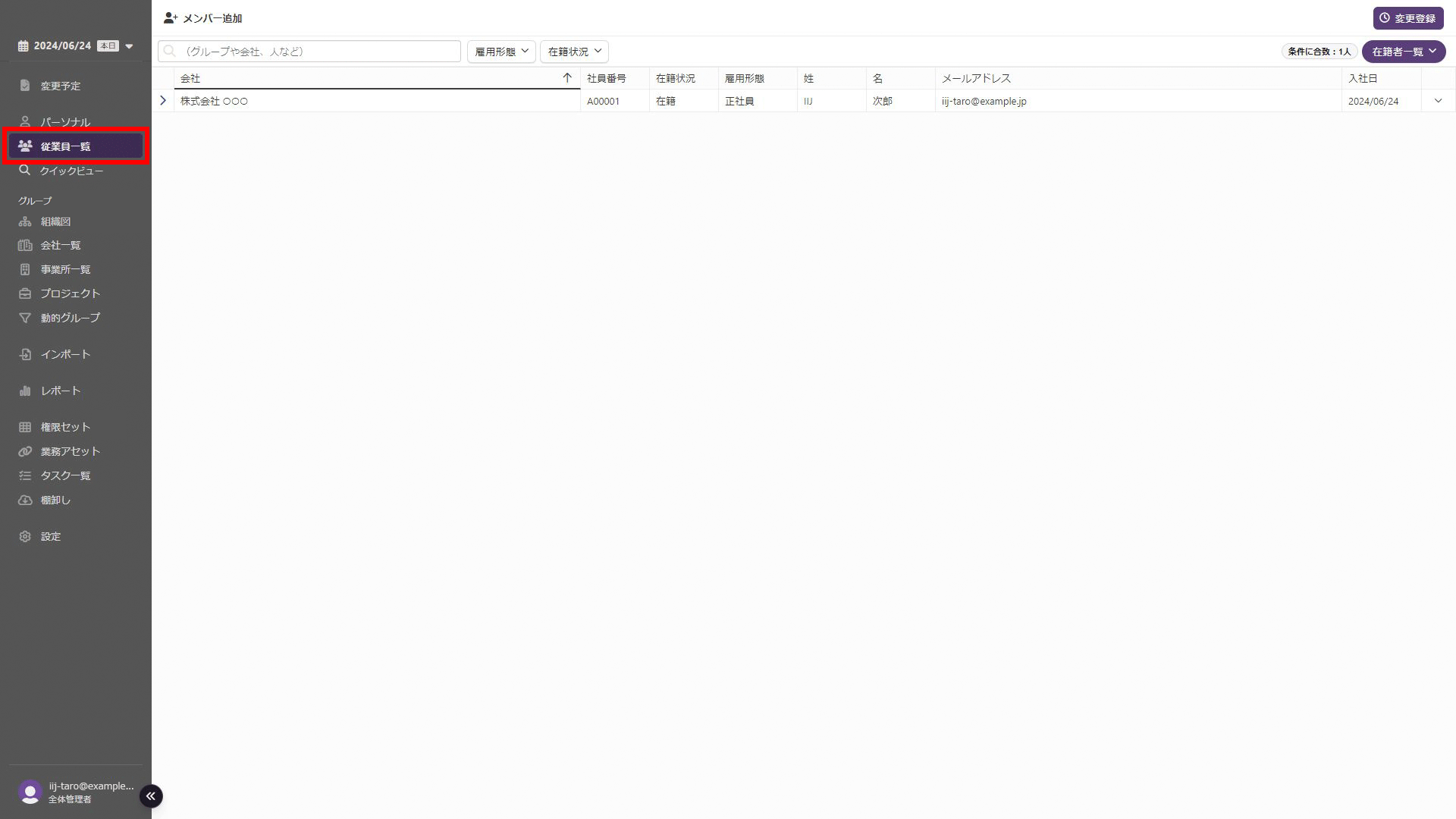
1.「従業員一覧」をクリックし、「メンバー追加」をクリックします。
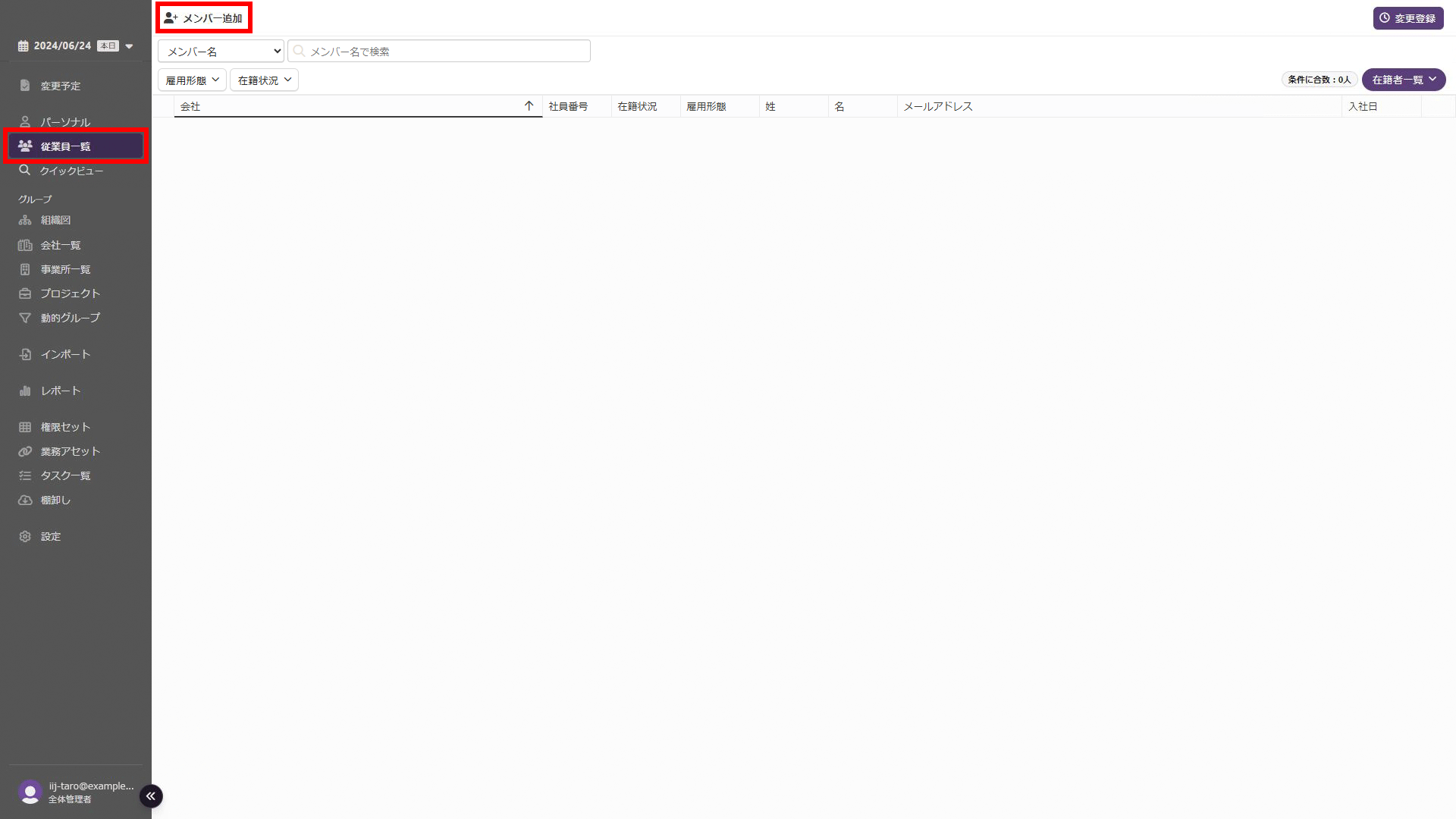
「入社予定日を入力」画面が表示されます。
2.「新規変更」を選択の上、以下の項目を設定し、「次へ」をクリックします。
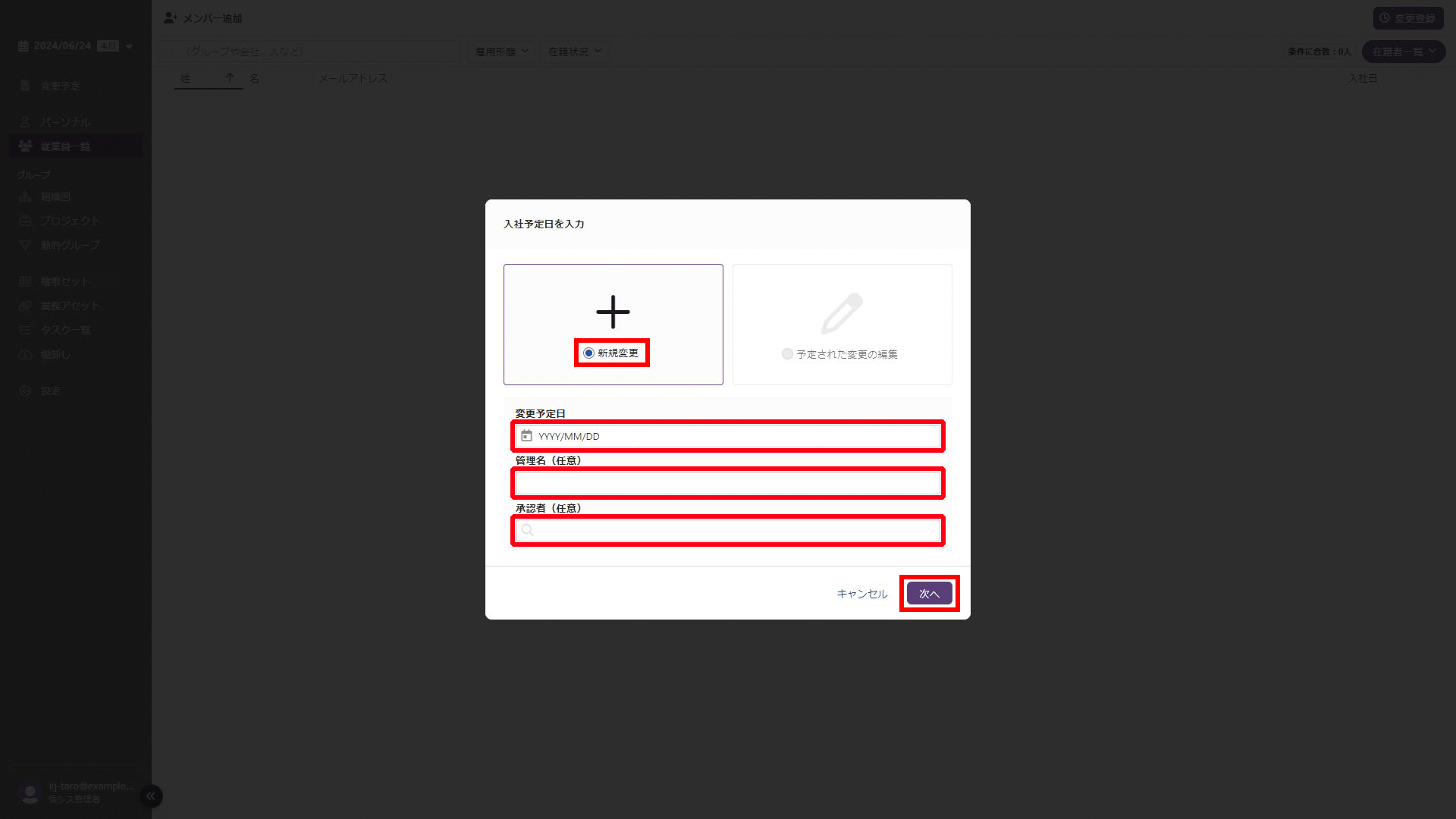
| 項目 | 内容 |
|---|---|
| 変更予定日 | 入社予定日を入力します |
| 管理名(任意) | 任意で管理名を入力します |
| 承認者(任意) | 任意で承認者を入力します |
「メンバー追加」画面が表示されます。
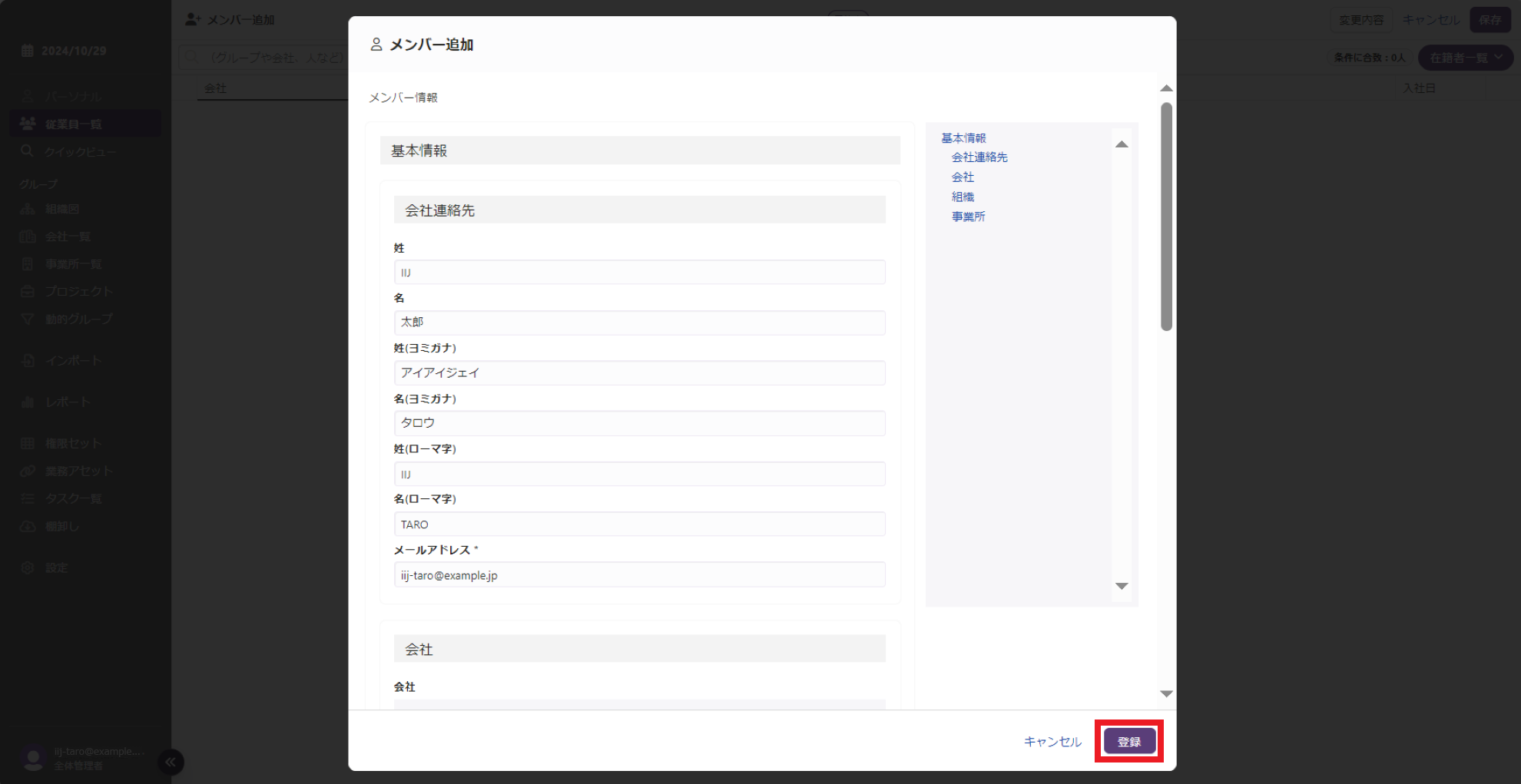
3.メンバー情報を入力し、「登録」をクリックします。
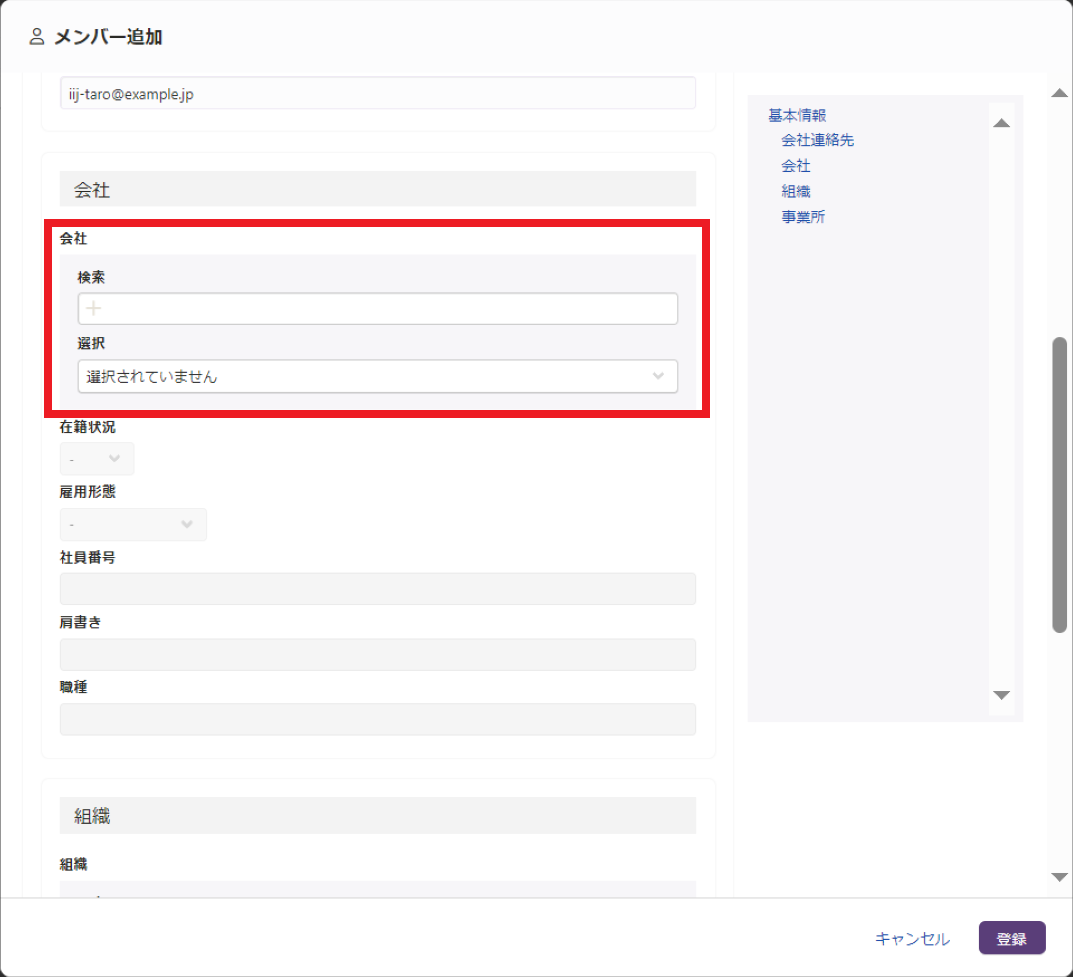
【注意】
メンバー情報入力時、必ず「会社」項目を設定してください。
4.「(例:IIJ太郎)を追加しました。」メッセージ、及び「操作を続けますか?」画面が表示されるので「終了」をクリックします。
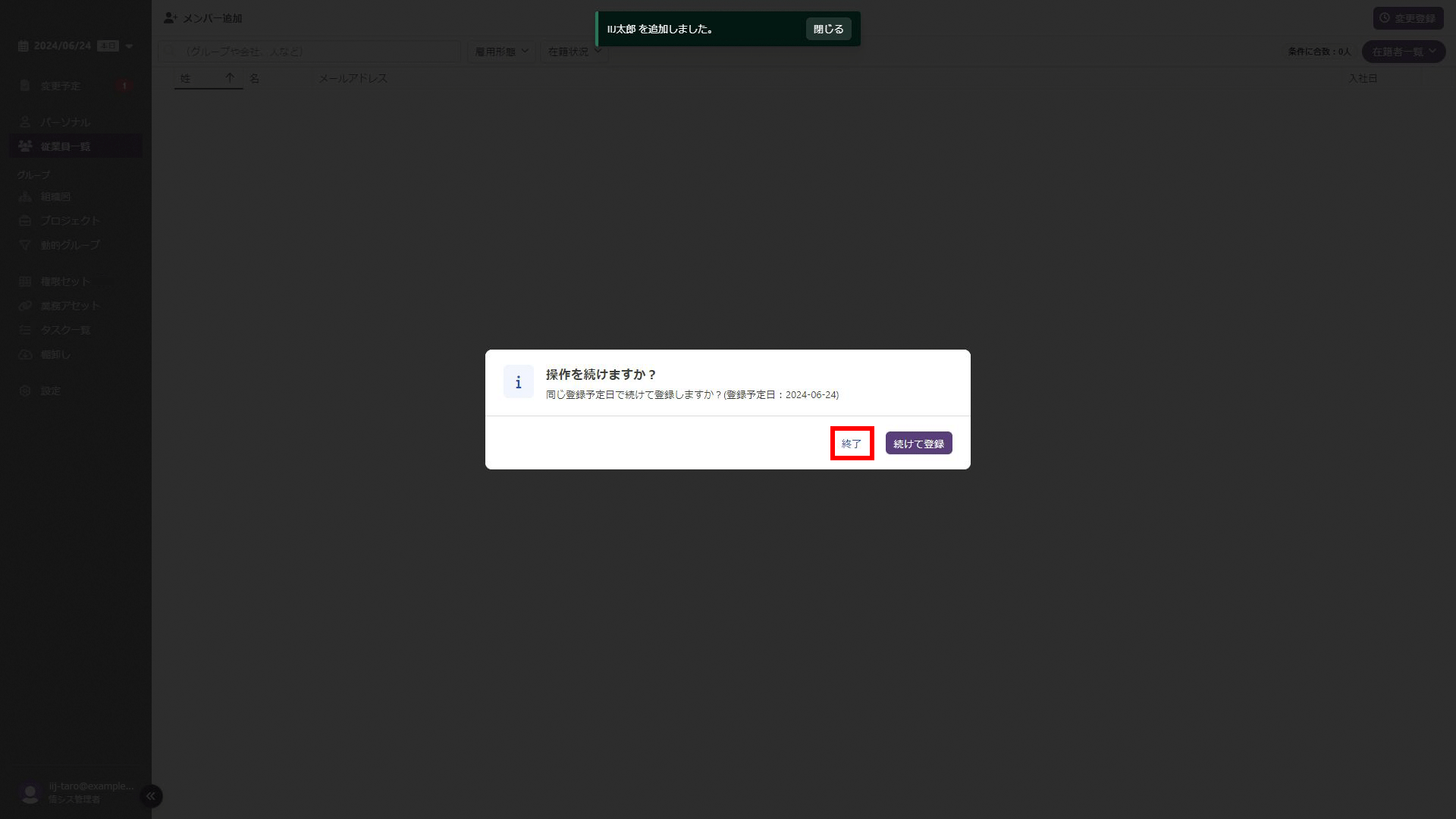
「従業員一覧」画面に戻ります。
5.「変更予定」をクリックし、追加するメンバーの行に表示されている「確認」を選択します。
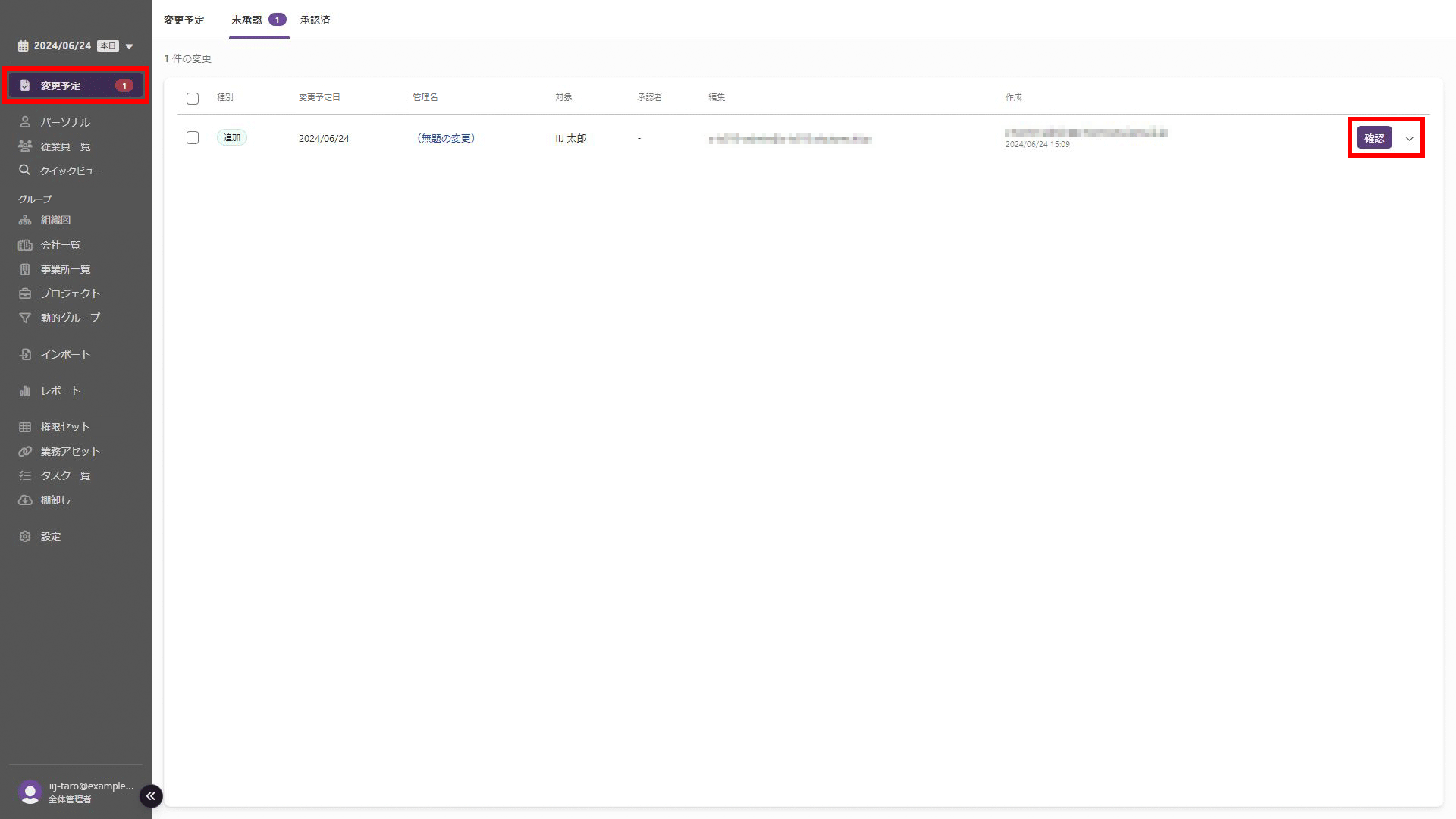
「メンバー」画面が表示されます。
6.内容を確認し、「承認」をクリックします。
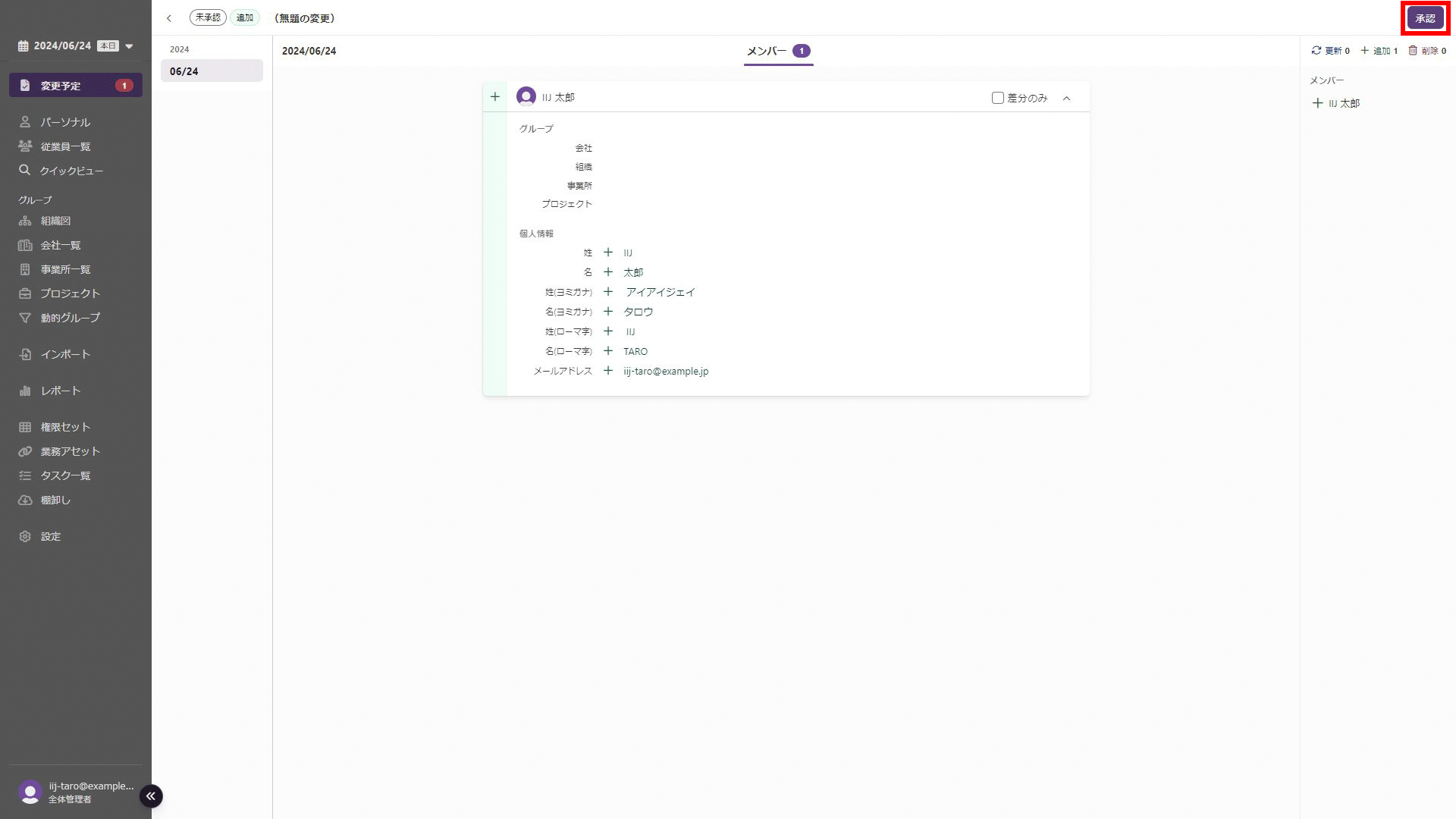
承認画面が表示されます。
7.「承認」をクリックします。
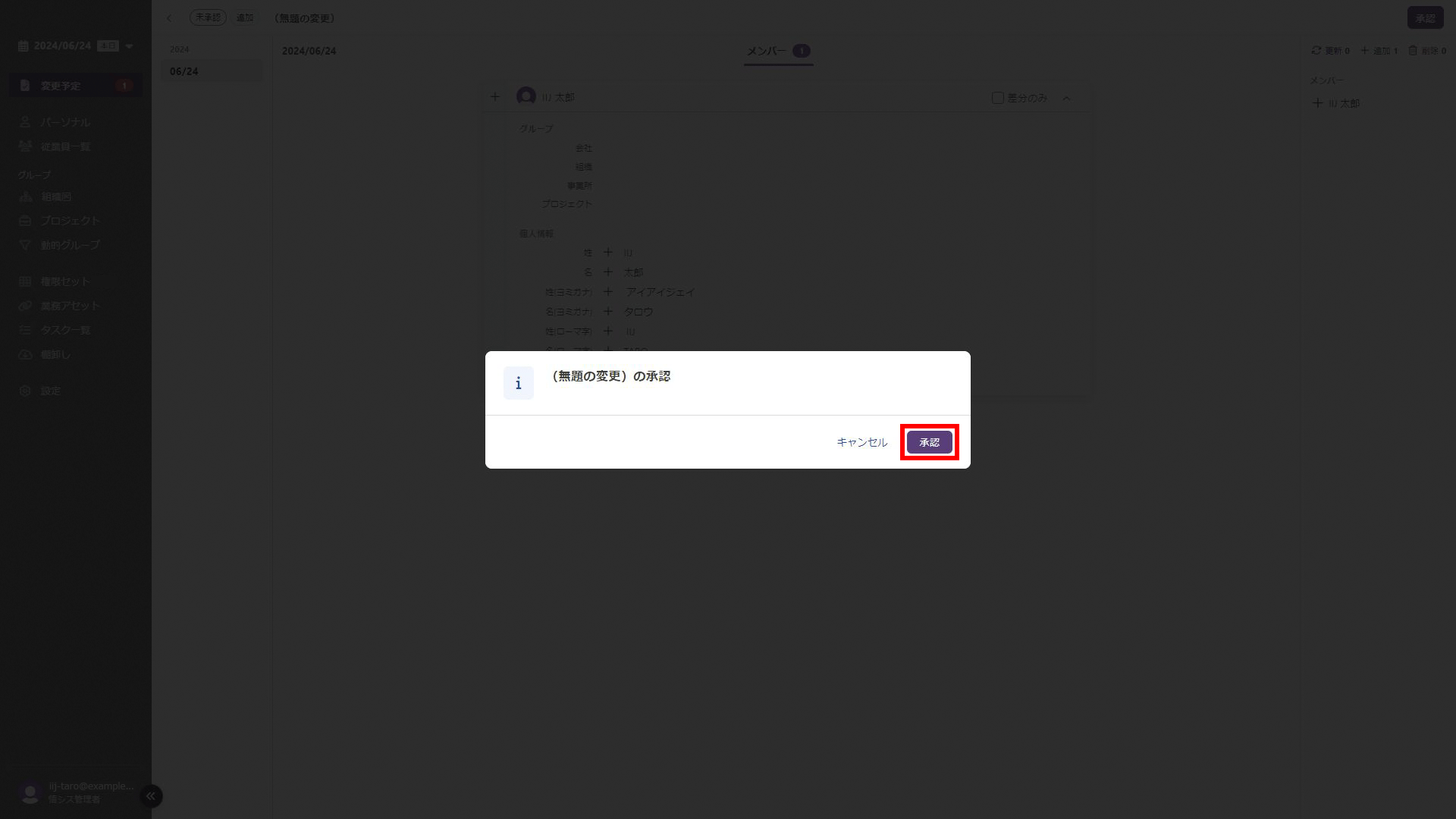
8.表示されたメッセージの「リロード」をクリック、またはWebブラウザを更新します。
更新された「変更予定」画面が表示されます。
9.「従業員一覧」をクリックし、メンバーが追加されたことを確認します。
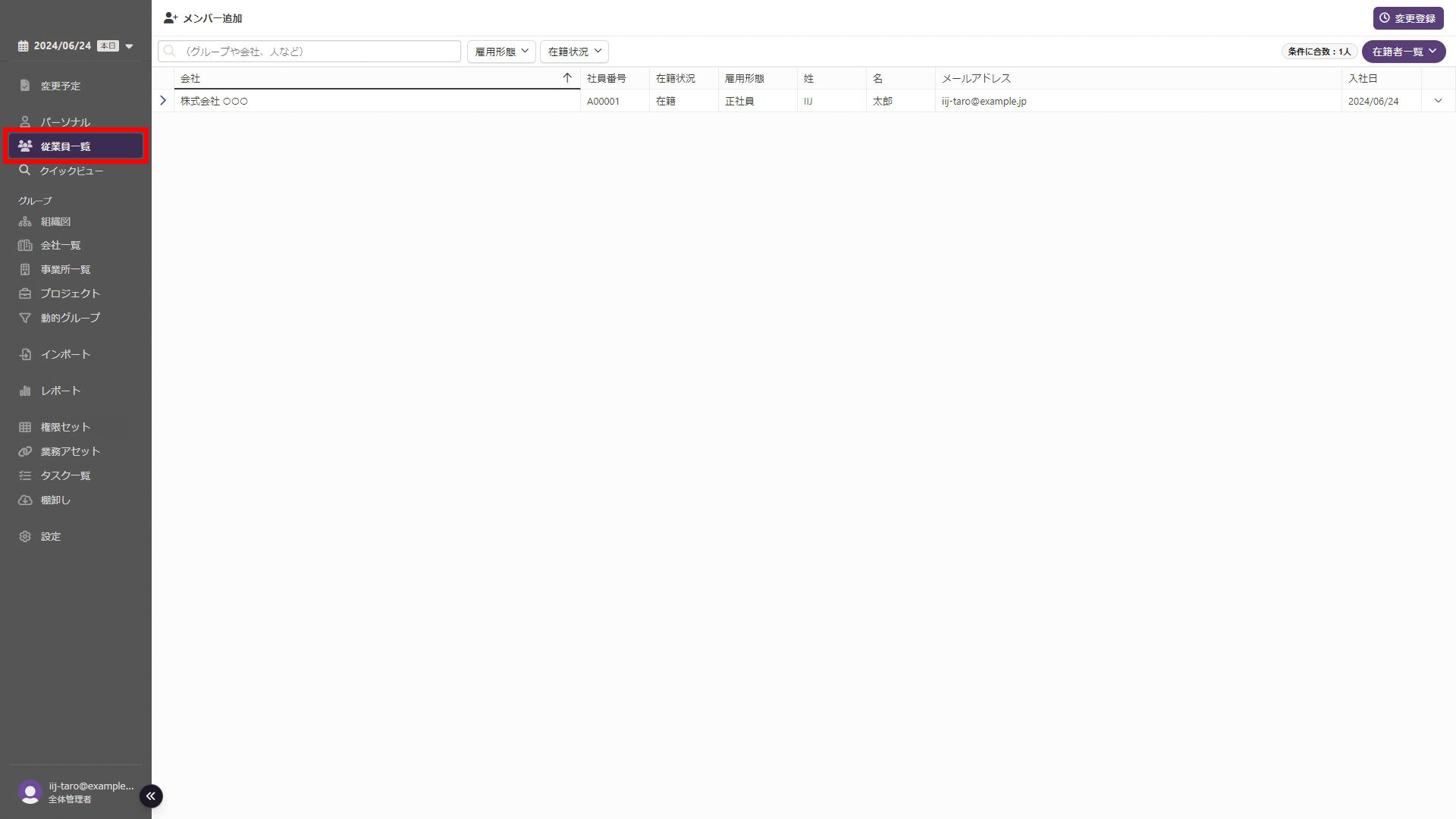
以上で、メンバーの追加は完了です。
メンバーの登録情報を変更する
1.「従業員一覧」をクリックし、登録情報を変更するメンバーの行にあるプルダウンメニューから「登録情報を編集」を選択します。
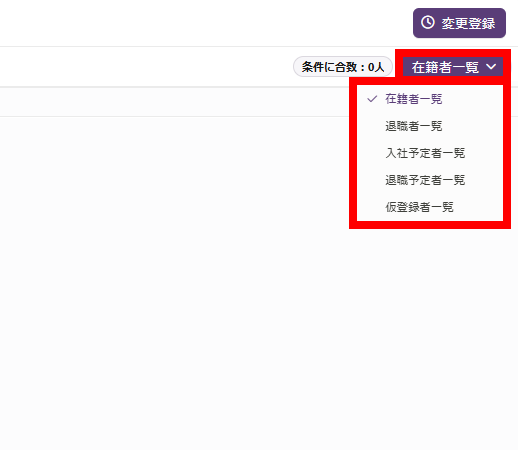
【参考】変更予定メンバーが表示されていない場合
変更予定のメンバーが表示されていない際は、ウィンドウ右上の「在籍者一覧」をクリックし、表示する一覧を変更してください。
一覧毎に表示されるメンバーの条件については、「メンバーが表示される一覧」をご覧ください。
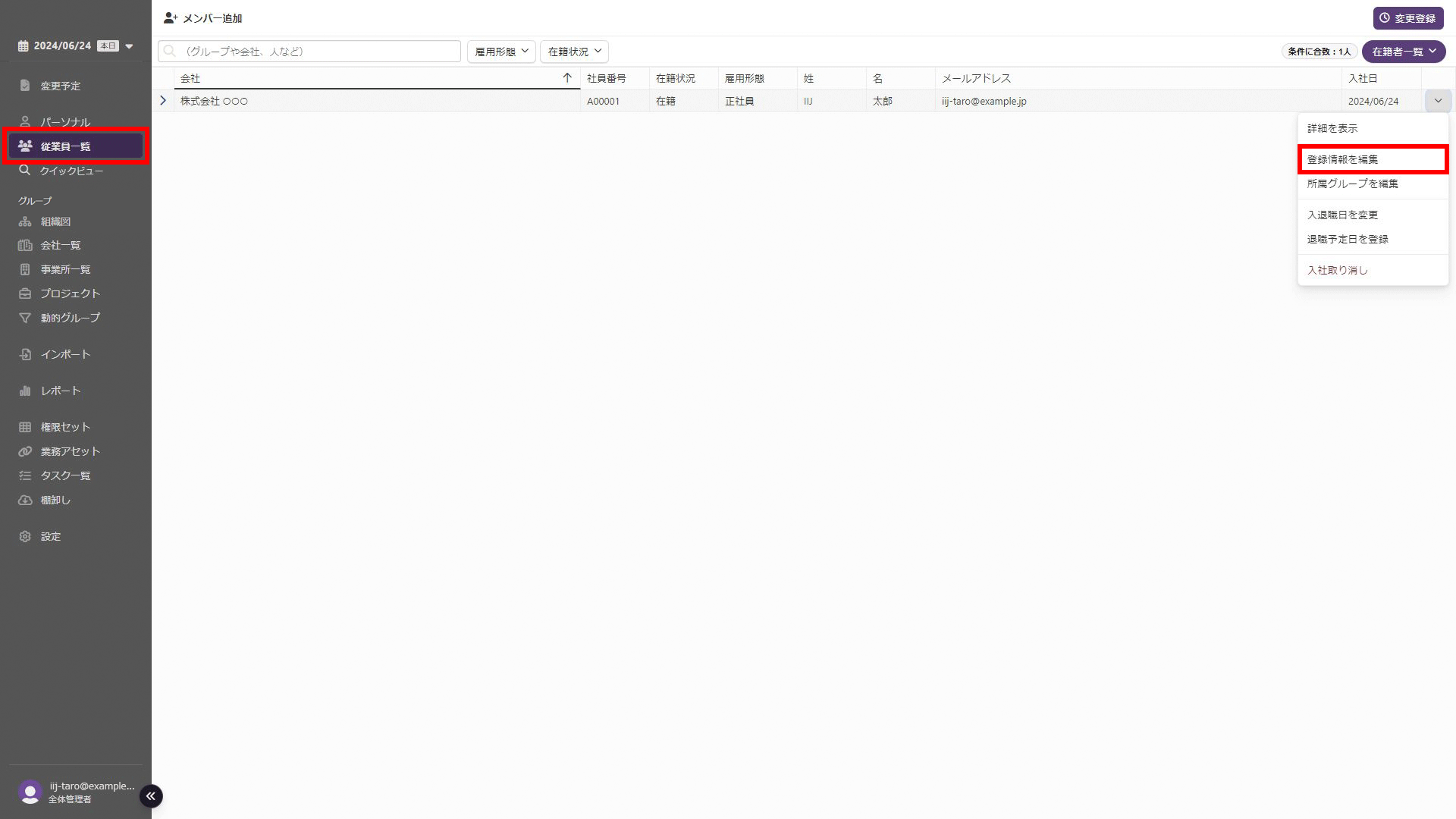
「変更登録」画面が表示されます。
2.「新規変更」を選択の上、以下の項目を設定し、「次へ」をクリックします。
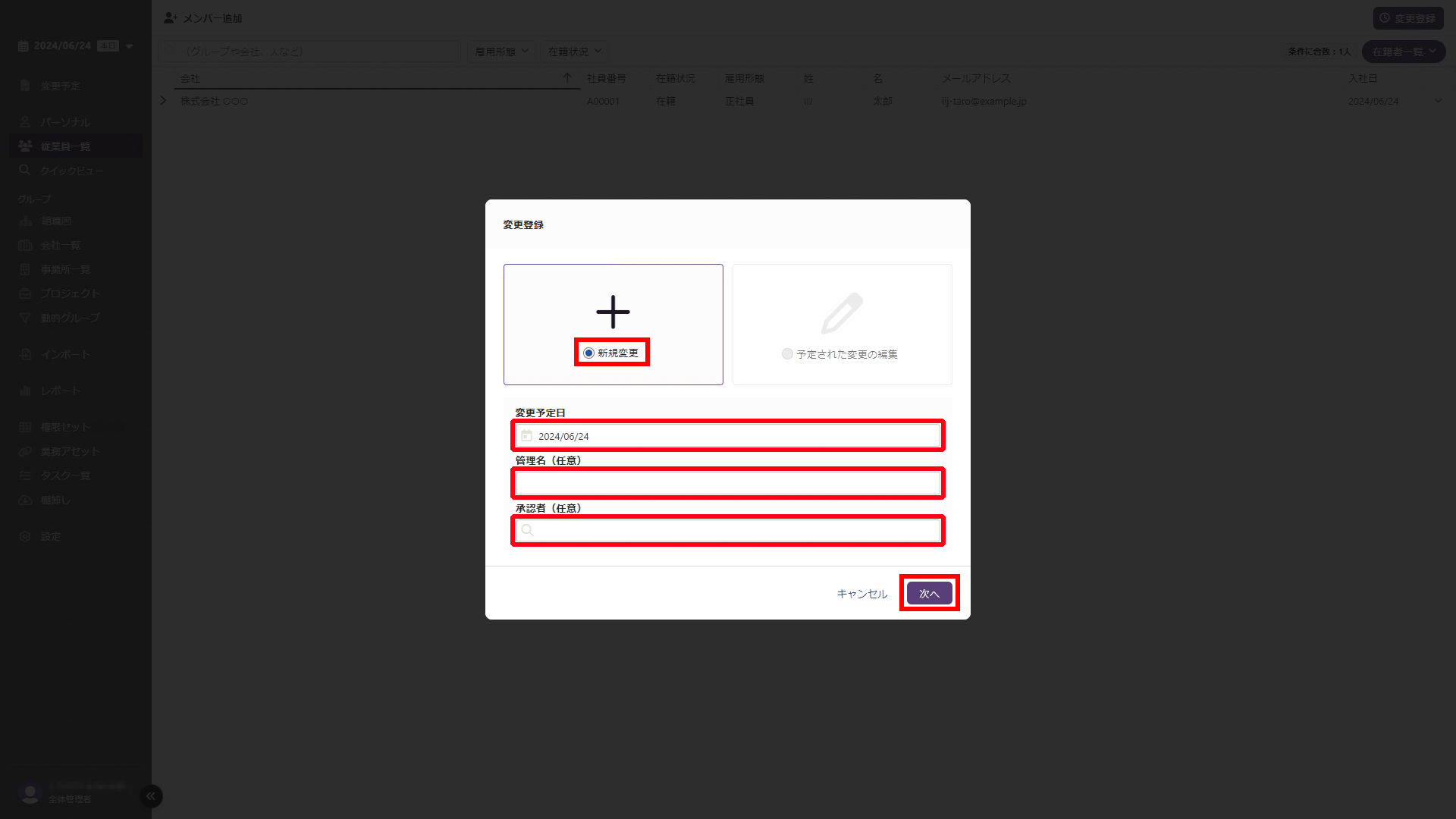
| 項目 | 内容 |
|---|---|
| 変更予定日 | 登録予定日を入力します |
| 管理名(任意) | 任意で管理名を入力します |
| 承認者(任意) | 任意で承認者を入力します |
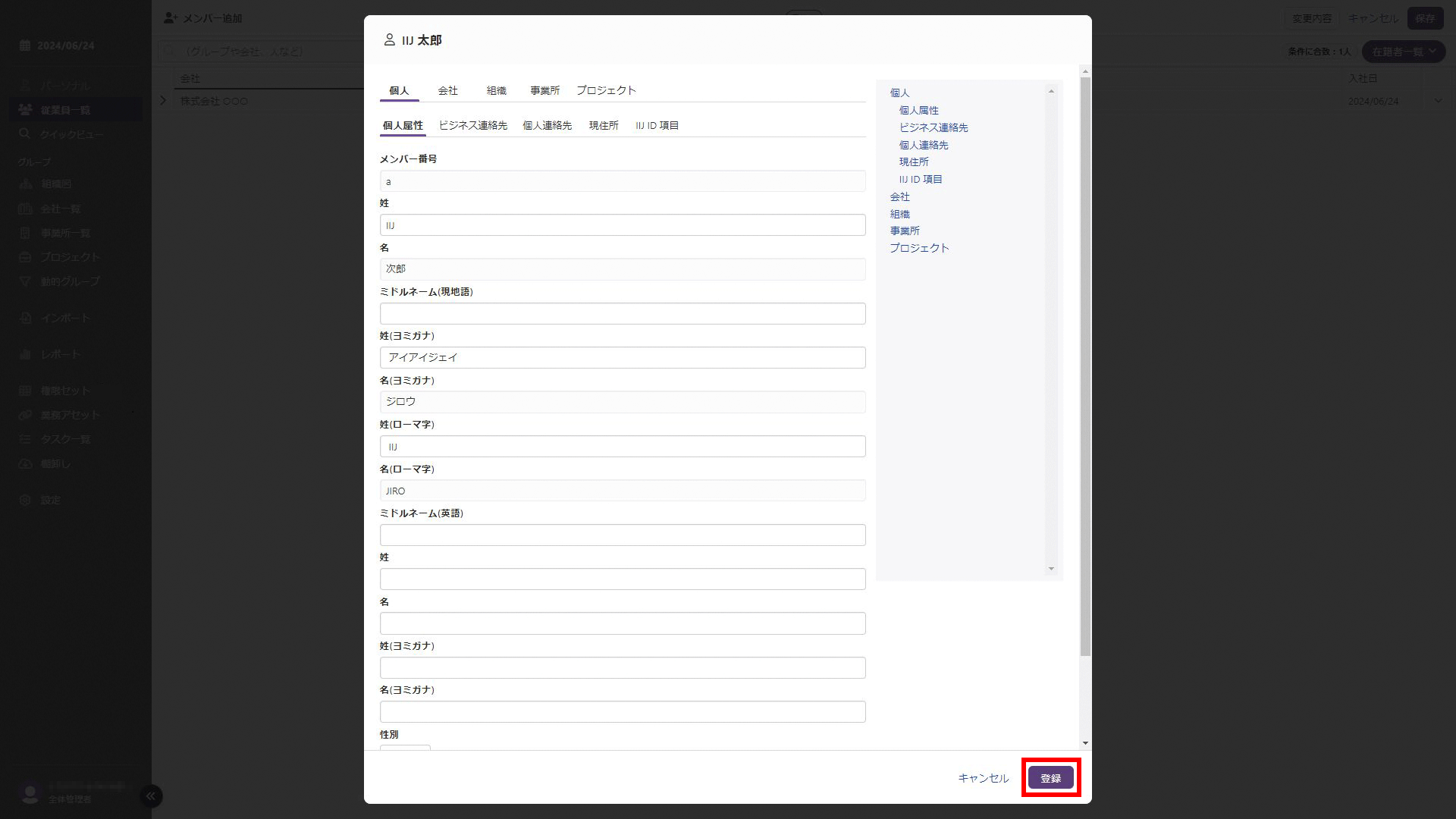
メンバーの登録情報の画面が表示されます。
3.メンバー情報を編集し、「登録」をクリックします。
「従業員一覧」画面に戻ります。
4.「変更予定」をクリックし、登録情報を変更するメンバーの行に表示されている「確認」を選択します。
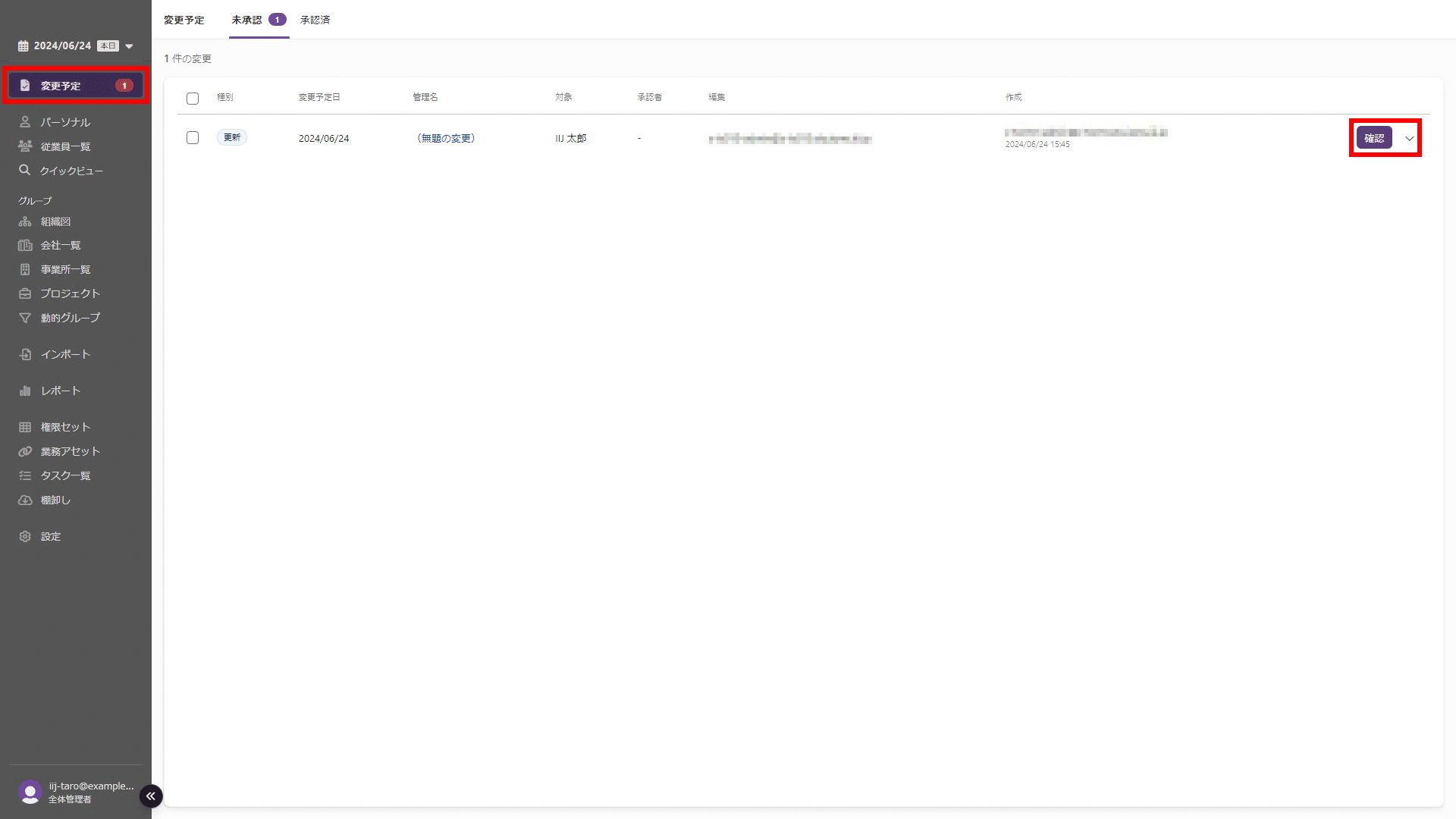
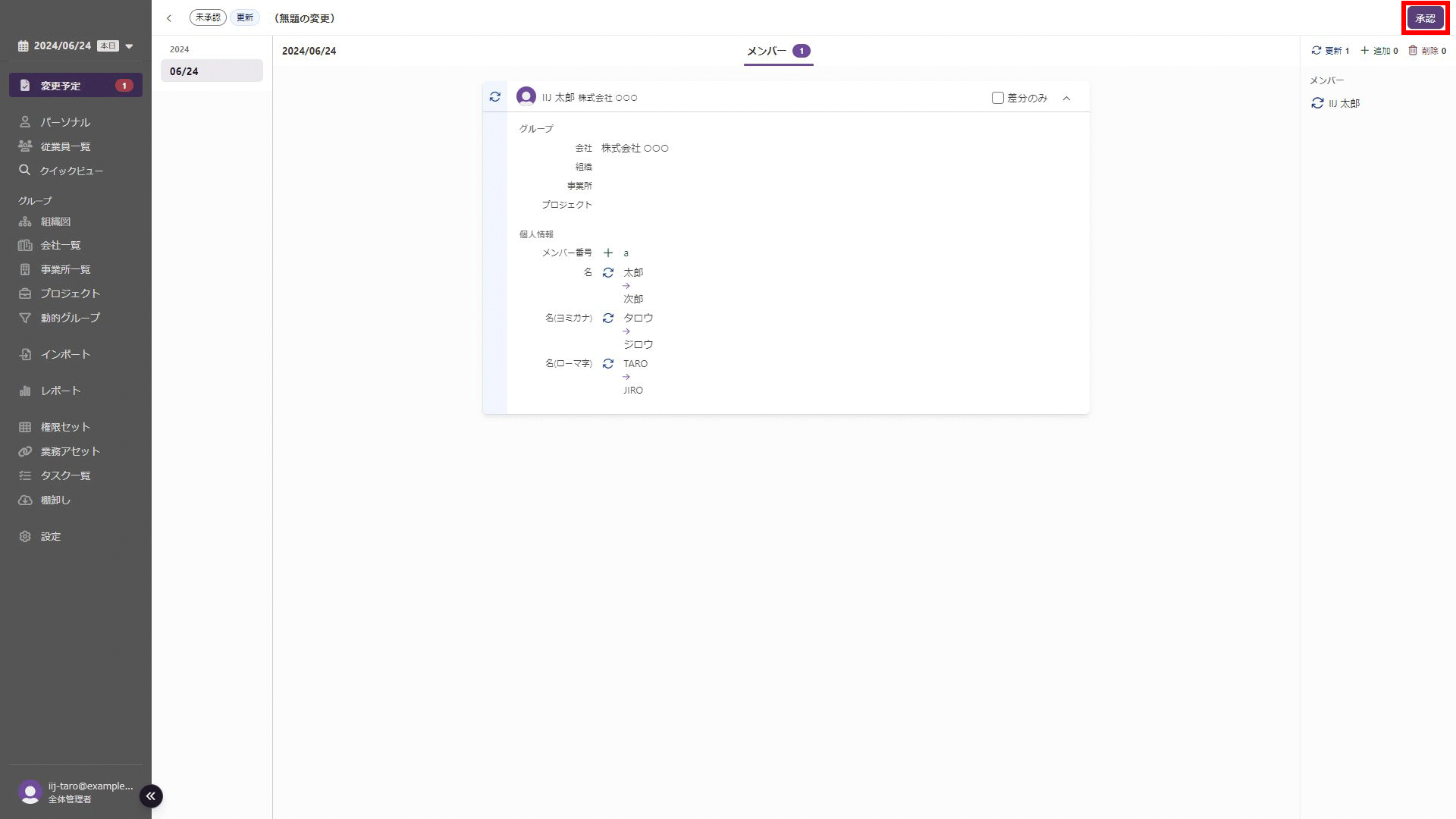
「メンバー」画面が表示されます。
5.内容を確認し、「承認」をクリックします。
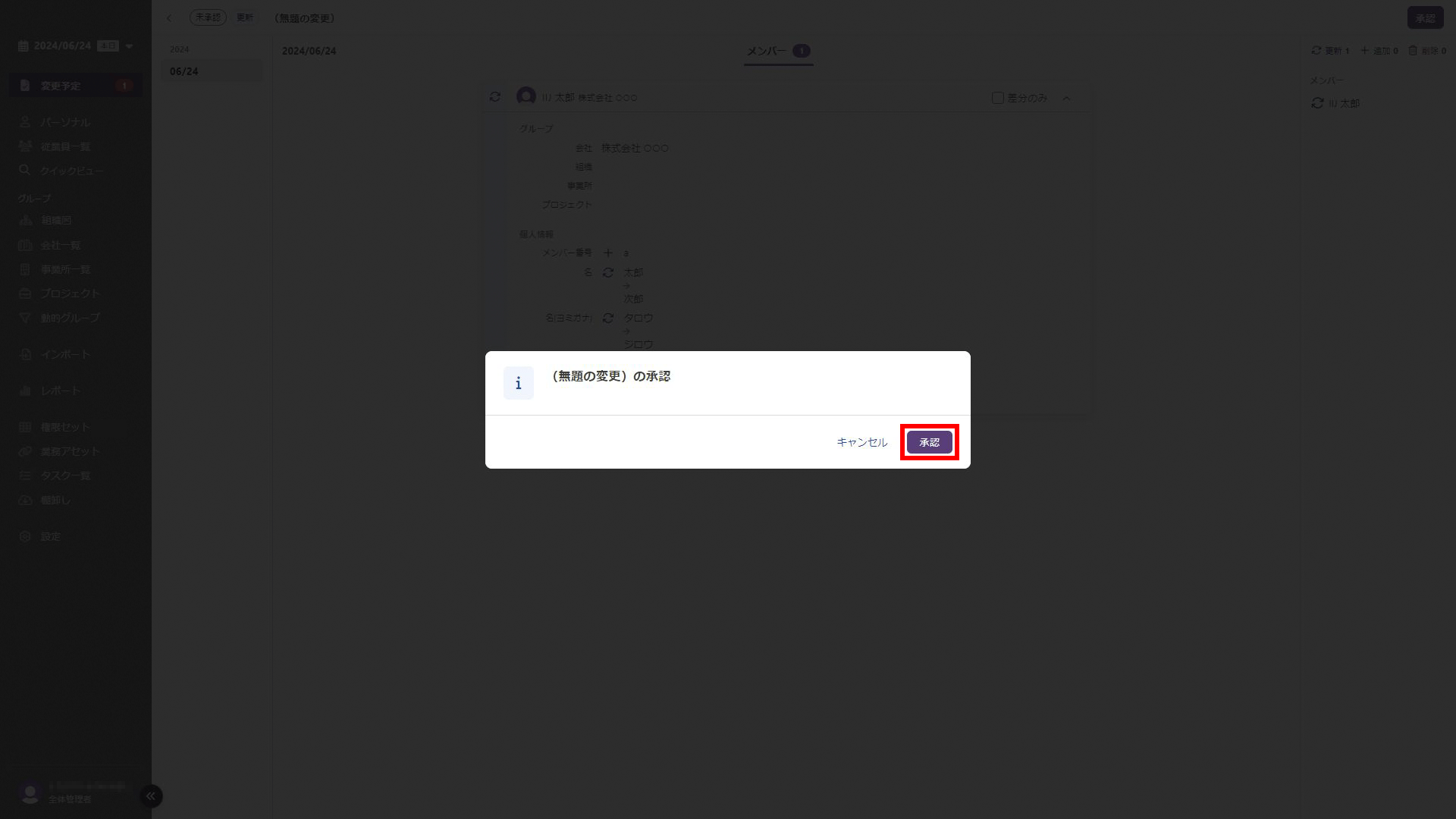
承認画面が表示されます。
6.「承認」をクリックします。
7.表示されたメッセージの「リロード」をクリック、またはWebブラウザを更新します。
更新された「変更予定」画面が表示されます。
8.「従業員一覧」をクリックし、メンバーの登録情報が変更されたことを確認します。
以上で、メンバーの登録情報の変更は完了です。