メンバーの所属グループを変更する
以下の方法について、説明します。
- メンバーの所属グループ(組織、会社、事業所、プロジェクト)を変更する。
メンバーの所属グループ(組織、会社、事業所、プロジェクト)を変更する
1.「従業員一覧」をクリックし、所属を変更するメンバーの行にあるプルダウンメニューから「所属グループを編集」を選択します。
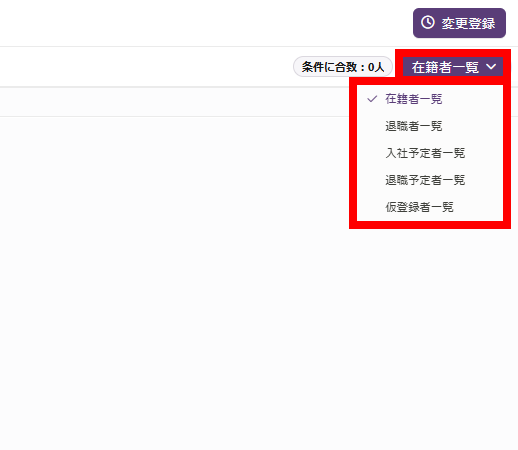
【参考】変更予定メンバーが表示されていない場合
変更予定のメンバーが表示されていない際は、ウィンドウ右上の「在籍者一覧」をクリックし、表示する一覧を変更してください。
一覧毎に表示されるメンバーの条件については、「メンバーが表示される一覧」をご覧ください。
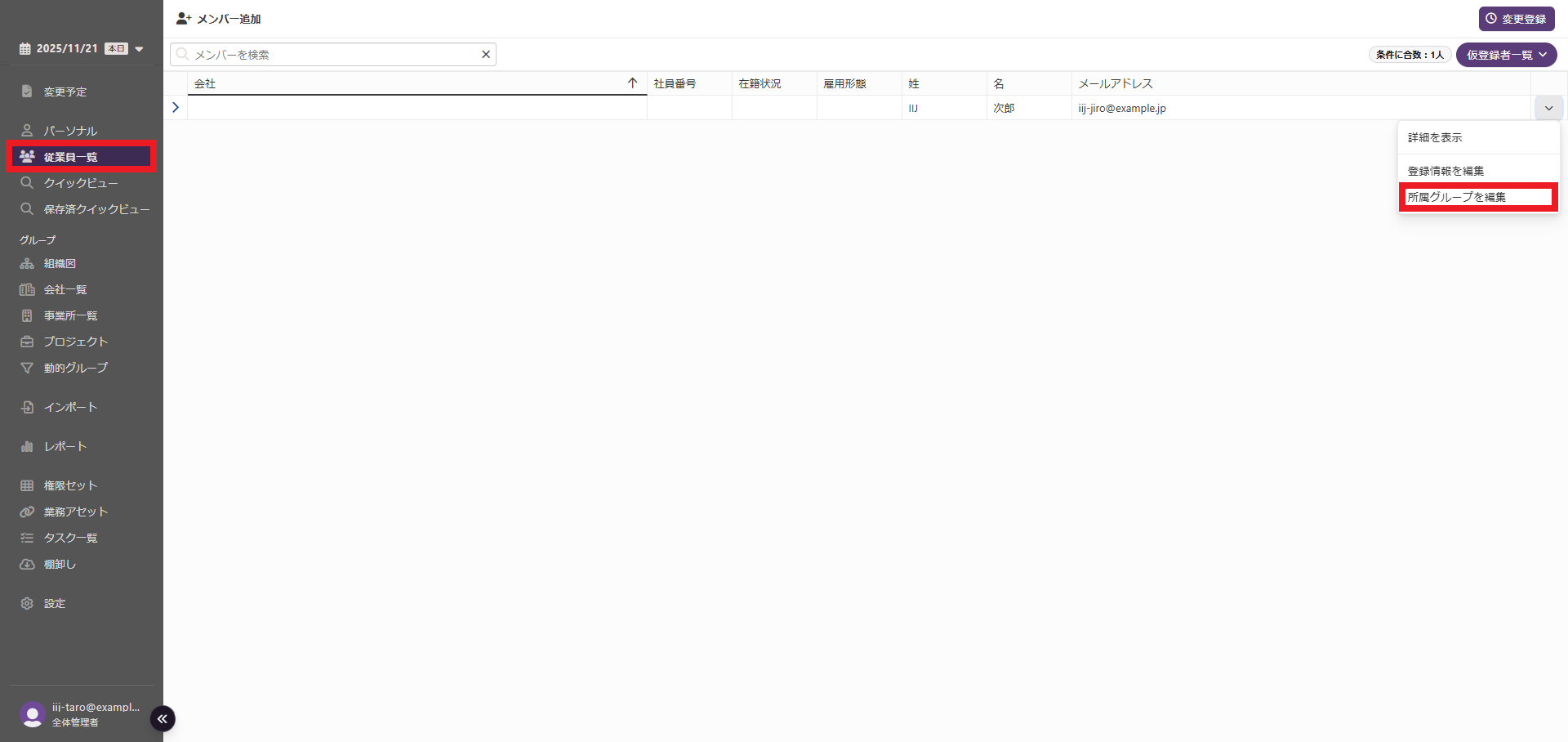
「変更登録」画面が表示されます。
2.「新規変更」を選択の上、以下の項目を設定し、「次へ」をクリックします。
【注意】
「メンバーを登録する」で設定された「変更予定日」と同日の「変更予定日」を設定した状態で会社からの離脱(退職)処理を実施した場合、会社への入社自体がなかったこととなるため、対象メンバーが過去履歴含め完全削除されます。
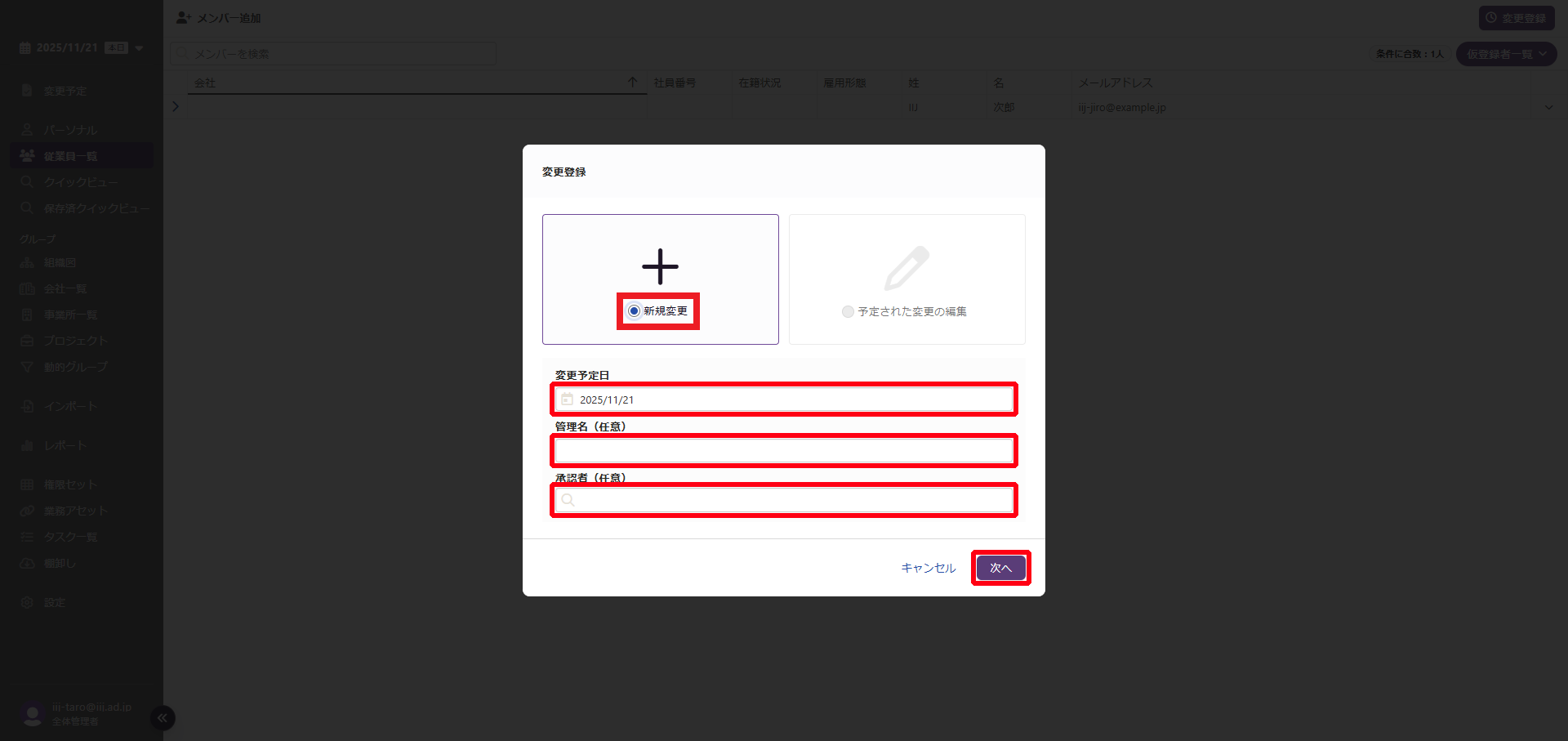
| 項目 | 内容 |
|---|---|
| 変更予定日 | 登録予定日を入力します |
| 管理名(任意) | 任意で管理名を入力します |
| 承認者(任意) | 任意で承認者を入力します |
「所属グループを編集」画面が表示されます。
3.所属するグループ種別「(例:会社)」の右にある「+」をクリックし、所属するグループ「(例:株式会社 ○○○)」を選択します。
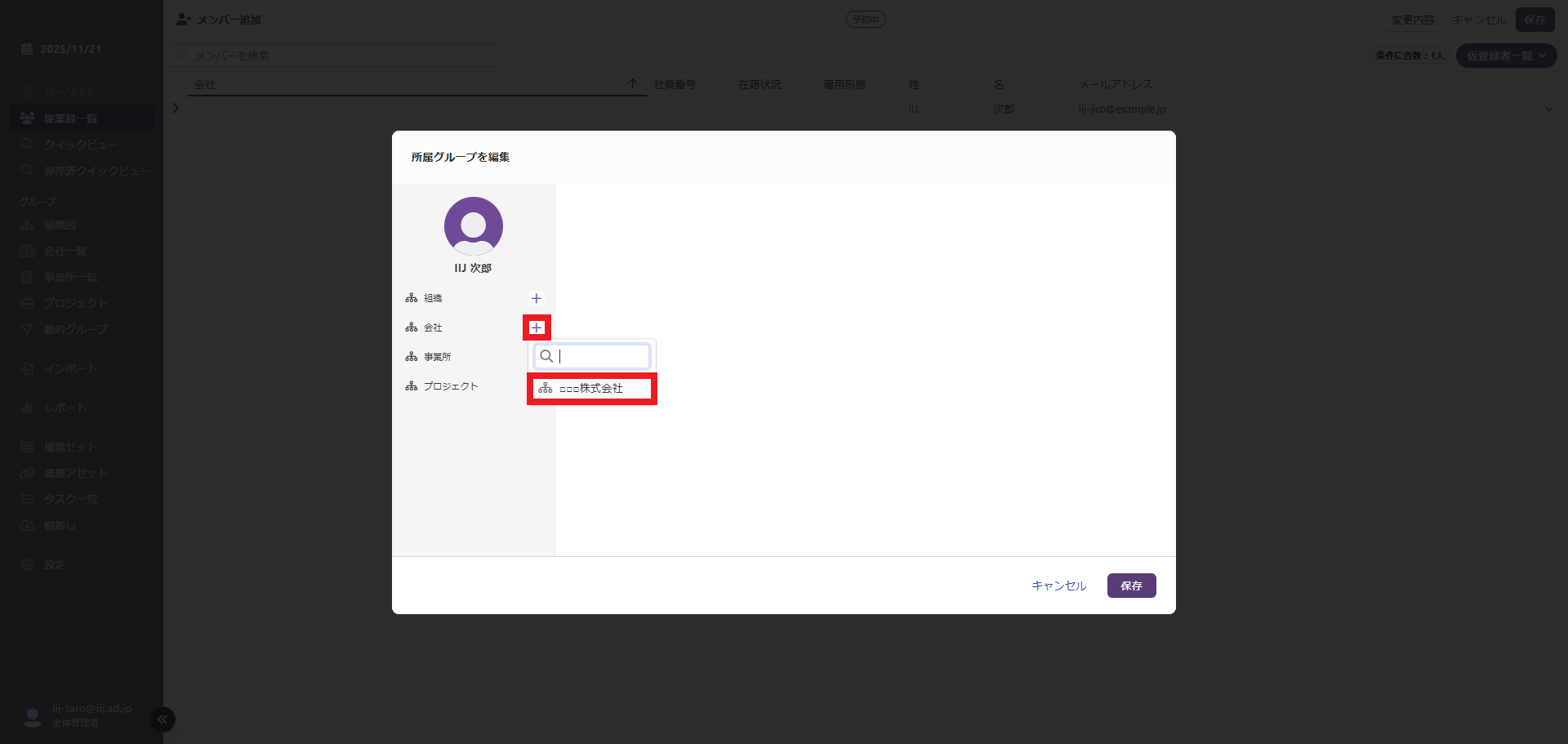
4.所属するグループの関連項目を設定して「保存」をクリックします。
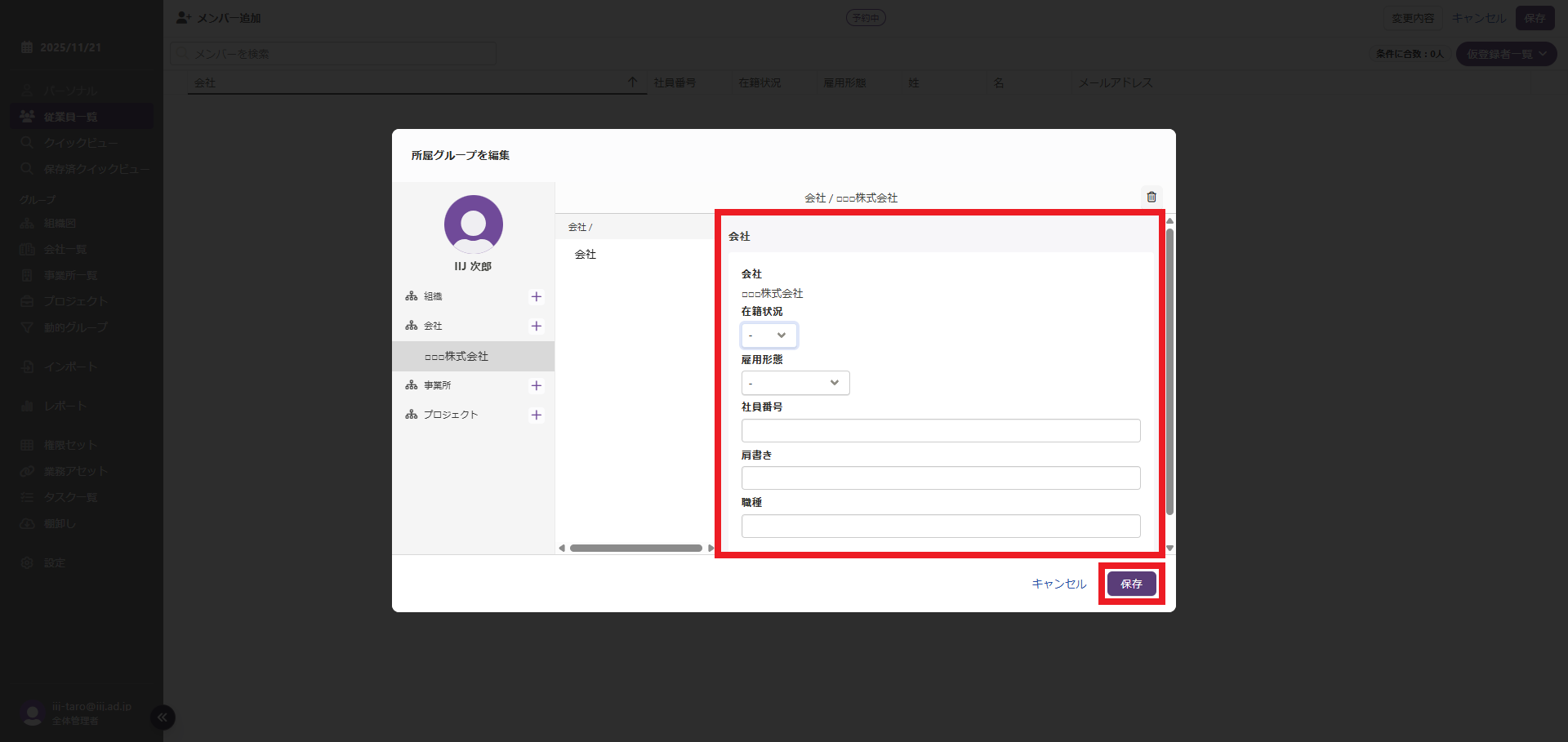
「従業員一覧」画面に戻ります。
【参考】グループからの離脱方法
グループから離脱するためには、離脱するグループを左ペインで選択した状態で、右上のゴミ箱マークをクリックします。
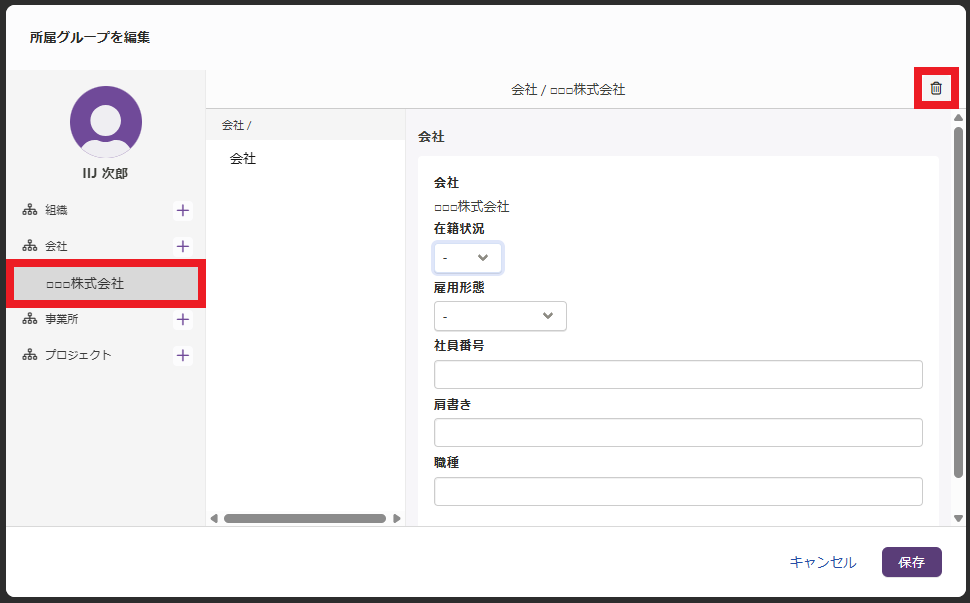
5.「変更予定」をクリックして内容を確認し、「確認」をクリックします。
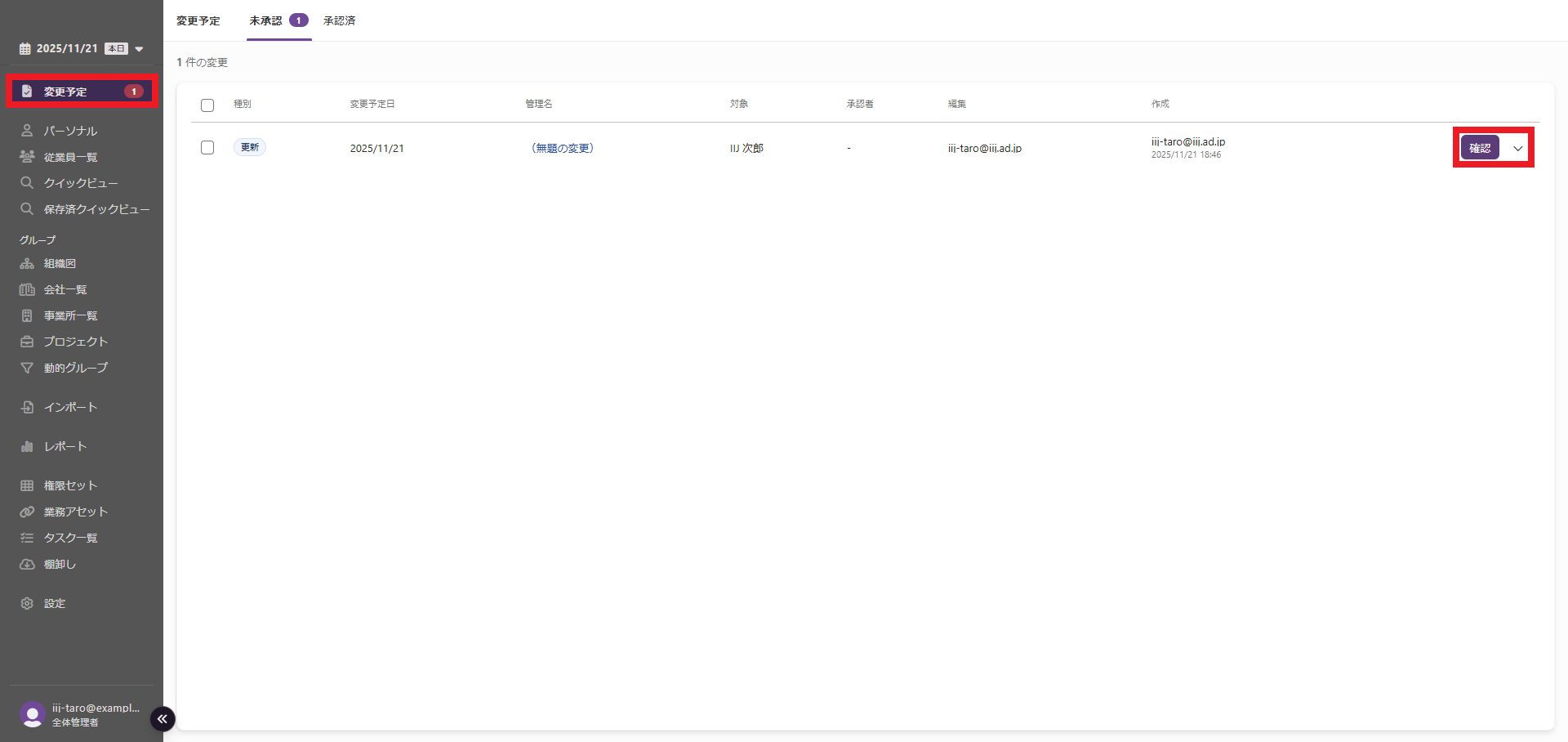
「グループ」画面が表示されます。
6.内容を確認し、「承認」をクリックします。
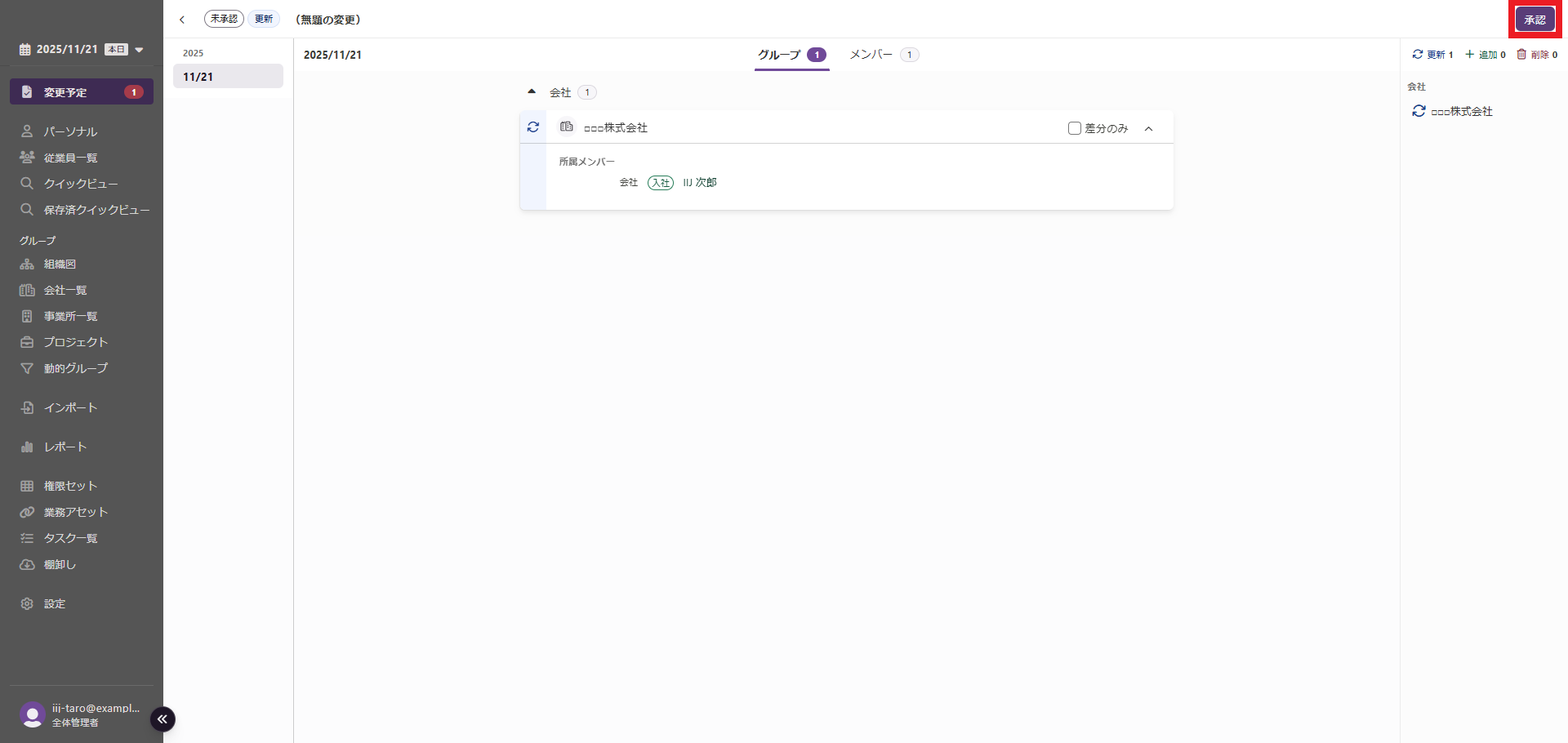
承認画面が表示されます。
7.「承認」をクリックします。
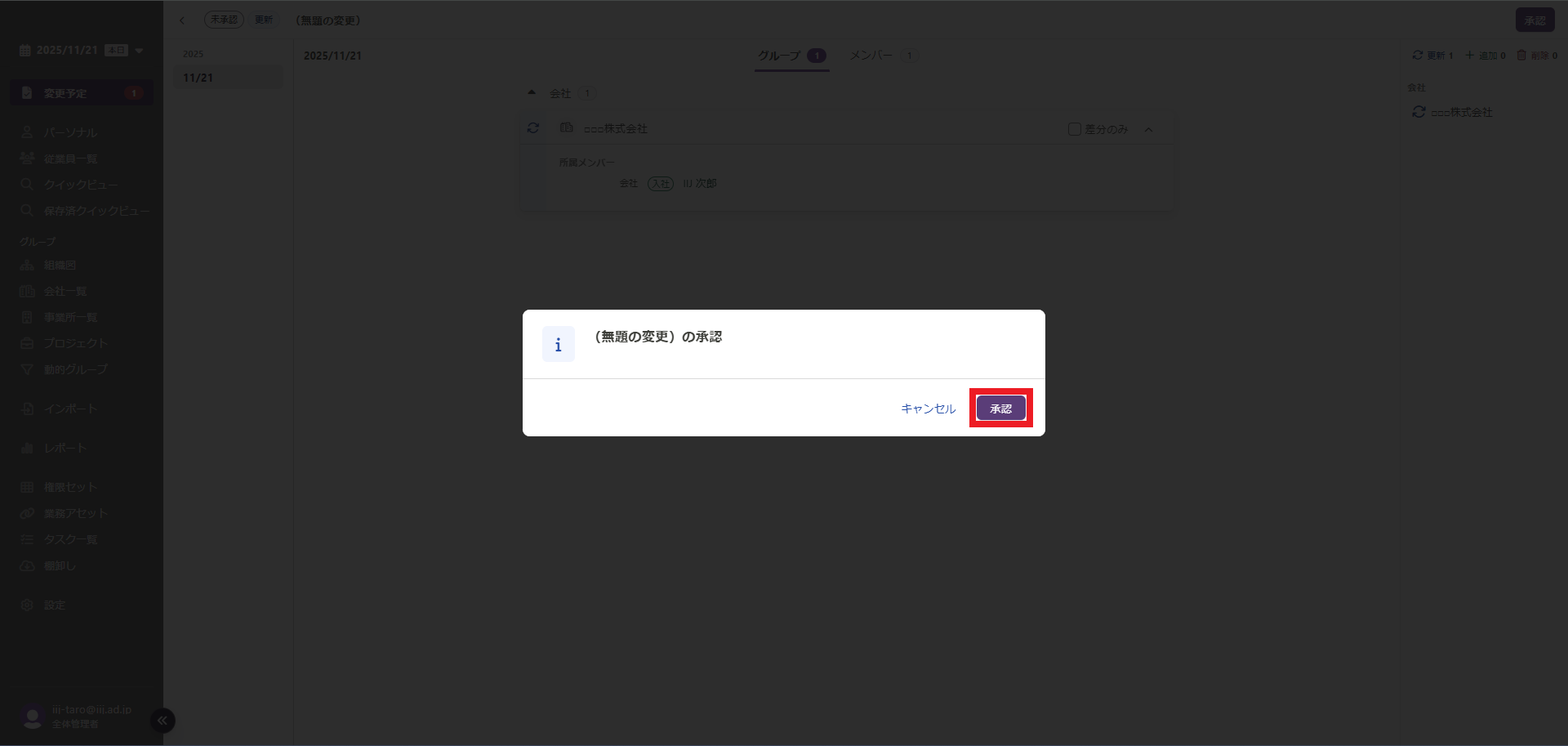
8. 表示されたメッセージの「リロード」をクリック、またはWebブラウザを更新します。
更新された「変更予定」画面が表示されます。
9.「従業員一覧」をクリックし、プルダウンメニューから「詳細を表示」を選択します。
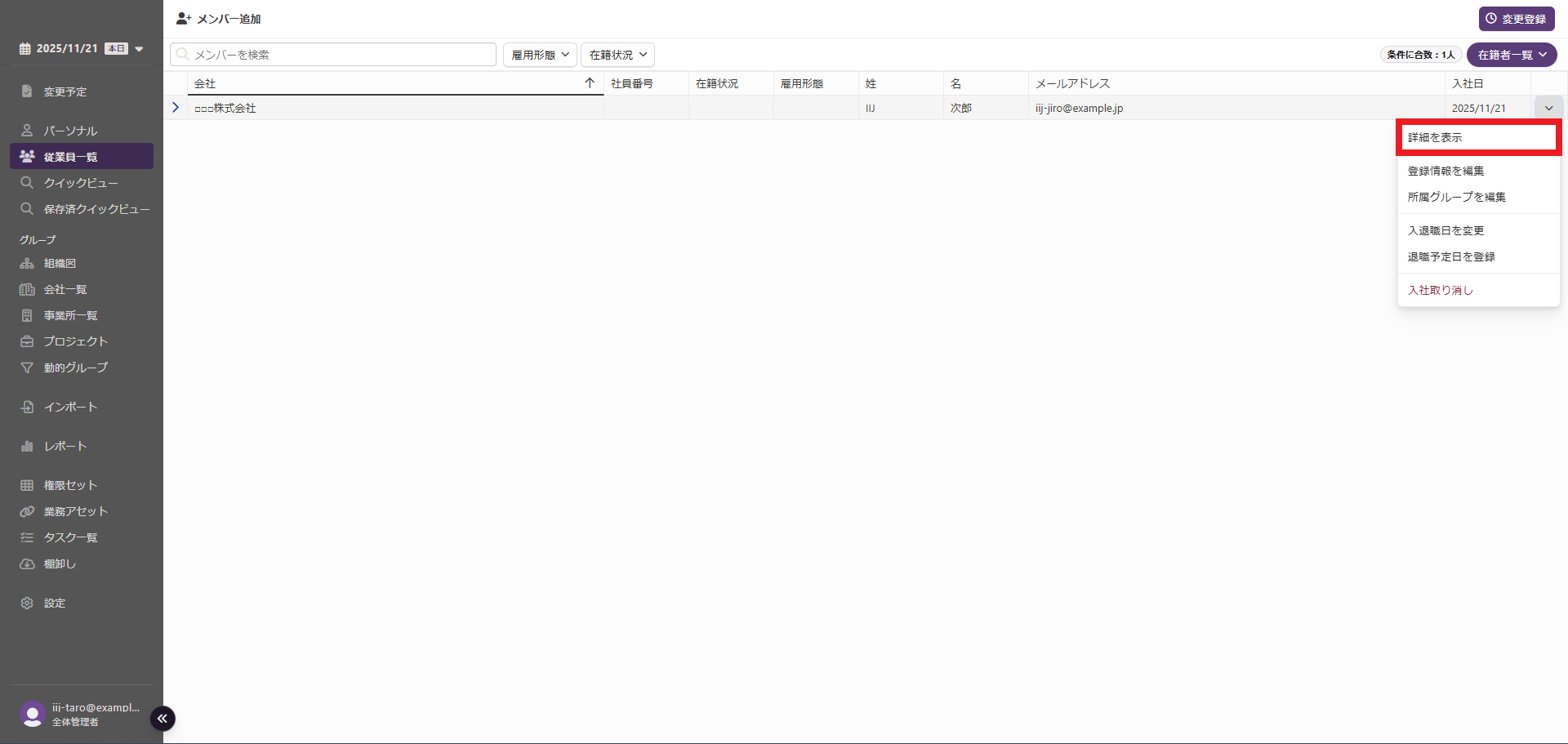
メンバーの詳細画面が表示されます。
10.所属するグループ種別「(例:会社)」を選択し、グループに所属していることを確認します。
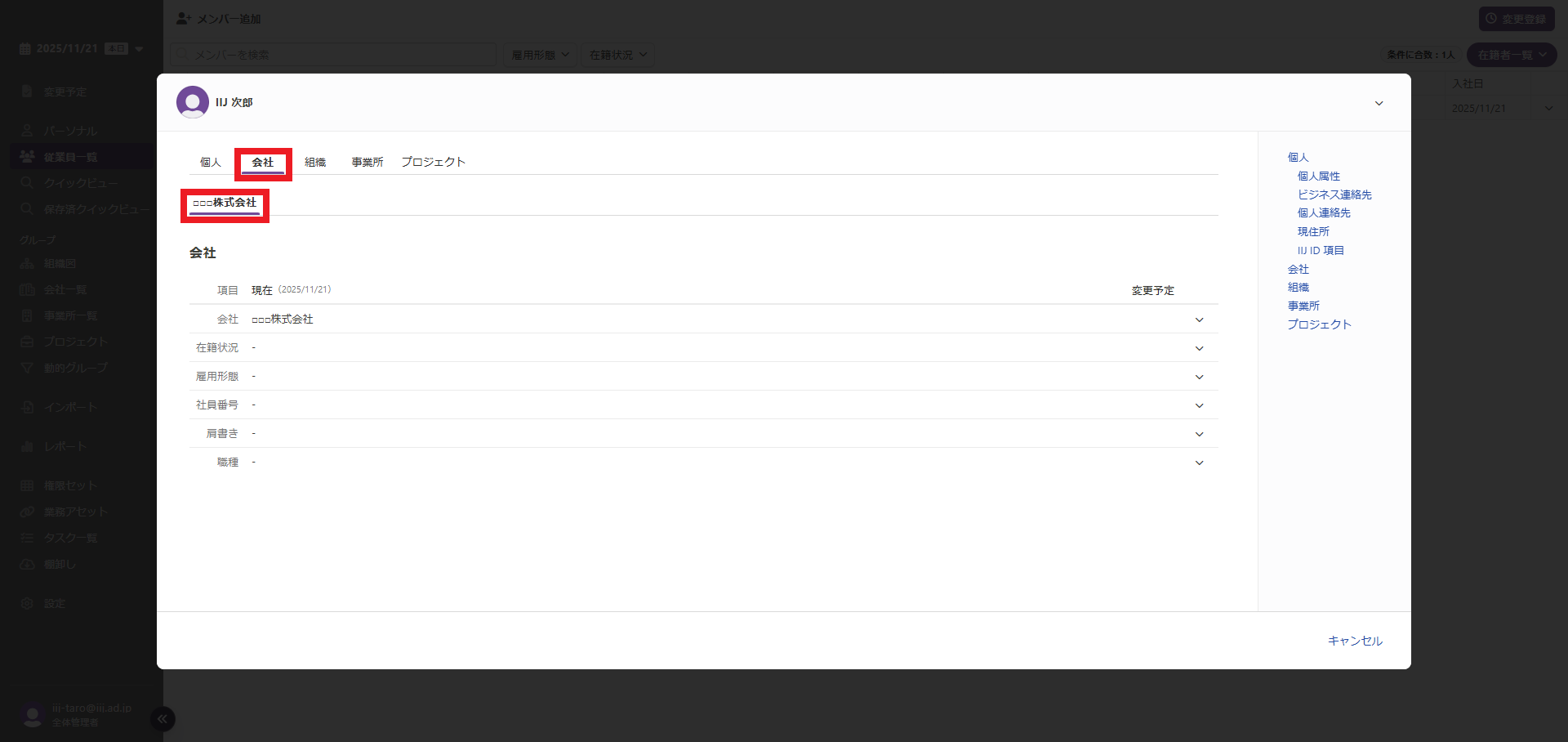
以上で、メンバーの所属グループ(組織、会社、事業所、プロジェクト)の変更は完了です。