メンバーの入退職日を設定する
以下の方法について、説明します。
- メンバーの入社日を設定する。
- メンバーの退職日を設定する。
- メンバーの入退職日を変更する。
- メンバーの入社を取り消す。
- メンバーの退職を取り消す。
メンバーの入社日を設定する
メンバーの入社日は会社に所属した日となります。
メンバーを会社に所属させる手順については、「メンバーの所属グループを変更する」をご覧ください。
メンバーの退職日を設定する
【注意】複数の会社に所属しているメンバーの退職日設定
複数の会社に所属しているメンバーに対して退職日を設定すると、同一の日にすべての会社から退職する変更が登録されます。
一部の会社のみ退職処理を行いたい場合や、異なる日付で退職処理を行いたい場合は、退職日に該当の会社から離脱するように所属グループを変更してください。
メンバーを会社から離脱させる手順については、「メンバーの所属グループを変更する」をご覧ください。
1.「従業員一覧」をクリックし、削除するメンバーの行にあるプルダウンメニューから「退職予定日を登録」を選択します。
【参考】変更予定メンバーが表示されていない場合
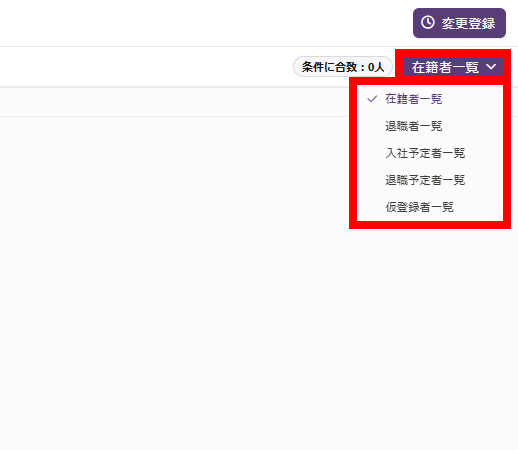
変更予定のメンバーが表示されていない際は、ウィンドウ右上の「在籍者一覧」をクリックし、表示する一覧を変更してください。
一覧毎に表示されるメンバーの条件については、「メンバーが表示される一覧」をご覧ください。
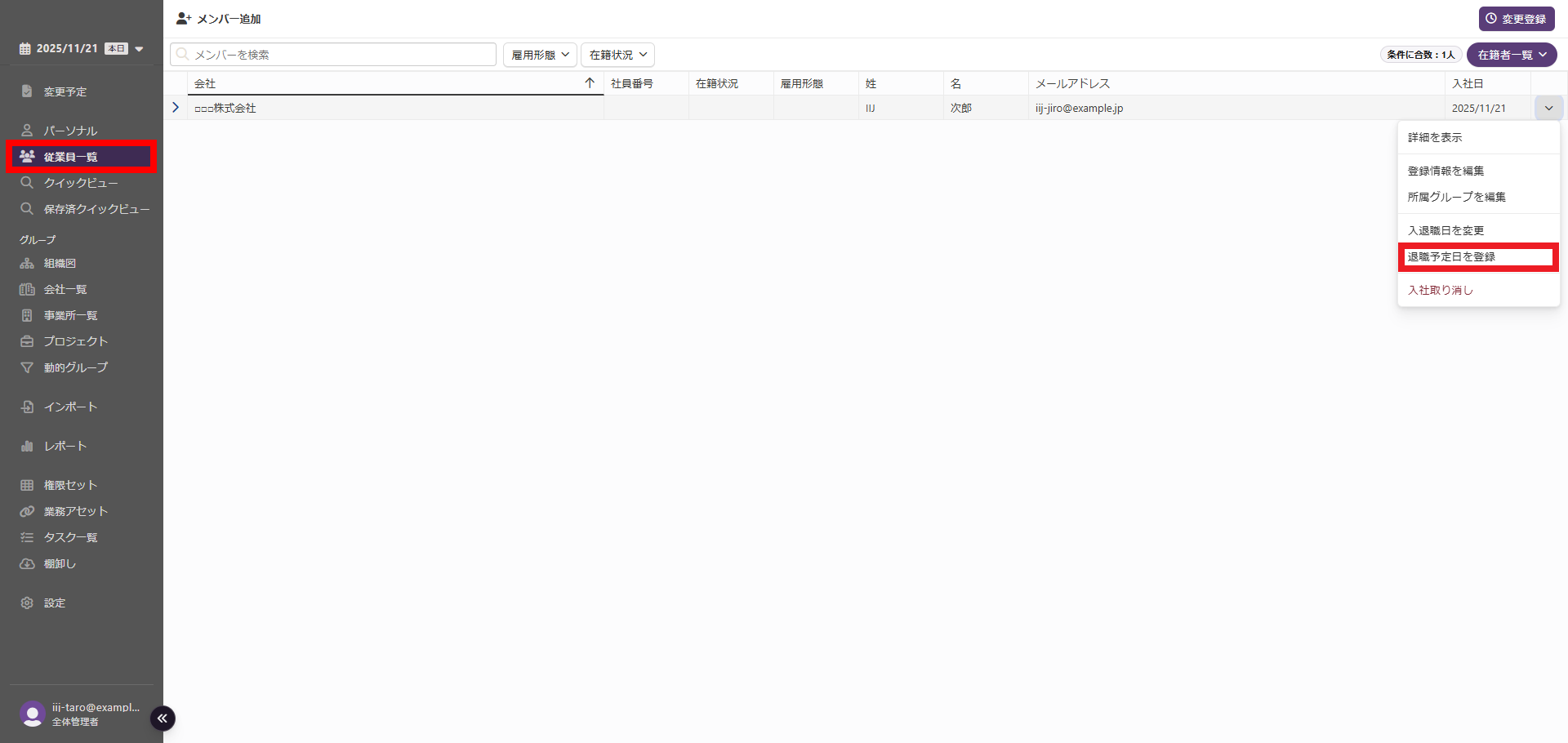
「退職予定日を入力」画面が表示されます。
2.以下の項目を設定し、「登録」をクリックします。
【注意】
「メンバーを登録する」で設定された「変更予定日」と同日の「退職予定日」を設定した場合、会社への入社自体がなかったこととなるため、対象メンバーが削除されます。
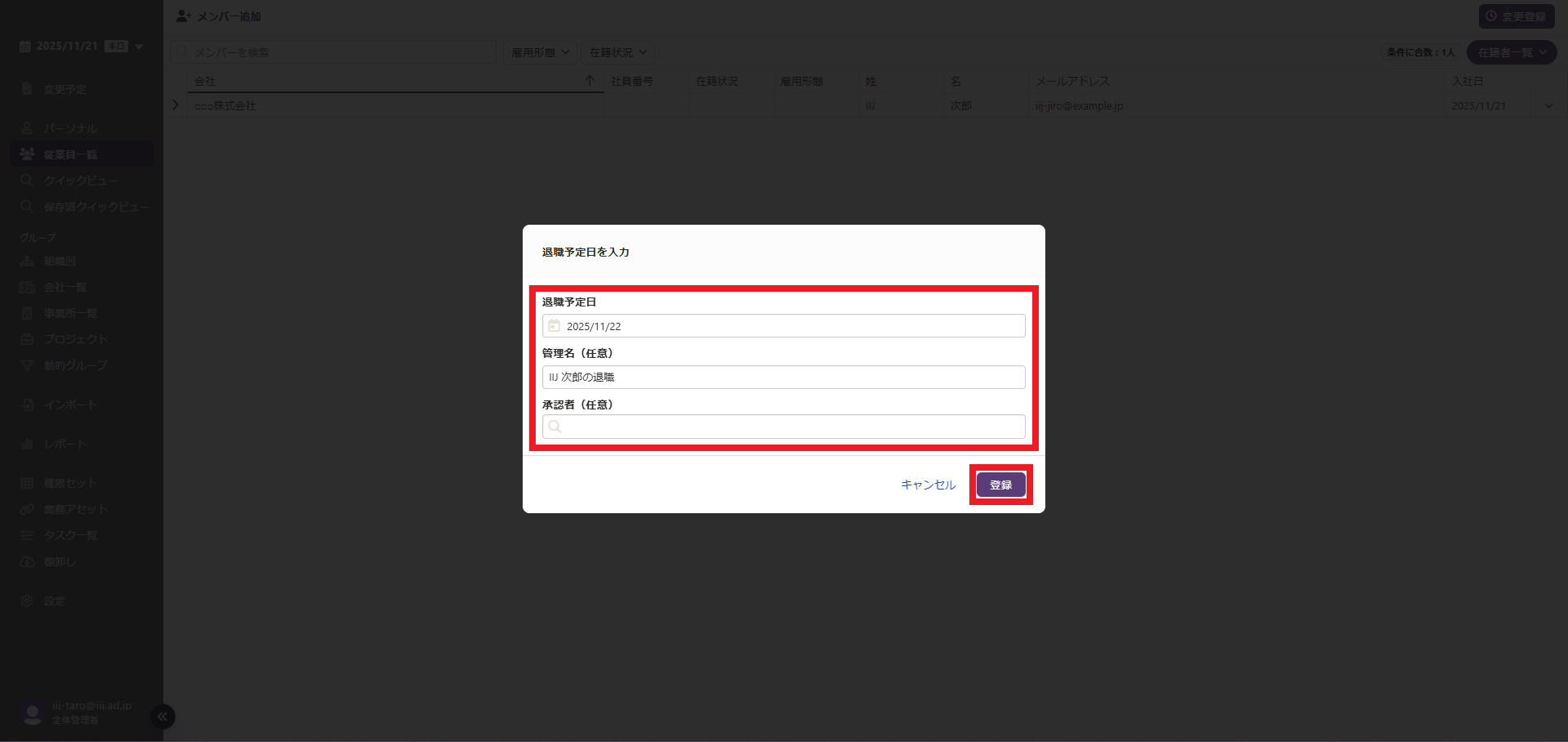
| 項目 | 内容 |
|---|---|
| 退職予定日 | 退職予定日を入力します |
| 管理名(任意) | 任意で管理名を入力します デフォルトでは「(メンバー名)の退職」と入力されています |
| 承認者(任意) | 任意で承認者を入力します |
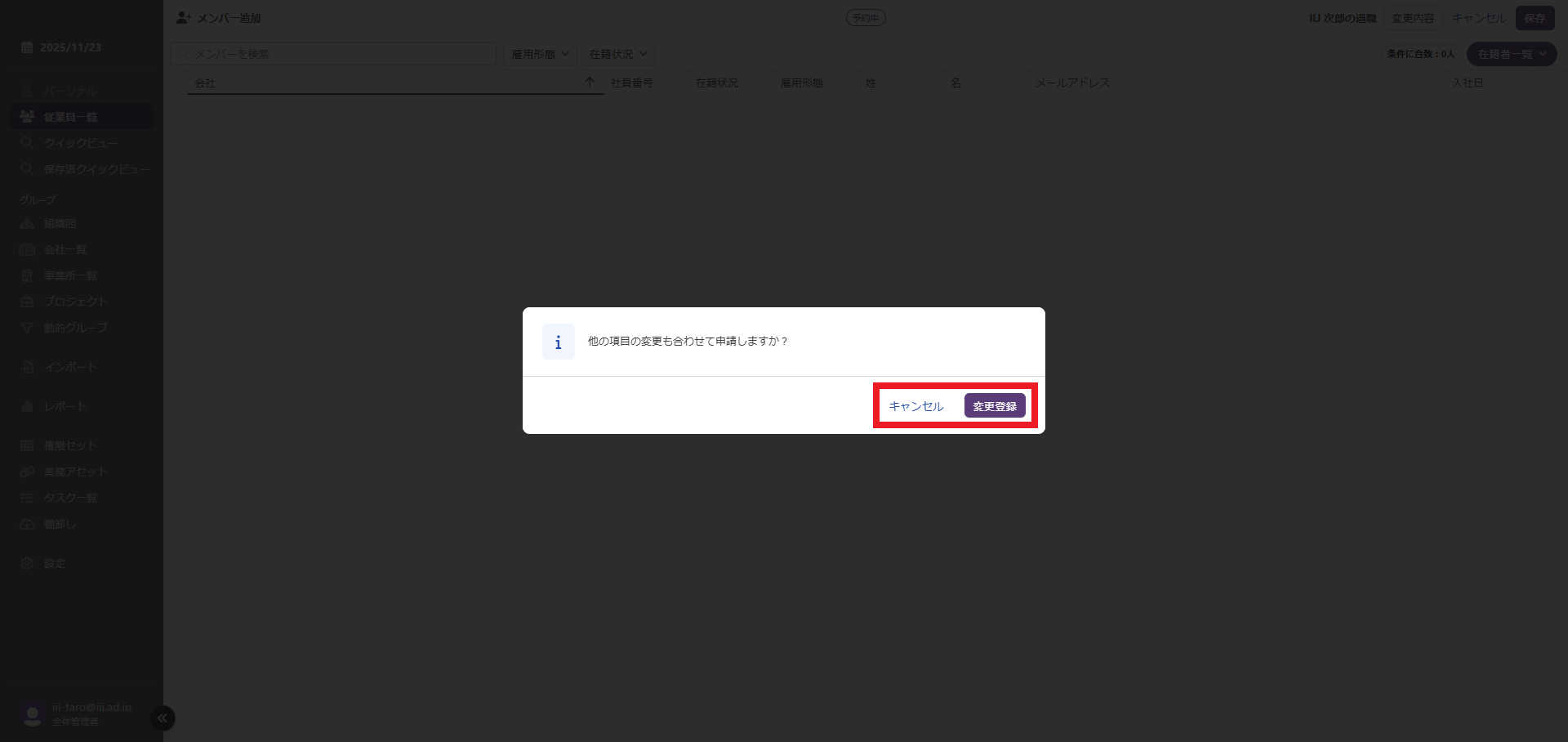
追加の変更を行うかどうかの確認画面が表示されます。
3.退職予定メンバーの属性を変更する場合は「変更登録」、変更しない場合は「キャンセル」をクリックします。
本手順では「キャンセル」をクリックした際の手順を示します。
【参考】「変更登録」を選択した場合
「登録変更」を選択した場合は、属性の変更画面が表示されますので、任意の属性を変更し「登録」をクリックしてください。
(1つ以上の属性を変更しないと「登録」をクリックすることはできません。)
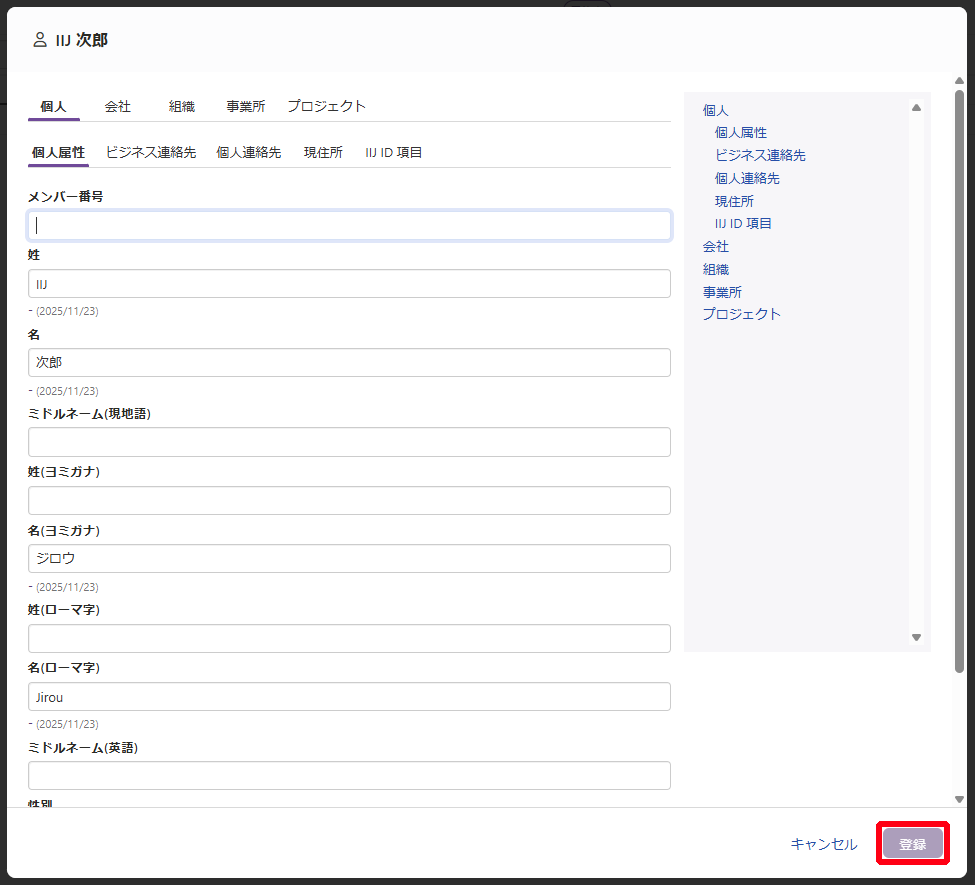
「従業員一覧」画面に戻ります。
4.「変更予定」をクリックして内容を確認し、「確認」をクリックします。
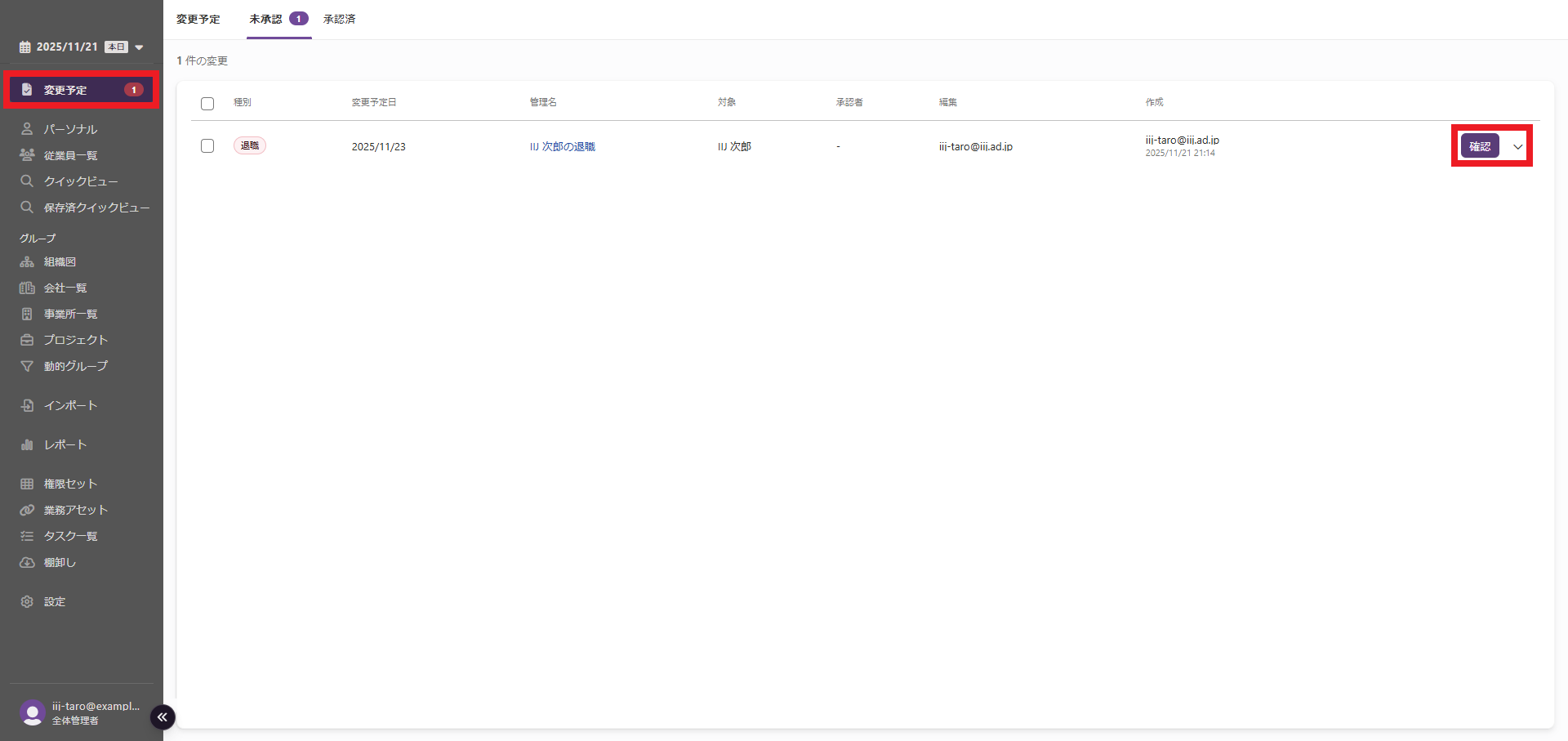
「グループ」画面が表示されます。
6.内容を確認し、「承認」をクリックします。
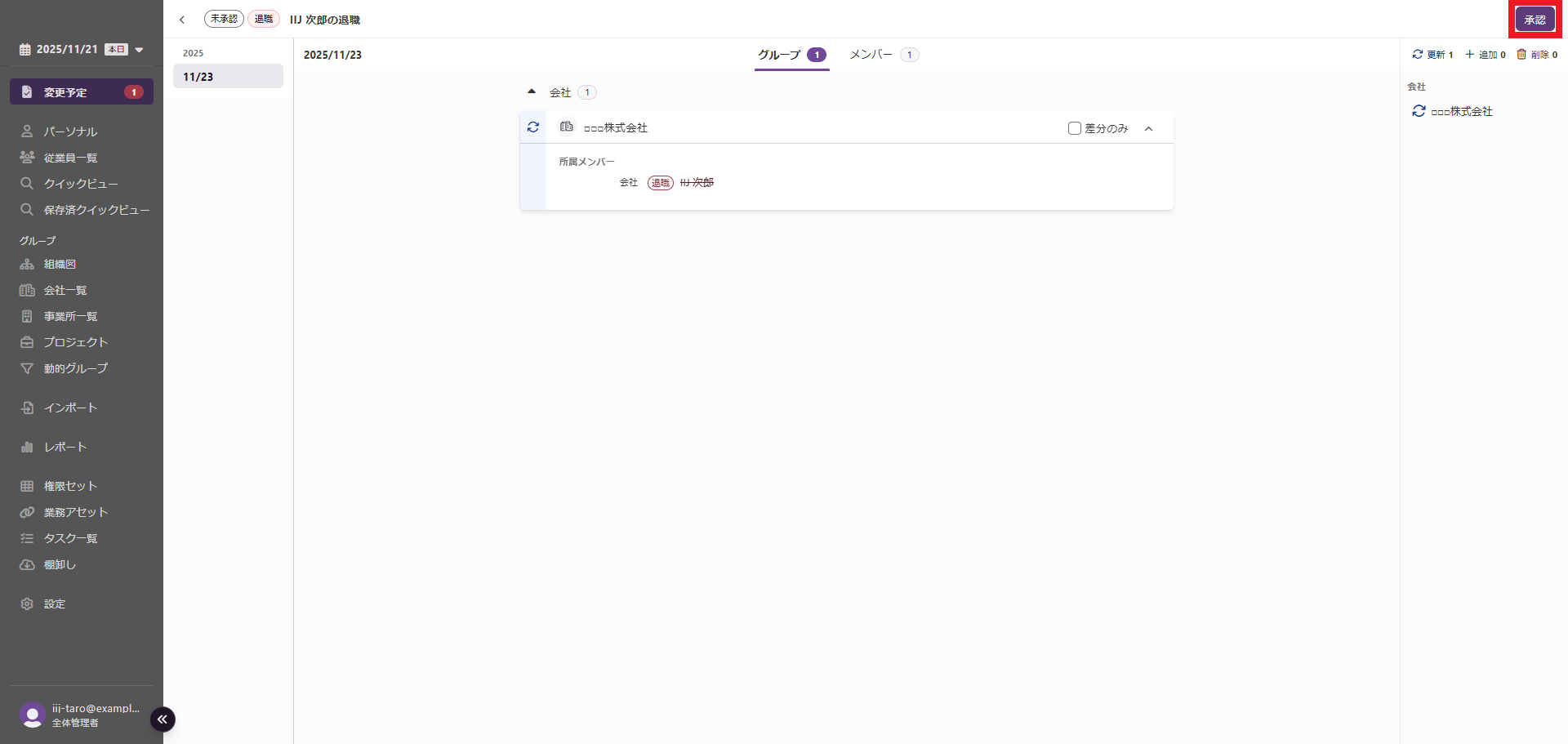
承認画面が表示されます。
7.「承認」をクリックします。
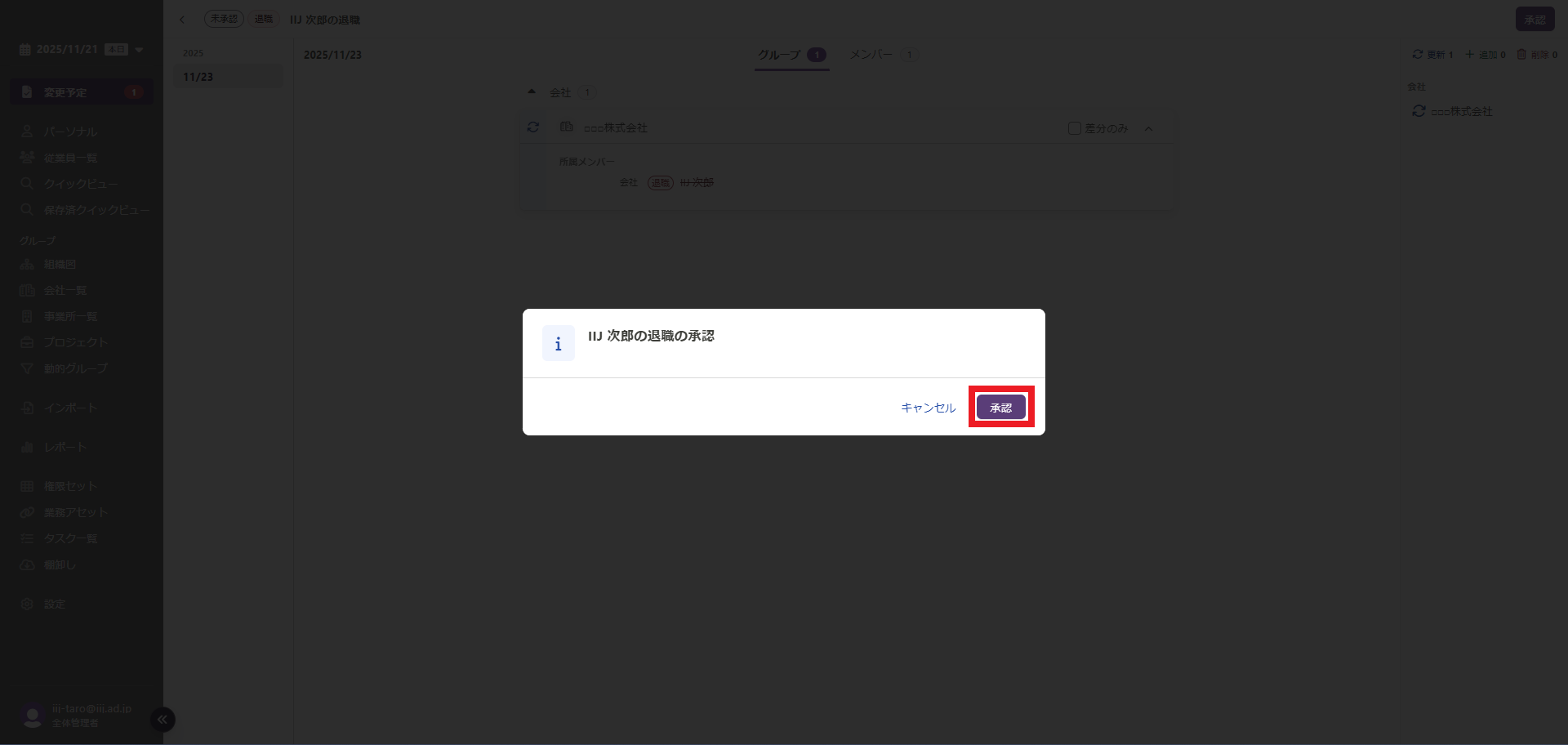
8. 表示されたメッセージの「リロード」をクリック、またはWebブラウザを更新します。
更新された「変更予定」画面が表示されます。
9.「従業員一覧」をクリックし、退職予定日に応じた一覧にメンバーが異動していることを確認します。
| 退職予定日の日付 | 確認する一覧 |
|---|---|
| 未来日(作業日以降の日付) | 退職予定者一覧 |
| 作業日または過去日(作業日以前の日付) | 退職者一覧 |
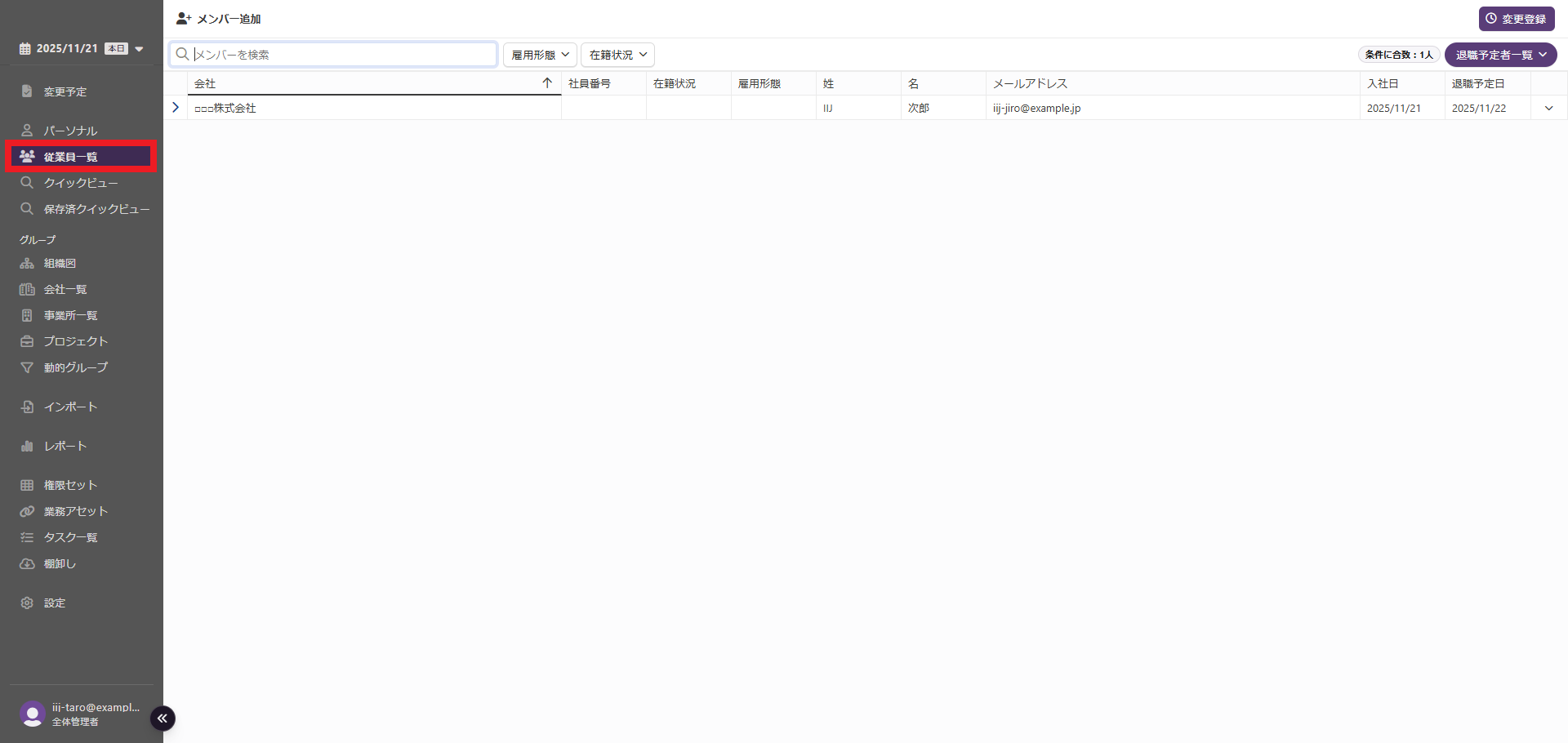
以上で、メンバーの退職日設定は完了です。
メンバーの入退職日を変更する
【注意】変更操作を行う条件
入社していないメンバーに対する入社日の変更や、退職が行われていないメンバーに対する退職日の変更は実施できません。
本手順では入社日の変更手順を例に示します。
1.「従業員一覧」をクリックし、入退職日を変更するメンバーの行にあるプルダウンメニューから「入退職日を変更」を選択します。
【参考】変更予定メンバーが表示されていない場合
変更予定のメンバーが表示されていない際は、ウィンドウ右上の「在籍者一覧」をクリックし、表示する一覧を変更してください。
一覧毎に表示されるメンバーの条件については、「メンバーが表示される一覧」をご覧ください。
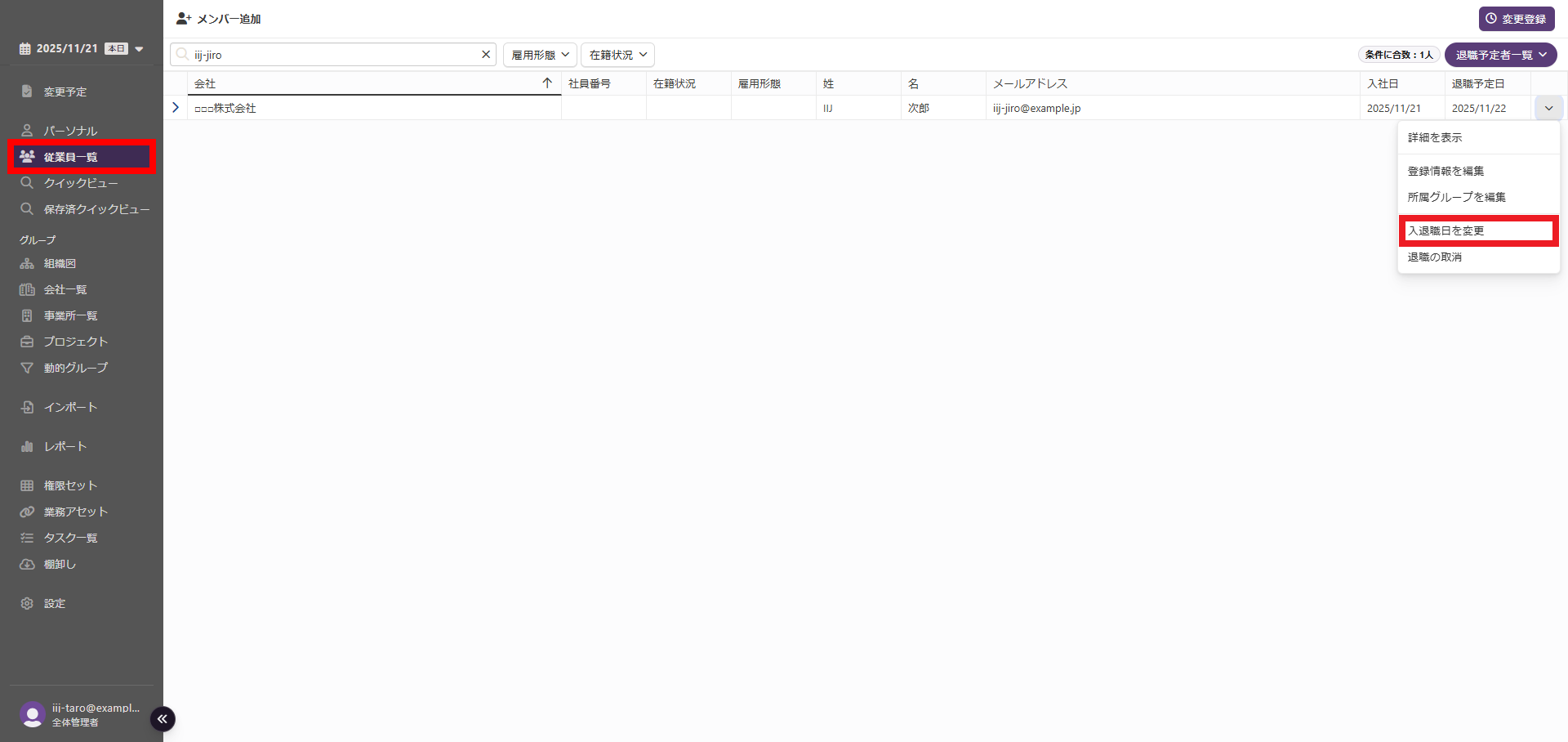
「入退職日の変更」画面が表示されます。
2.以下の項目を設定し、「登録」をクリックします。
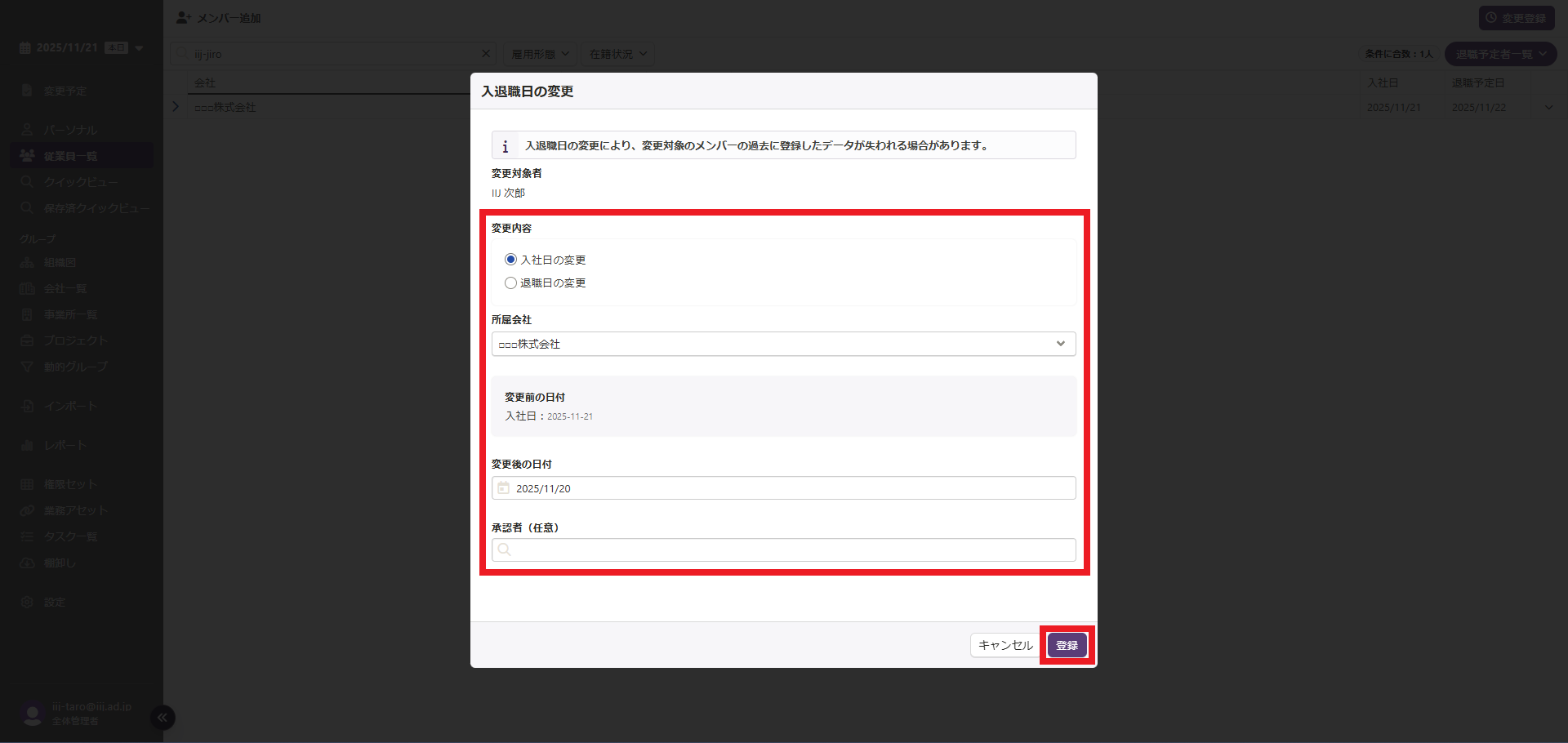
| 項目 | 内容 |
|---|---|
| 変更内容 | 「入社日の変更」または「退職日の変更」を選択します |
| 所属会社 | 対象のメンバーが所属している会社をプルダウンで選択します |
| 変更後の日付 | 入社日または退職日の変更後の日付を入力します |
| 承認者(任意) | 任意で承認者を入力します |
「従業員一覧」画面に戻ります。
3.「変更予定」をクリックして内容を確認し、「確認」をクリックします。
入退職日の変更を行った際の管理名は前手順での「変更内容」と同じになります。
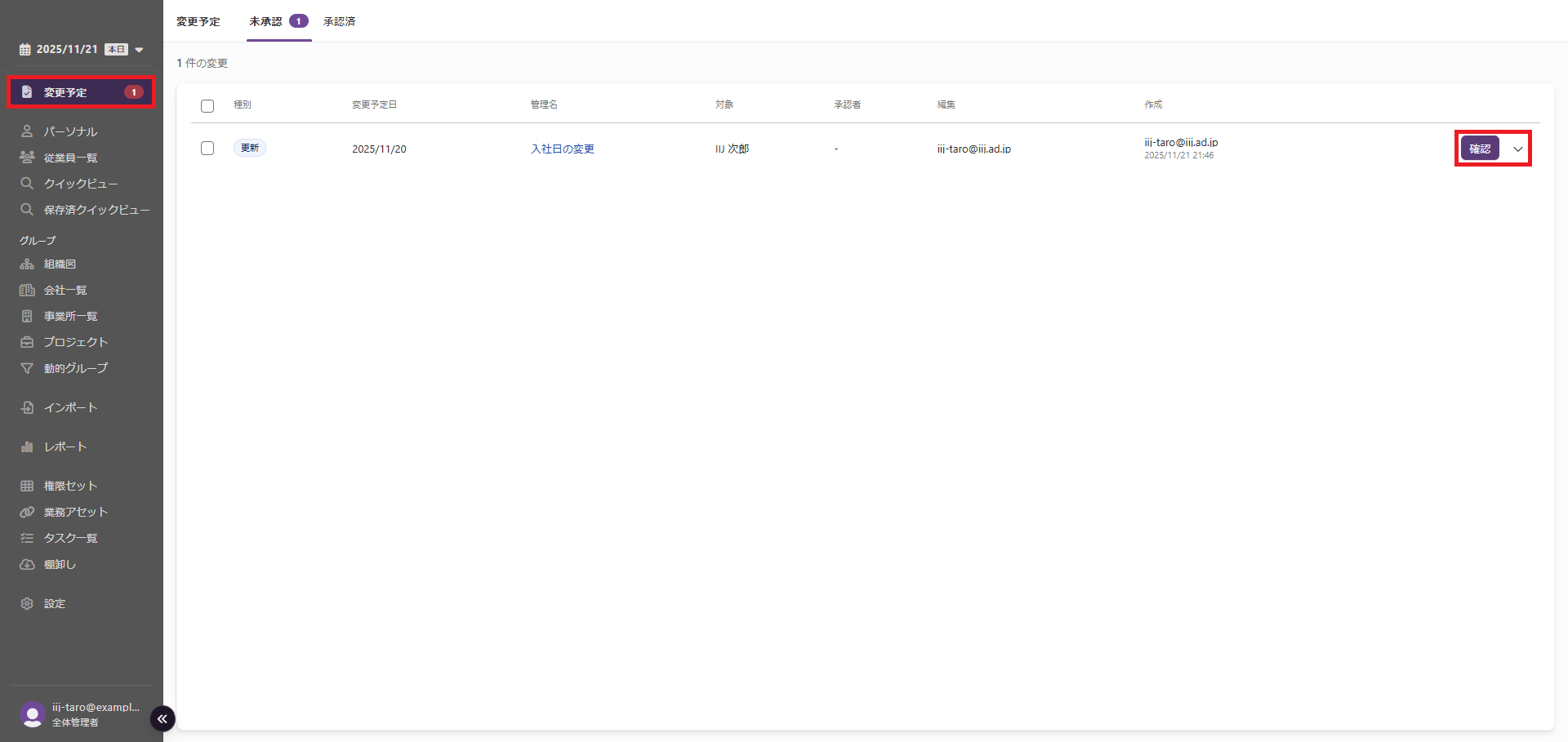
変更内容確認画面が表示されます。
4.「承認」をクリックします。
【注意】入退職日変更の変更内容
入退職日の変更内容は表示されず、白い画面が表示されます。
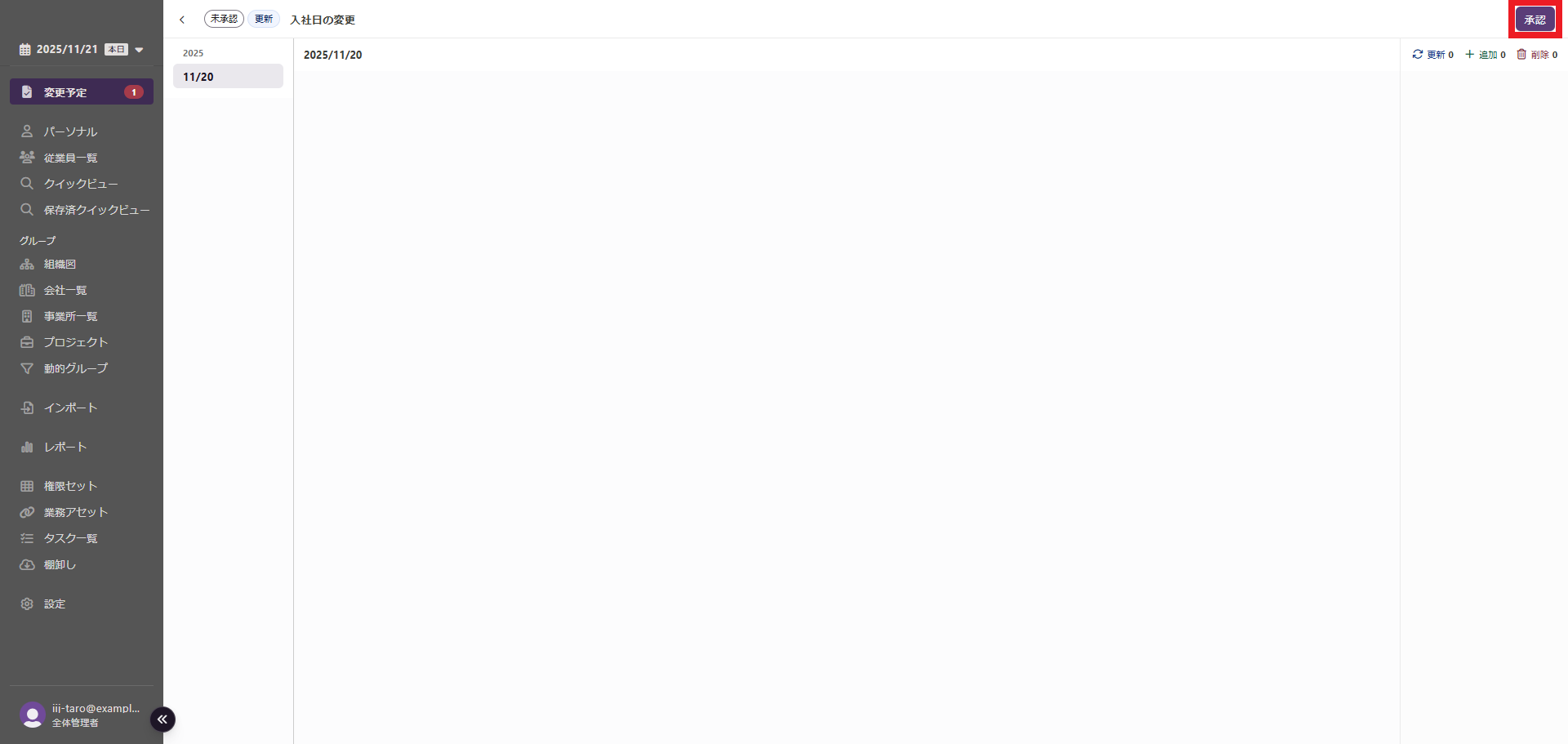
承認画面が表示されます。
5.「承認」をクリックします。
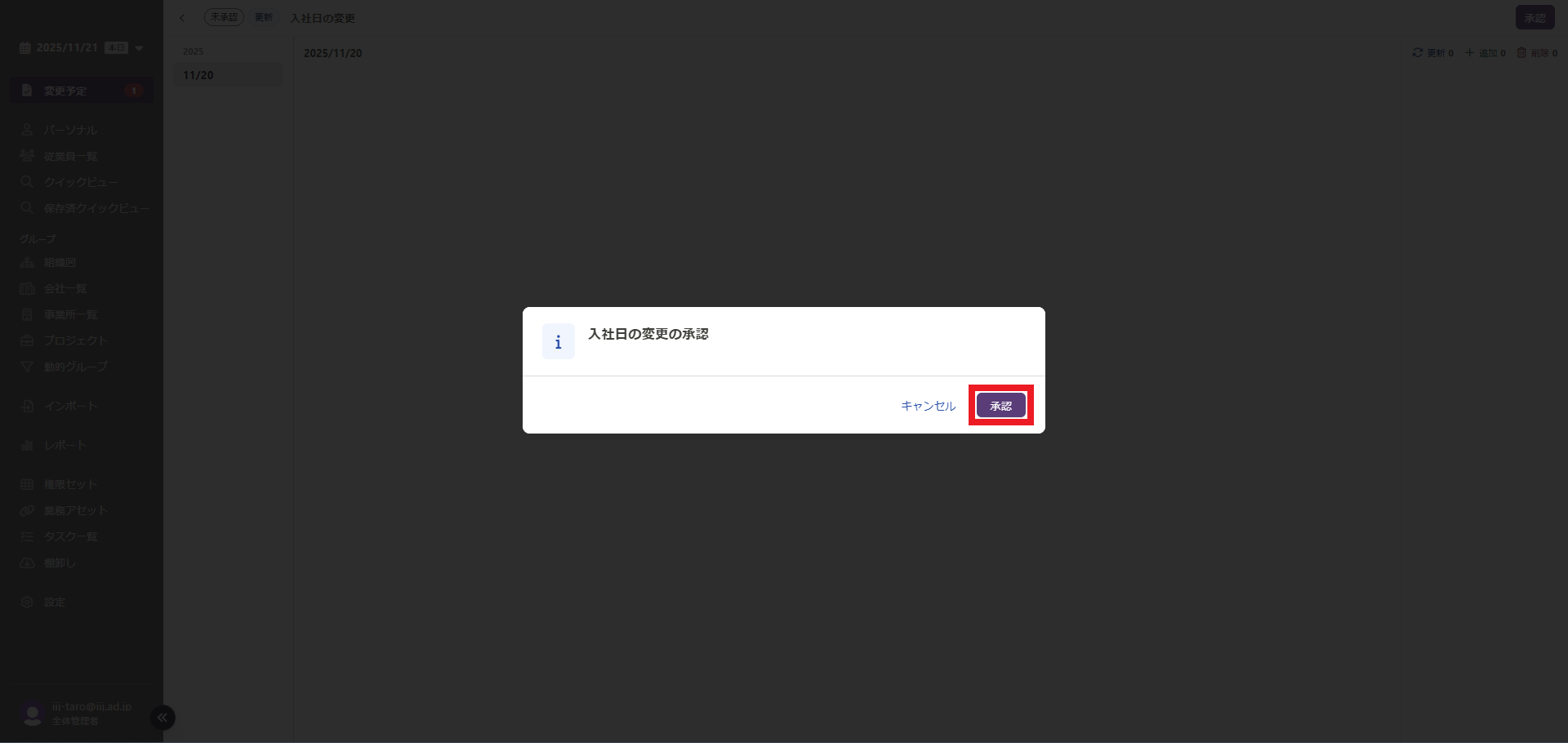
6. 表示されたメッセージの「リロード」をクリック、またはWebブラウザを更新します。
更新された「変更予定」画面が表示されます。
7.「従業員一覧」をクリックし、入退職日が変更されていることを確認します。
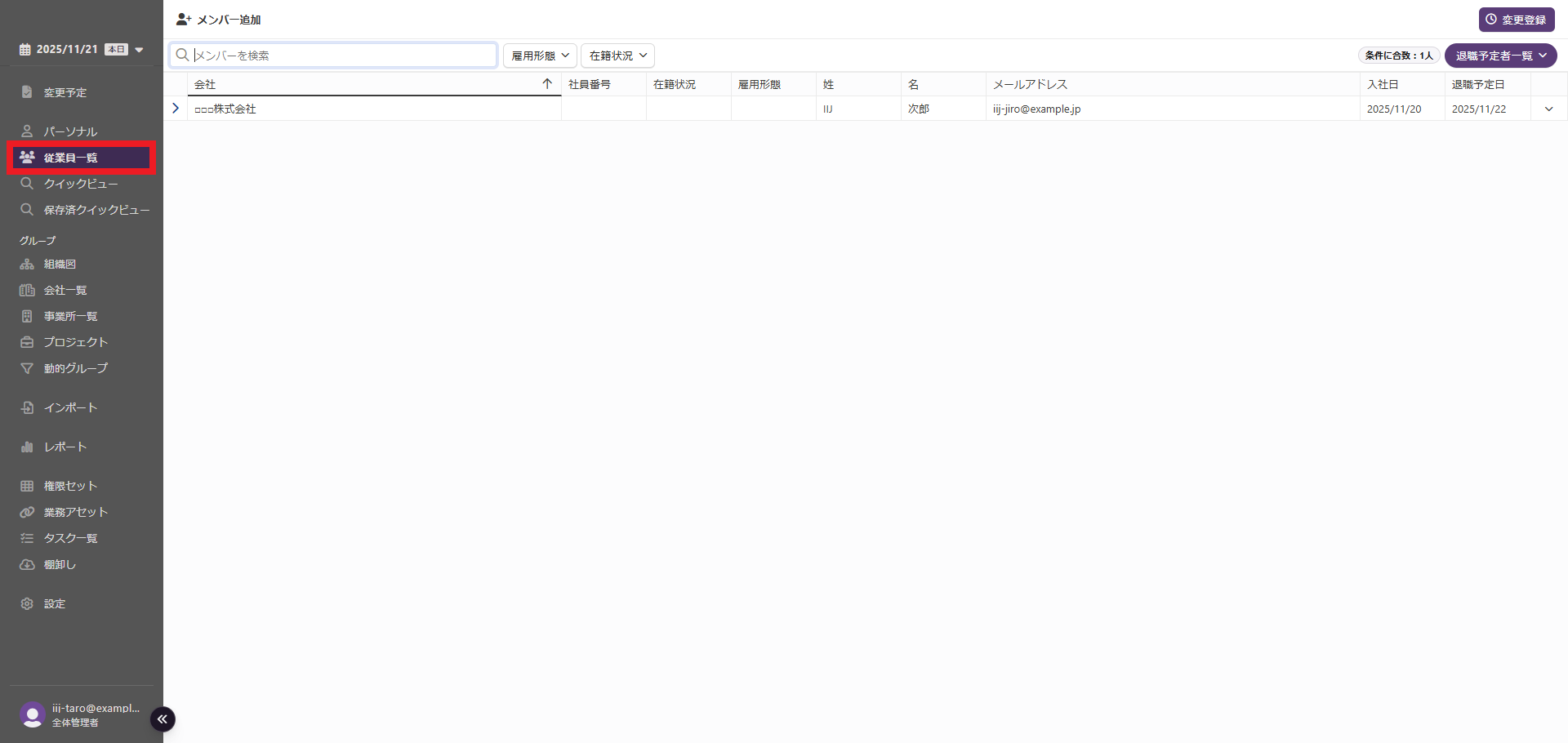
以上で、メンバーの入退職日変更は完了です。
メンバーの入社を取り消す
1.「従業員一覧」をクリックし、入社を取り消すメンバーの行にあるプルダウンメニューから「入社取り消し」を選択します。
【参考】変更予定メンバーが表示されていない場合
変更予定のメンバーが表示されていない際は、ウィンドウ右上の「在籍者一覧」をクリックし、表示する一覧を変更してください。
一覧毎に表示されるメンバーの条件については、「メンバーが表示される一覧」をご覧ください。
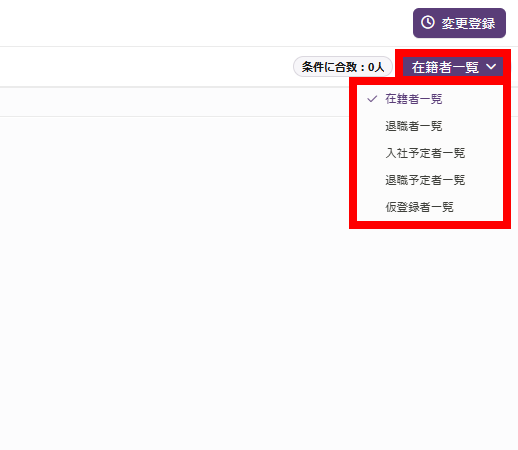
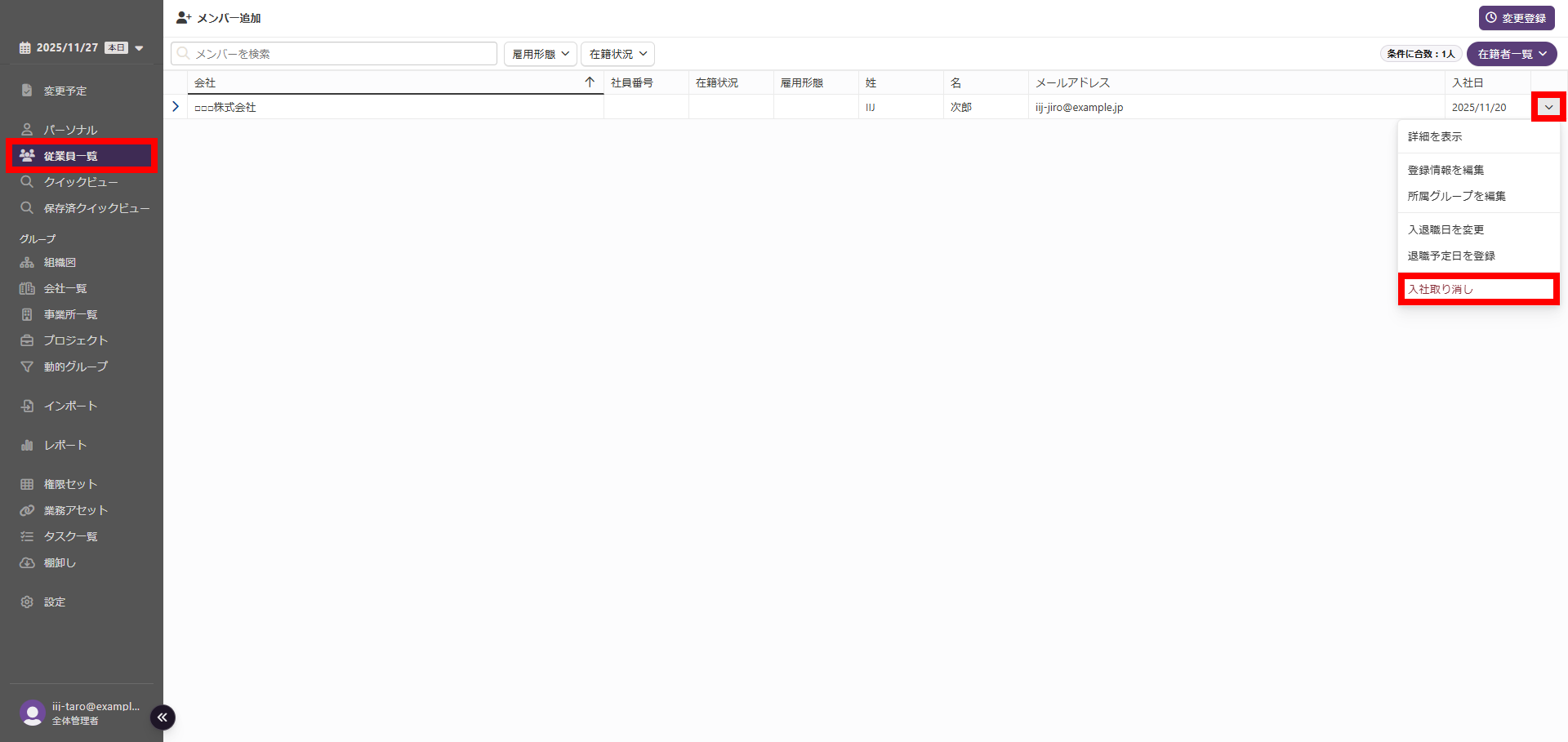
「入社取り消し」画面が表示されます。
2.入社を取り消す会社の行にある「取り消し」をクリックします。
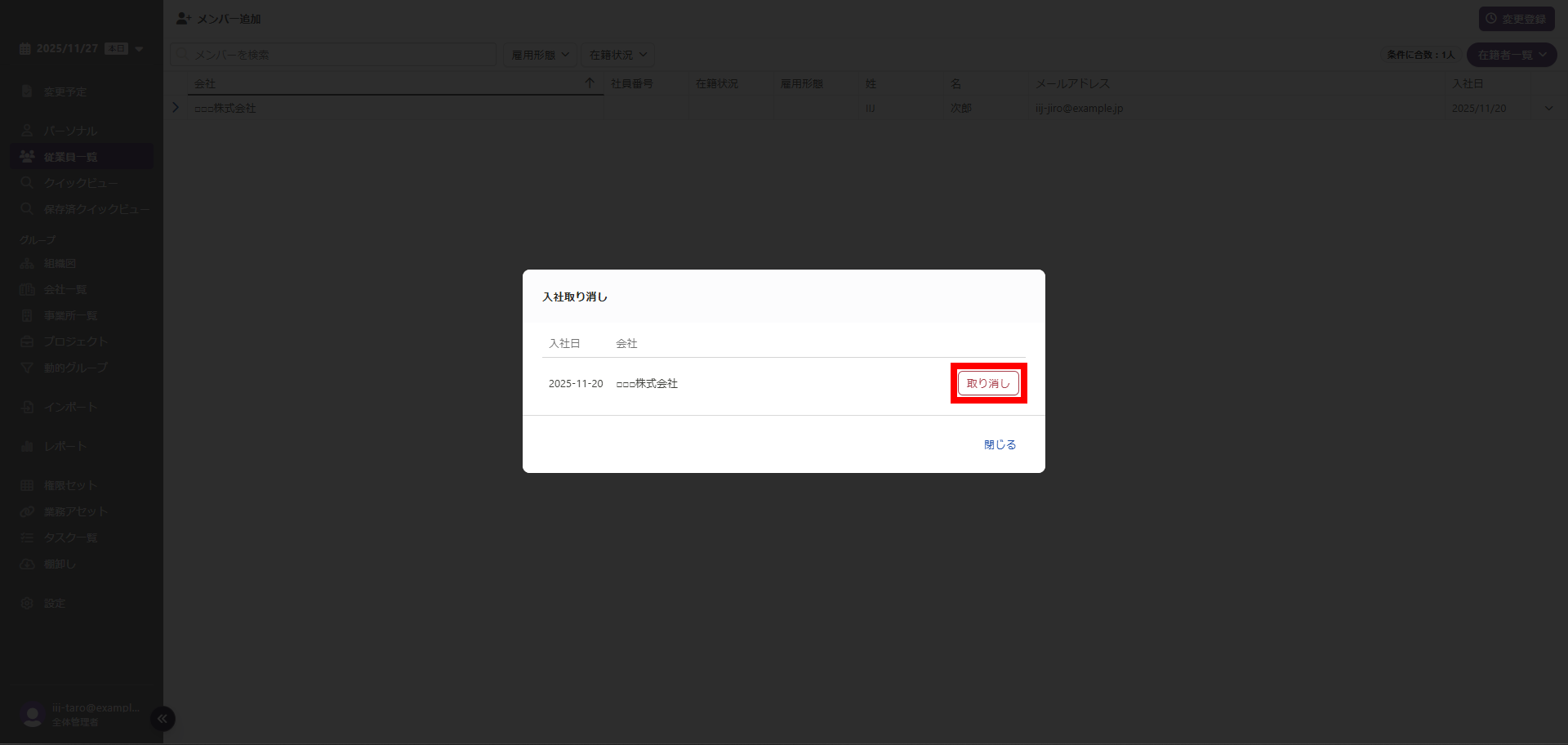
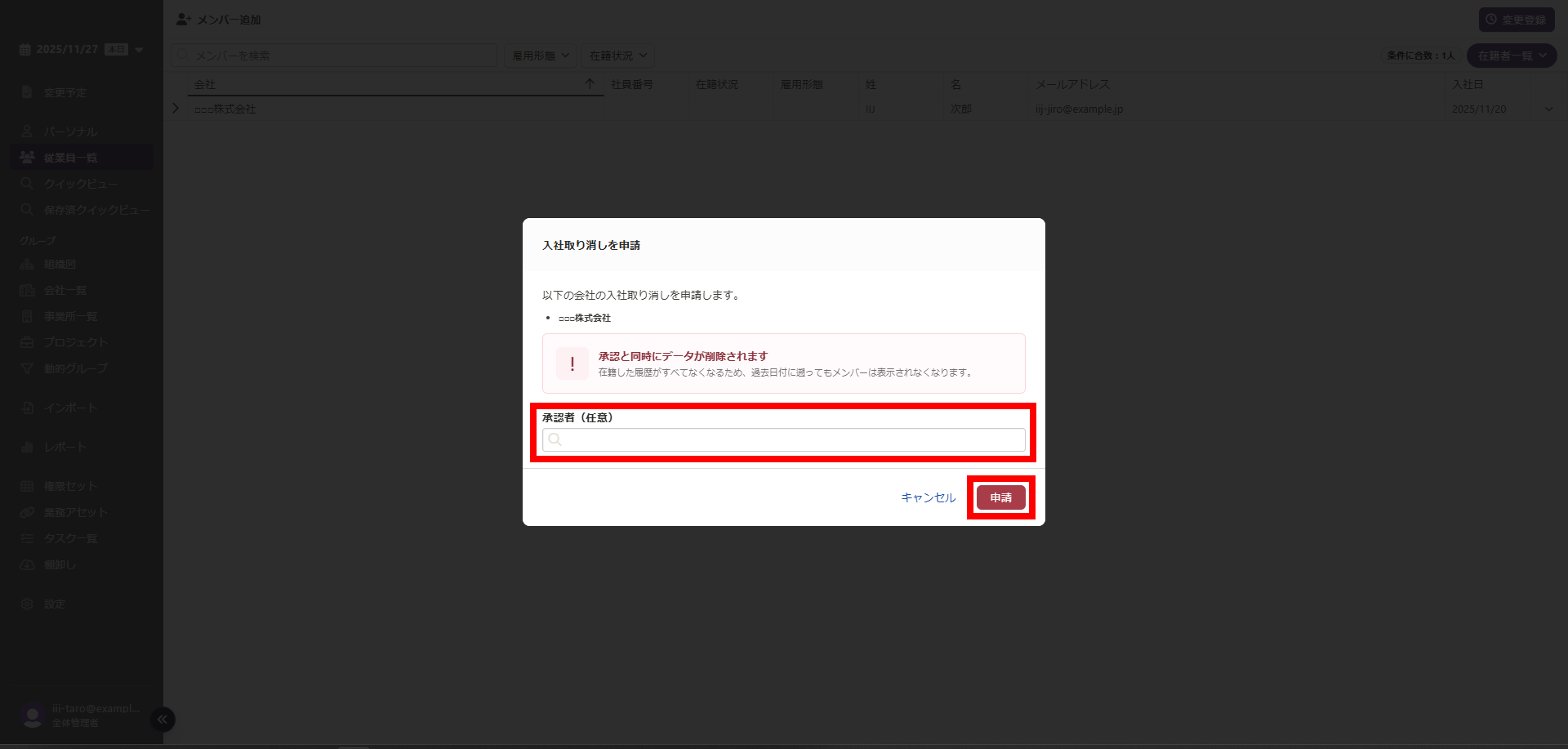
3.「入社取り消しを申請」画面が表示されるので、以下の項目を設定の上「申請」をクリックします。
【注意】
以下のように「承認と同時にデータが削除されます」と表示される場合、入社取り消しを行ったアカウントは承認の操作後完全に削除され、復旧不可となります。
| 項目 | 内容 |
|---|---|
| 承認者(任意) | 任意で承認者を入力します |
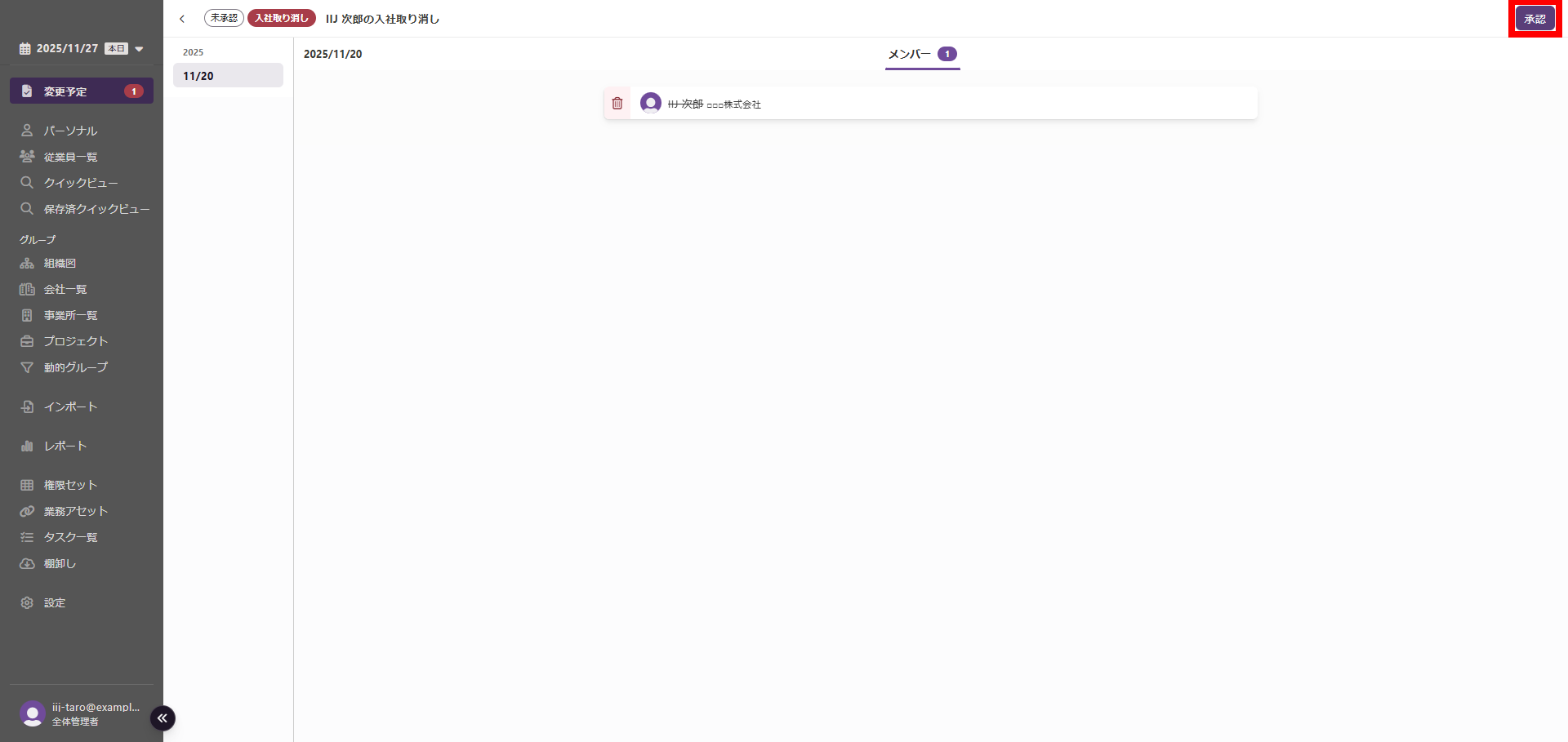
「(対象メンバー名)の入社取り消し」画面が表示されます。
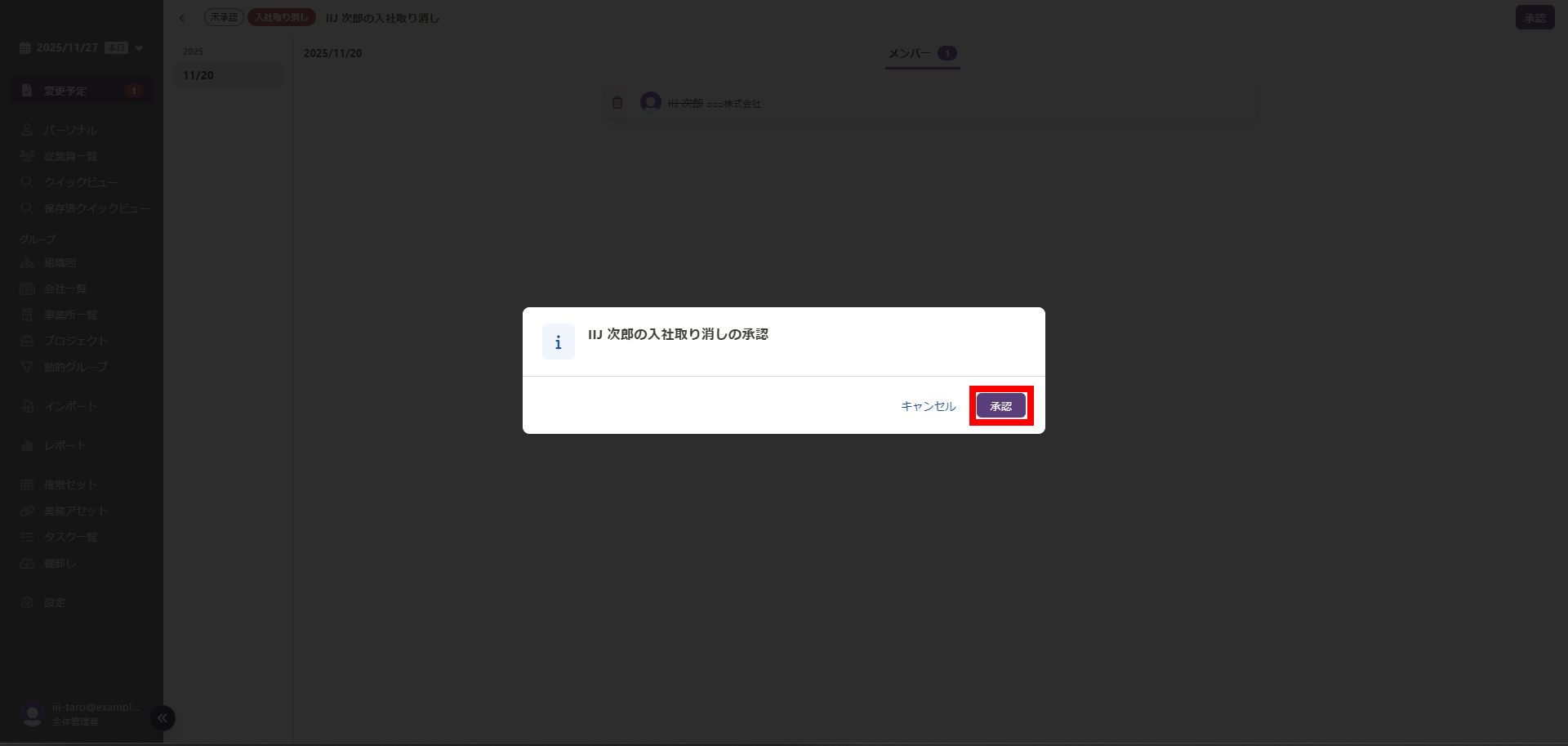
4.「承認」をクリックします。
承認画面が表示されます。
5.「承認」をクリックします。
6. 表示されたメッセージの「リロード」をクリック、またはWebブラウザを更新します。
更新された「変更予定」画面が表示されます。
7.「従業員一覧」をクリックし、入社が取り消されていることを確認します。
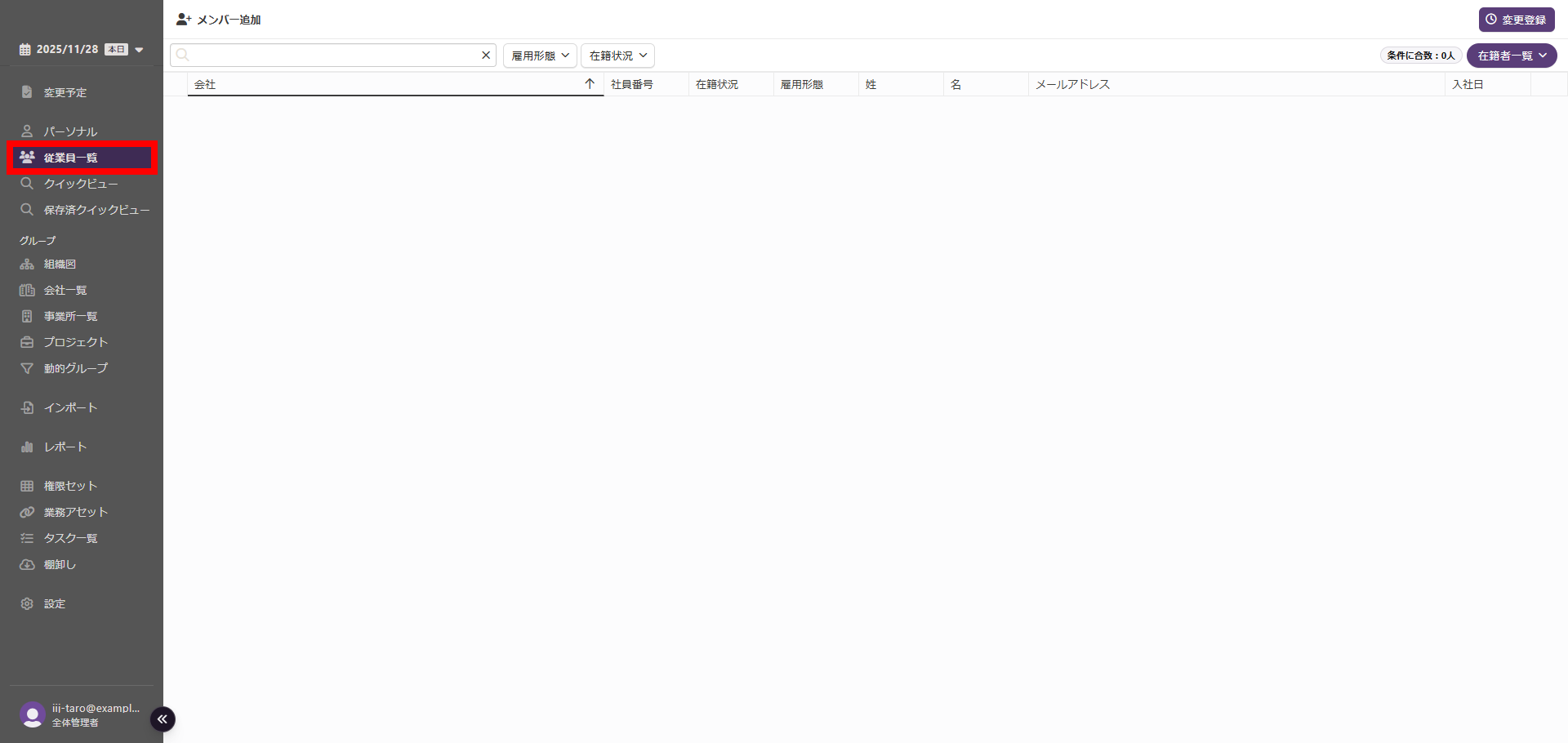
以上で、メンバーの入社取り消しは完了です。
メンバーの退職を取り消す
1.「従業員一覧」をクリックし、退社を取り消すメンバーの行にあるプルダウンメニューから「退職の取消」を選択します。
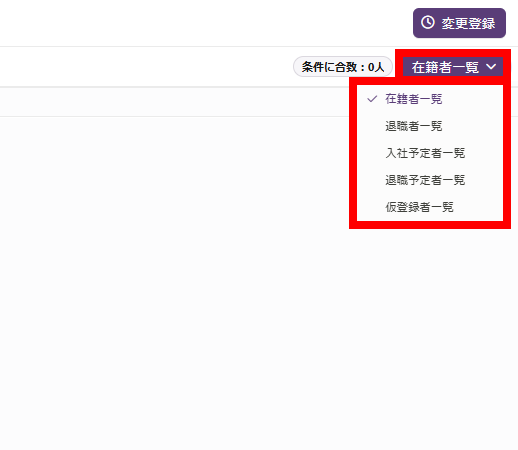
【参考】変更予定メンバーが表示されていない場合
変更予定のメンバーが表示されていない際は、ウィンドウ右上の「在籍者一覧」をクリックし、表示する一覧を変更してください。
一覧毎に表示されるメンバーの条件については、「メンバーが表示される一覧」をご覧ください。
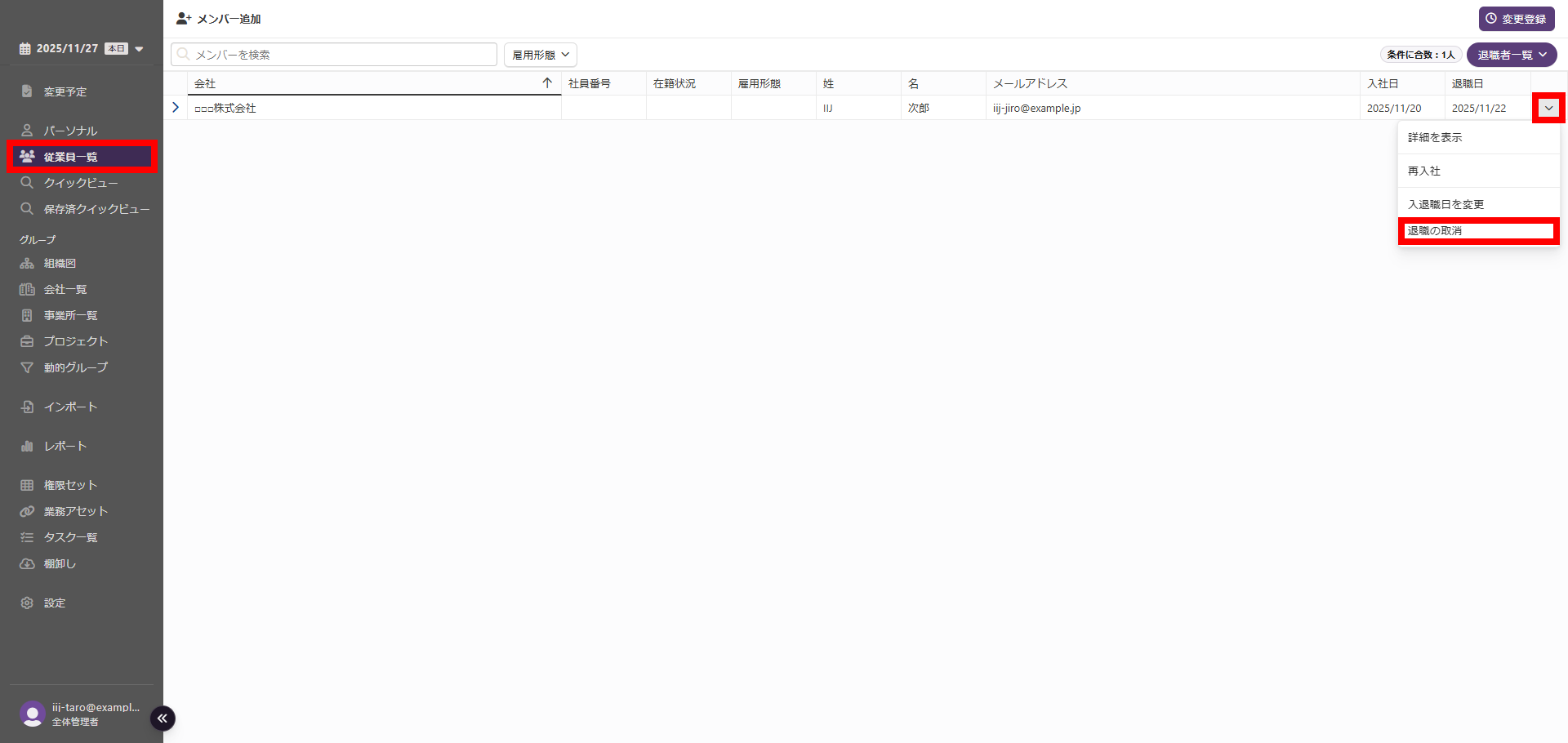
退職取消画面が表示されます。
2.以下の項目を設定し、「取消」をクリックします。
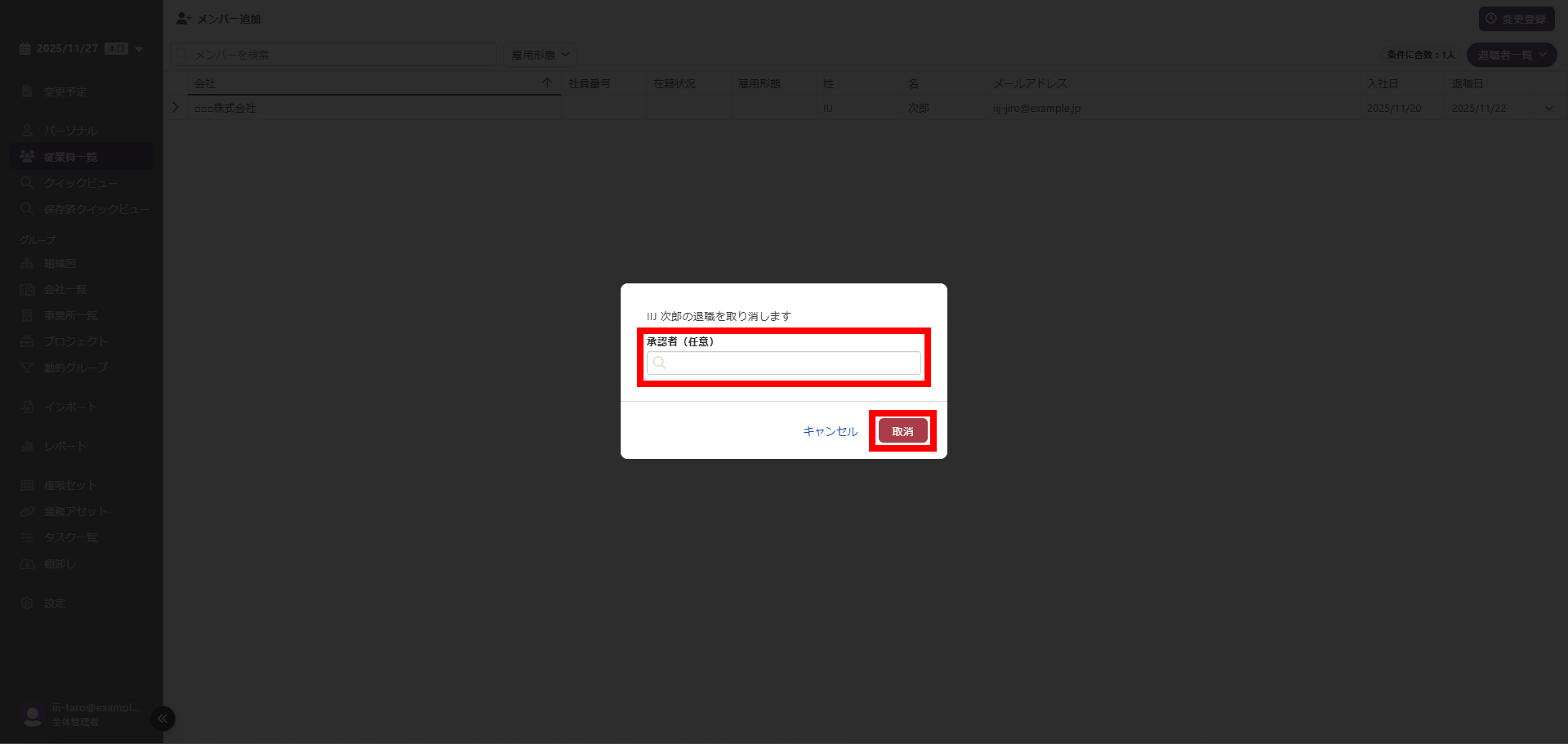
| 項目 | 内容 |
|---|---|
| 承認者(任意) | 任意で承認者を入力します |
「従業員一覧」画面に戻ります。
3.「変更予定」をクリックして内容を確認し、「確認」をクリックします。
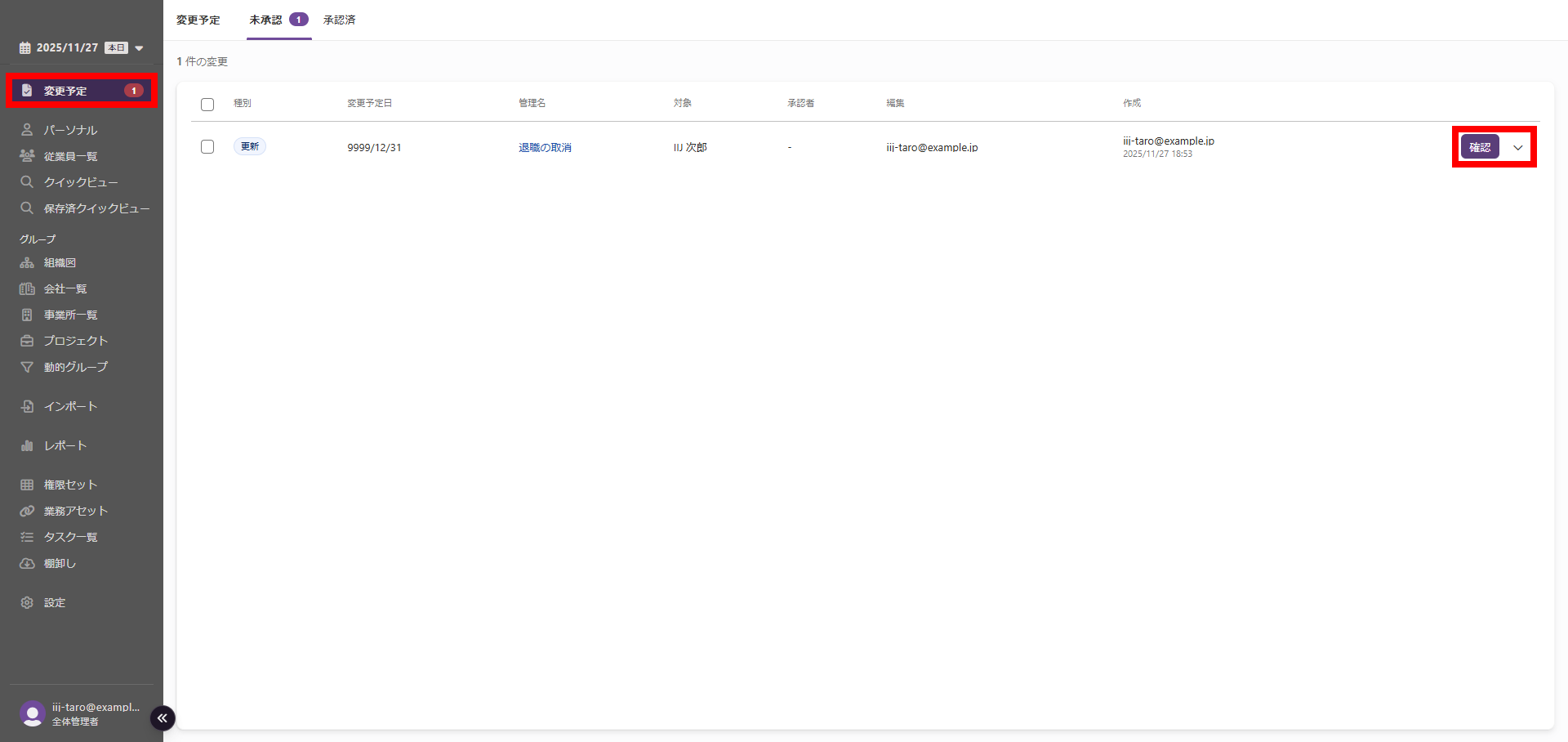
「退職の取消」画面が表示されます。
4.「承認」をクリックします。
【注意】退職取消の変更内容
退職取消の変更内容は表示されず、白い画面が表示されます。
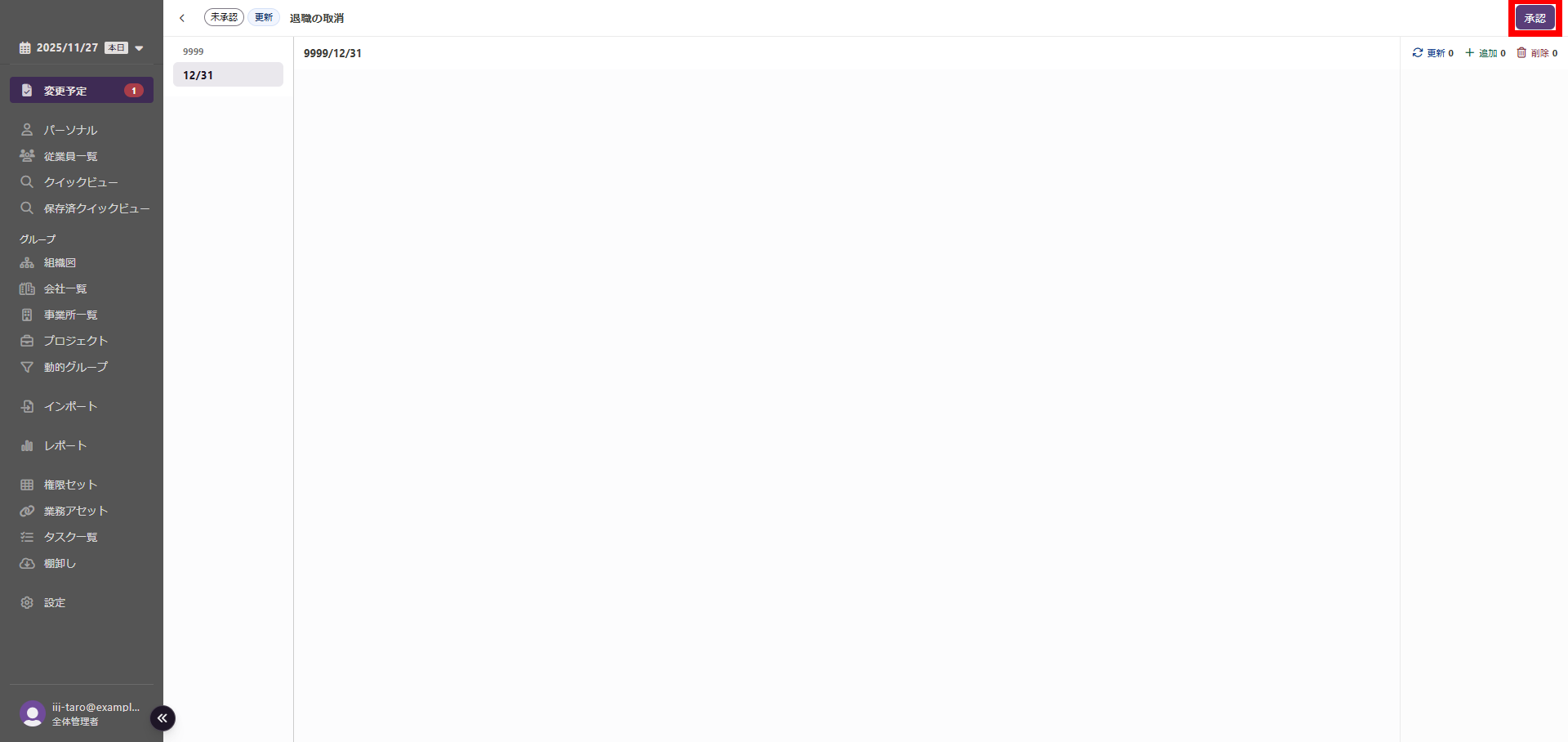
承認画面が表示されます。
5.「承認」をクリックします。
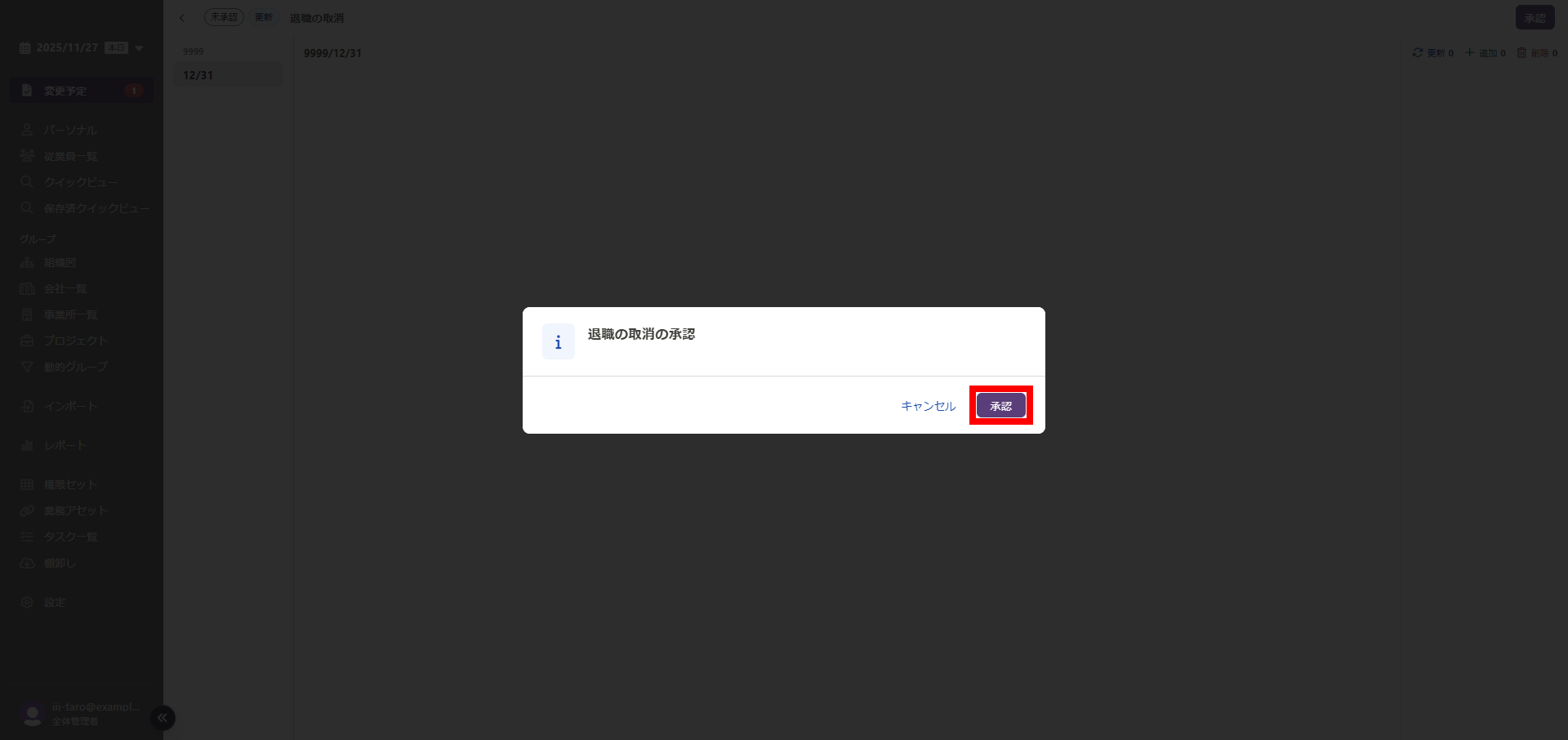
6. 表示されたメッセージの「リロード」をクリック、またはWebブラウザを更新します。
更新された「変更予定」画面が表示されます。
7.「従業員一覧」をクリックし、退職が取り消されていることを確認します。
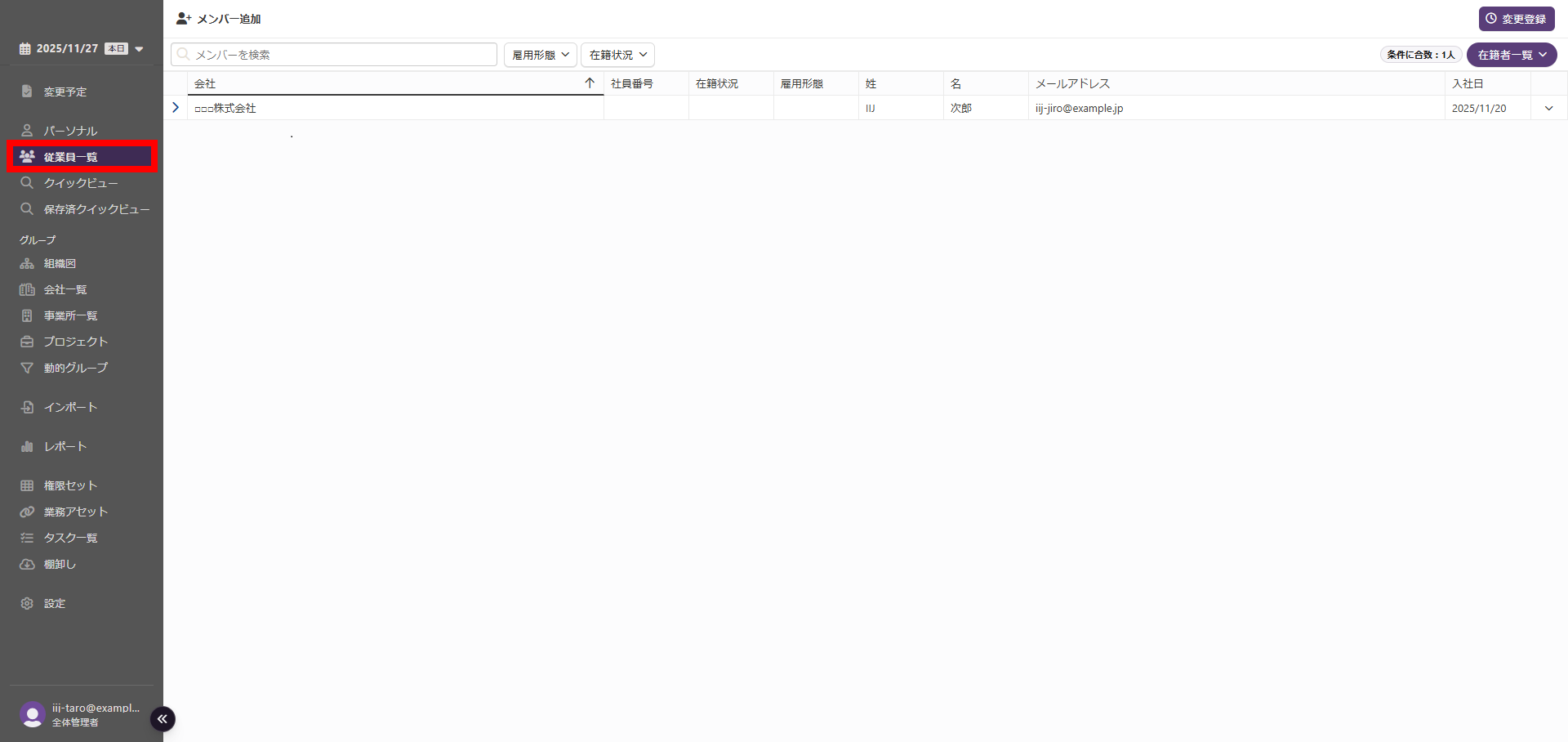
以上で、メンバーの退職取り消しは完了です。