グループ分類の詳細
「分類」とは、用途などによって複数の動的グループを仕分け、動的グループを整理する機能です。
本ページでは、以下の方法について説明します。
- 分類を追加する
- 分類の登録情報を変更する
- 分類を削除する
分類を追加する
1.「動的グループ」をクリックし、「変更登録」をクリックします。
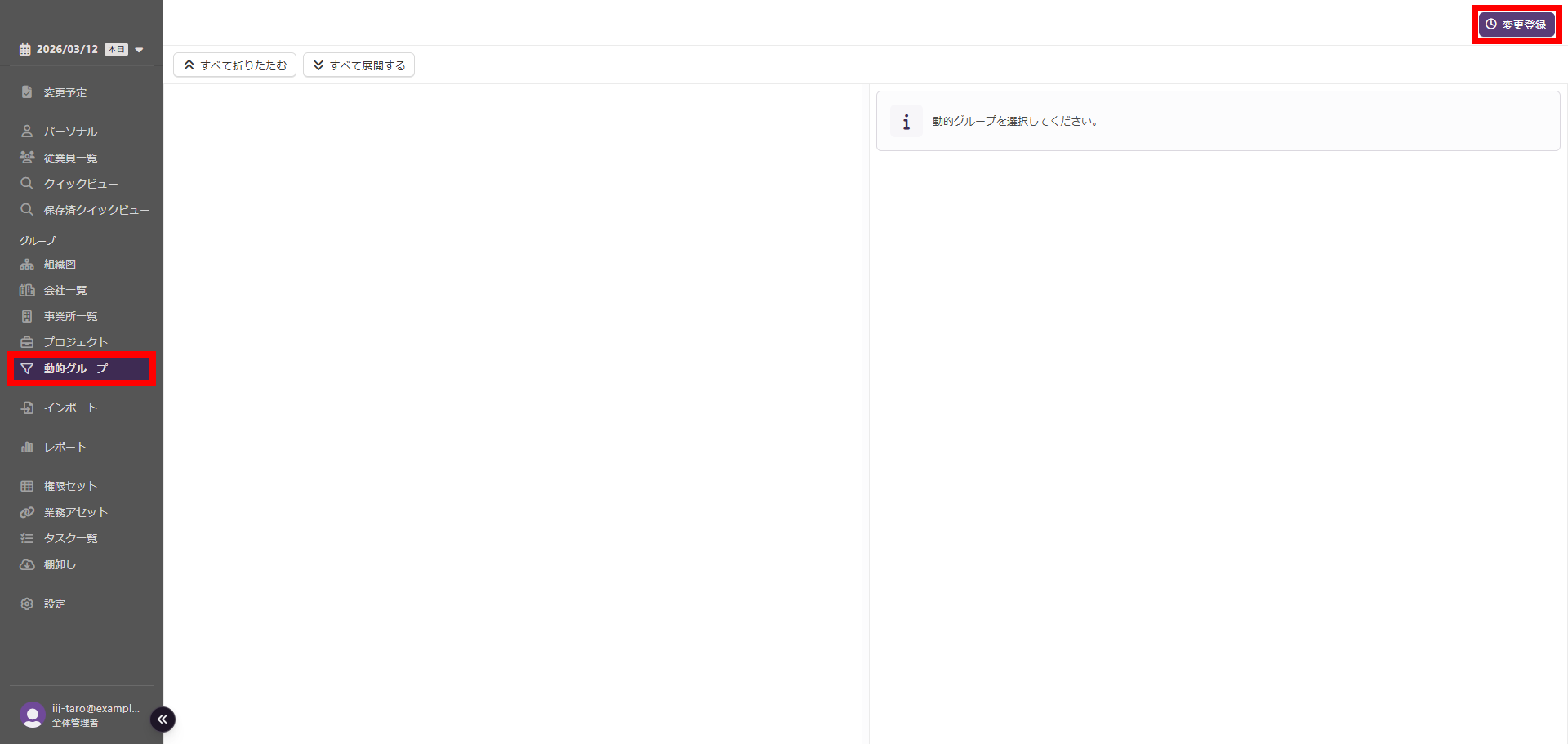
「変更登録」画面が表示されます。
2.「新規変更」を選択の上、以下の項目を設定し、「次へ」をクリックします。
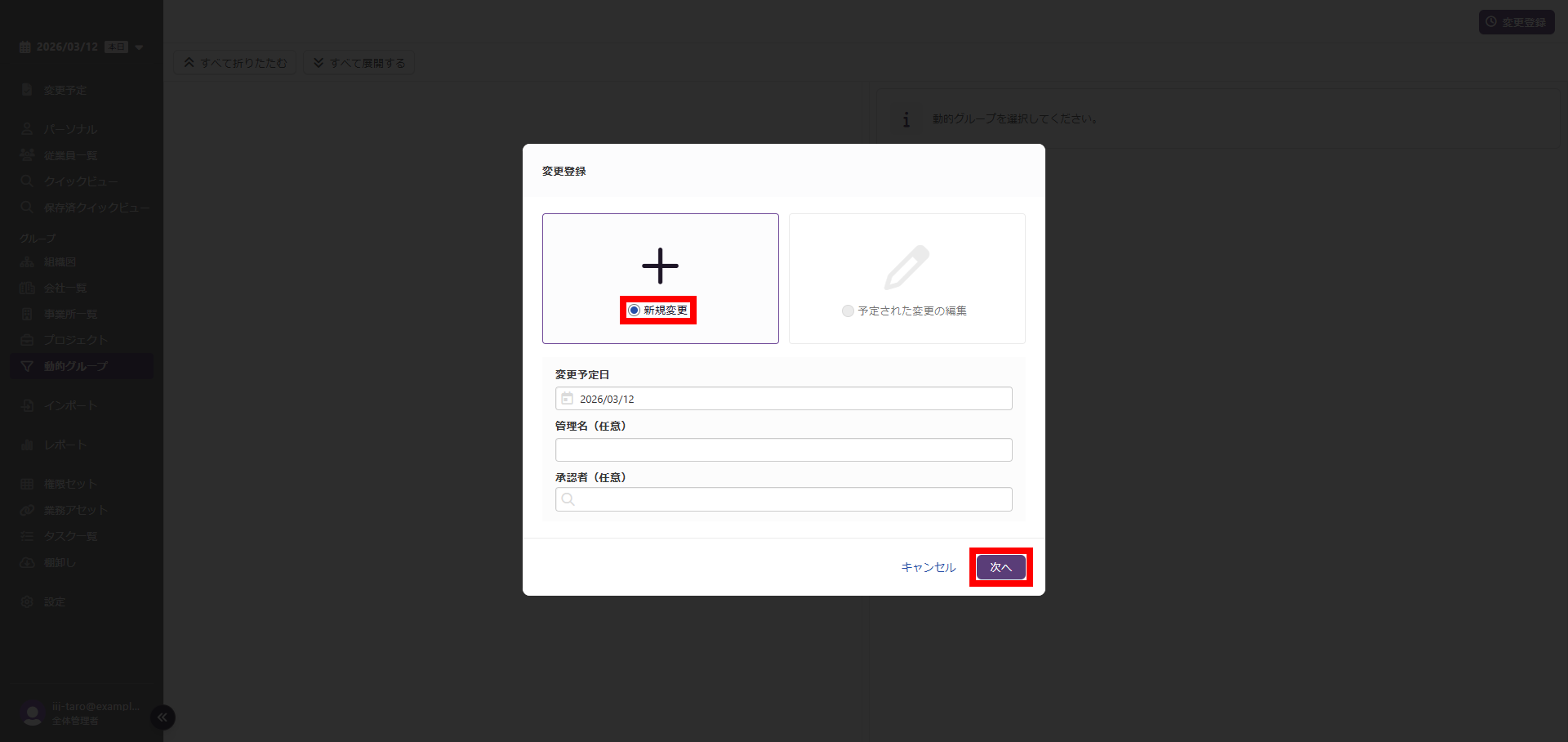
| 項目 | 内容 |
|---|---|
| 変更予定日 | 登録予定日を入力します |
| 管理名(任意) | 任意で管理名を入力します |
| 承認者(任意) | 任意で承認者を入力します |
「動的グループ」画面に戻ります。
3.「予約中」と表示されていることを確認し、「+分類を追加」をクリックします。
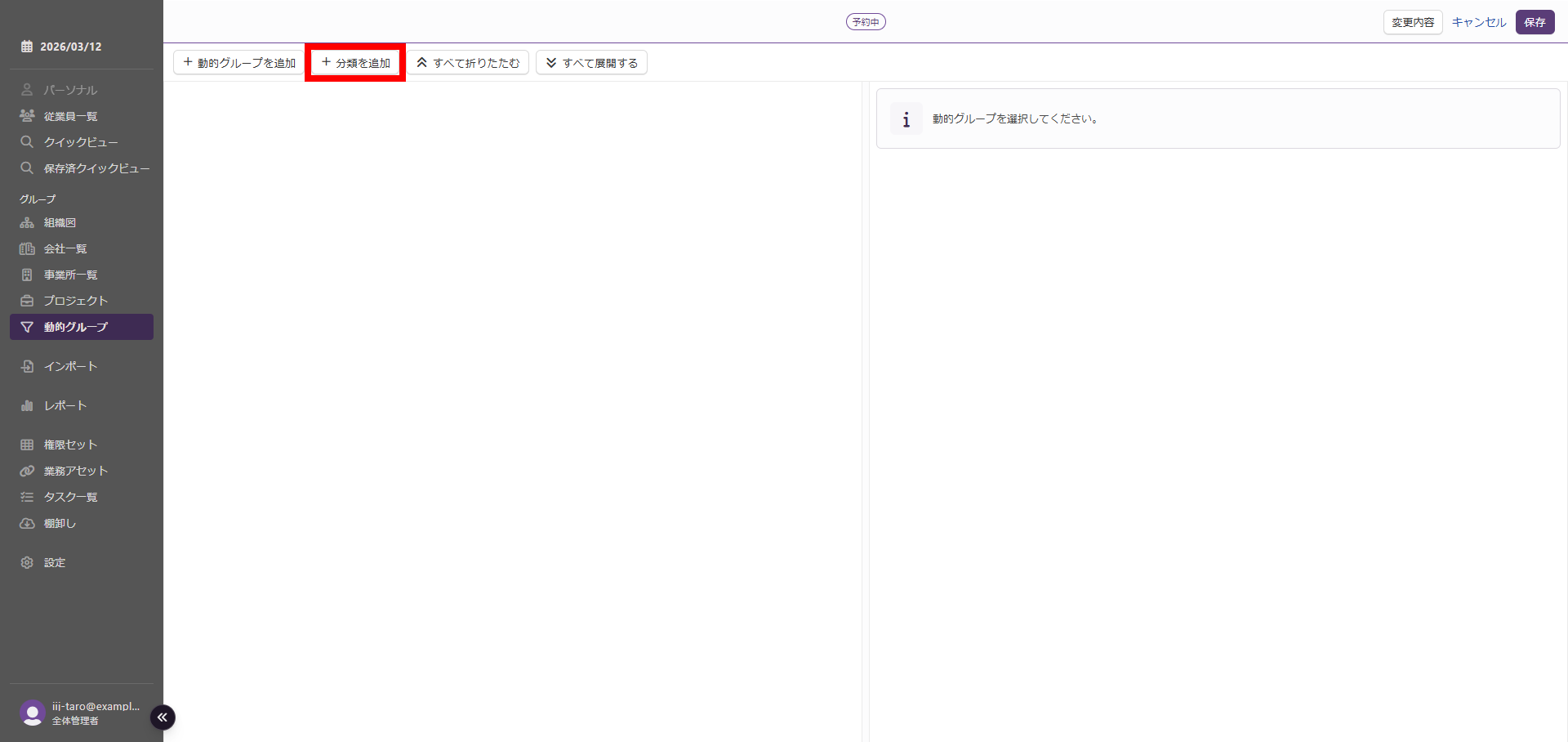
「動的グループ分類を追加」画面が表示されます。
4.分類の情報を入力し、「登録」をクリックします。
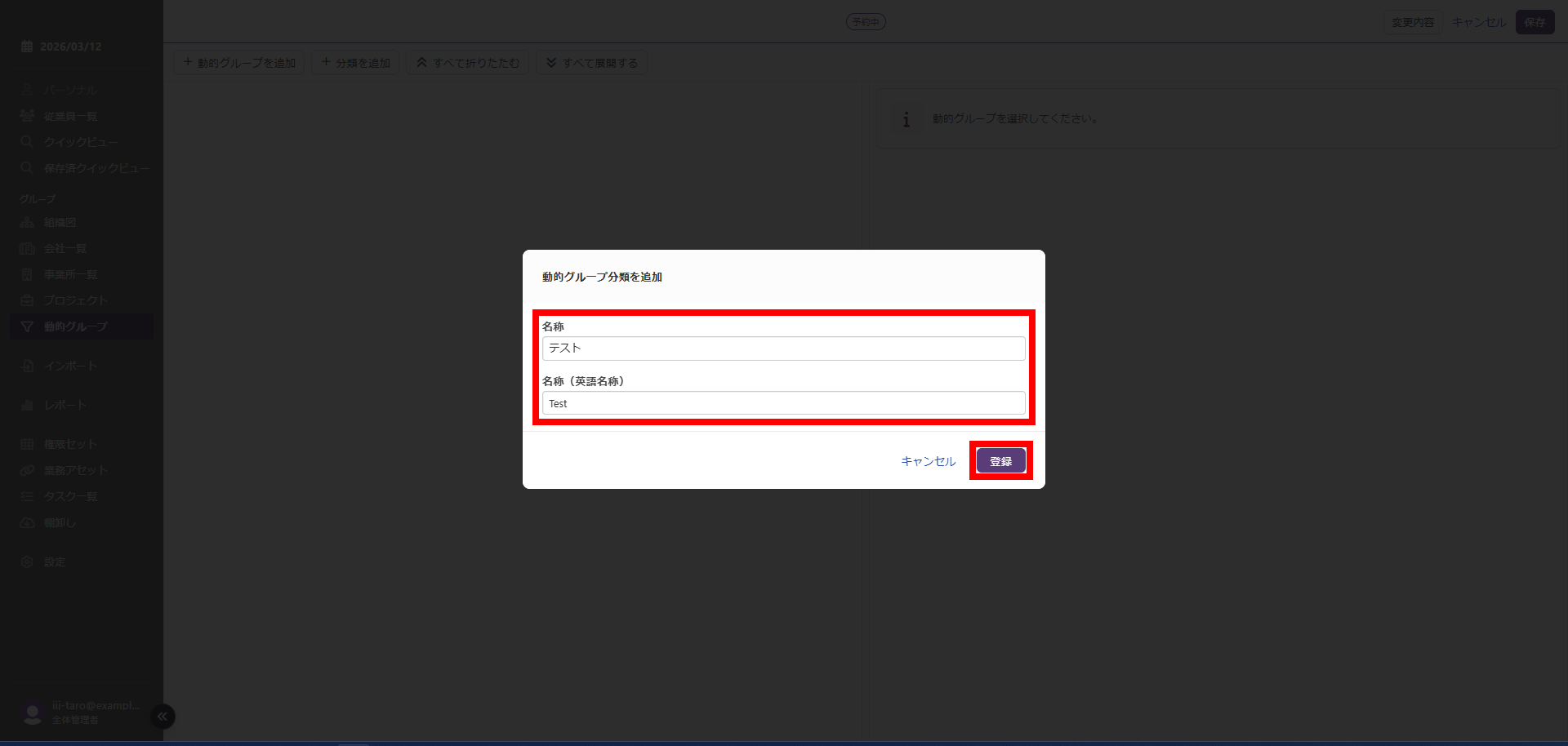
| 項目 | 内容 |
|---|---|
| 名称 | 作成する動的グループの分類名を入力します |
| 名称(英語名称) | 作成する動的グループ分類名の英語名称を入力します |
「動的グループ」画面に戻ります。
5.「保存」または動的グループの設定を実施します。
動的グループの設定について、詳しくは「動的グループを管理する」をご覧ください。
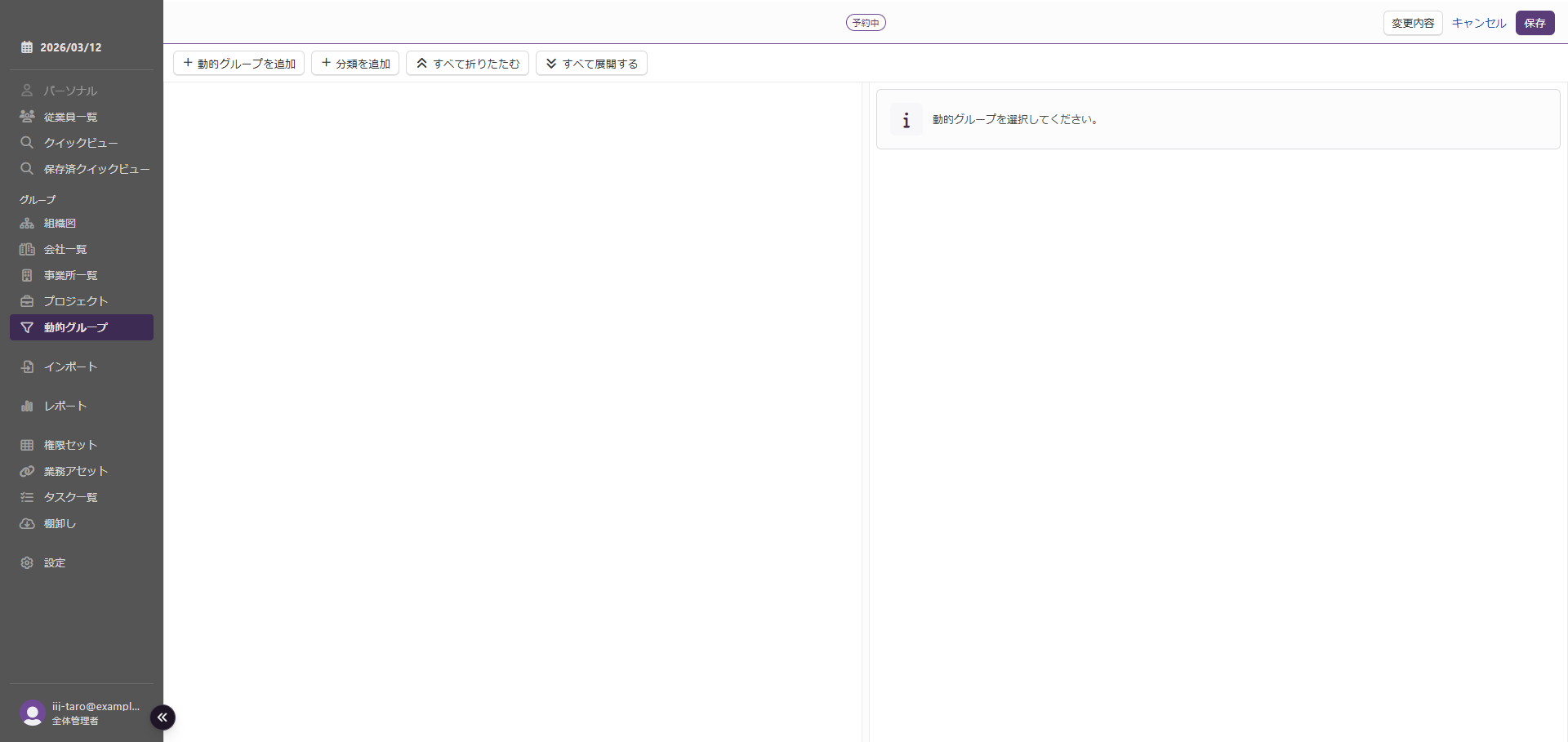
【注意】動的グループが設定されていない分類の画面表示
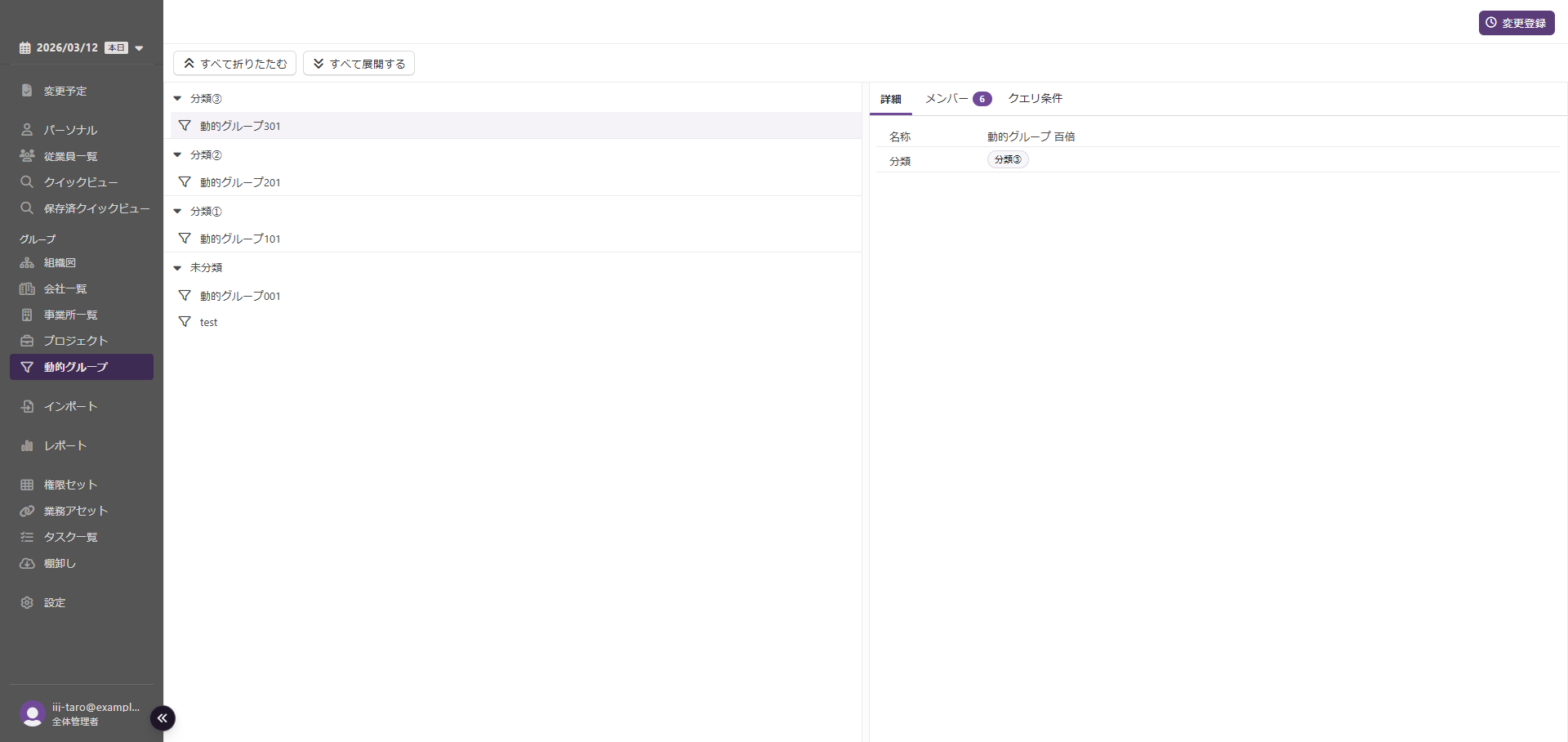
分類を新規作成した直後など、動的グループが1つも設定されていない分類は「動的グループ」画面に表示されません。
分類に動的グループを設定すると以下のような形で表示されます。
以上で、分類の追加は完了です。
分類の登録情報を変更する
1.「動的グループ」をクリックし、「変更登録」をクリックします。
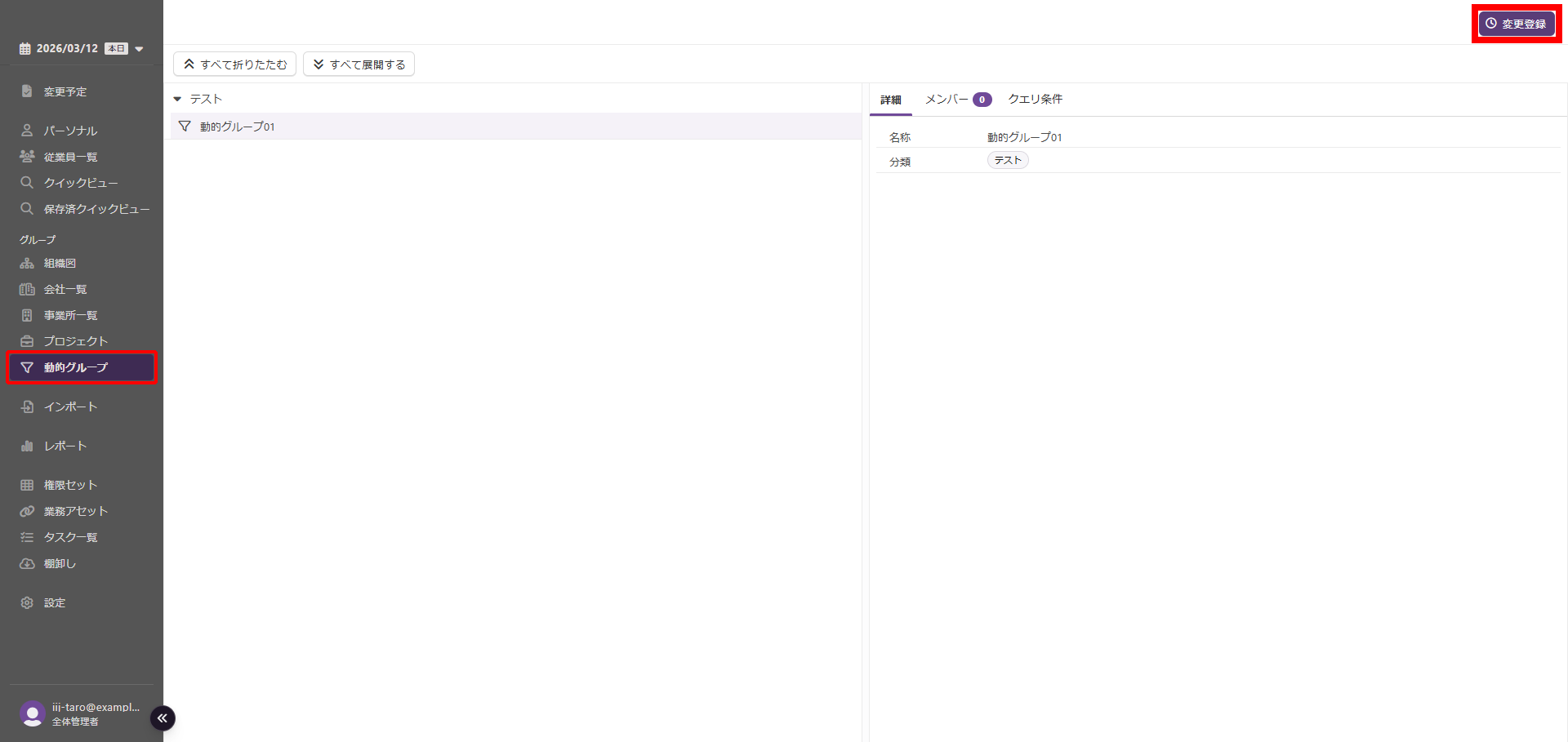
「変更登録」画面が表示されます。
2.「新規変更」を選択の上、以下の項目を設定し、「次へ」をクリックします。
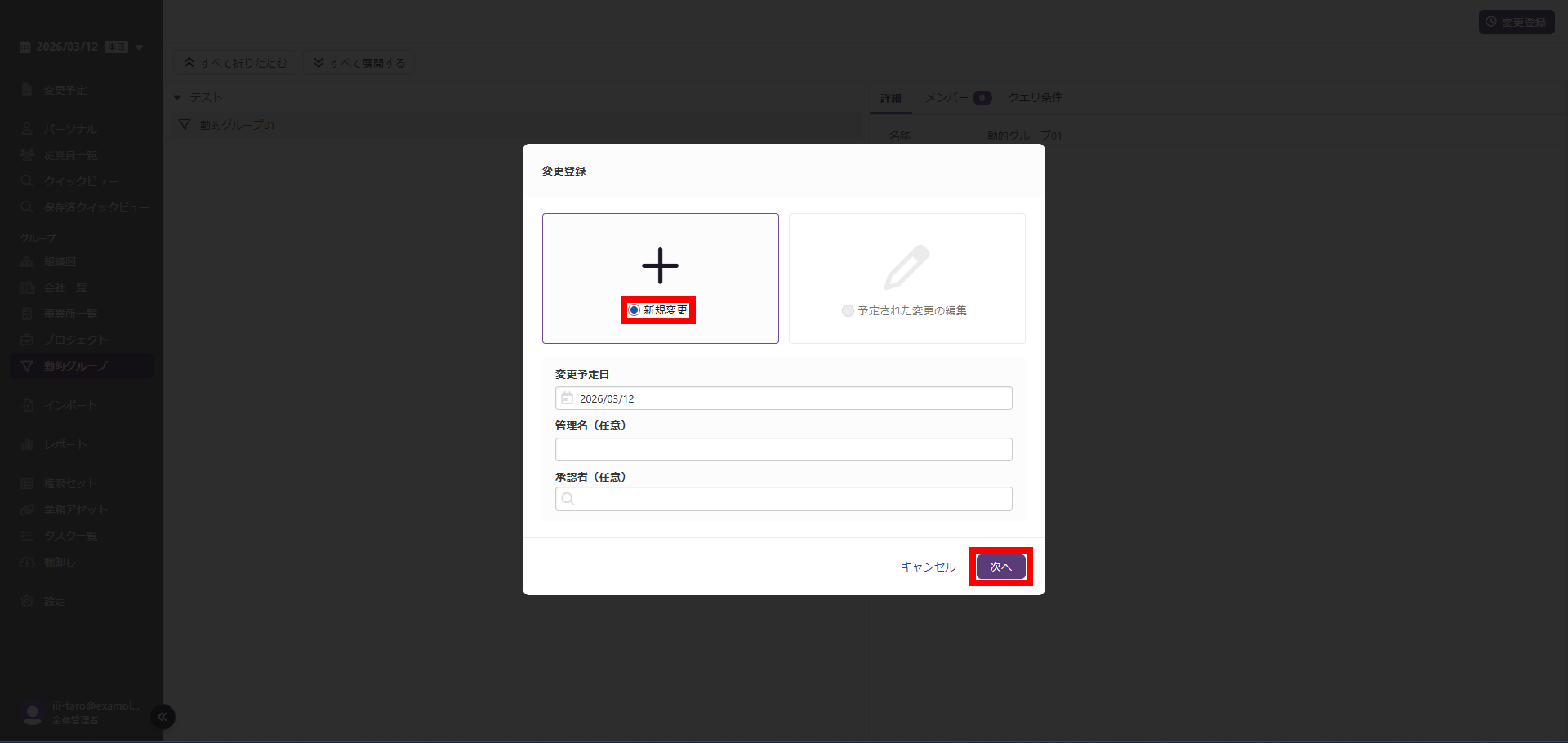
| 項目 | 内容 |
|---|---|
| 変更予定日 | 登録予定日を入力します |
| 管理名(任意) | 任意で管理名を入力します |
| 承認者(任意) | 任意で承認者を入力します |
「動的グループ」画面に戻ります。
3.「予約中」と表示されていることを確認の上、登録情報を変更する分類の行の編集(鉛筆)マークをクリックします。
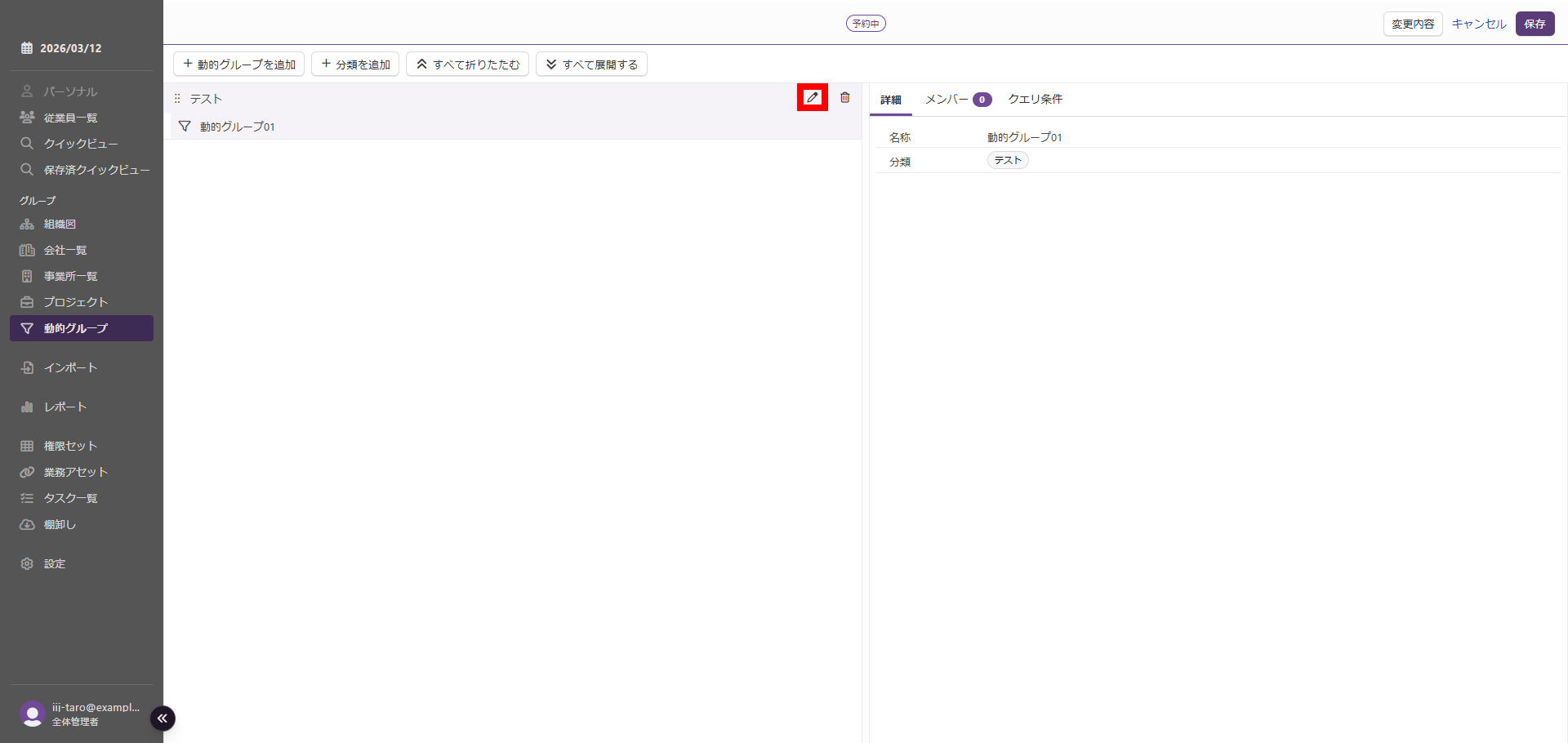
「動的グループ分類を編集」画面が表示されます。
4.分類の情報を編集し、「登録」をクリックします。
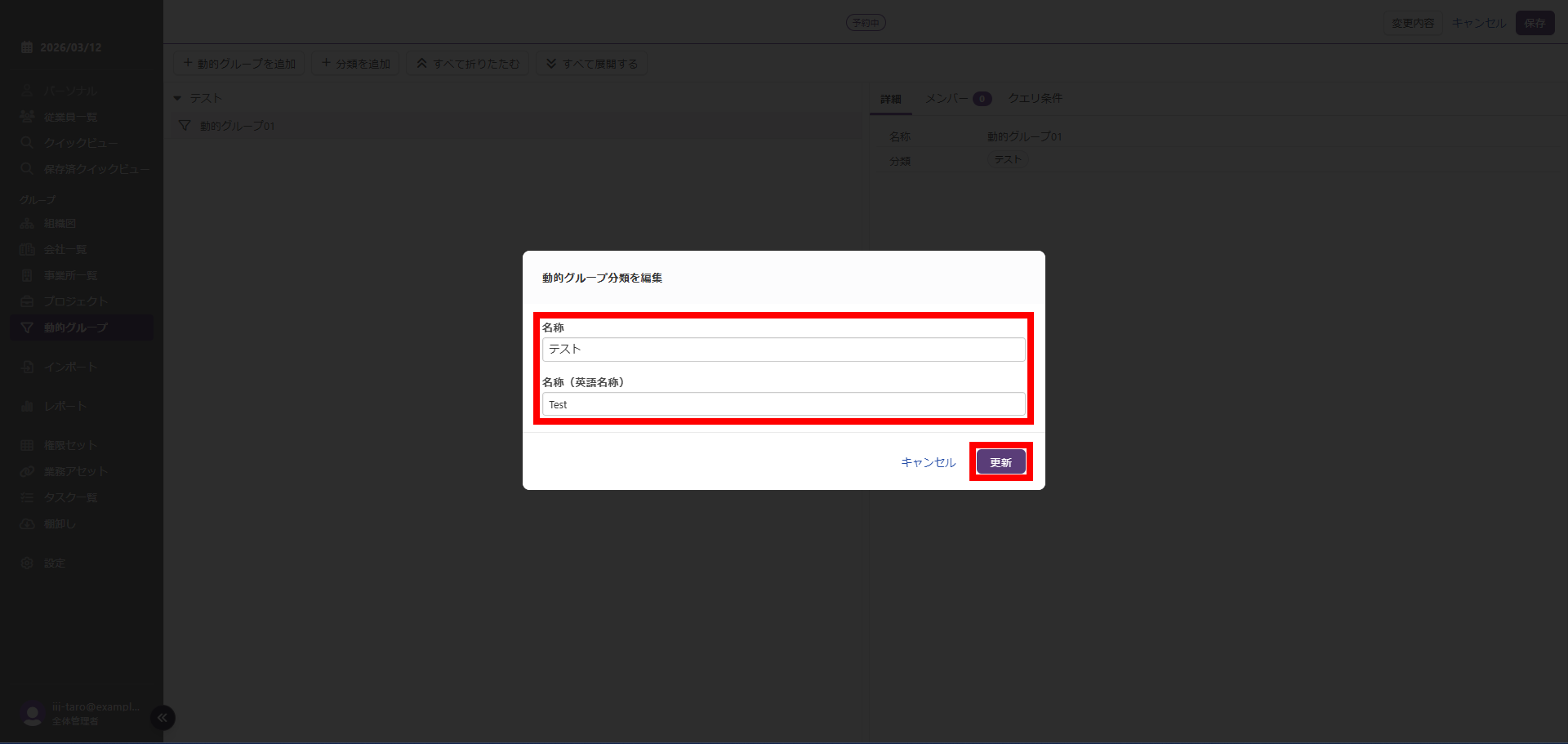
| 項目 | 内容 |
|---|---|
| 名称 | 作成する動的グループの分類名を入力します |
| 名称(英語名称) | 作成する動的グループ分類名の英語名称を入力します |
「動的グループ」画面に戻ります。
5.「保存」をクリックします。
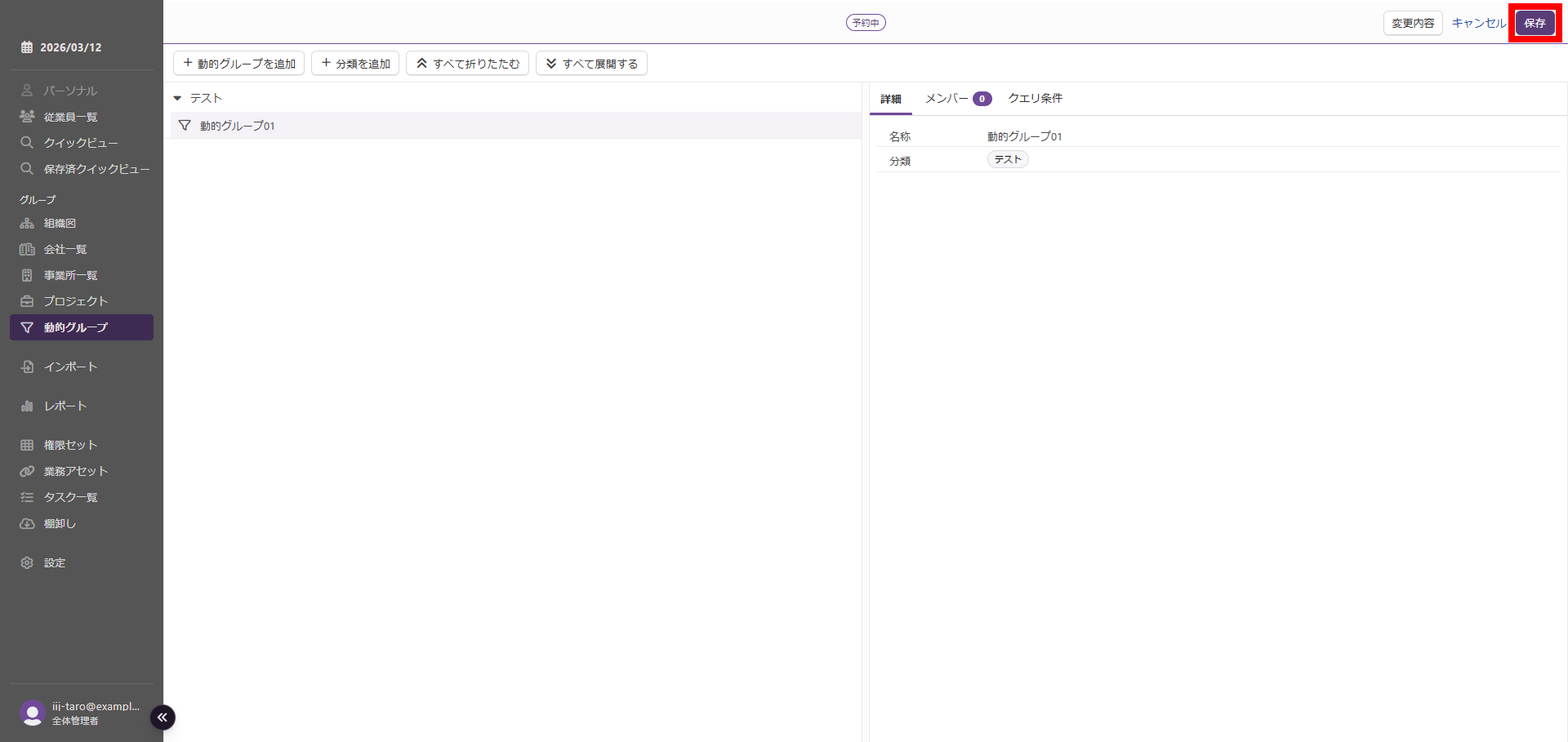
6.「変更予定」をクリックし、追加する動的グループの行に表示されている「確認」を選択します。
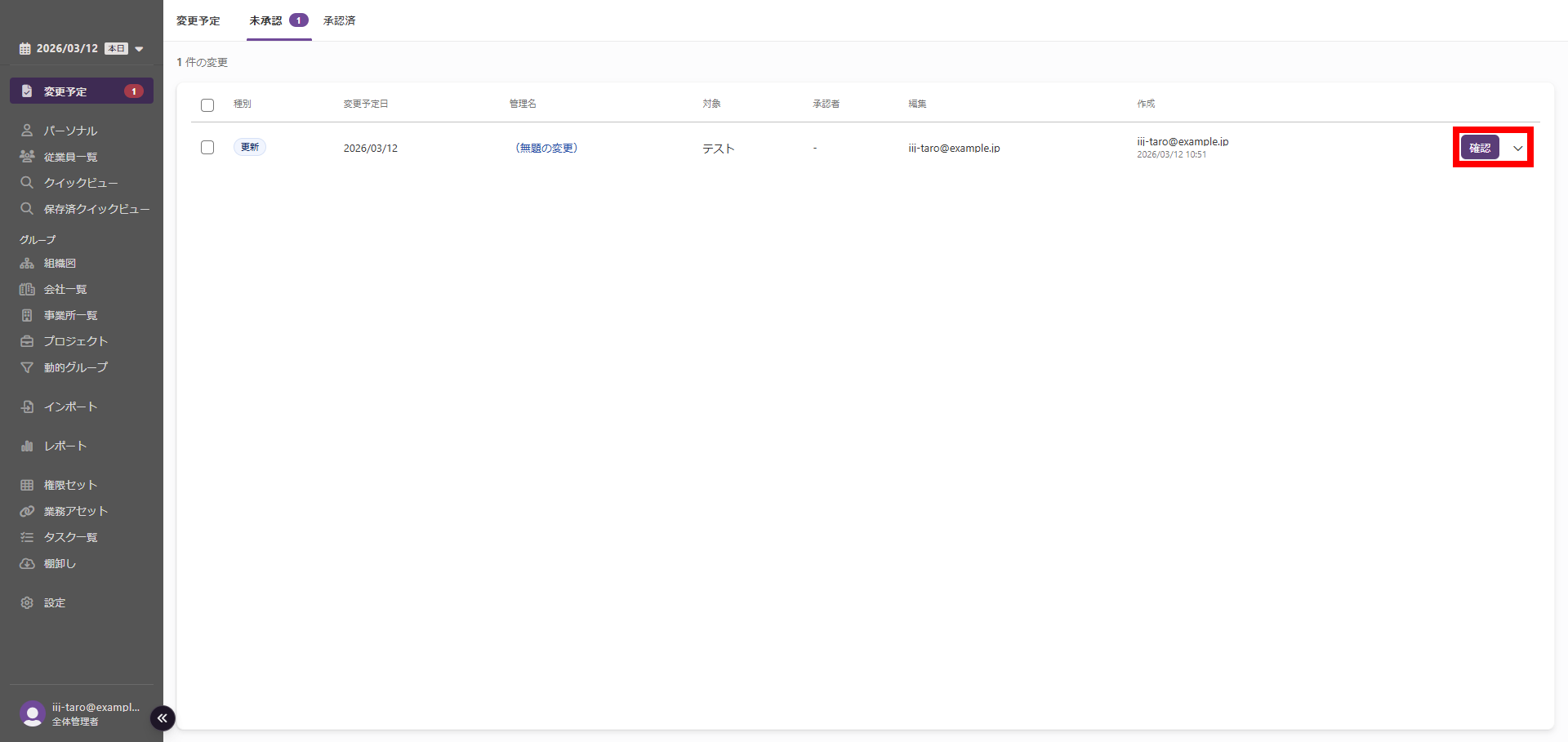
「未承認」画面が表示されます。
7.内容を確認し、「承認」をクリックします。
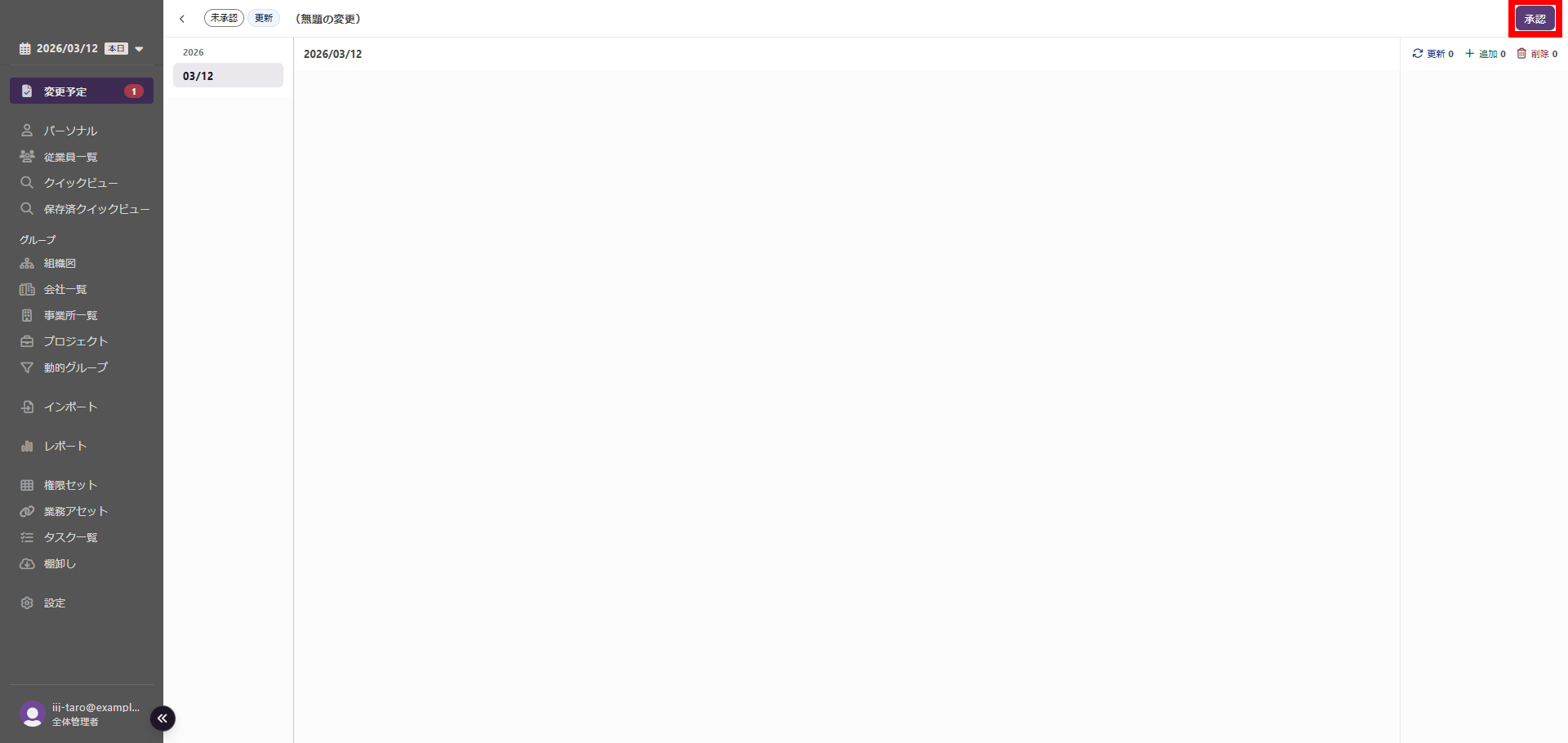
「承認」画面が表示されます。
8.「承認」をクリックします。
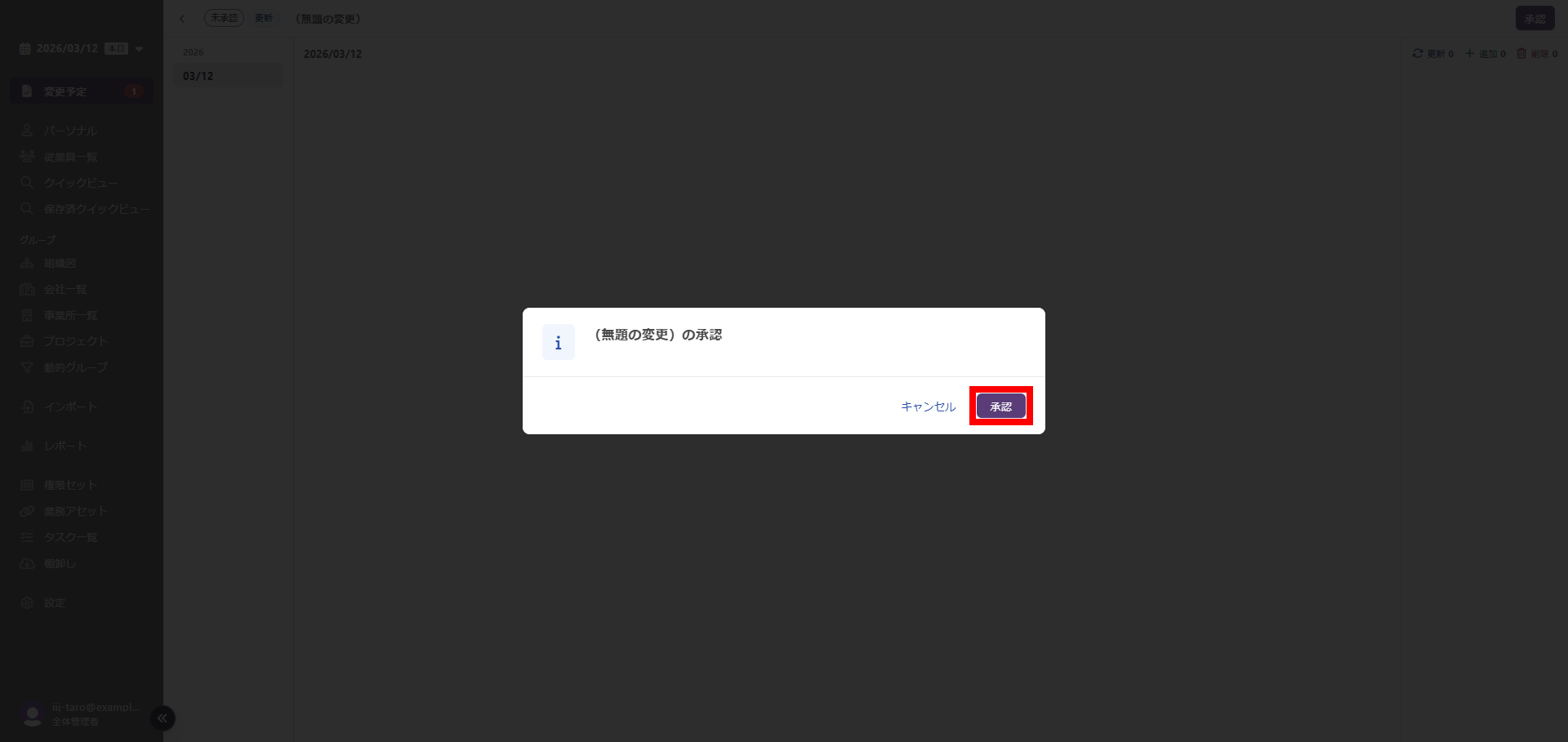
9.ポップアップ表示される「リロード」をクリック、またはWebブラウザを更新します。
更新された「変更予定」画面が表示されます。
【注意】動的グループが設定されていない分類の画面表示
分類を新規作成した直後など、動的グループが1つも設定されていない分類は「動的グループ」画面に表示されません。
分類に動的グループを設定すると以下のような形で表示されます。
以上で、分類の編集は完了です。
分類を削除する
1.「動的グループ」をクリックし、「変更登録」をクリックします。
「変更登録」画面が表示されます。
2.「新規変更」を選択の上、以下の項目を設定し、「次へ」をクリックします。
| 項目 | 内容 |
|---|---|
| 変更予定日 | 登録予定日を入力します |
| 管理名(任意) | 任意で管理名を入力します |
| 承認者(任意) | 任意で承認者を入力します |
「動的グループ」画面に戻ります。
3.「予約中」と表示されていることを確認の上、登録情報を変更する分類の行の削除(ゴミ箱)マークをクリックします。
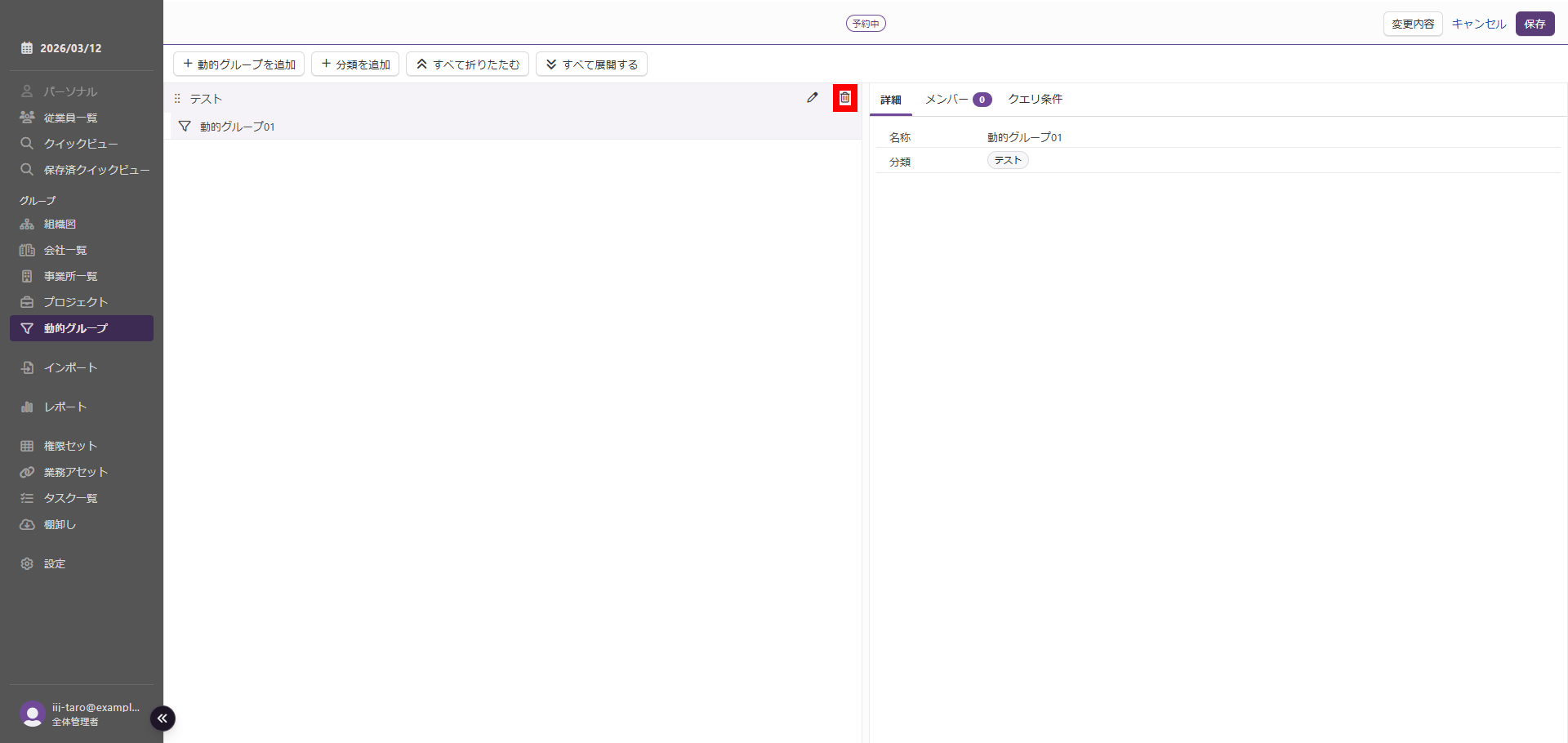
「動的グループ分類を削除」画面が表示されます。
4.「削除」をクリックします。
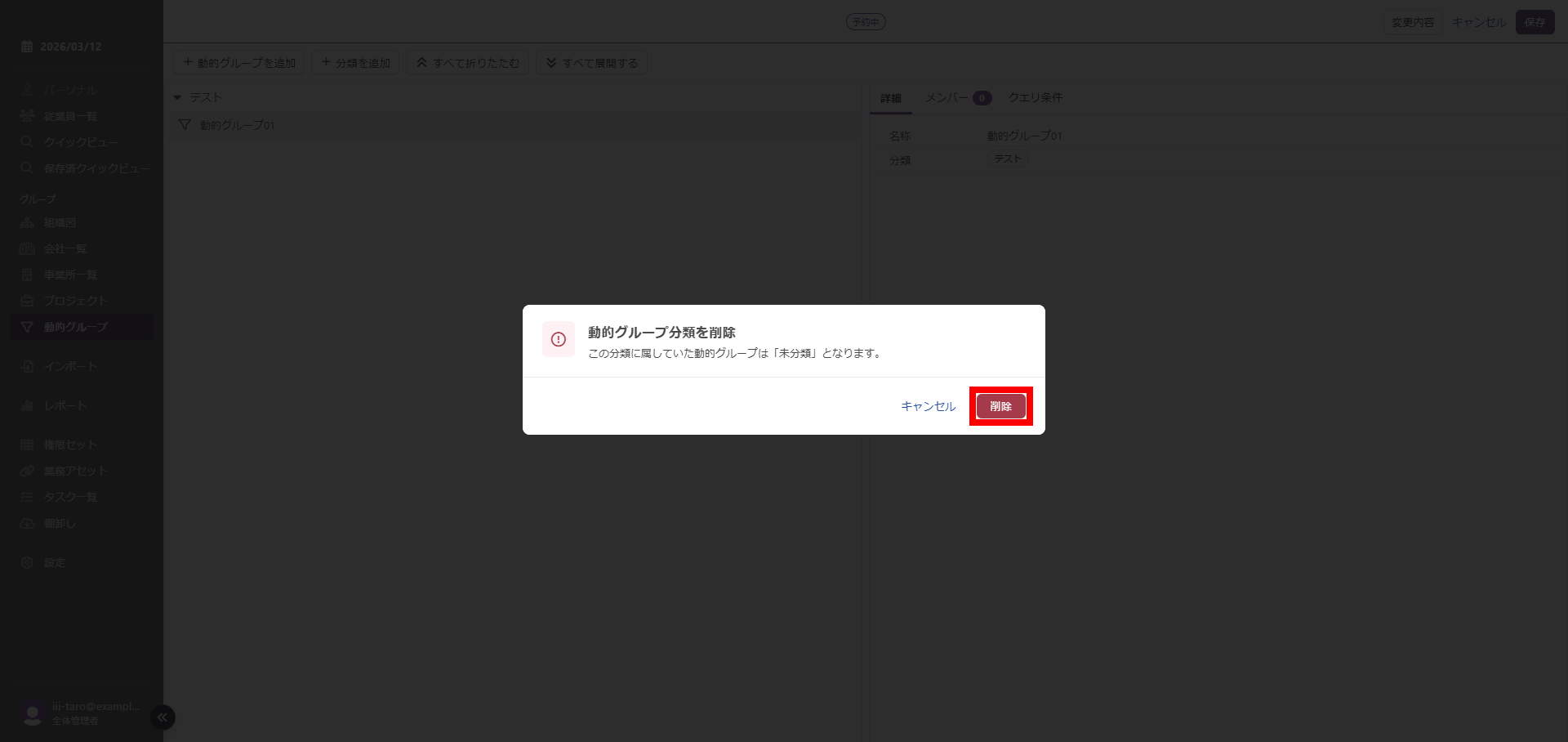
「動的グループ」画面に戻ります。
5.「保存」をクリックします。
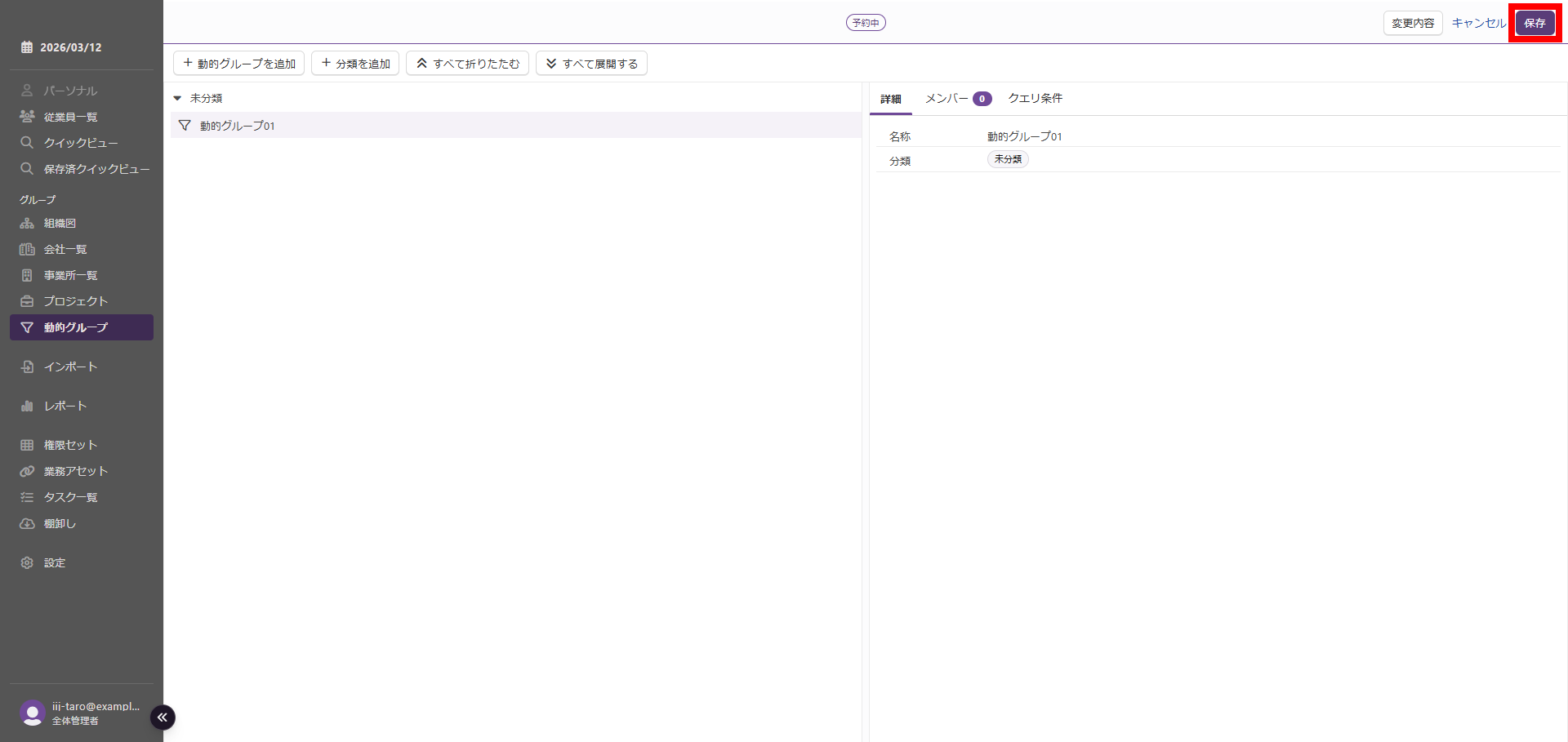
6.「変更予定」をクリックし、追加する動的グループの行に表示されている「確認」を選択します。
「未承認」画面が表示されます。
7.内容を確認し、「承認」をクリックします。
「承認」画面が表示されます。
8.「承認」をクリックします。
9.ポップアップ表示される「リロード」をクリック、またはWebブラウザを更新します。
更新された「変更予定」画面が表示されます。
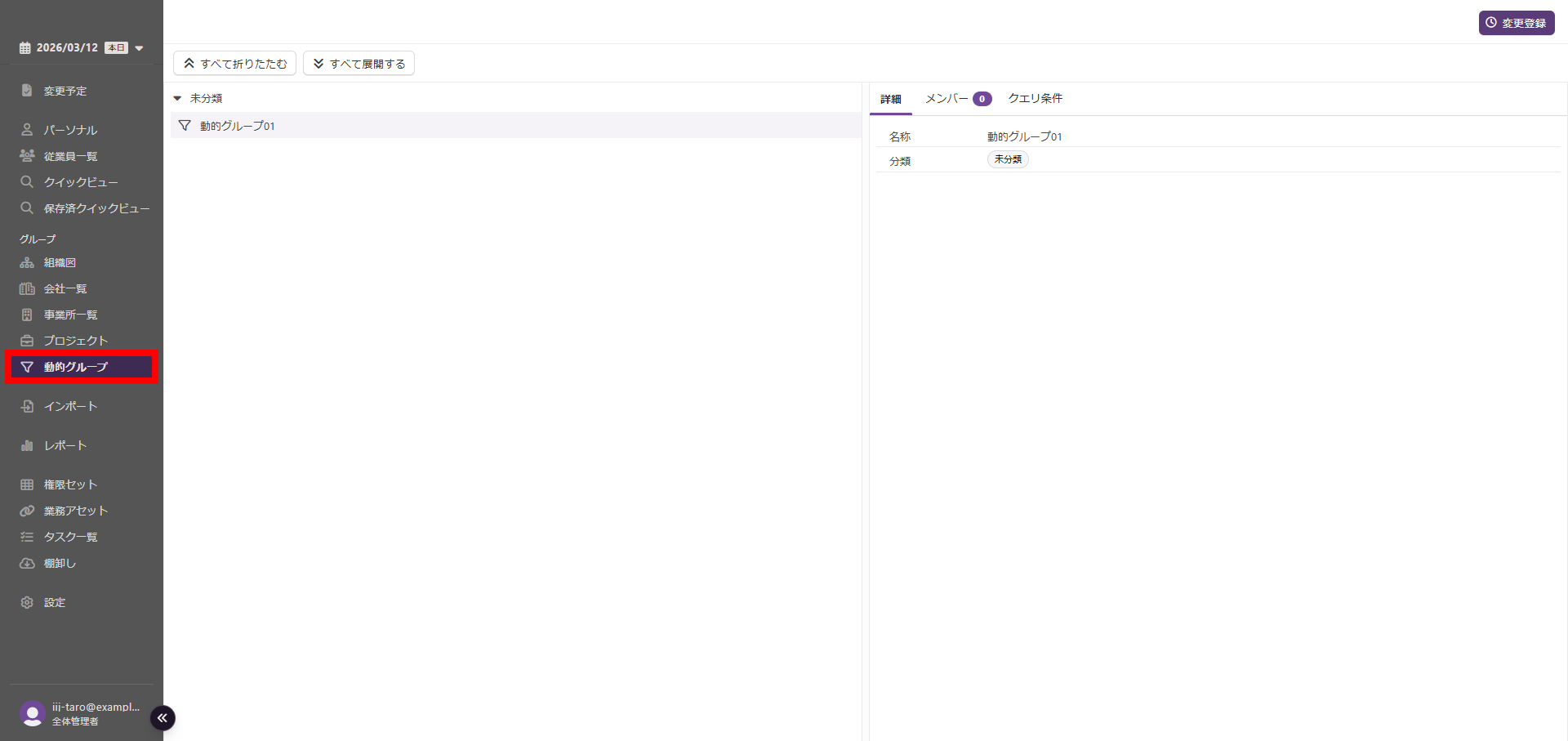
10.「動的グループ」をクリックし、分類が削除されたことを確認します。
動的グループが設定されている分類を削除した場合、削除された分類が設定されていた動的グループは「未分類」に設定されます。
以上で、分類の削除は完了です。