4.OAuth同意画面を作成する
以下の手順で、OAuth同意画面を作成します。
Google Cloudに初めてログインしたときは、異なる画面が表示されます。Google社の示す手順に従ってください。
1.画面上部のプロジェクト名(例:CDP-OAuth-Sample)をクリックします。

【参考】
プロジェクトが未作成の場合は、以下の操作で任意のプロジェクトを作成します。
1.「新しいプロジェクト」をクリックします。
「新しいプロジェクト」画面が表示されます。
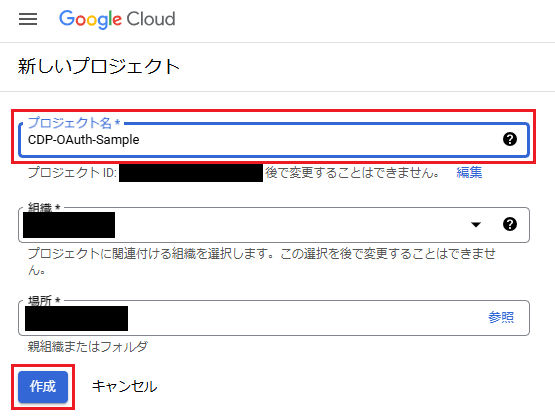
2.「プロジェクト名」にプロジェクト名(例:CDP-OAuth-Sample)を入力し、「作成」をクリックします。
「組織」及び「場所」は、任意で変更します。
2.画面左側のナビゲーションメニューで「APIとサービス」、「OAuth 同意画面」の順にクリックします。
「OAuth同意画面」が表示されます。
3.「User Type」で「内部」を選択し、「作成」をクリックします。
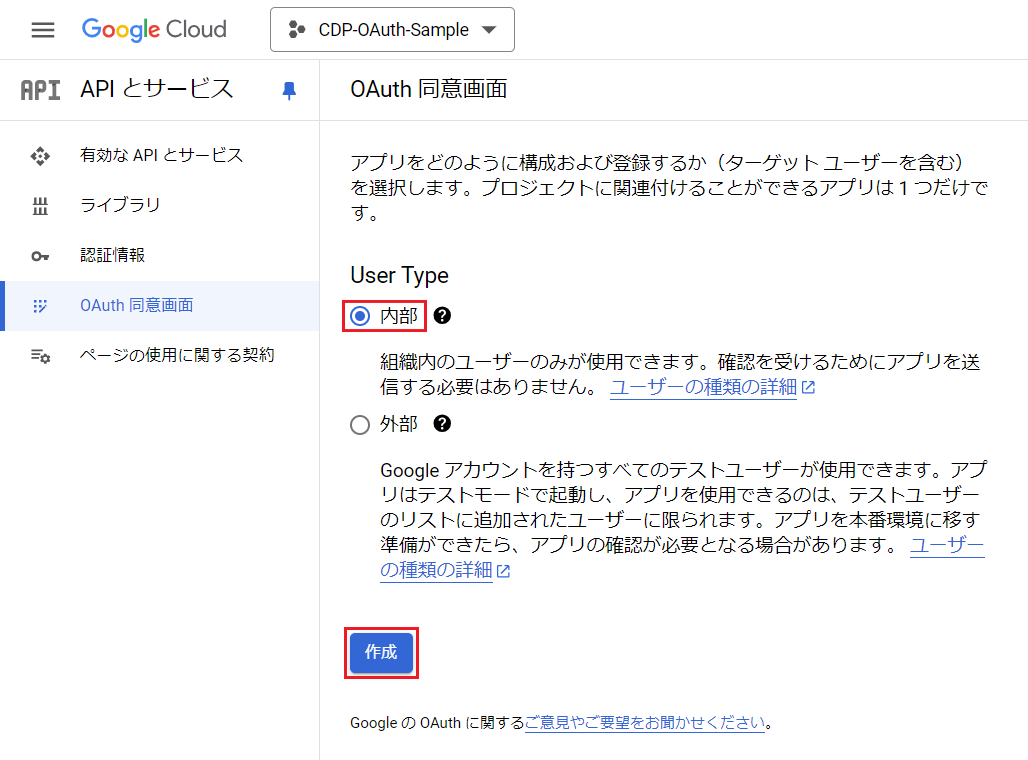
「アプリ登録の編集」画面が表示されます。
4.以下の項目を設定し、「保存して次へ」をクリックします。
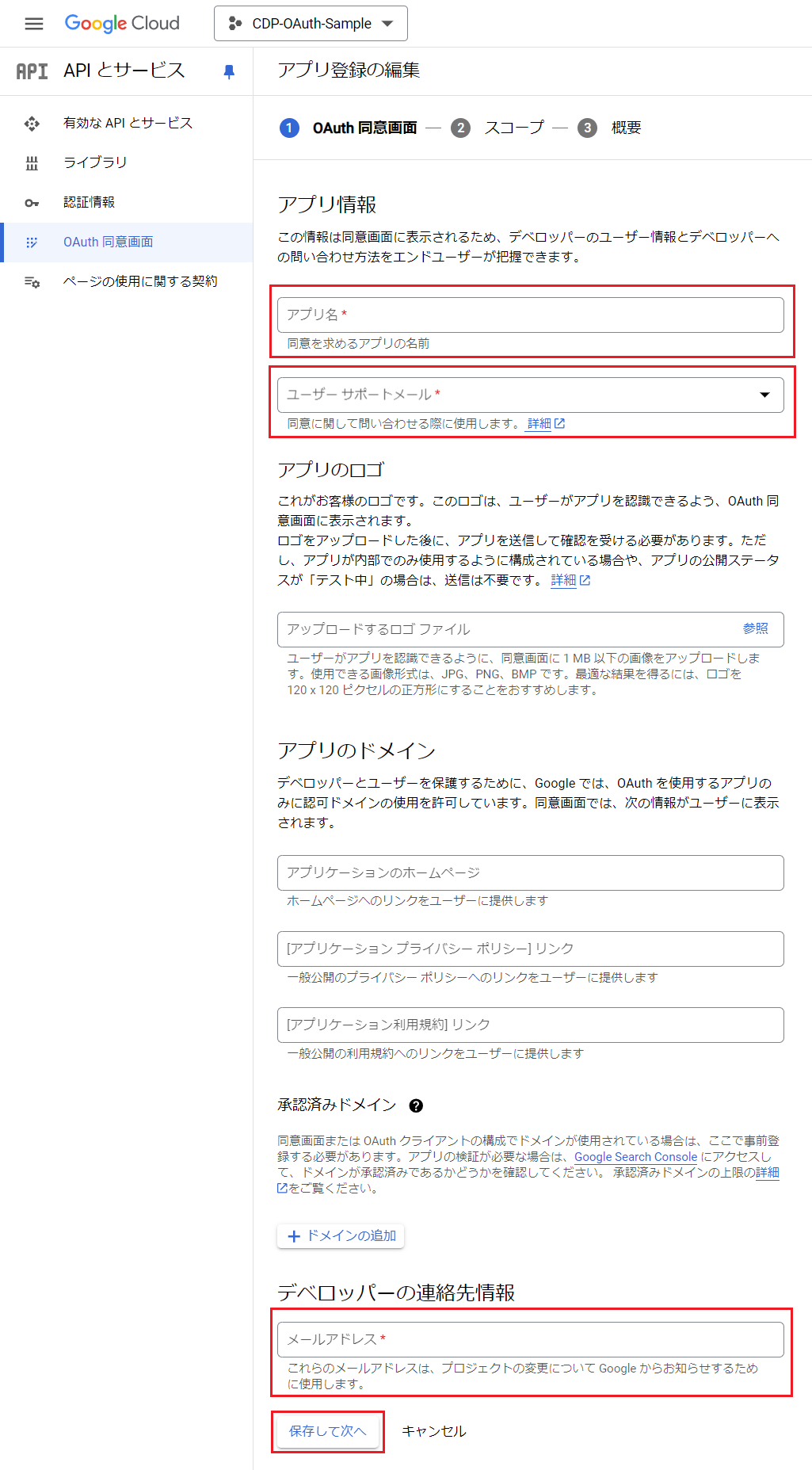
| 項目 | 内容 |
|---|---|
| アプリ名 | 任意の名前を入力します |
| ユーザーサポートメール | 担当者のメールアドレスを選択します |
| デベロッパーの連絡先情報 | 担当者のメールアドレスを入力します |
「スコープ」画面が表示されます。
5.「保存して次へ」をクリックします。
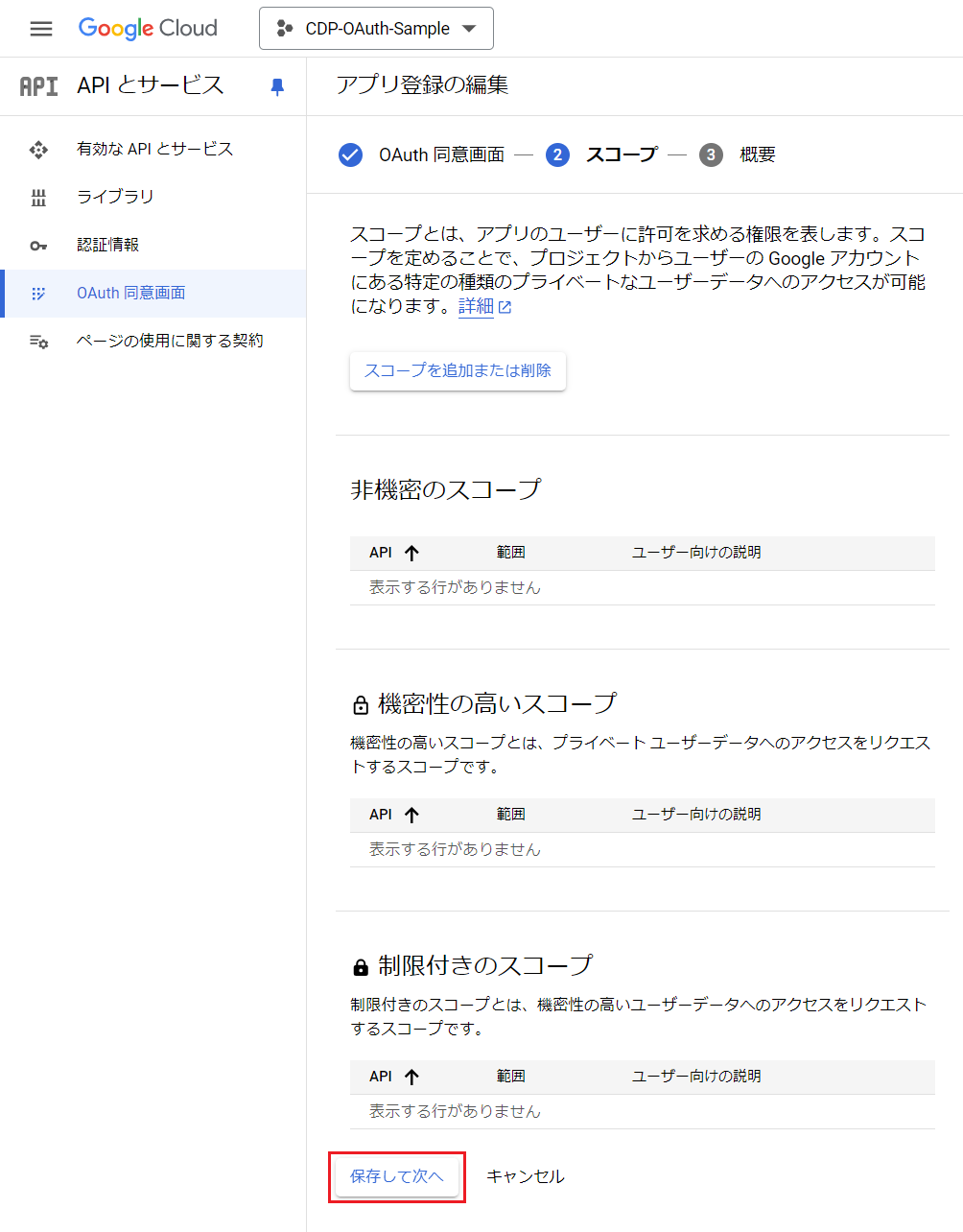
「概要」画面が表示されます。
6.入力内容に間違いがないことを確認し、「ダッシュボードに戻る」をクリックします。
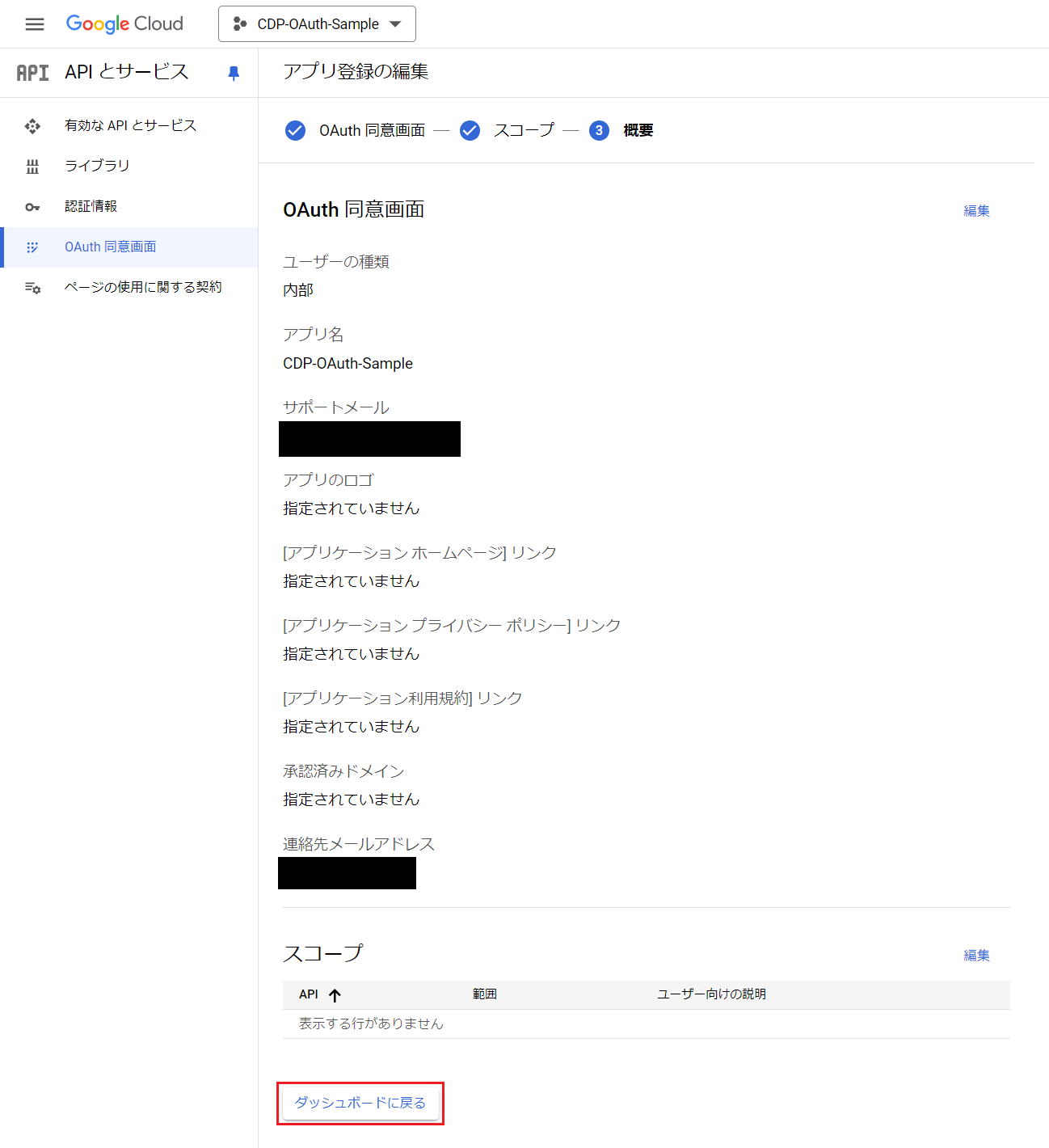
以上で、OAuth同意画面の作成は完了です。