5.OAuth Authorization URLを取得するフローを作成する
このフローを作成する目的は、Microsoft Azureで払い出されたIDをもとにOAuth認証を行うために、MicrosoftのOAuth認証画面へアクセスするためのOAuth Authorization URLを取得することです。
以下の手順で、OAuth Authorization URLを取得するフローを作成します。下図が完成フローです。
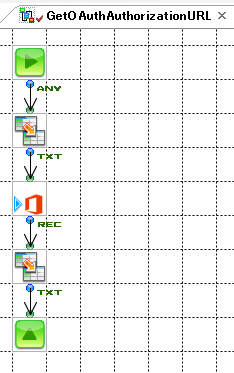
【参考】
完成フローである「GetOAuthAuthorizationURL」フローは、以下のZIPファイルに含まれています。
| サンプルフロー ダウンロードリンク |
|---|
内容物は、以下のとおりです。
- O365OAuth.xfp (GetOAuthAuthorizationURLフローを含む)
GetOAuthAuthorizationURL、Office365SQLCallコンポーネントの各種設定をする際の条件は、以下のとおりです。
| 項目 | 内容 | ||||||||||
|---|---|---|---|---|---|---|---|---|---|---|---|
| 対応するASTERIA Warpのバージョン | ASTERIA Warp 2206、2212、2306、2312、2406 | ||||||||||
|
SQL文 |
{call GetOAuthAuthorizationURL(?CallbackURL?, ?State?, ?Scope?, ?Prompt?)} | ||||||||||
|
SQLパラメーター |
|
||||||||||
|
ストリーム |
|
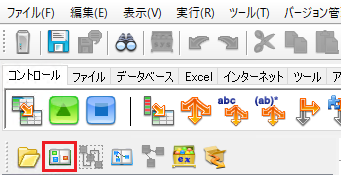
1.ツリーペインのツールバーで、プロジェクトの作成アイコンをクリックします。
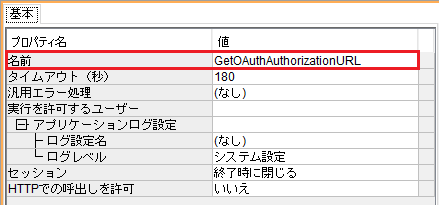
2.「名前」に任意の名前(例:GetOAuthAuthorizationURL)を入力します。
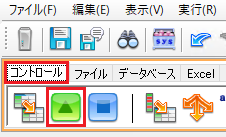
3.Mapper1(CallbackURLの指定)を作成するために、パレットの「コントロール」をクリックし、「Mapper」コンポーネントをドラッグアンドドロップします。

4.Office365SQLCall1を作成するために、パレットの「マルチセレクト」をクリックし、「Office365SQLCall1」コンポーネントをドラッグアンドドロップします。

5.Mapper2(取得したURLを出力)を作成するために、パレットの「コントロール」をクリックし、「Mapper」コンポーネントをドラッグアンドドロップします。
6.EndResponse1を作成するために、パレットの「コントロール」をクリックし、「EndResponse」コンポーネントをドラッグアンドドロップします。
7.Office365SQLCall1の詳細を設定するために、「Office365SQLCall1」をクリックし、「基本」タブで以下の項目を設定します。
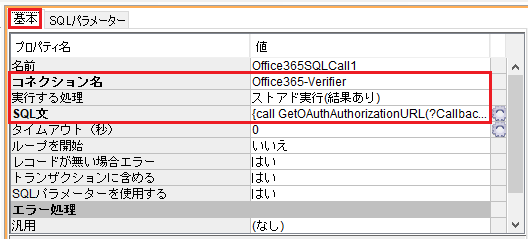
| 項目 | 内容 |
|---|---|
| コネクション名 | 「4.Microsoft Office 365アダプターのコネクションを作成する」で作成したコネクション(例:Office365-Verifier)を選択します |
| 実行する処理 | 「ストアド実行(結果あり)」を選択します |
| SQL文 | このページの冒頭にある「SQL文」を参照し、対応するASTERIA WarpのバージョンのSQL文を入力します |
8.「SQLパラメーター」タブをクリックし、このページの冒頭にある「SQLパラメーター」を参照の上、対応するASTERIA WarpのバージョンのSQLパラメーターを設定します。
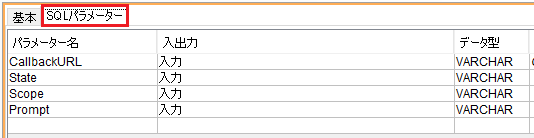
9.「ストリーム」タブをクリックし、以下の項目を設定します。
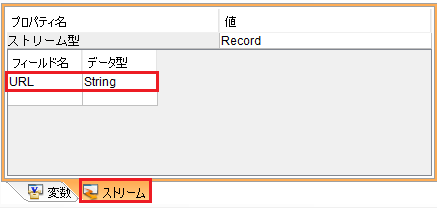
| 項目 | 内容 |
|---|---|
| フィールド名 | 「URL」を設定します |
| データ型 | 「String」を設定します |
10.Mapper1(CallbackURLの指定)を設定するために、「Mapper1」をダブルクリックします。
11.パレットの「文字列」をクリックし、「Const」マッパー関数をドラッグアンドドロップします。
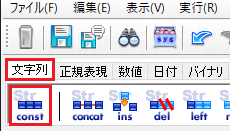
12.「Const」マッパー関数(CallbackURL)を設定するために、「Const1」をダブルクリックします。
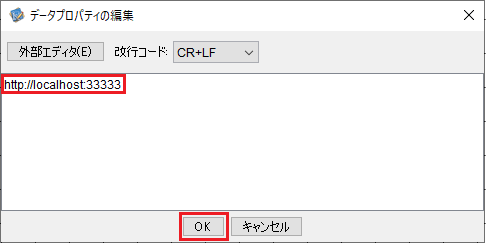
「データプロパティの編集」画面が表示されます。
13「http://localhost:33333/」を入力し、「OK」をクリックします。
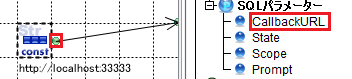
14.「Const1」と「SQLパラメーター」の「CallbackURL」を紐付けて保存します。
15.Mapper2(ストリーム出力)を設定するために、「Mapper2」をダブルクリックします。
16.パレットの「文字列」をクリックし、「Replace」マッパー関数をドラッグアンドドロップします。
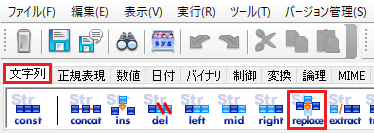
17.「Replace1」マッパー関数を設定するために、「Replace1」をクリックし、「基本」タブで以下の項目を設定します。
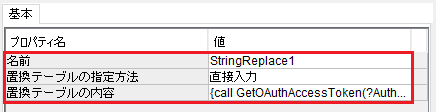
| プロパティ名 | 値 |
|---|---|
| 名前 | 任意の名前(例:StringReplace1)を入力します |
| 置換テーブルの指定方法 | 「直接入力」を選択します |
| 置換テーブルの内容 | このページの冒頭にある「SQL文」を参照し、対応するASTERIA WarpのバージョンのSQL文を入力します |
18.以下のそれぞれを紐づけて保存します。
- 「フィールド」の「URL」→「Replace」コンポーネント
- 「Replace」コンポーネント→「フィールド」の「Object」

以上で、OAuth Authorization URLを取得するフローの作成は完了です。