10.運用用コネクションを作成する
フローデザイナー及び取得したAccess Tokenを使って、以下の手順で、運用用コネクションを作成します。
1.コネクションを作成するために、コネクションペインのツールバーで、「4.Microsoft Office 365アダプターのコネクションを作成する」で作成した「Office365-Verifier」を右クリックし、「複製」を選択します。
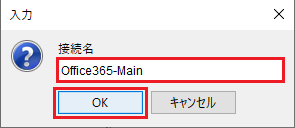
「入力」画面が表示されます。
2.「接続名」に任意の名前(例:Office365-Main)を入力し、「OK」をクリックします。
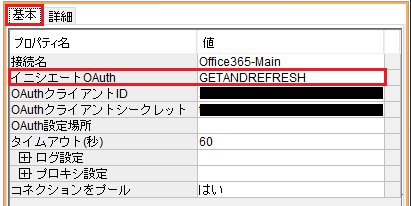
3.コネクションを設定するために、「基本」タブで以下の項目を設定し、保存します。
| 項目 | 内容 |
|---|---|
| イニシエートOAuth | 「GETANDREFRESH」を入力します |
| OAuthクライアントID | 「3.Microsoft Azureの準備をする」で取得したクライアントIDを入力します |
| OAuthクライアントシークレット | 「3.Microsoft Azureの準備をする」で取得したクライアントシークレットを入力します |
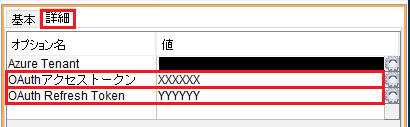
4.「詳細」タブで以下の項目を設定し、保存します。
| 項目 | 内容 |
|---|---|
| Azure Tenant | 「4.Microsoft Office 365アダプターのコネクションを作成する」と同様に、「3.Microsoft Azureの準備をする」で取得したディレクトリ(テナント)IDを入力します |
| OAuthアクセストークン | 「7.OAuth Authorization URLを取得するフローを実行する」で取得したOAuth Access Tokenを入力します |
| OAuth Refresh Token | 「7.OAuth Authorization URLを取得するフローを実行する」で取得したOAuth Refresh Tokenを入力します |
【参考】OAuth Access Token、OAuth Refresh Tokenについて

OAuthAccessTokenは、上の赤枠で囲んでいる「xxxxxxx」の部分を、OAuthRefreshTokenは、下の赤枠で囲んでいる「yyyyyyy」の部分を指します。
なお、上記の画像に記載された文字列はダミーのため、実際の文字数よりも短くしています。
5.保存アイコンをクリックします。
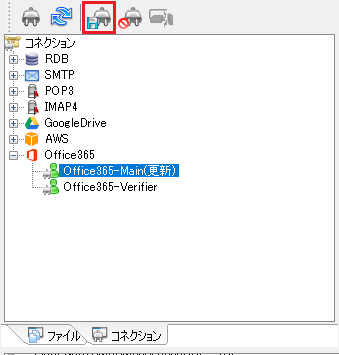
6.接続テストをするために、コネクションペインのツールバー上にある「接続テスト」をクリックします。
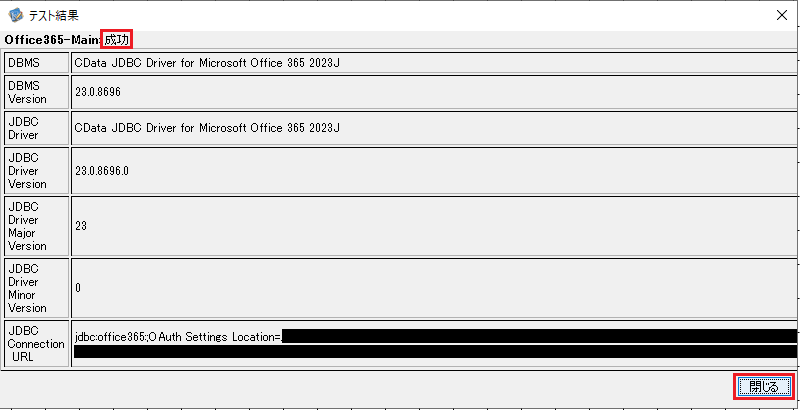
「テスト結果」画面が表示されます。
7.「成功」及び「JDBC Connection URL」が表示されることを確認し、「閉じる」をクリックします。
「JDBC Connection URL」及び「閉じる」ボタンが表示されない場合は、ウィンドウサイズを大きくしてください。
以上で、運用用コネクションの作成は完了です。