フローデザイナーで対象アダプターを使用できるようにする
アダプターをご契約いただいた後、「フローデザイナー」から対象のjarファイルをダウンロードしてください。
ここでは、jarファイルのダウンロードの方法を説明します。
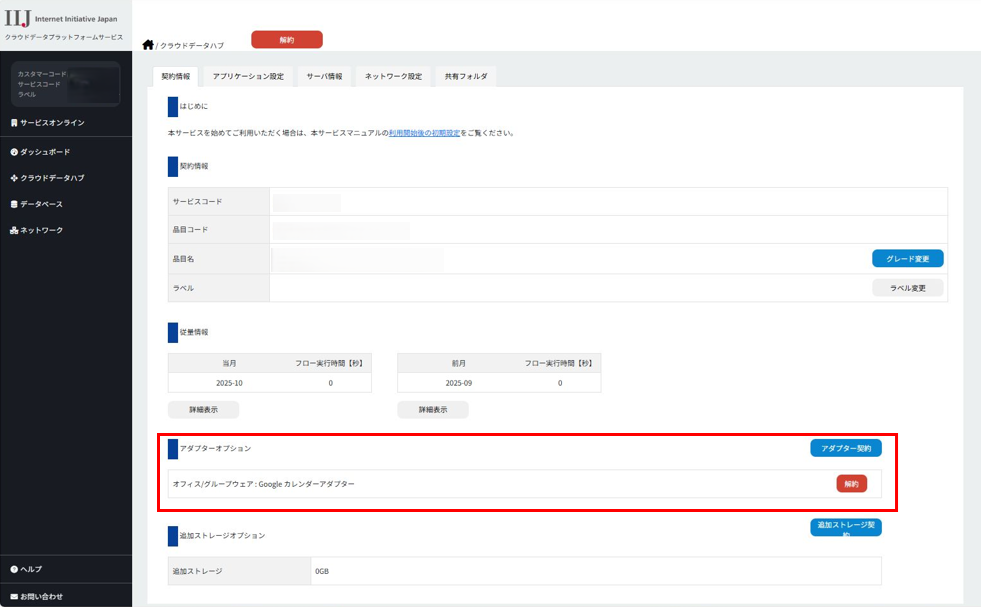
1.「コントロールパネル」にログインし、「クラウドデータハブ」、「契約情報」の順にクリックして表示される「アダプターオプション」で、契約したアダプターを確認します。
2.「フローデザイナー」を起動し、「ツール」メニューで表示されるプルダウンメニューから「コンポーネント/マッパー関数の取得」を選択します。
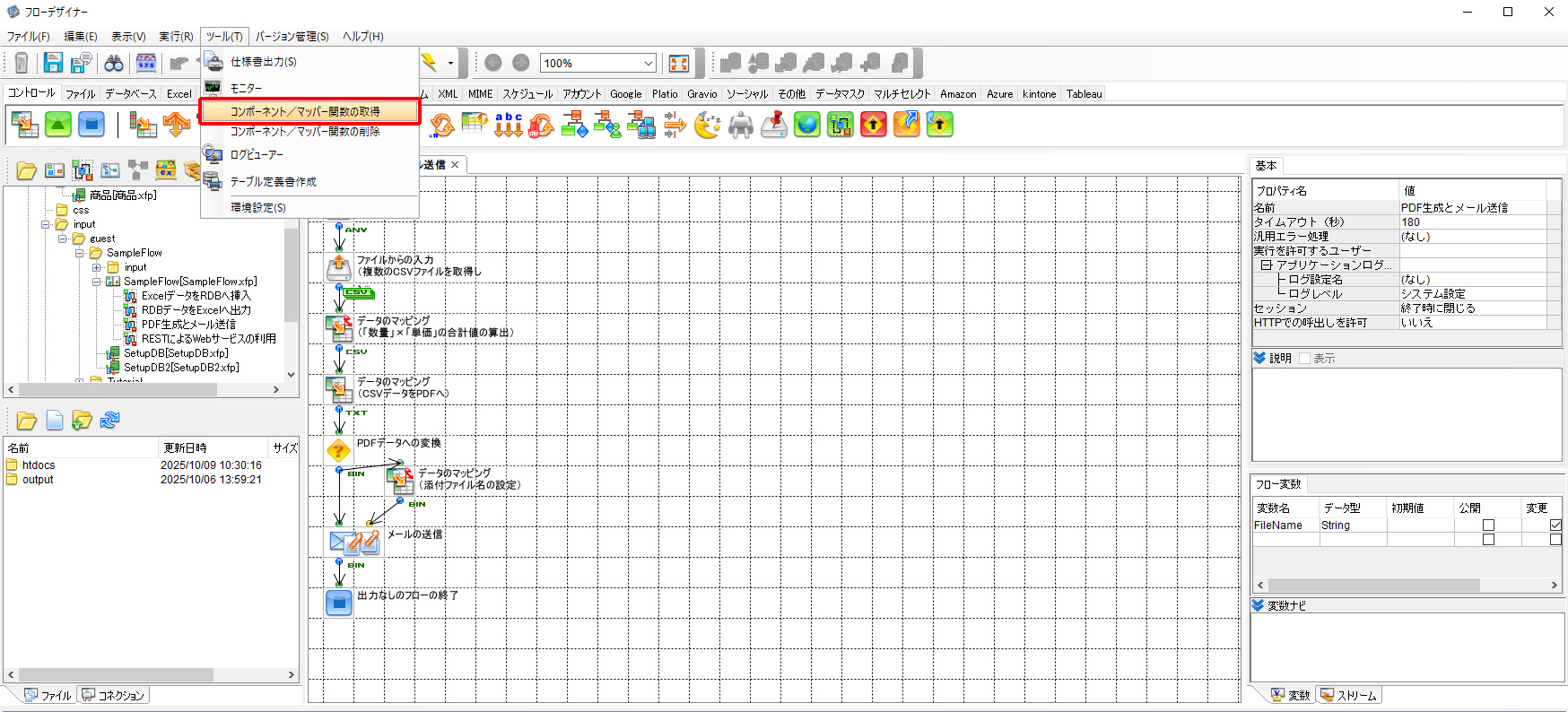
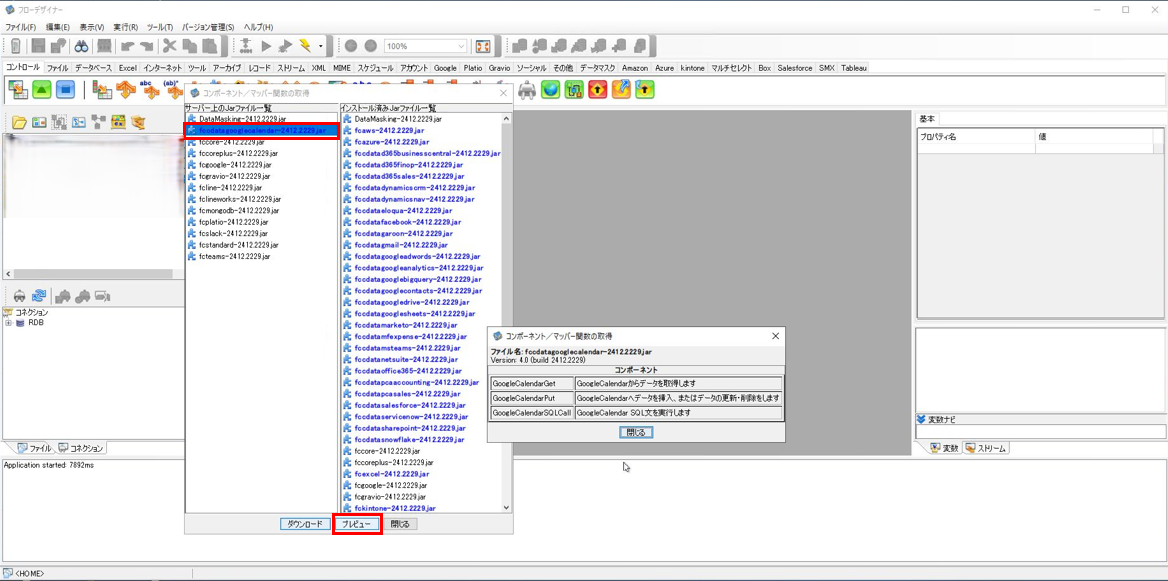
「コンポーネント/マッパー関数の取得」画面が表示され、左ペインに「サーバー上のjarファイル一覧」が表示されます。
3.契約したアダプター(対象のjarファイル)を選択し、「プレビュー」をクリックして表示されるダイアログで、jarファイルに記載されているインストール対象のコンポーネント情報を確認します。
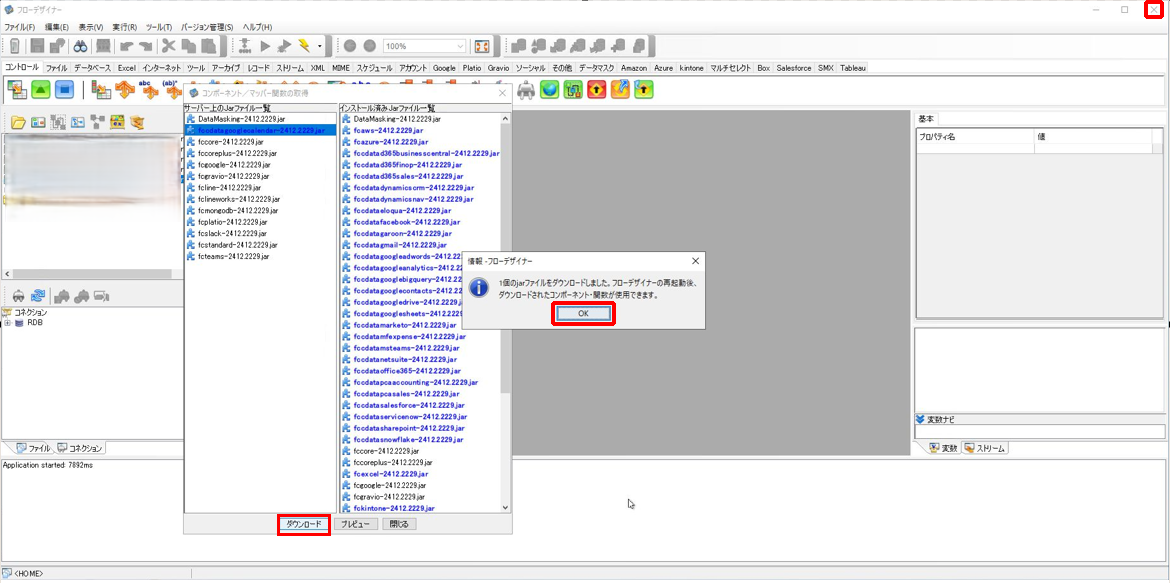
4.契約したアダプター(対象のjarファイル)を選択した状態で、「ダウンロード」をクリックします。続いて、ダウンロード後に表示される「情報-フローデザイナー」画面で、「OK」をクリックします。フローデザイナーを再起動するために、画面右上にある「×」をクリックし、再度、フローデザイナーを起動します。
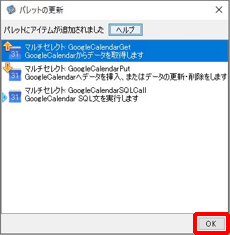
「パレットの更新」画面が表示されます。
5.追加したコンポーネントが表示されていることを確認し、「OK」をクリックします。
6.ダウンロードした対象のコンポーネントが、パレット内に表示されていることを確認します。
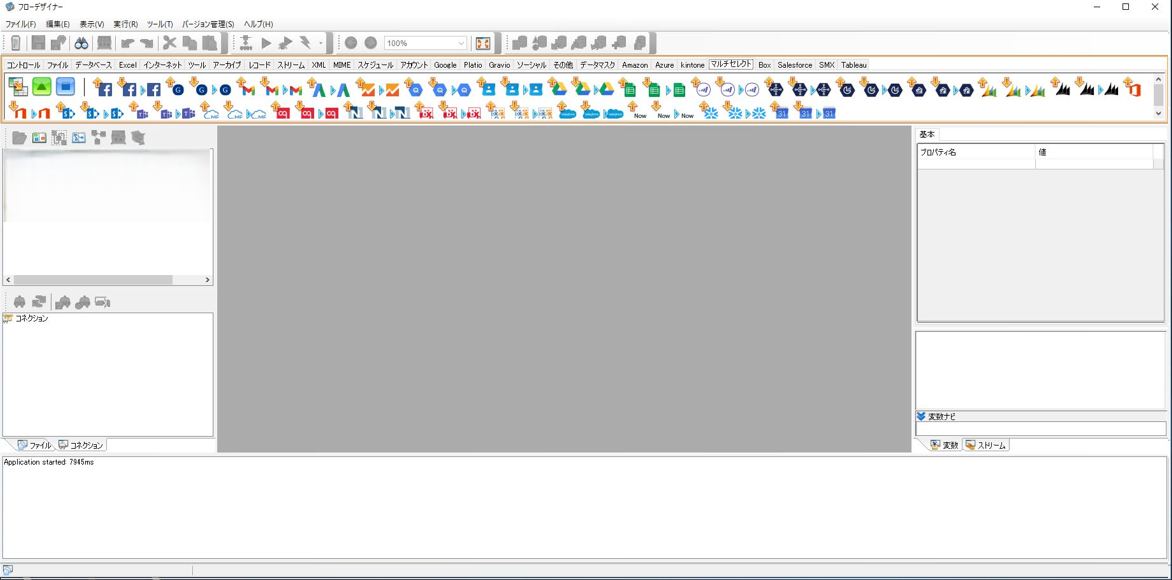
以上で、jarファイルのダウンロードは完了です。