3.Microsoft Azureの準備をする
Microsoft Office 365への接続は、Azure Portal上のOAuth認証で行います。この認証には、Microsoft Entra IDによるアプリケーションの登録が必要です。
ここでは、Microsoft Entra IDでアプリケーションを作成、設定する方法、及びAPIのアクセス許可の設定方法を説明します。
1.アプリケーションを作成するには、Microsoft Azureにログインします。
ホーム画面が表示されます。
2.画面左側の「Microsoft Entra ID」をクリックします。
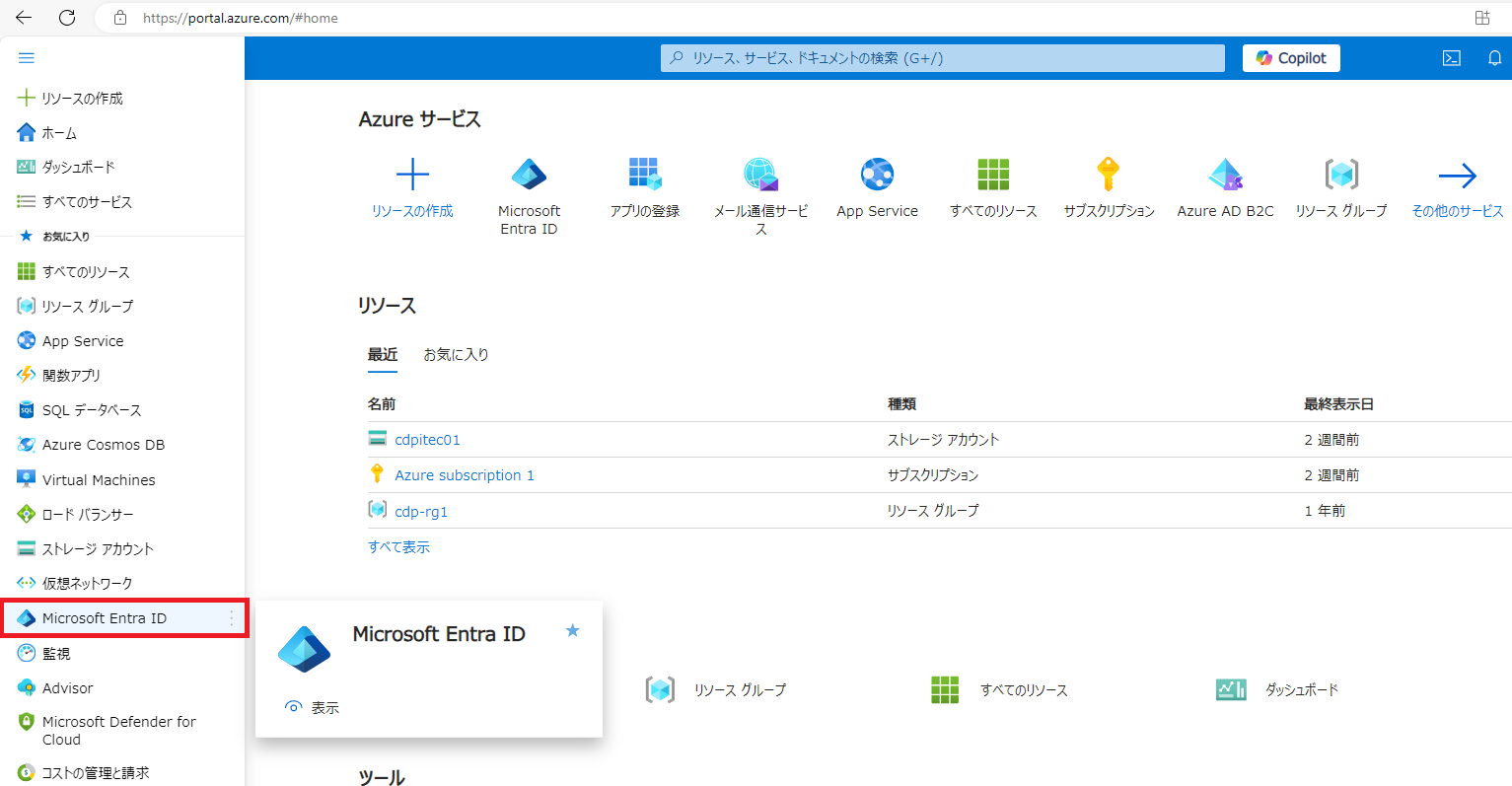
「概要」画面が表示されます。
3.「管理」、「アプリの登録」の順にクリックし、「新規作成」をクリックします。
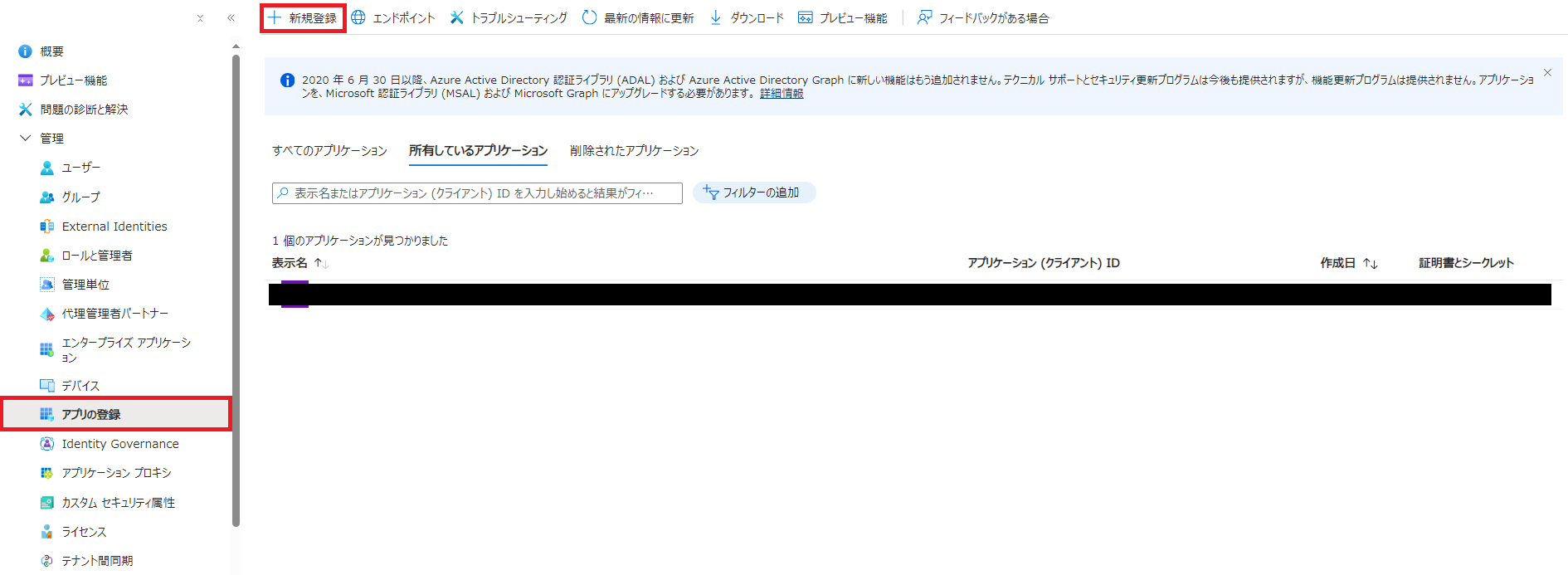
「アプリケーションの登録」画面が表示されます。
4.以下の項目を設定し、「登録」をクリックします。
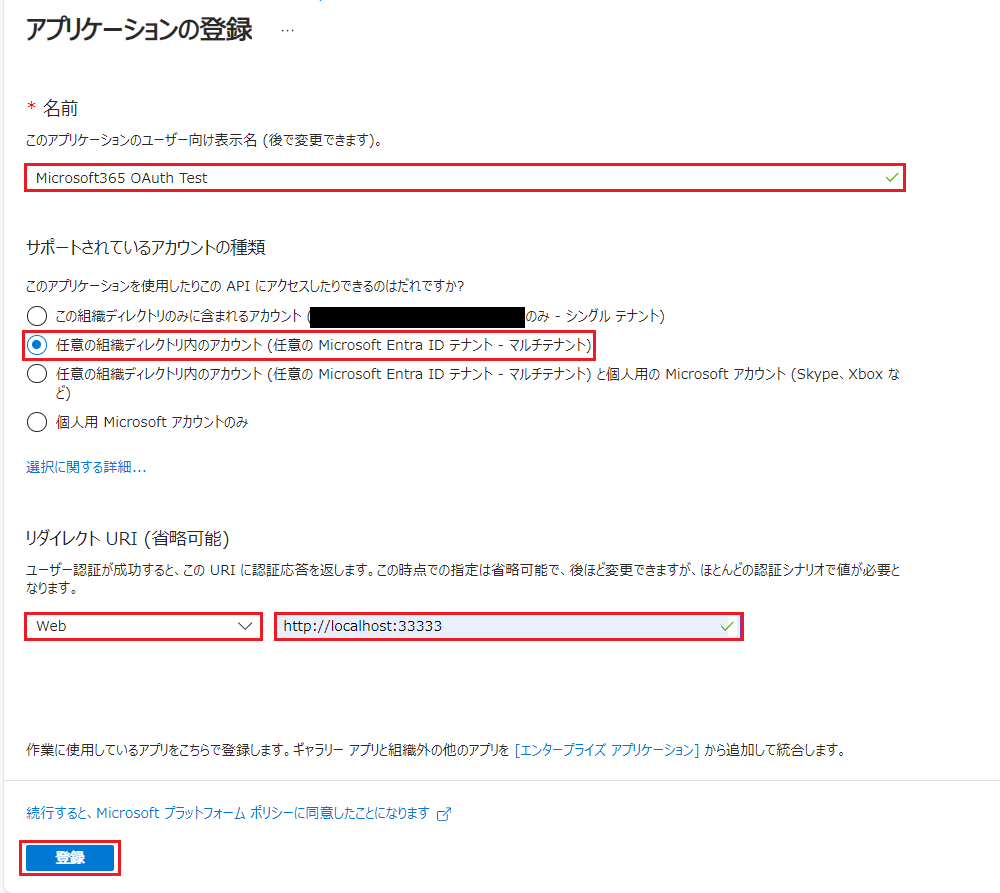
| 項目 | 内容 |
|---|---|
| 名前 | 任意の名称を入力します
|
| サポートされているアカウントの種類 | 「任意の組織ディレクトリ内のアカウント」を選択します |
| リダイレクトURI | 「Web」を選択し、「http://localhost:33333/」を入力します |
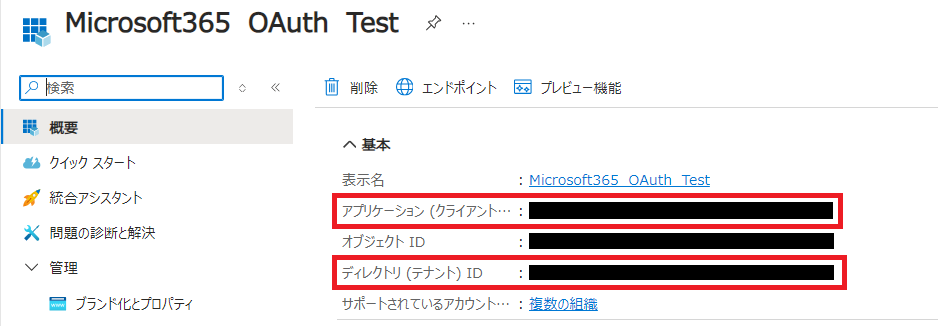
登録したアプリケーションの画面が表示されます。
5.「アプリケーション(クライアント)ID」及び「ディレクトリ(テナント)ID」の値をそれぞれコピーし、テキストファイルなどに保存します。
保存したIDは、コネクション作成時に設定値として使用します。
6.アプリケーションの認証タイプを定義するために、「証明書とシークレット」、「新しいクライアントシークレット」の順にクリックします。
ここでは、クライアントシークレットを使用する方法を説明します。
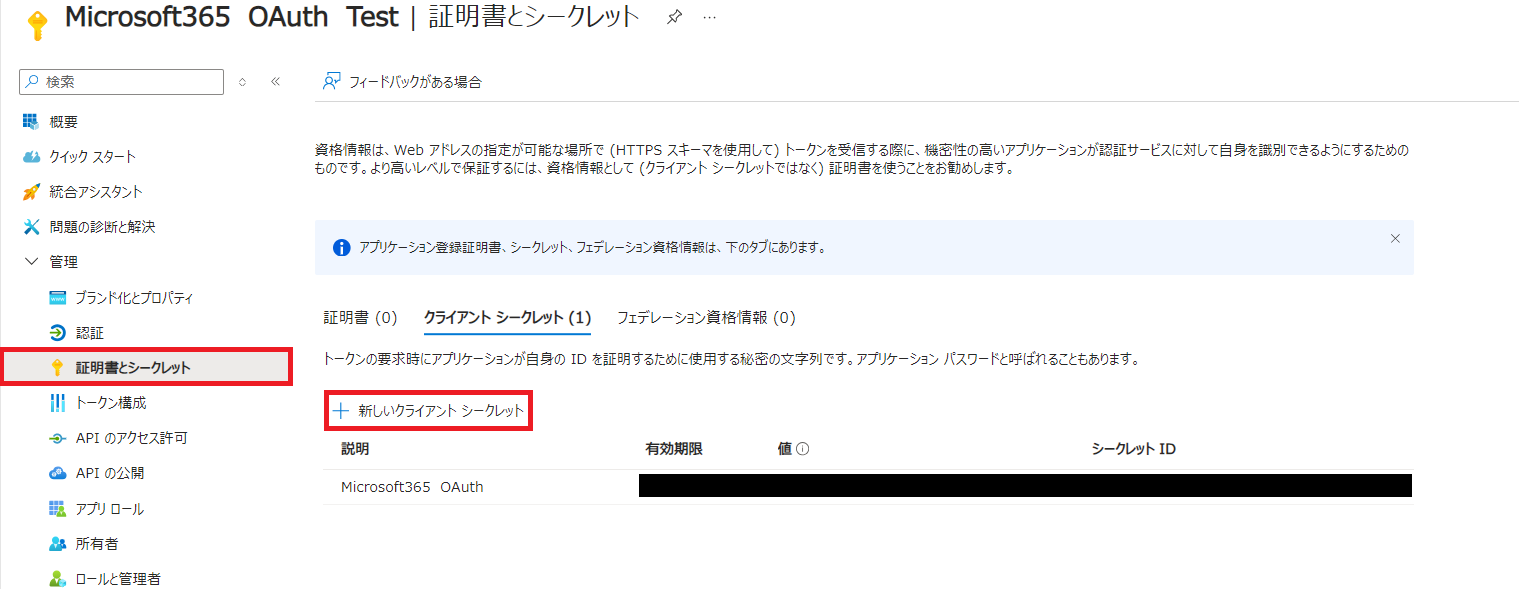
「クライアントシークレットの追加」画面が表示されます。
7.以下の項目を設定し、「追加」をクリックします。
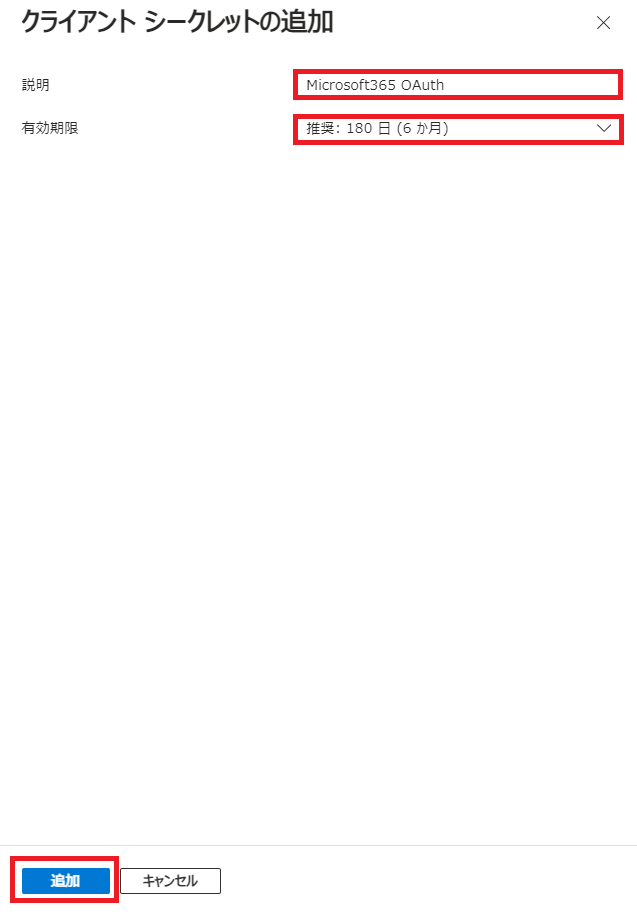
| 項目 | 内容 |
|---|---|
| 説明 | クライアントシークレットの説明(例:Microsoft365 OAuth)を、任意で入力します |
| 有効期限 | 任意の期間を選択します |
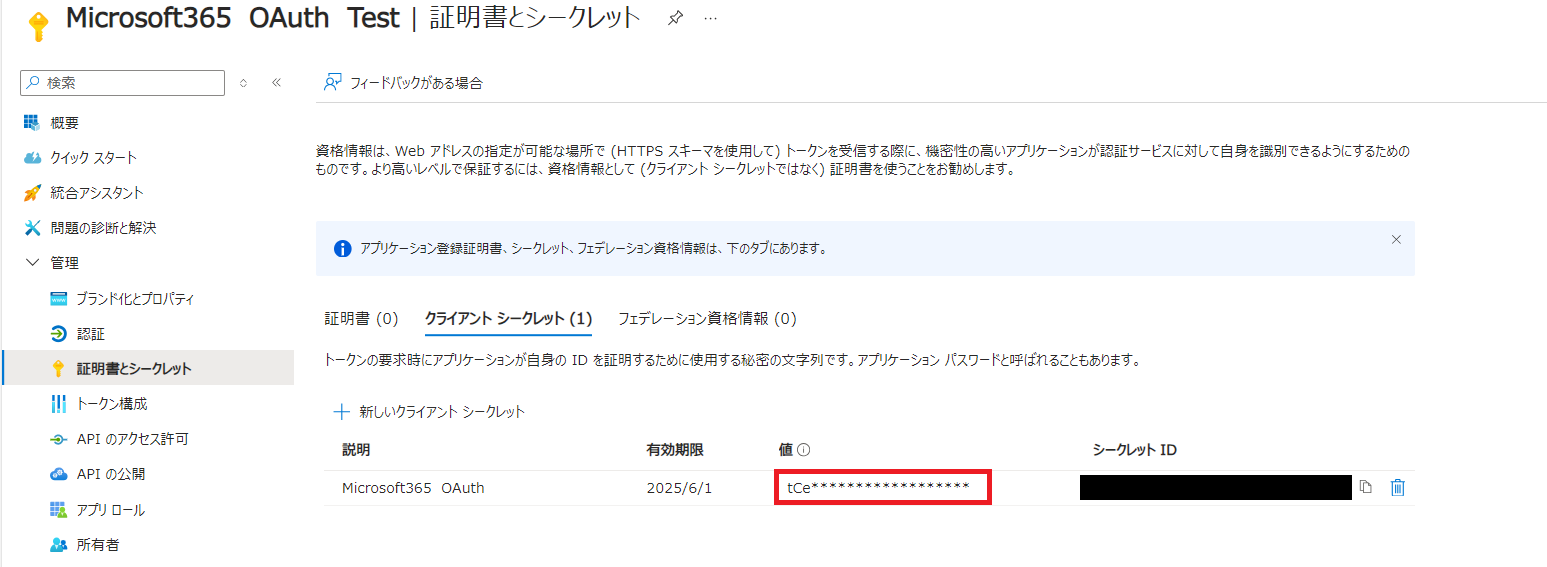
生成したクライアントシークレットが追加されます。
8.「値」の値をコピーし、テキストファイルなどに保存します。
保存した値は、コネクション作成時に設定値として使用します。
9.APIのアクセス許可を設定するために、「APIのアクセス許可」、「アクセス許可の追加」の順にクリックします。
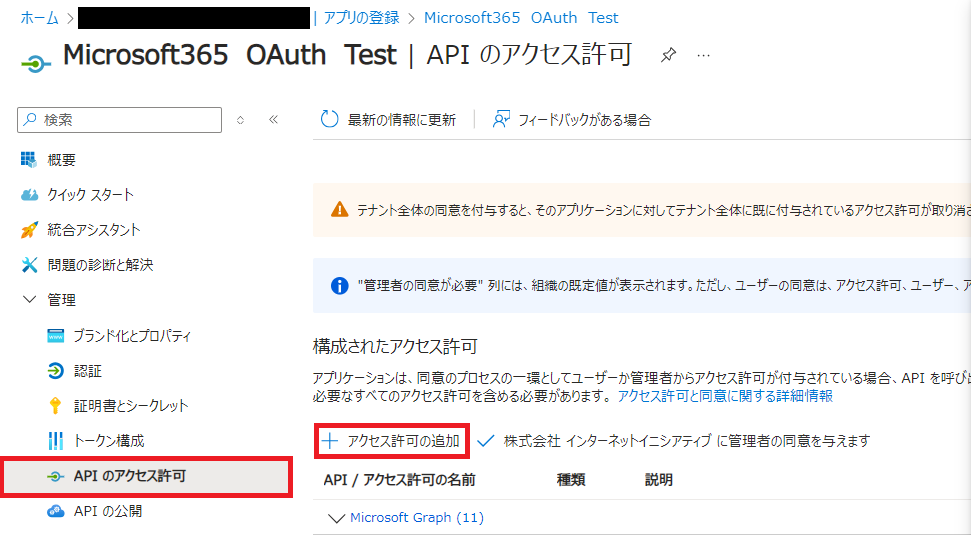
「APIアクセス許可の要求」画面が表示されます.
10.「Microsoft Graph」をクリックします。
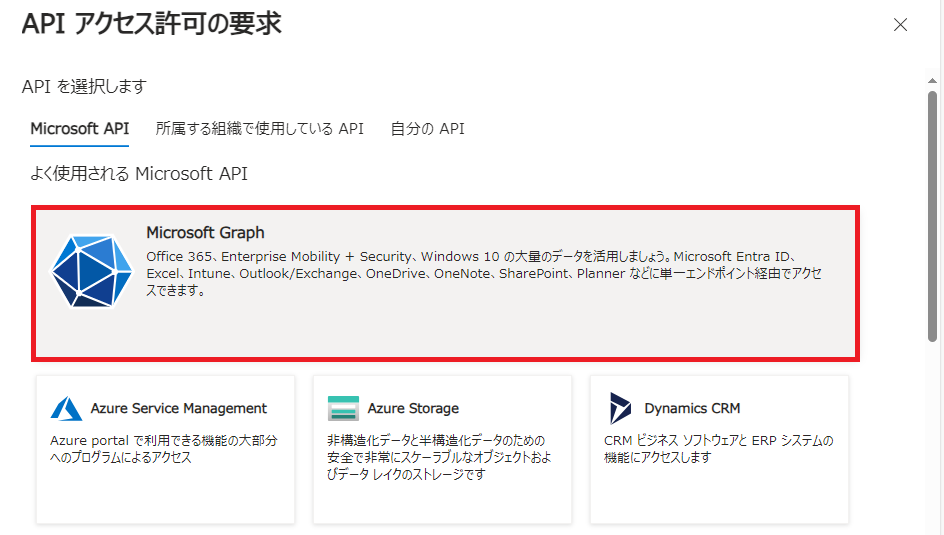
以下の画面が表示されます。
11.「委任されたアクセス許可」をクリックします。
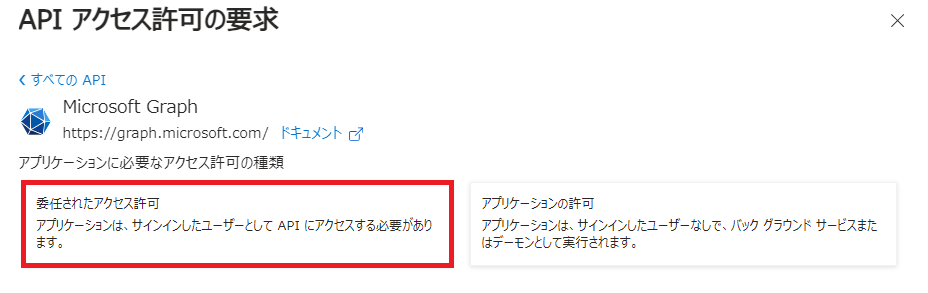
Microsoft Graphのアクセス許可の一覧が表示されます。以下は、アクセス許可の一例です。
- Calendars.Read
- Calendars.Read.Shared
- Calendars.ReadBasic
- Calendars.ReadWrite
- Calendars.ReadWrite.shared
- Contacts.ReadWrite
- Directory.AccessAsUser.All
- Group.ReadWrite.All
- Mail.ReadWrite
- Mail.Send
- User.Read
12.画面に表示されるアクセス許可の一覧から、お客様の運用環境に合ったものを選択し、「アクセス許可の追加」をクリックします。
選択したAPIが表示されます。
以上で、Microsoft Azureの準備は完了です。