2.JDBCドライバーをアップロードする
ここでは、本サービスの「コントロールパネル」からJDBCドライバーをアップロードする方法を説明します。
1.本サービスの「コントールパネル」にアクセスし、画面左のメニューの「クラウドデータハブ」をクリックします。
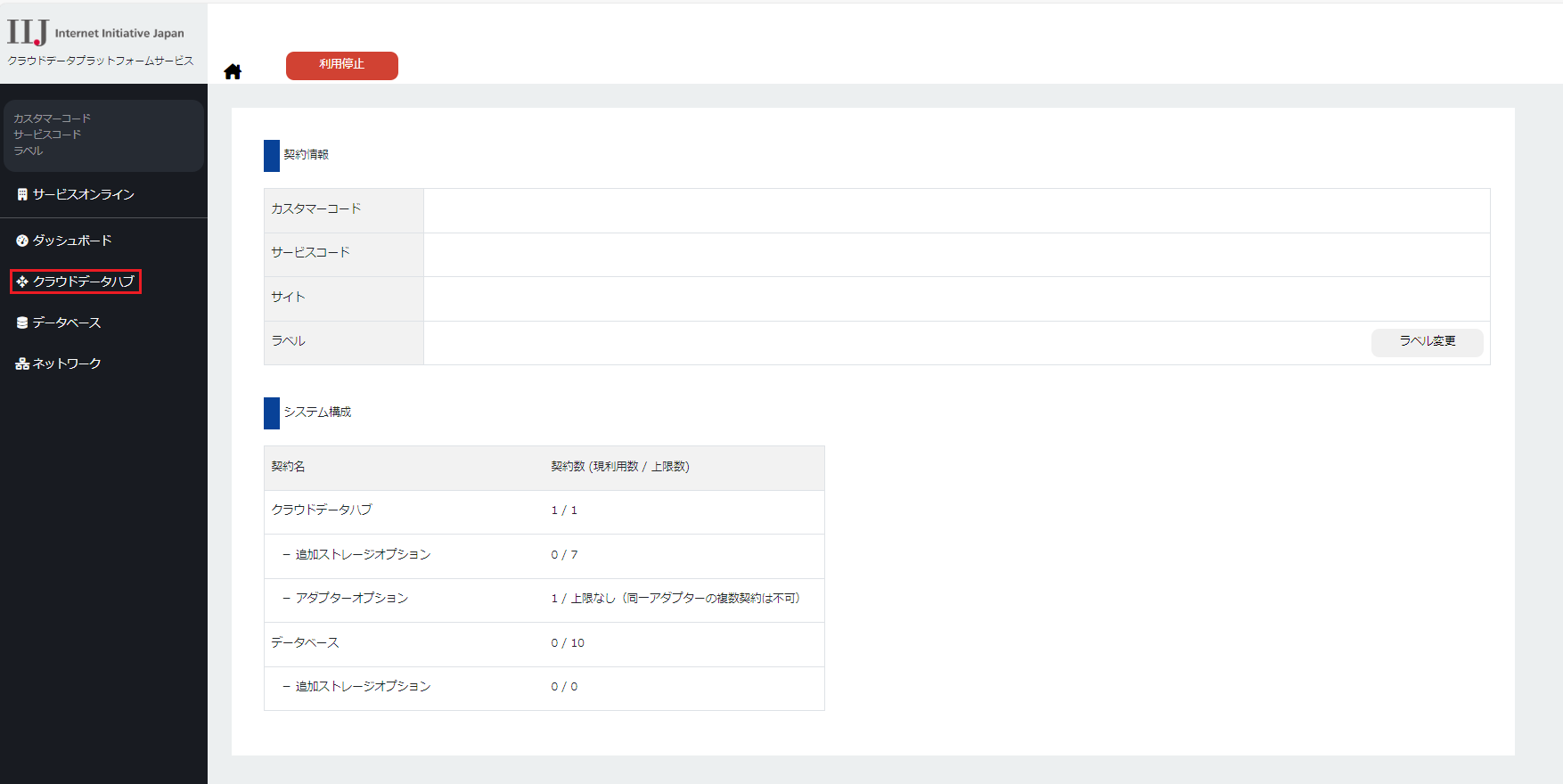
「クラウドデータハブ」画面が表示されます。
2.「アプリケーション設定」タブをクリックします。
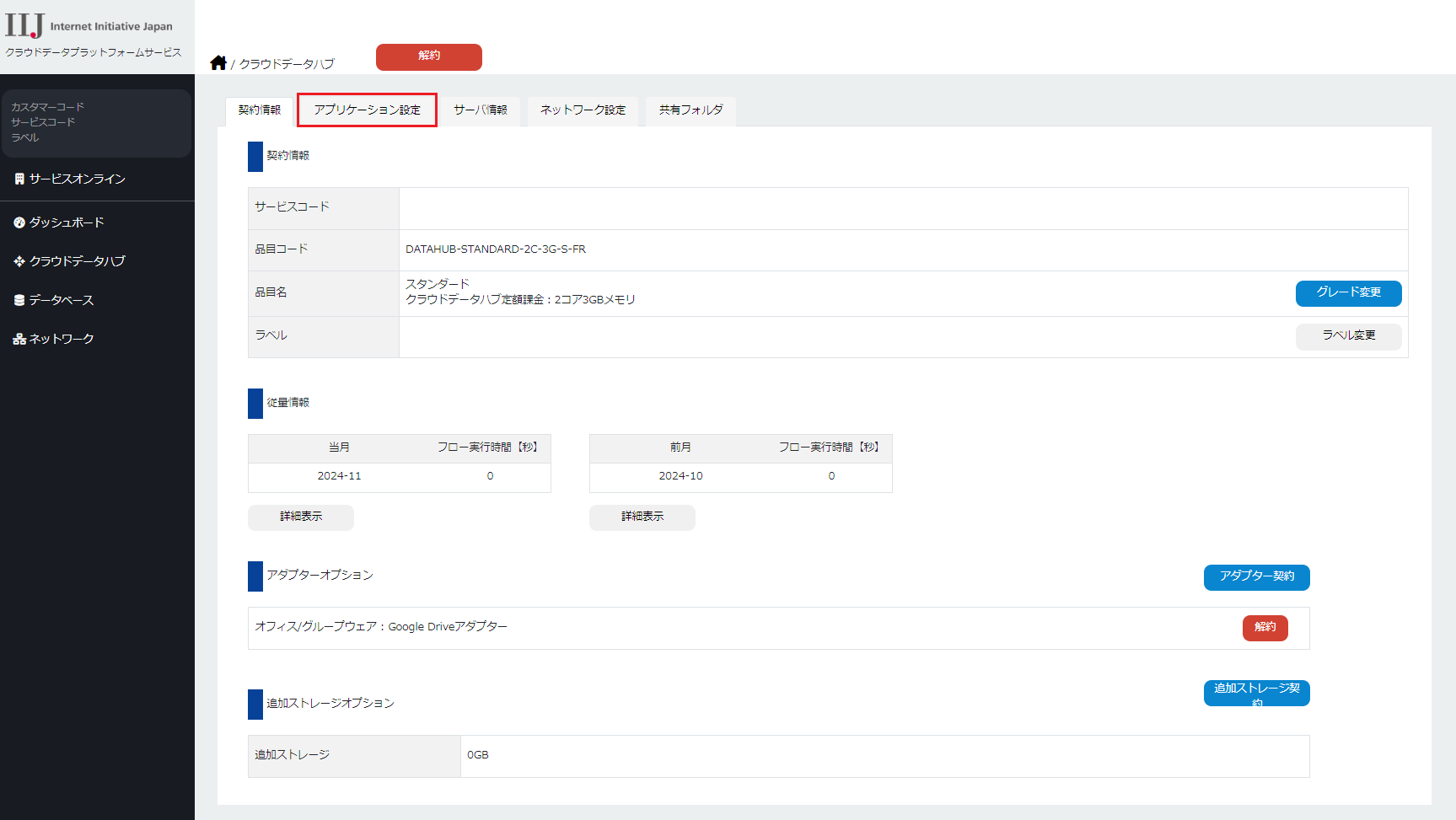
「アプリケーション設定」タブが表示されます。
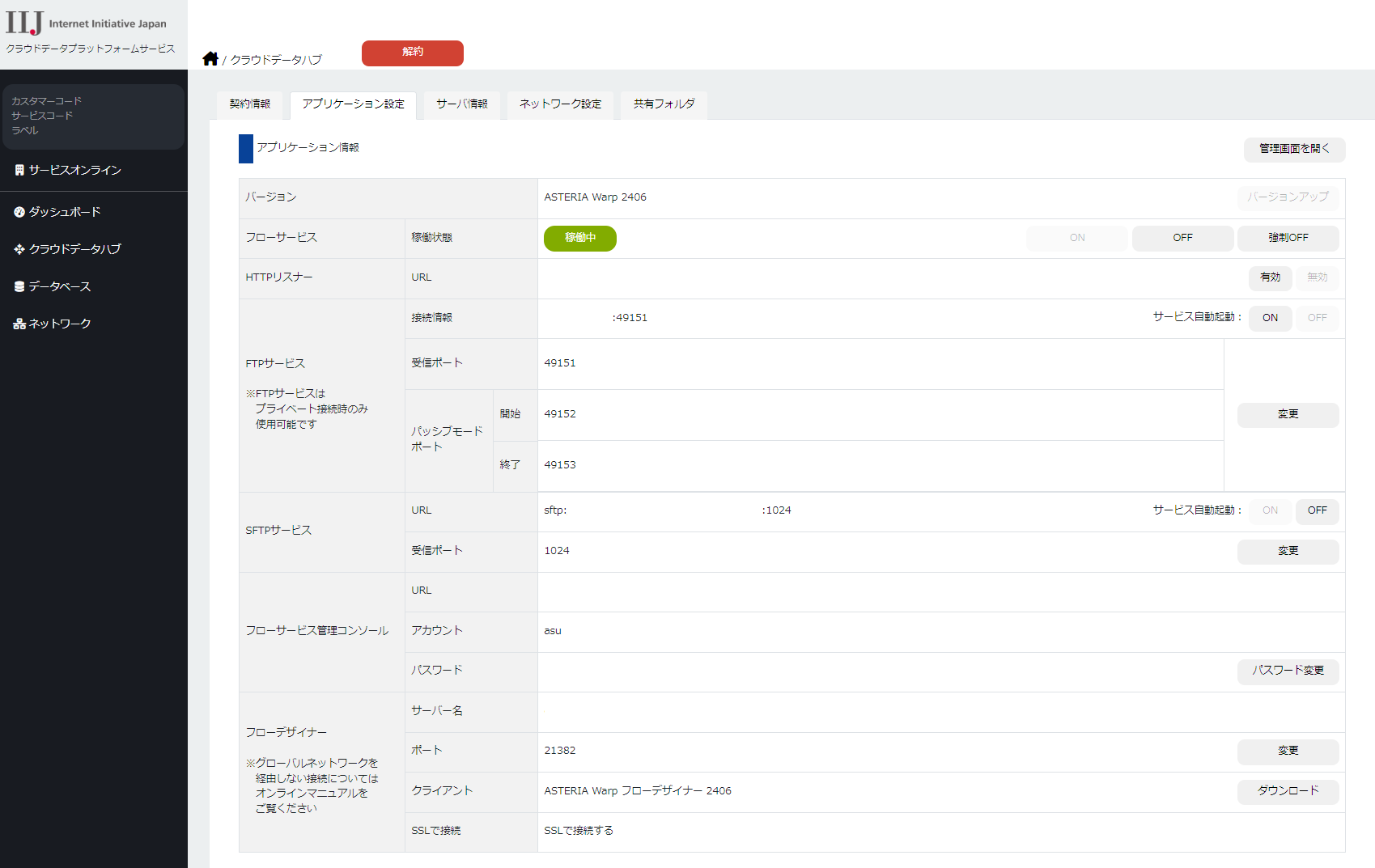
3.画面の下方にある「ライブラリアップロード」で以下の項目を設定し、「アップロード」をクリックします。

| 項目 | 内容 |
|---|---|
| ファイル種類 | 表示されるプルダウンメニューから「JDBCドライバ」を選択します |
| ファイル | 「選択」をクリックし、表示される画面から、「1.事前準備をする」で取得したJDBCドライバーのjarファイルを選択します。アップロードできるファイルの拡張子は、ライブラリファイル、JDBCドライバー共に、jarファイルのみです |
「cdp.iij.jpの内容」画面が表示されます。
4.内容を確認し、「OK」をクリックします。

アップロードが完了すると、「ライブラリ一覧」にファイル名が表示されます。
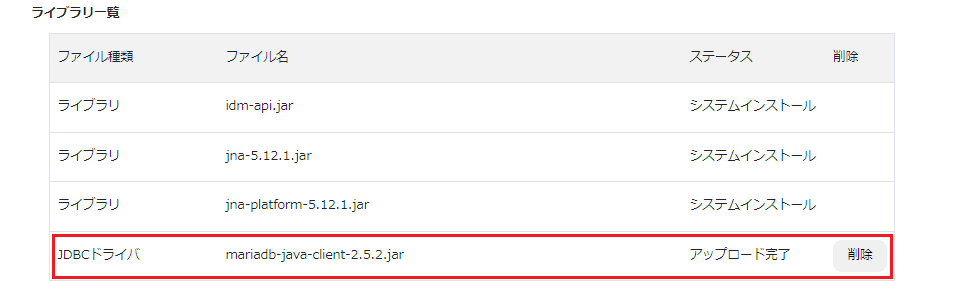
ステータスの種類について詳しくは、『IIJクラウドデータプラットフォームサービス マニュアル』の「ライブラリを追加または削除する」をご覧ください。
5.アップロードしたファイルをクラウドデータハブに反映させるには、フローサービスの再起動が必要です。画面の上方にある「アプリケーション情報」の「フローサービス」で「OFF」をクリックします。

「稼働状態」に「停止準備中」が表示されます。

続いて、「稼働状態」に「停止」が表示されます。
6.「フローサービス」で「ON」をクリックします。

「稼働状態」に「稼働準備中」が表示されます。

続いて、「稼働状態」に「稼働中」が表示されます。
以上で、JDBCドライバーのアップロードは完了です。