9.OAuth Access Token及びOAuth Refresh Tokenを取得するフローを作成する
以下の手順で、OAuth Access TokenとOAuth Refresh Tokenを取得するフローを作成します。下図が完成フローです。

【参考】
完成フローである「GetOAuthAccessToken」フローは、以下のZIPファイルに含まれています。
| サンプルフロー ダウンロードリンク |
|---|
内容物は、以下のとおりです。
- GoogleSpreadSheetsAdapterSample.xfp (GetOAuthAccessTokenフローを含む)
- sample.csv
GetOAuthAccessToken GoogleSheetsSQLCallコンポーネントの各種設定をする際の条件は、以下のとおりです。
| 項目 | 内容 | ||||||||||||||||||||||||
|---|---|---|---|---|---|---|---|---|---|---|---|---|---|---|---|---|---|---|---|---|---|---|---|---|---|
| 対応するASTERIA Warpのバージョン | ASTERIA Warp 2206、2212、2306、2312、2406 | ||||||||||||||||||||||||
|
SQL文 |
{call GetOAuthAccessToken(?AuthMode?, ?Verifier?, ?Scope?, ?CallbackURL?, ?Prompt?, ?AccessType?, ?State?)} | ||||||||||||||||||||||||
|
SQLパラメーター |
|
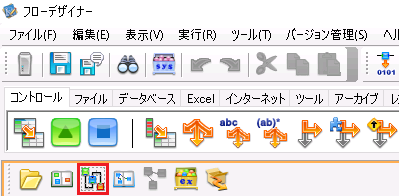
1.ツリーペインのツールバーで、フローの作成アイコンをクリックします。
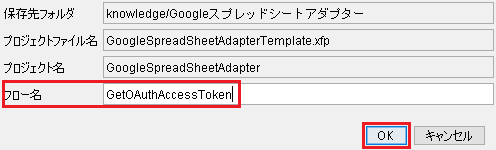
2.「フロー名」に任意の名前(例:GetOAuthAccessToken)を入力し、「OK」をクリックします。
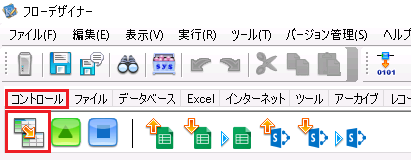
3.Mapper1(Verifier、CallbackURLの指定)を作成するために、パレットの「コントロール」をクリックし、「Mapper」コンポーネントをドラッグアンドドロップします。
4.GoogleSheetsSQLCall1 を作成するために、パレットの「マルチセレクト」をクリックし、「GoogleSheetsSQLCall」コンポーネントをドラッグアンドドロップします。

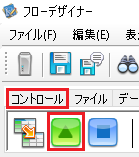
5.EndResponse1を作成するために、パレットの「コントロール」をクリックし、「EndResponse」コンポーネントをドラッグアンドドロップします。
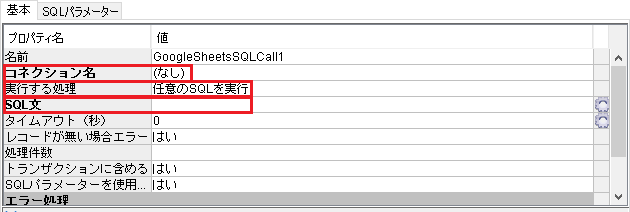
6.GoogleSheetsSQLCall1を設定するために、「GoogleSheetsSQLCall1」をクリックし、「基本」タブで以下の項目を設定します。
| 項目 | 内容 |
|---|---|
| コネクション名 | 「7.AccessToken取得用コネクションを作成する」で設定したコネクション名(例:GoogleSheets-Verifier)を選択します |
| 実行する処理 | 「ストアド実行(結果あり)」を選択します |
| SQL文 | このページの冒頭にある「SQL文 」を参照し、対応するASTERIA WarpのバージョンのSQL文を入力します |
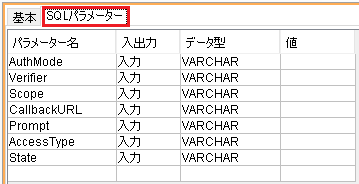
7.「SQLパラメーター」タブをクリックし、このページの冒頭にある「SQLパラメーター」を参照の上、対応するASTERIA WarpのバージョンのSQLパラメーターを設定します。
8.「ストリーム」タブをクリックし、フィールド名の下にある余白部分で右クリックすると表示されるプルダウンメニューから「CSV形式で編集」を選択します。
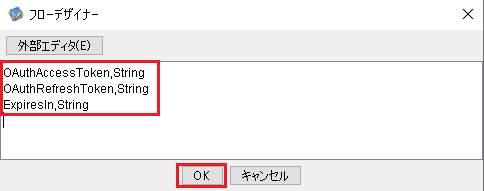
「フローデザイナー」画面が表示されます。
9.以下の内容をコピーし、「フローデザイナー」画面に貼り付け、「OK」をクリックします。
OAuthAccessToken,String |
OAuthRefreshToken,String |
ExpiresIn,String |
10.Mapper1(Verifier、CallbackURLの指定)を設定するために、フロー上の「Mapper1」をダブルクリックします。
11.「Const」マッパー関数(Const1)を作成するために、パレットの「文字列」をクリックし、「Const」マッパー関数をドラッグアンドドロップします。
「Const1」は、「11.認証レスポンスを取得する」で取得したURLをペーストして、使用します。
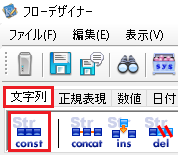
12.「ExtractString」マッパー関数(ExtractString1)を作成するために、パレットの「文字列」をクリックし、「ExtractString」マッパー関数をドラッグアンドドロップします。
「ExtractString1」は、「?code=」から始まる文字列の右側の文字列を取り出すために、使用します。

13.「ExtractString」マッパー関数(ExtractString2)を作成するために、パレットの「文字列」をクリックし、「ExtractString」マッパー関数をドラッグアンドドロップします。
「ExtractString2」は、「&scope=」から始まる文字列の左側の文字列を取り出すために、使用します。
14.「Const」マッパー関数(Const2)を作成するために、パレットの「文字列」をクリックし、「Const」マッパー関数をドラッグアンドドロップします。
「Const2」は、CallbackURLを指定するために使用します。
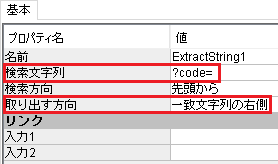
15.「ExtractString」マッパー関数(ExtractString1)を設定するために、以下の項目を設定します。
| 項目 | 内容 |
|---|---|
| 検索文字列 | 「?code=」を入力します |
| 取り出す方向 | 「一致文字列の右側」を選択します |
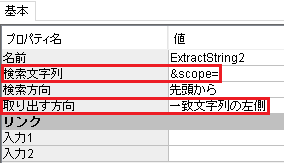
16.「ExtractString」マッパー関数(ExtractString2)を設定するために、以下の項目を設定します。
| 項目 | 内容 |
|---|---|
| 検索文字列 | 「&scope=」を入力します |
| 取り出す方向 | 「一致文字列の左側」を選択します |
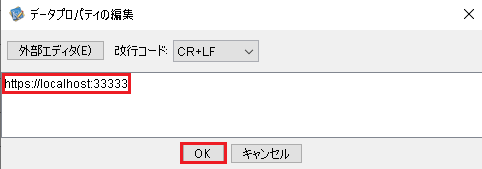
17.「Const」マッパー関数(Const2)を設定するために、フロー上の「Const2」をダブルクリックします。
「データプロパティの編集」画面が表示されます。
18.「https://localhost:33333」と入力し、「OK」をクリックします。
19.以下のそれぞれを紐付けて保存します。
- 「Const1」→「ExtractString1」→「ExtractString2」→「SQLパラメーター」の「Verifier」
- 「Const2」→「SQLパラメーター」の「CallbackURL」

以上で、OAuth Access Token及びOAuth Refresh Tokenを取得するフローの作成は完了です。