11.認証レスポンスを取得する
認証レスポンスを取得します。
1.認証リクエストを送信するために、Webブラウザのアドレス欄にAuthorization URLを貼り付け、Enterキーを押します。
Authorization URLの取得方法について詳しくは、「10.Authorization URLを取得するフローを実行する」をご覧ください。
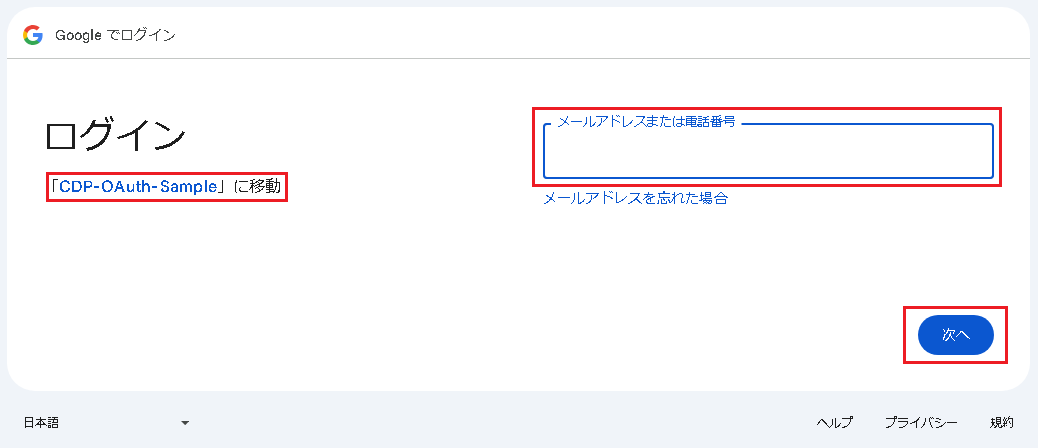
「ログイン」画面が表示されます。
2.認証リクエストを処理するために、「ログイン」の下に「4.OAuth同意画面を作成する」で設定したアプリ名が表示されることを確認し、メールアドレスを入力した上で、「次へ」をクリックします。
アプリ名が異なる場合は、「7.AccessToken取得用コネクションを作成する」で設定した「OAuthクライアントID」が間違っているため、修正します。
パスワードを入力する画面が表示されます。
3.パスワードを入力し、「次へ」をクリックします。
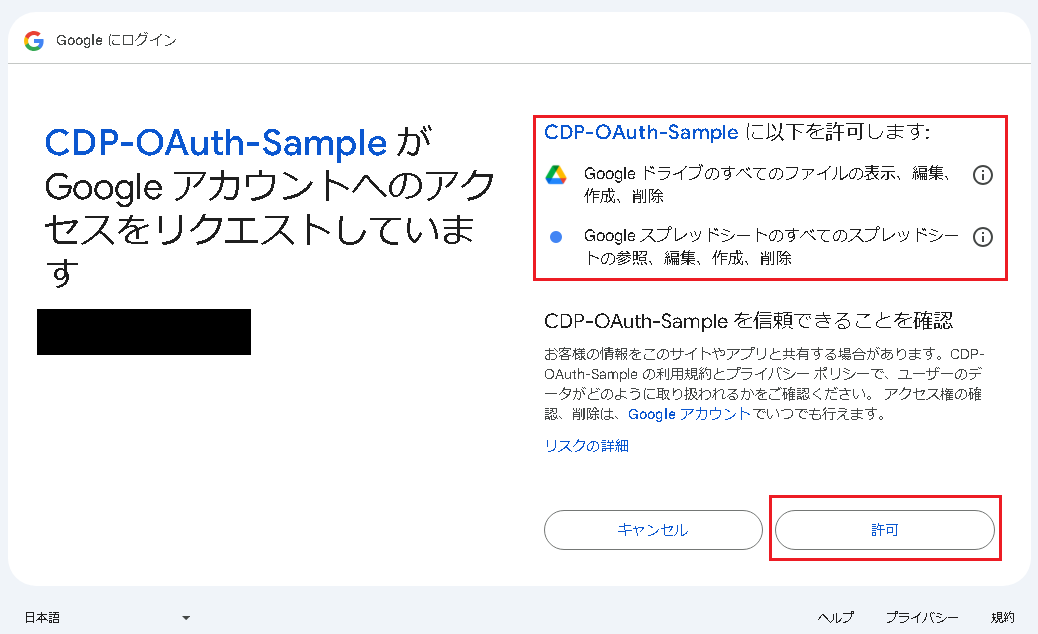
以下の画面が表示されます。
4.認可リクエストを承認するために、以下または同等の内容が表示されることを確認し、「許可」をクリックします。
- Googleドライブのすべてのファイルの表示、編集、作成、削除
- Googleスプレッドシートのすべてのスプレッドシートの参照、編集、作成、削除
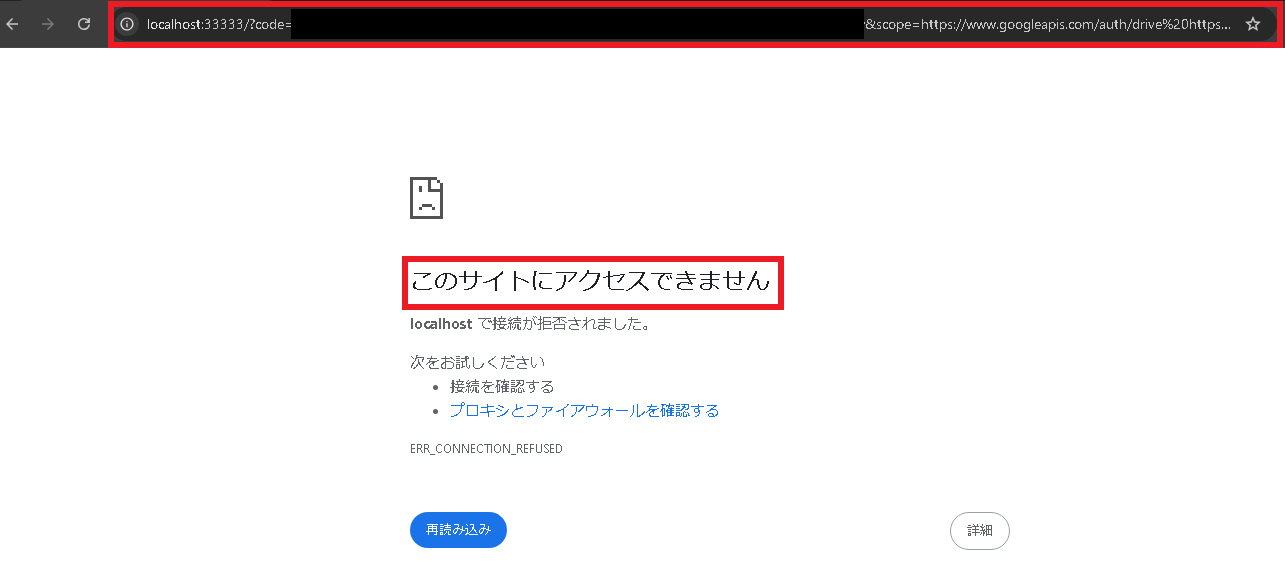
「このサイトにアクセスできません」と表示されます。これは正しい挙動です。
5.アドレス欄のURLをすべてコピーし、テキストファイルなどに保存した後、ブラウザを閉じます。
以上で、認証レスポンスの取得は完了です。