3.フローデザイナーでコネクションを作成する
1.フローデザイナーでサーバに接続し、コネクションの作成ボタンをクリックします。
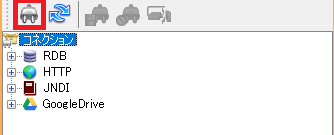
「コネクションの作成」画面が表示されます。
2.以下の項目を設定し、「OK」をクリックします。
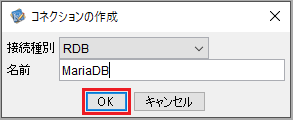
| 項目 | 内容 |
|---|---|
| 接続種別 | 「RDB」を選択します |
| 名前 | コネクションの名前(例:MariaDB)を入力します |
画面右側にデータベースへの接続のペインが表示されます。
3.以下の項目を設定します。
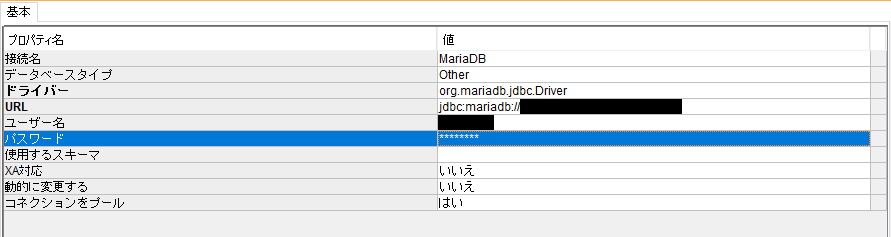
項目 |
内容 |
|---|---|
データベースタイプ |
「Other」を入力します |
ドライバー |
「org.mariadb.jdbc.Driver」を入力します |
URL |
「jdbc:mariadb://[お客様のデータベースのIPアドレス、またはFQDN]:[必要であればポート番号]/[利用できるデータベース名]」を入力します |
ユーザー名 |
データベースのユーザ名を入力します |
パスワード |
データベースのユーザのパスワードを入力します |
4.コネクションペインで、保存ボタンをクリックします。
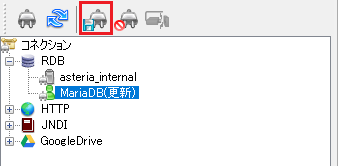
5.コネクションテストを実施するために、コネクションテストボタンをクリックします。
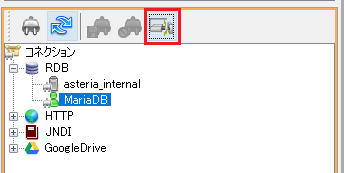
「テスト結果」画面が表示されます。
6.「成功」が表示されることを確認し、「閉じる」をクリックします。
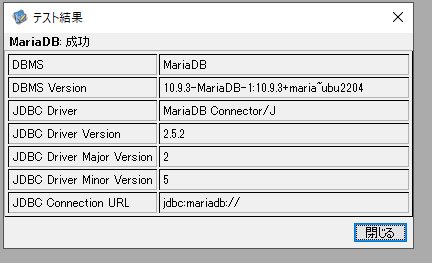
以上で、フローデザイナーでのコネクションの作成は完了です。
「失敗」が表示された場合は、接続先、ユーザ名、及びパスワードを見直して再設定してください。
【参考】
作成したコネクションを使用するには、データベースに関するコンポーネントの右ペインでコネクション名を指定します。
