フロー管理コンソールのメトリクス設定と各情報の保存期間について
Asteria Warp 2412では、メトリクス機能が追加されました。これにより、フローの平均実行時間、実行回数などを、「フローサービス管理コンソール」でグラフで確認できます。
ここでは、メトリクス機能を有効化する方法と、その際の注意点を記載します。
【参考】メトリクス機能を利用できるエディション
メトリクス機能を利用できるエディションは、以下のとおりです。
- スタンダードエディション
- エンタープライズエディション
ライトエディション、エントリーエディション、ベーシックエディションでは利用できません。メトリクス機能を利用するには、エディションを変更してください。エディションを変更する方法について詳しくは、「IIJクラウドデータプラットフォームサービス マニュアル 契約の変更」をご覧ください。
1.「フローサービス管理コンソール」に、asuユーザまたは管理者権限を持つユーザでログインします。
メイン画面が表示されます。
2.「設定」をクリックします。
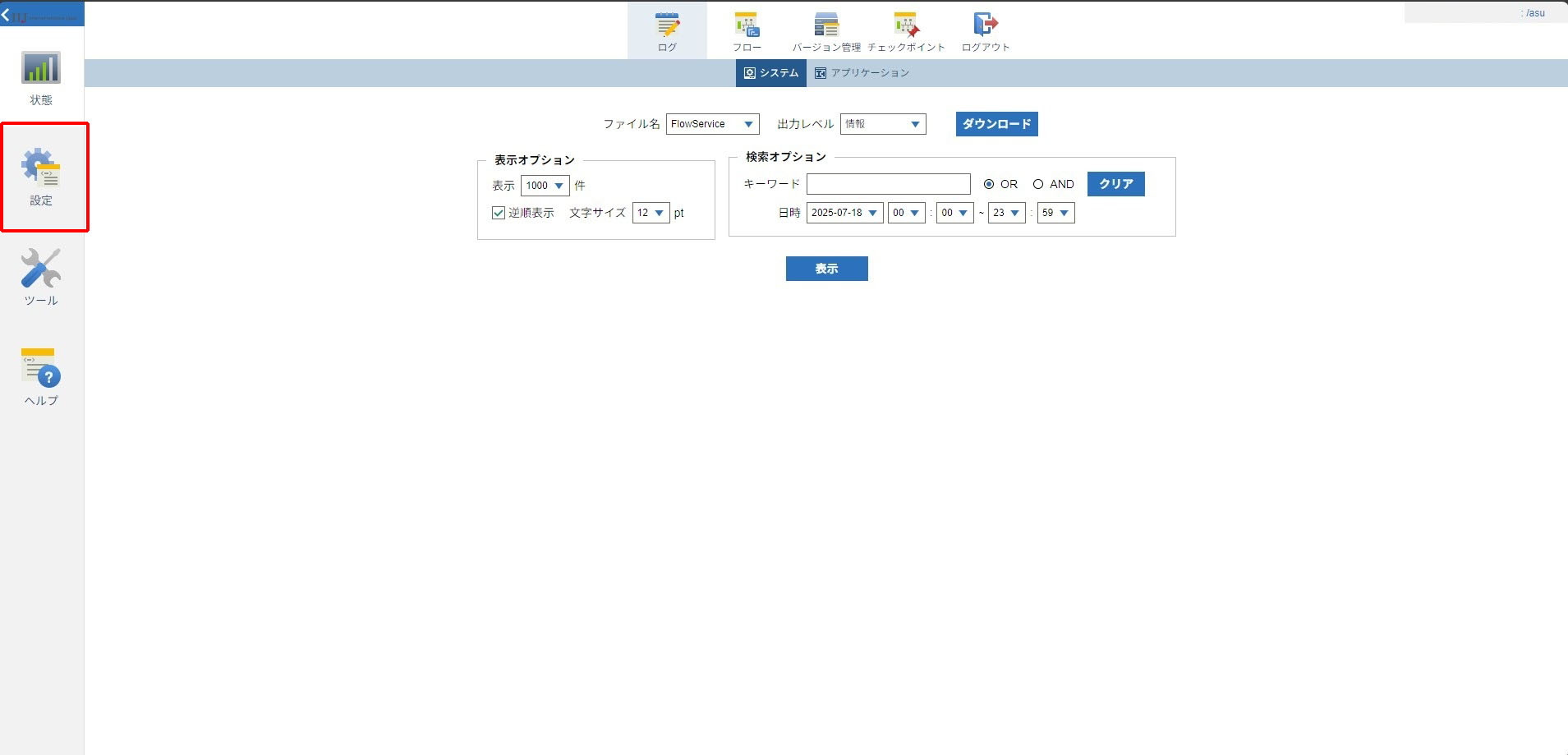
「設定」画面が表示されます。
3.「サービス」をクリックします。
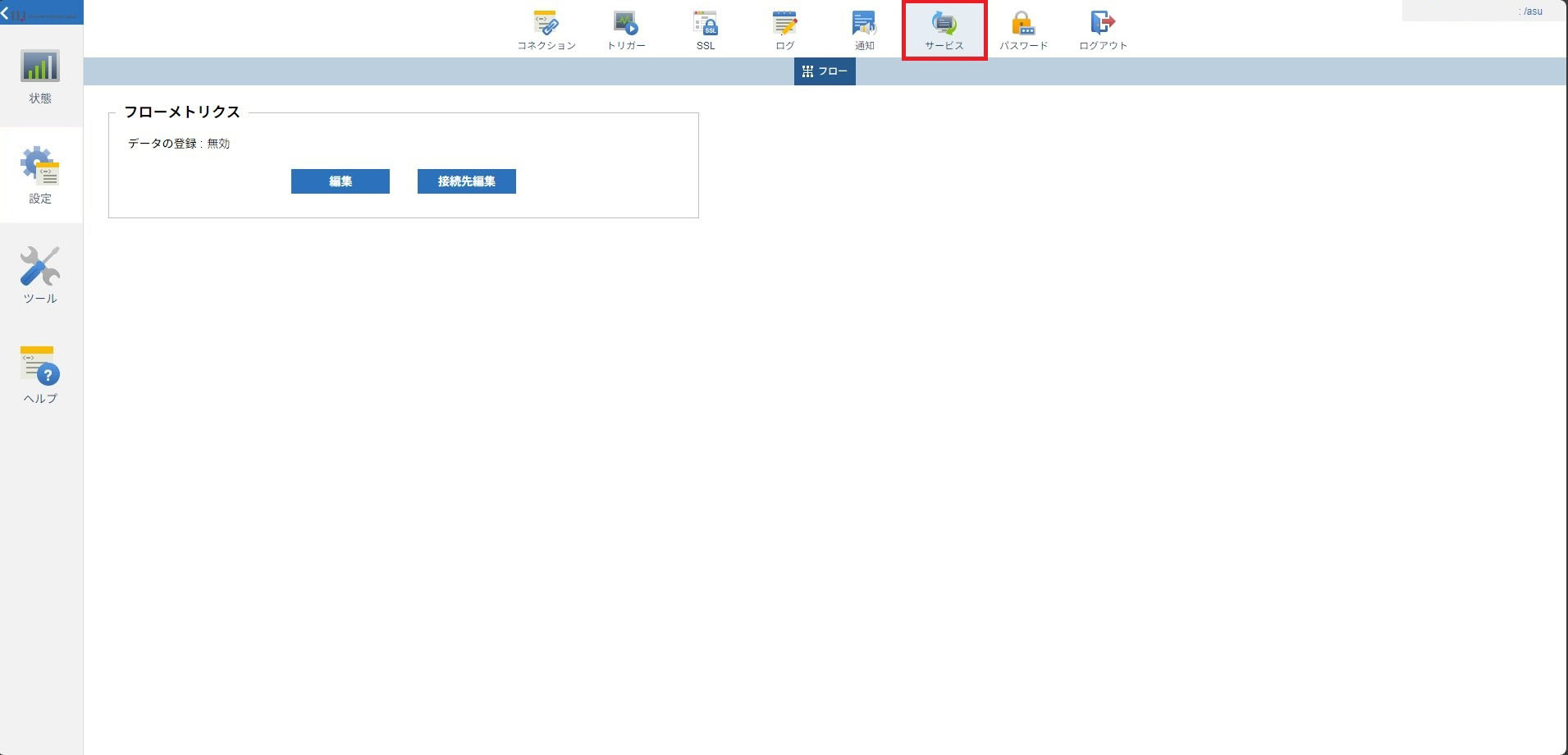
「サービス」の「フロー」画面が表示されます。
4.「フローメトリクス」の「編集」をクリックします。
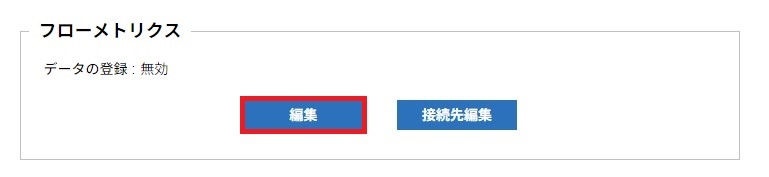
編集画面が表示されます。
5.以下の項目を設定し、「保存」をクリックします。
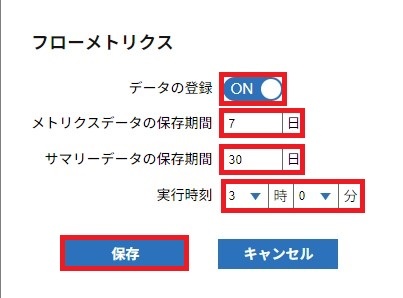
| 項目 | 内容 |
|---|---|
| データの登録 | トグルを「ON」にします |
| メトリクスデータの保存期間 | JavaのInt型の最大値である2,147,483,647以内で、任意の日数を入力します |
| サマリーデータの保存期間 | JavaのInt型の最大値である2,147,483,647以内で、任意の日数を入力します |
| 実行時刻 | 任意の時刻を選択します |
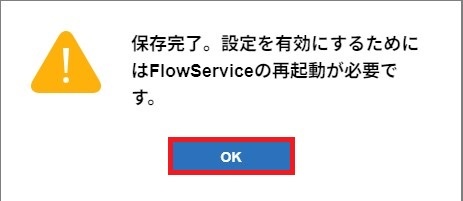
「保存完了。設定を有効にするためにはFlowServiceの再起動が必要です。」画面が表示されます。
5.「OK」をクリックします。
6.「コントロールパネル」でフローサービスを再起動します。
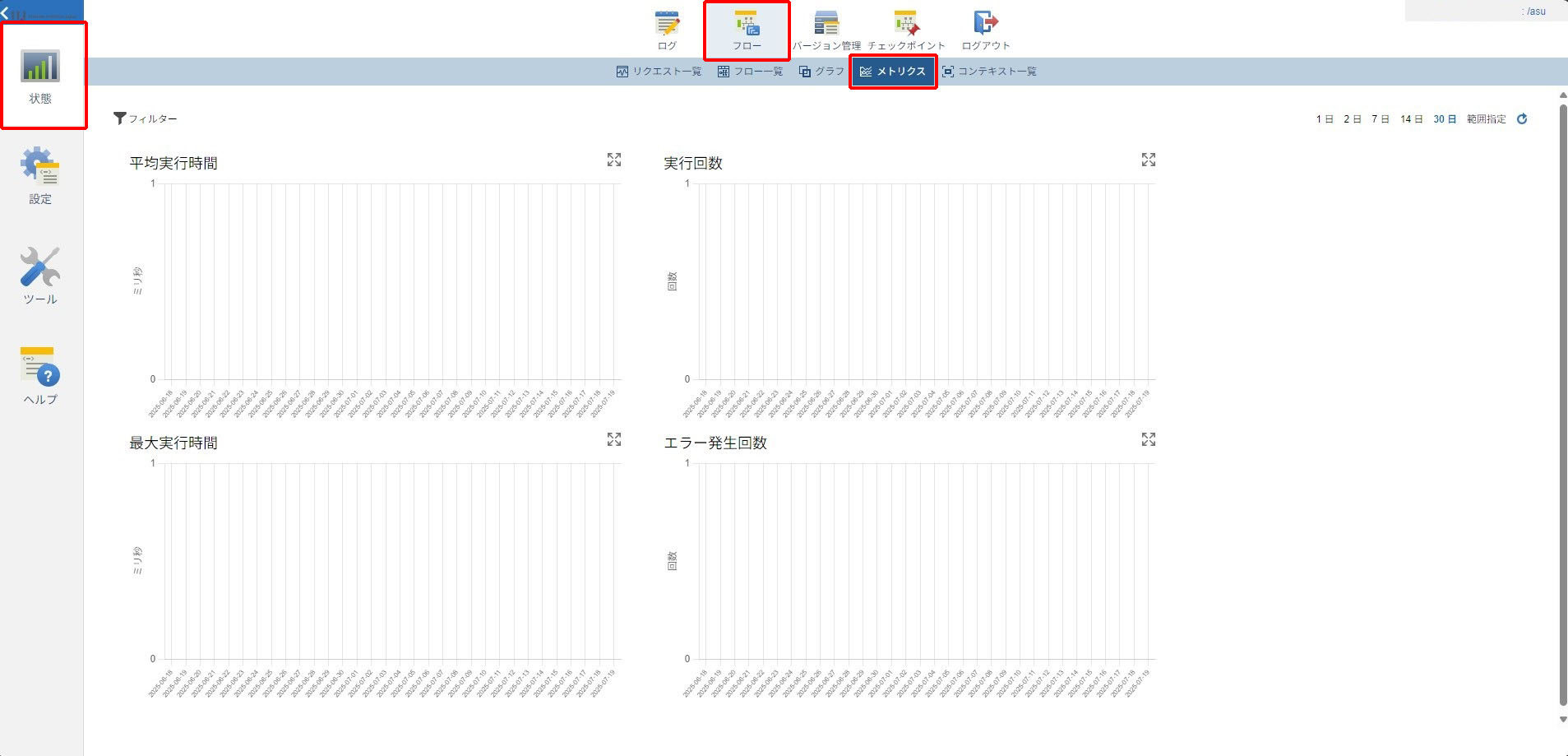
7.「フローサービス管理コンソール」で、「状態」、「フロー」、「メトリクス」の順にクリックし、グラフを確認します。
以上で、メトリクス機能の有効化と、各情報の保存期間の確認は完了です。