本サービスでURLトリガーを設定、実行する
ここでは、本サービスでURLトリガーを設定し、フローを実行する方法について説明します。
【注意】
本サービスで行うURLトリガーの有効設定や、フロー実行用のURLの形式は、オンプレミスのAsteria Warpのものとは異なります。そのため、Asteria Warpのマニュアルを元に設定したURLトリガーでは、フローを実行できません。
【参考】URLトリガー機能を利用できるエディション
- URLトリガー機能を利用できるエディションは、以下のとおりです。
- ベーシックエディション
- スタンダードエディション
- エンタープライズエディション
1.「コントロールパネル」にログインし、「クラウドデータハブ」メニュー、「アプリケーション設定」タブの順にクリックして表示される「アプリケーション情報」で、「HTTPリスナー」の行にある「有効」をクリックします。

「有効」がグレーアウトされます。これは、HTTPリスナーが有効であることを表します。HTTPリスナーの設定方法について詳しくは、『IIJクラウドデータプラットフォームサービス マニュアル』の「HTTPリスナーを設定する」をご覧ください。
2.「HTTPリスナー」の「URL」に表示されたURLを控えます。
| 例:https://dhhXXXXXXXX-lsnr.managed.cdp.iij.jp |
控えたURLは、手順5で利用します。
3.「フローデザイナー」からサーバに接続した上で「実行設定」画面を開き、フローを実行するURLトリガーを設定します。
【注意】
この「実行設定」画面は、設定情報を取得するまで閉じないでください。
URLトリガーの設定方法について詳しくは、アステリア株式会社のWebページ「ブラウザから実行できるようにするには」をご覧ください。
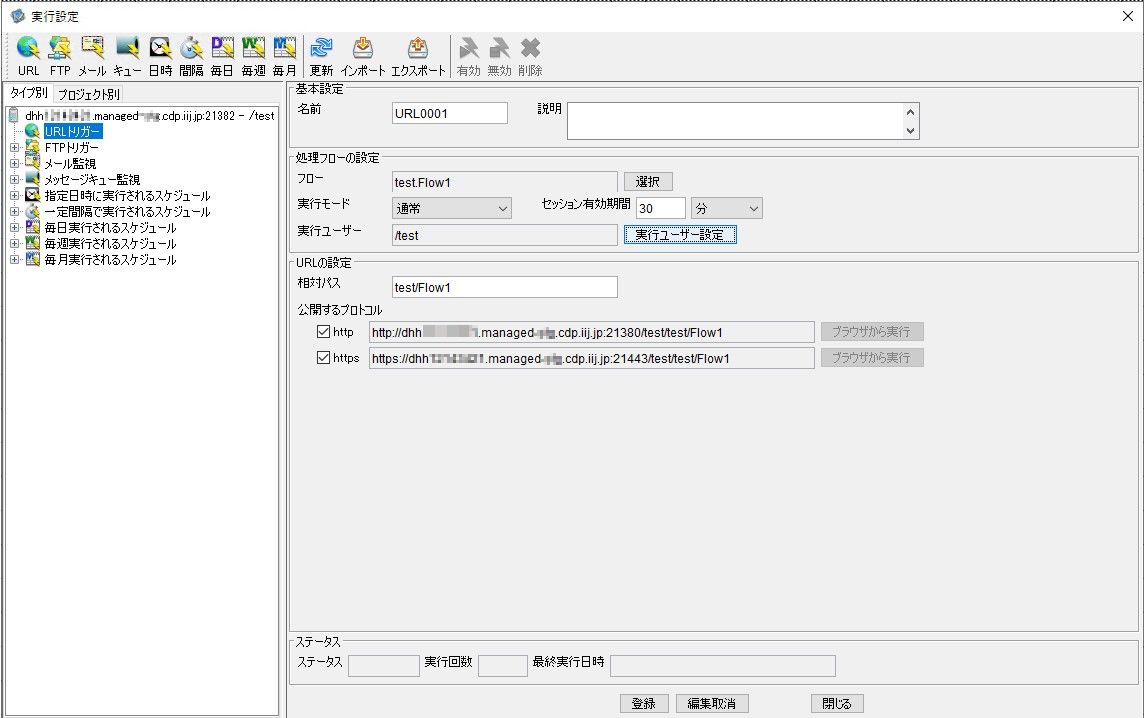
4.「公開するプロトコル」の「http」または「https」に表示されたURLを控えます。
例:https://dhhXXXXXXXX.managed.cdp.iij.jp:21443/<Warpユーザ名またはサブドメイン名><warpユーザ名またはサブドメイン名>/<サブドメインのWarpユーザ名>/<プロジェクトファイル名>/<フロー名</warpユーザ名またはサブドメイン名>> |
控えたURLは、手順5で利用します。なお、表示されたURLのままでは、本サービスでフローを実行できません。
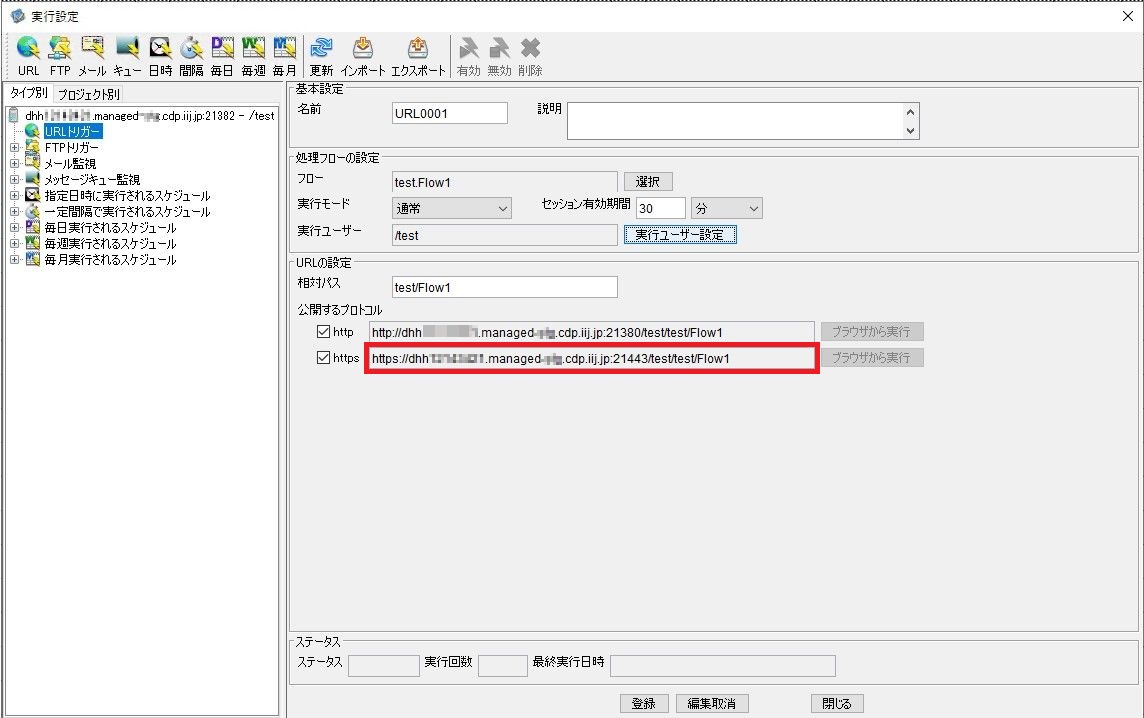
5.本サービスでフローを実行できるURLを作成します。
| 項目 | 内容 | |
|---|---|---|
| A | 手順2で控えたURLの例 | https://dhhXXXXXXXX-lsnr.managed.cdp.iij.jp |
| B | 手順4で控えたURLの例 | https://dhhXXXXXXXX.managed.cdp.iij.jp:21443/<Warpユーザ名またはサブドメイン名>/<サブドメインのWarpユーザ名>/<プロジェクトファイル名>/<フロー名> |
| C | 手順4で控えたURLのうち、利用する部分 | /<Warpユーザ名またはサブドメイン名>/<サブドメインのWarpユーザ名>/<プロジェクトファイル名>/<フロー名> |
| D | AとCを利用して作成するURLの例 | https://dhhXXXXXXXX-lsnr.managed.cdp.iij.jp/<Warpユーザ名またはサブドメイン名>/<サブドメインのWarpユーザ名>/<プロジェクトファイル名>/<フロー名> |
6.Webブラウザのアドレス欄に、手順5で作成したURLを入力し、Enterキーを押します。
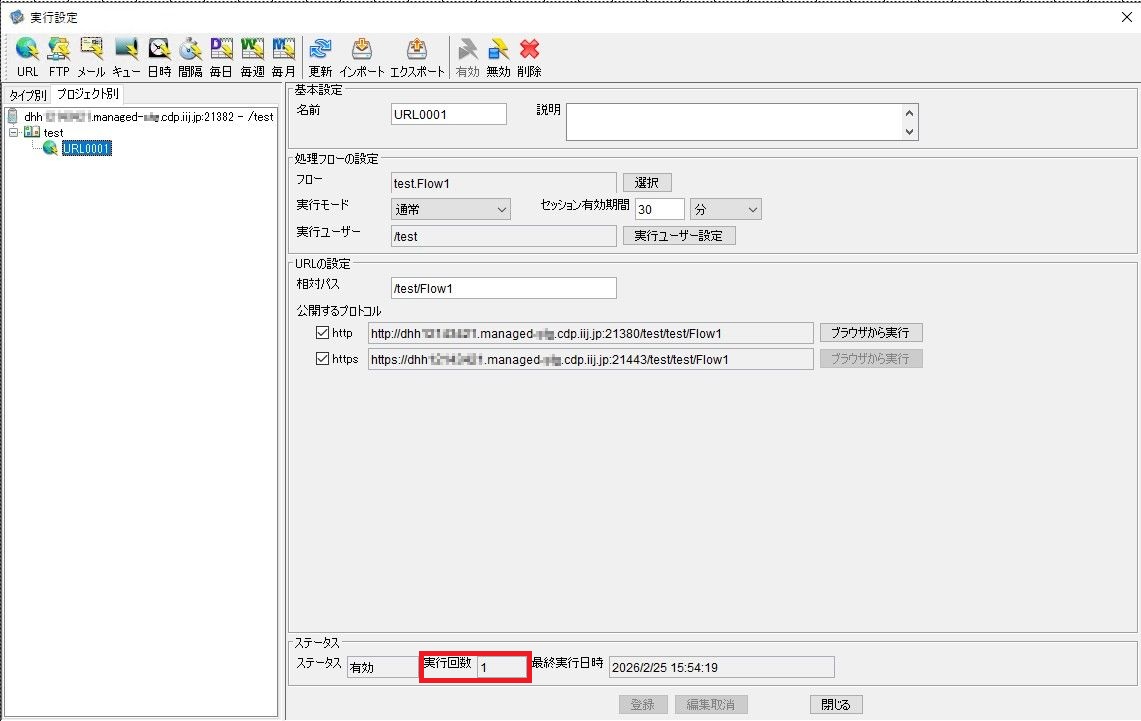
7.「フローデザイナー」の「実行設定」画面で、作成したURLトリガーの設定を開き、「ステータス」の「実行回数」が「1」と表示されることを確認します。
以上で、本サービスでのURLトリガーの設定、及び実行は完了です。