本サービスでSFTPを設定する
本サービスでファイルのやり取りをするには、SFTPを利用します。
ここでは、SFTPの設定方法について説明します。
【参考】SFTP機能を利用できるエディション
- SFTP機能は、ASTERIA Warp 2212以降で利用できます。ASTERIA Warp 2206の場合は、ASTERIA Warp 2212以降にバージョンアップしてください。
- SFTP機能を利用できるエディションは、以下のとおりです。
- スタンダードエディション
- エンタープライズエディション
- ログインしたユーザのディレクトリにのみ、アクセスできます。
1.「コントロールパネル」にログインし、「クラウドデータハブ」メニュー、「アプリケーション設定」タブの順にクリックして表示される「アプリケーション情報」で、「SFTPサービス」の行にある「サービス自動起動」の「ON」をクリックします。
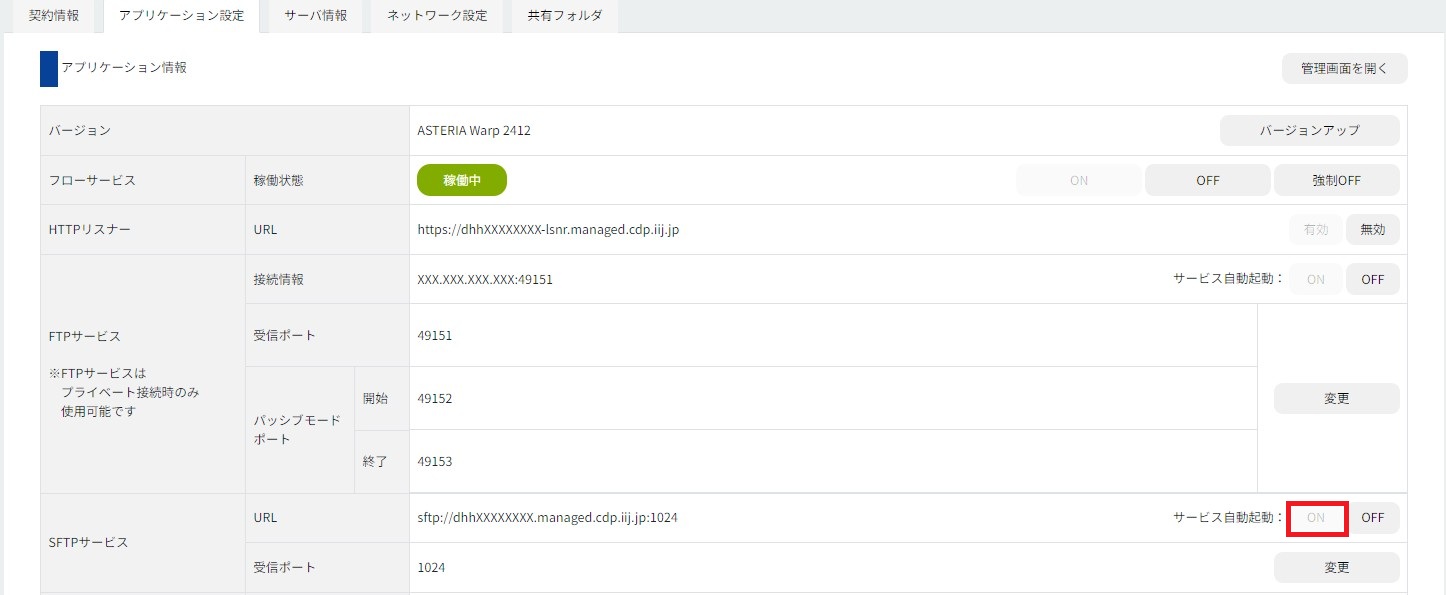
SFTPサービスの自動起動が、有効になります。
2.「フローサービス」の行にある「OFF」をクリックし、「稼働状態」が「停止」と表示されることを確認した上で、「ON」をクリックします。
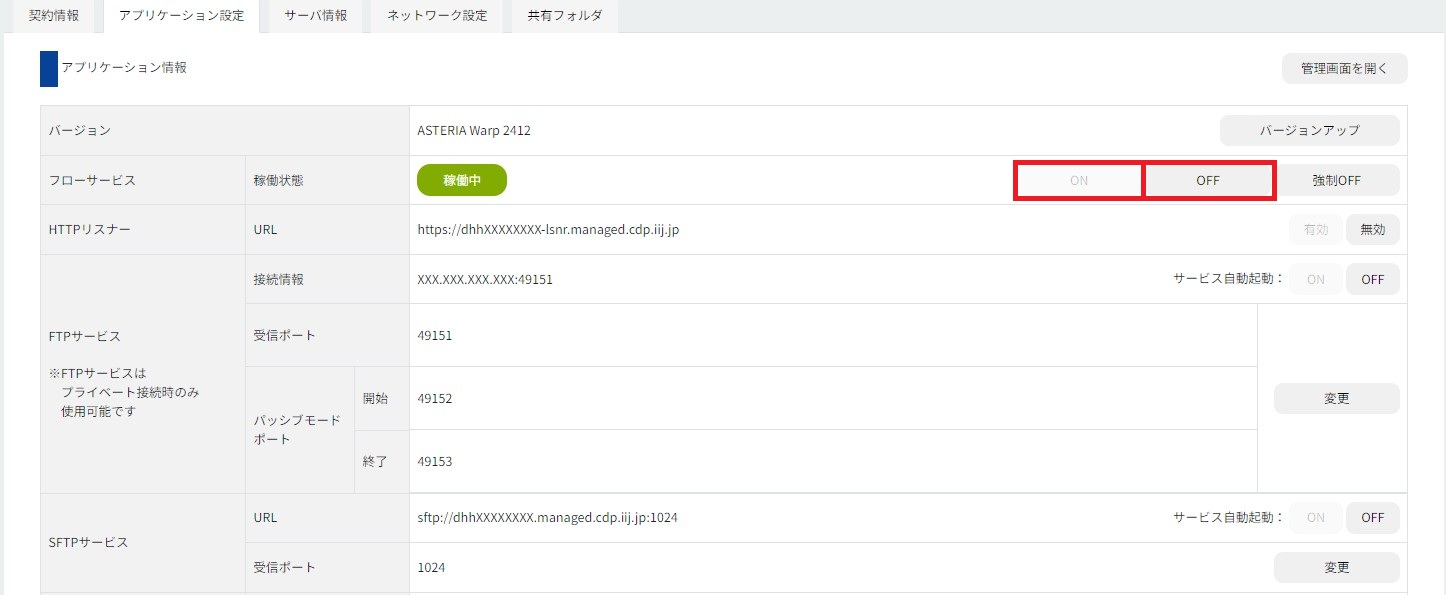
フローサービスが再起動します。
3.鍵作成ツールを利用して、公開鍵及び秘密鍵を作成します。
弊社がサポートする公開鍵のファイル形式とアルゴリズムは、以下のとおりです。
| 項目 | 内容 |
|---|---|
| 公開鍵のファイル形式 |
|
| アルゴリズム |
|
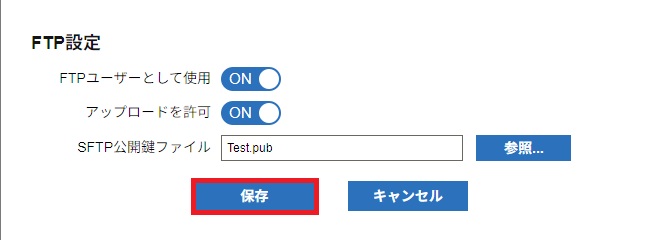
4.「フローサービス管理コンソール」にログインし、「ツール」メニュー、「アカウント」タブの順にクリックし、表示される所属ユーザ一覧から、SFTPユーザとして使用するユーザを選択します。表示されるユーザ情報にある「FTP設定」の「FTPユーザーとして使用」を「ON」にします。

「アップロードを許可」と「SFTP公開鍵ファイル」の項目が表示されます。
5.以下の項目を設定し、「保存」をクリックします。
| 項目 | 内容 |
|---|---|
| アップロードを許可 | アップロードを行う場合は、「ON」にします |
| SFTP公開鍵ファイル | 「参照」をクリックし、作成した公開鍵をアップロードします |
「保存完了。設定を有効にするためにはFtpServiceとSFTPServiceの再起動が必要です。」画面が表示されます。
6.「OK」をクリックします。
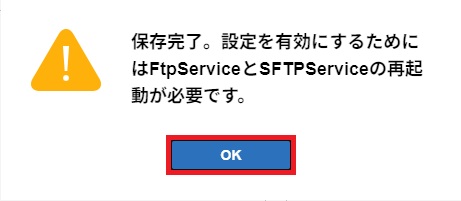
フローサービスが再起動します。
7.「フローサービス管理コンソール」にログインし、「ツール」メニュー、「アカウント」タブの順にクリックし、表示される所属ユーザ一覧から、SFTPユーザとして使用するユーザを選択します。表示されるユーザ情報にある「FTP設定」の「SFTP公開鍵拇印」にSHA256のチェックサム値が表示されていることを確認します。
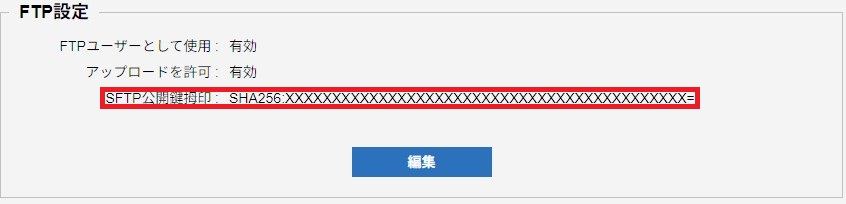
以上で、「フローサービス管理コンソール」の設定は完了です。
8.「コントロールパネル」の「クラウドデータハブ」メニュー、「アプリケーション設定」タブの順にクリックして表示される「アプリケーション情報」で、「SFTPサービス」の行に表示されている情報を利用して、SFTPプロトコルに対応したFTPクライアントを設定します。
SFTPユーザは、手順4で選択したユーザです。認証方式は公開鍵暗号化方式を使用し、クライアント側に秘密鍵を設定します。

以上で、本サービスでのSFTPの設定は完了です。