HUEワークフロー
【参考】
2026年08月07日時点での情報で掲載しています。
「HUEワークフロー」との認証連携を設定します。
【注意】
- HUEワークフローがSAMLで認証するキーは「ユーザーID」となります。
- IIJ IDサービス内の各ユーザ共通のユーザ属性にHUEワークフローの「ユーザーID」と同一の値を保持しておく必要があります。
- 作業を開始する前に、HUEワークフローの管理者ユーザーIDの値を保持するアカウントをIIJ IDサービスに用意してください。あらかじめ用意したアカウントを使用してHUEワークフロー及びIIJ IDサービスの作業を実施すると、スムーズに進められます。
1. IIJ IDサービスにSAMLアプリケーションを登録する
1. 「アプリケーション」の「アプリケーションの管理」 をクリックします。

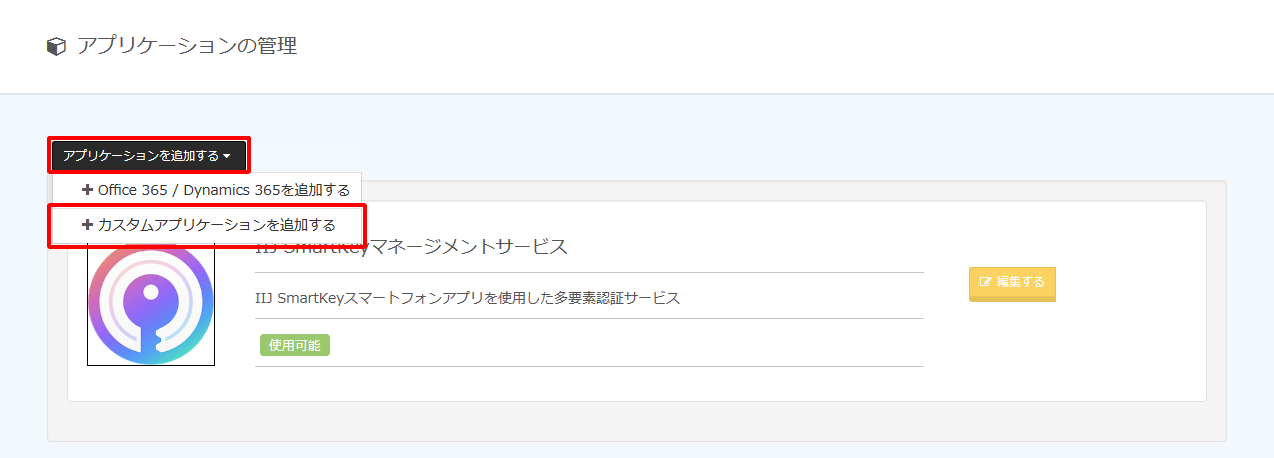
2. 「アプリケーションを追加する」をクリックし、「カスタムアプリケーションを追加する」をクリックします。
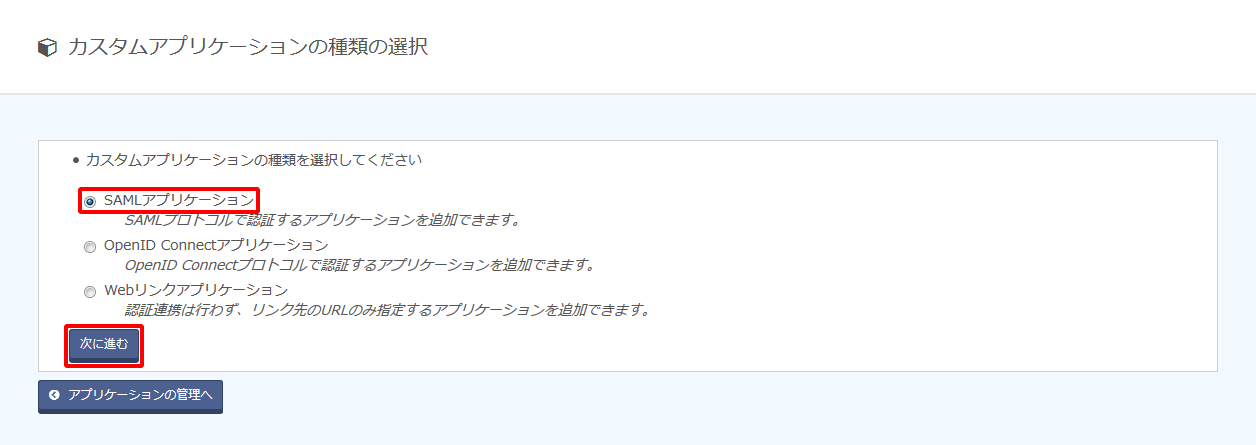
3. 「SAMLアプリケーション」を選択し、「次に進む」をクリックします。
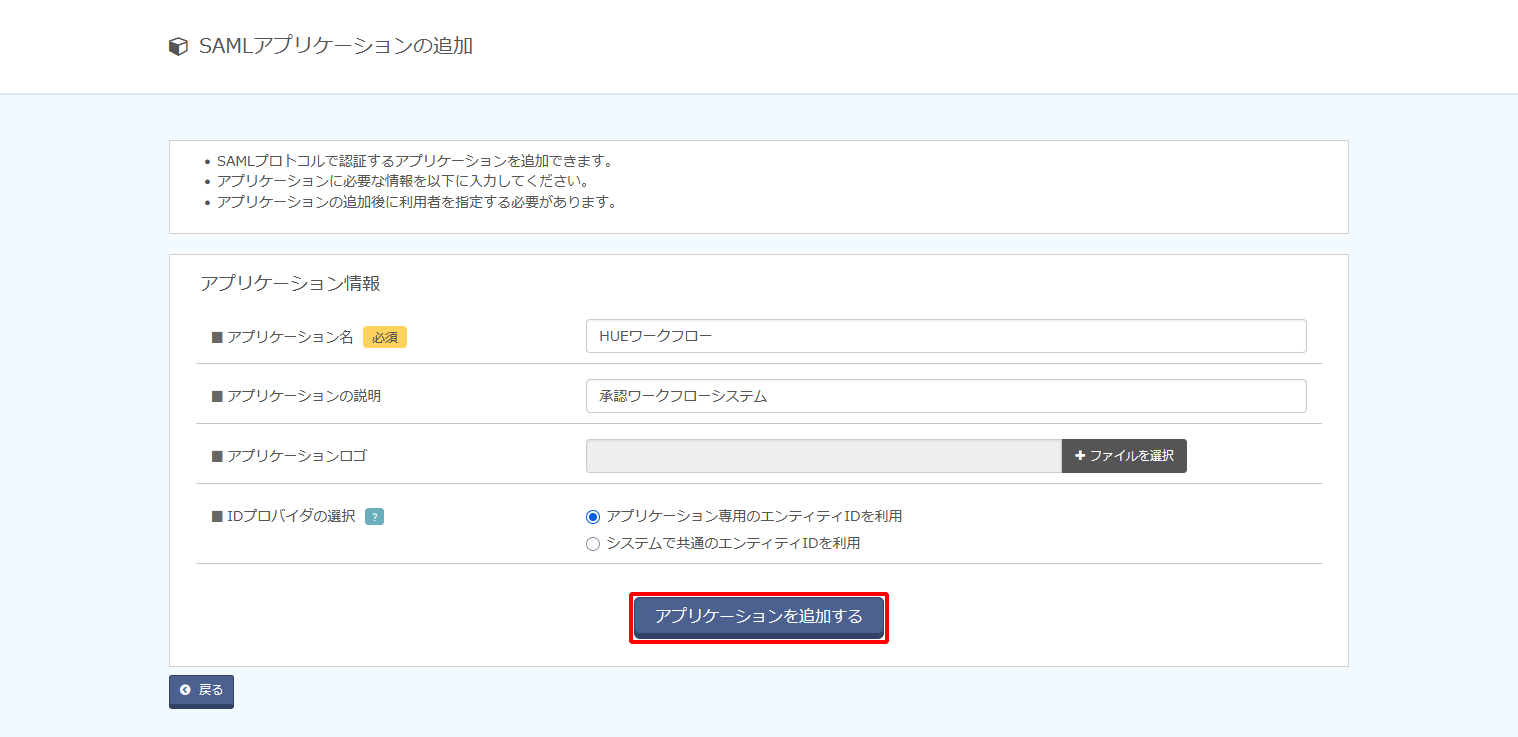
4. アプリケーション情報を入力し、「アプリケーションを追加する」をクリックします。
| 項目 | 内容 | 備考 |
|---|---|---|
| アプリケーション名 | 例)HUEワークフロー | 必須 |
| アプリケーションの説明 | 例)承認ワークフローシステム | 任意 |
| アプリケーションロゴ | (ファイルアップロード) | 任意 |
| IDプロバイダの選択 | 「アプリケーション専用のエンティティIDを利用」を選択 | 必須 |
2. IIJ IDサービスのIDプロバイダのメタデータを取得する
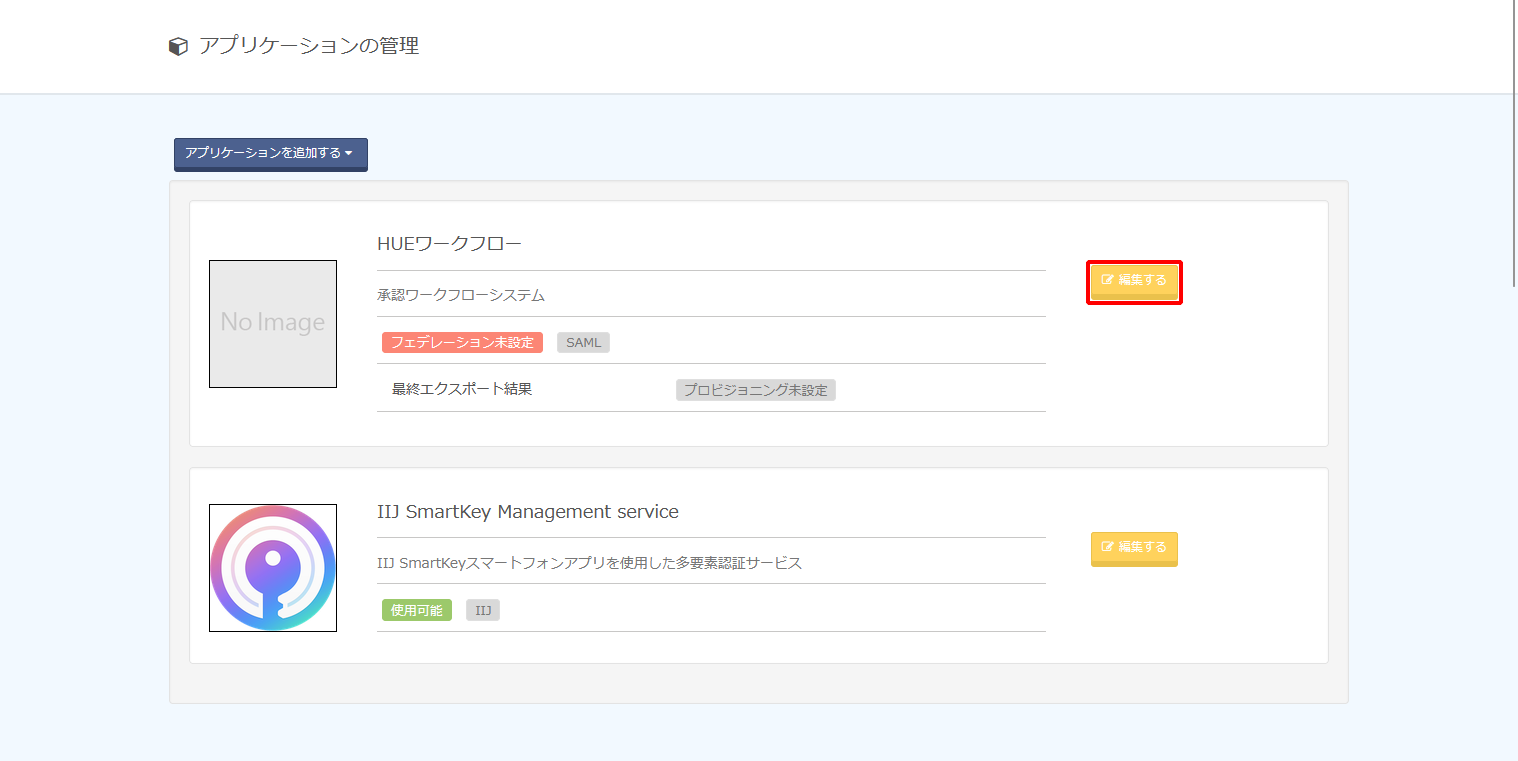
1. 作成されたアプリケーションの「編集する」をクリックします。
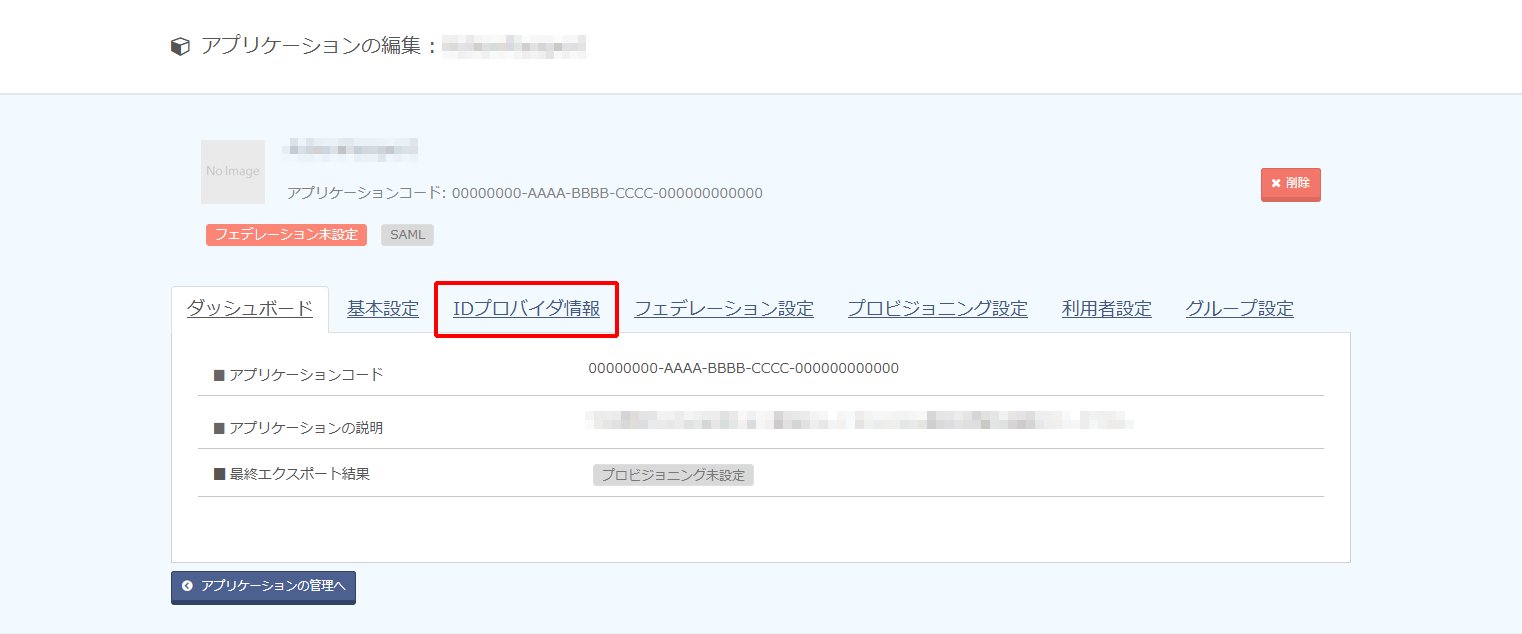
2. 「IDプロバイダ情報」をクリックします。
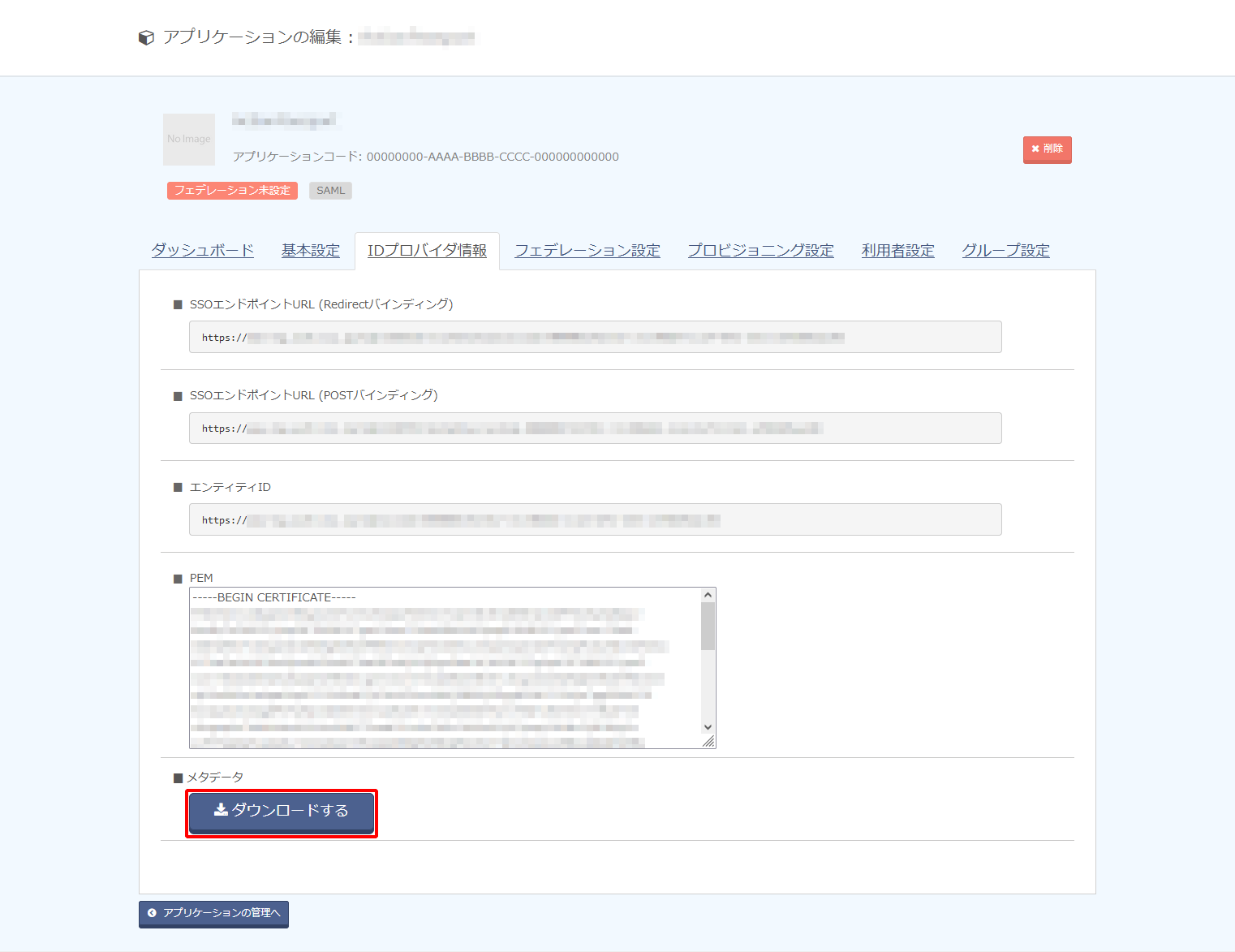
3. 表示された「メタデータ」の「ダウンロードする」をクリックし、IDプロバイダのメタデータをダウンロードします。
3. HUEワークフローにSAML認証を設定する
1. HUEワークフローの管理画面に管理者としてログインします。
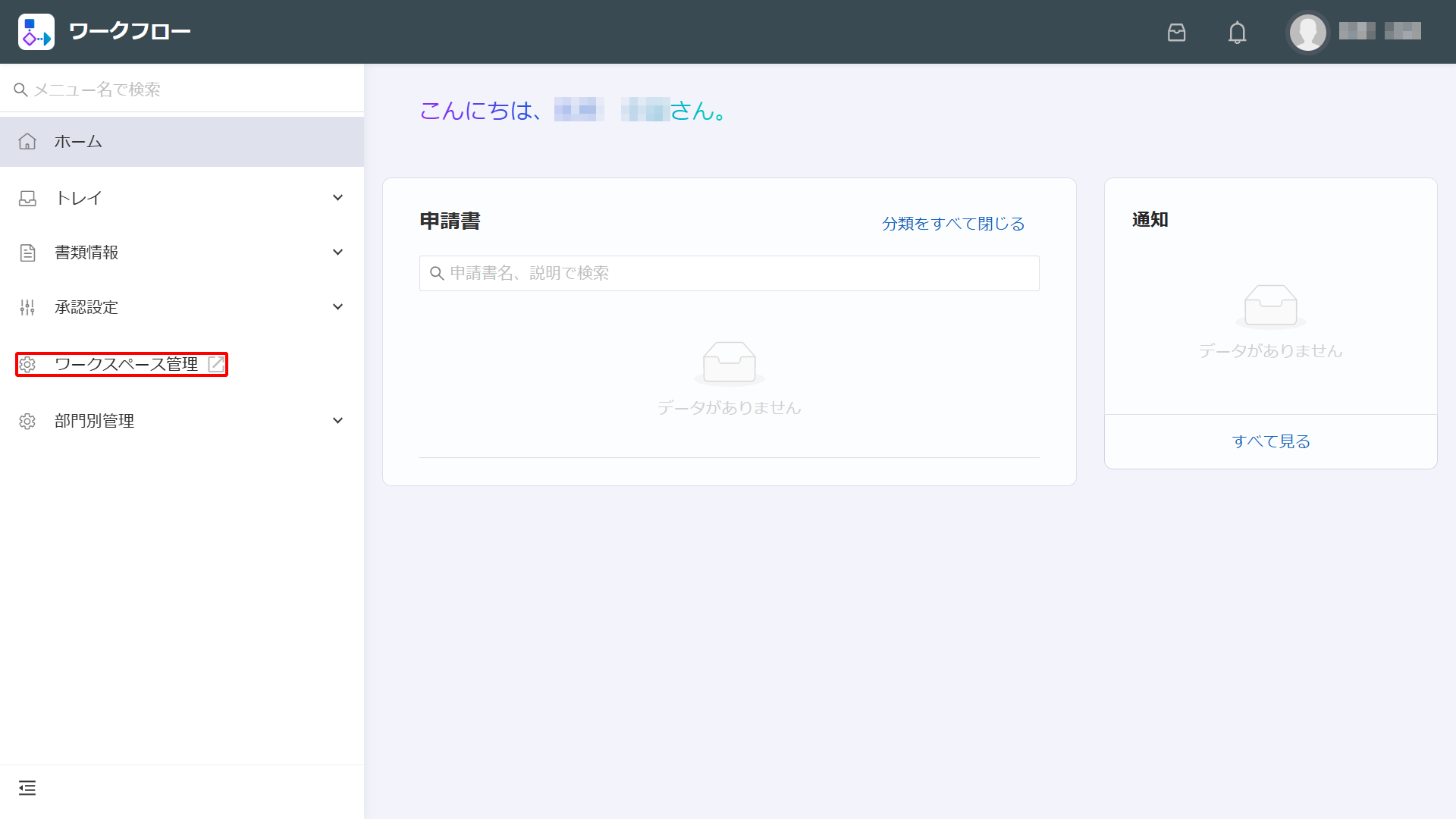
2. サイドメニューの「ワークスペース管理」をクリックします。
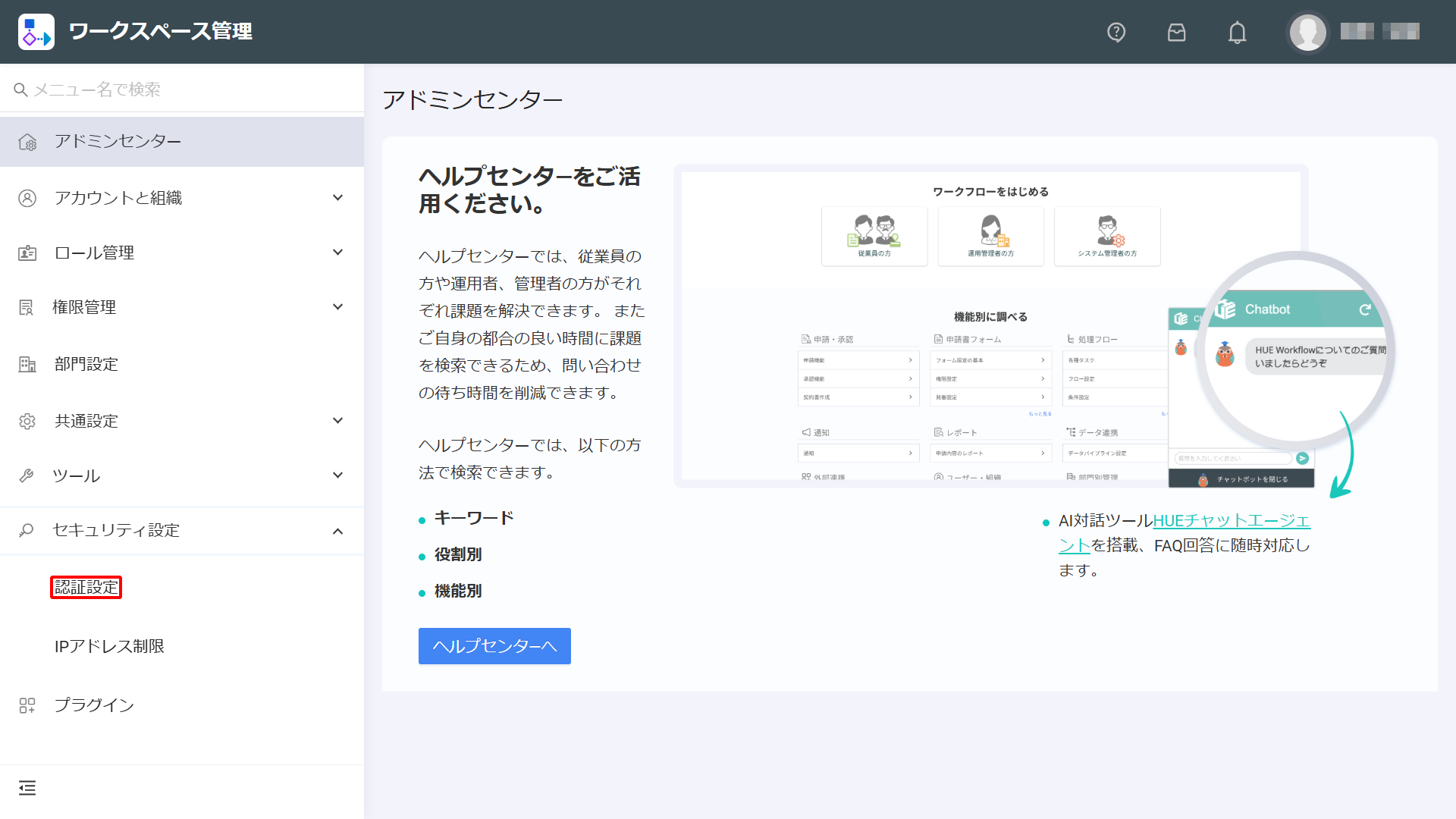
3. サイドメニューの「セキュリティ設定」をクリックし、「認証設定」をクリックします。
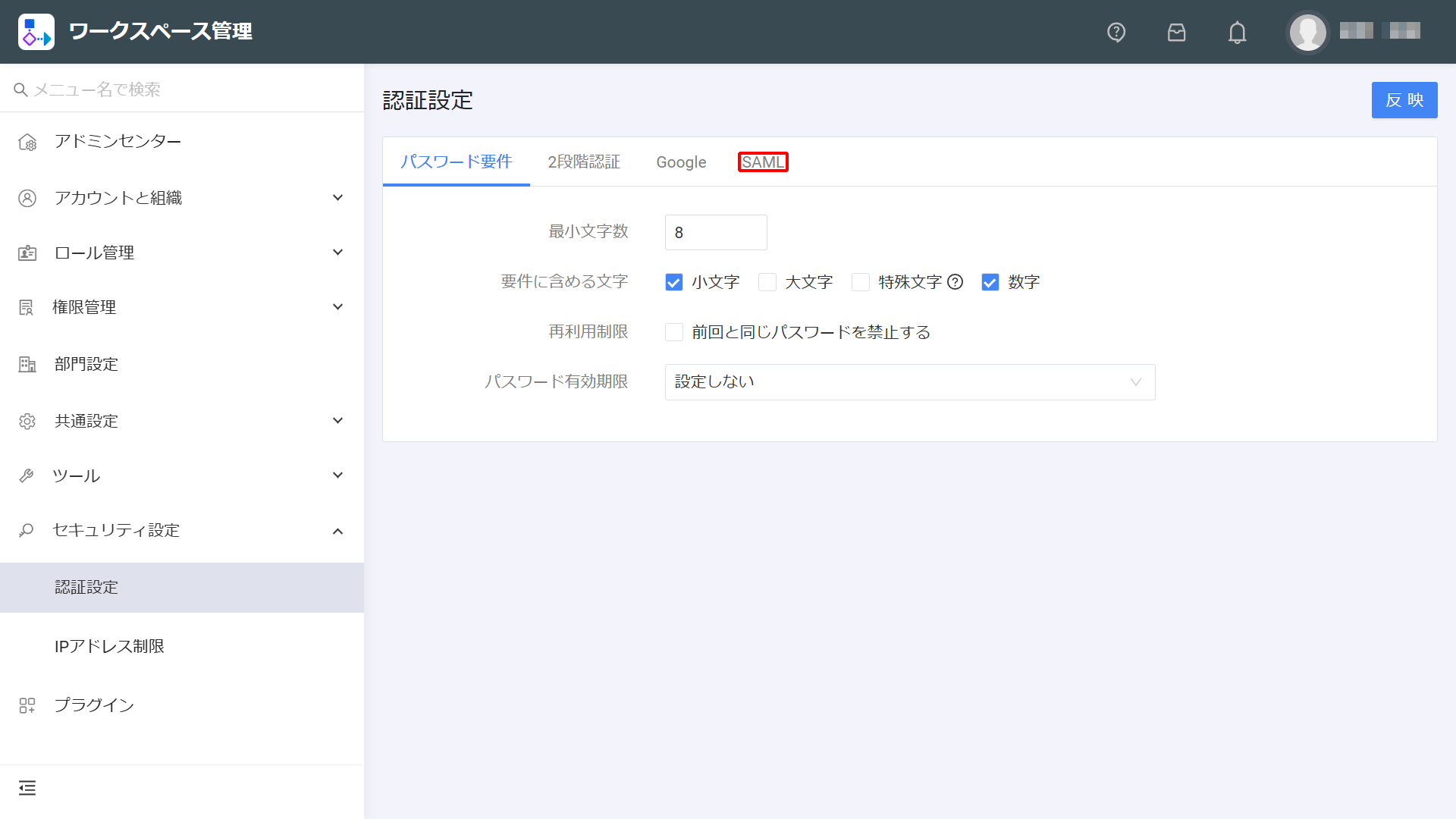
4. 「SAML」をクリックします。
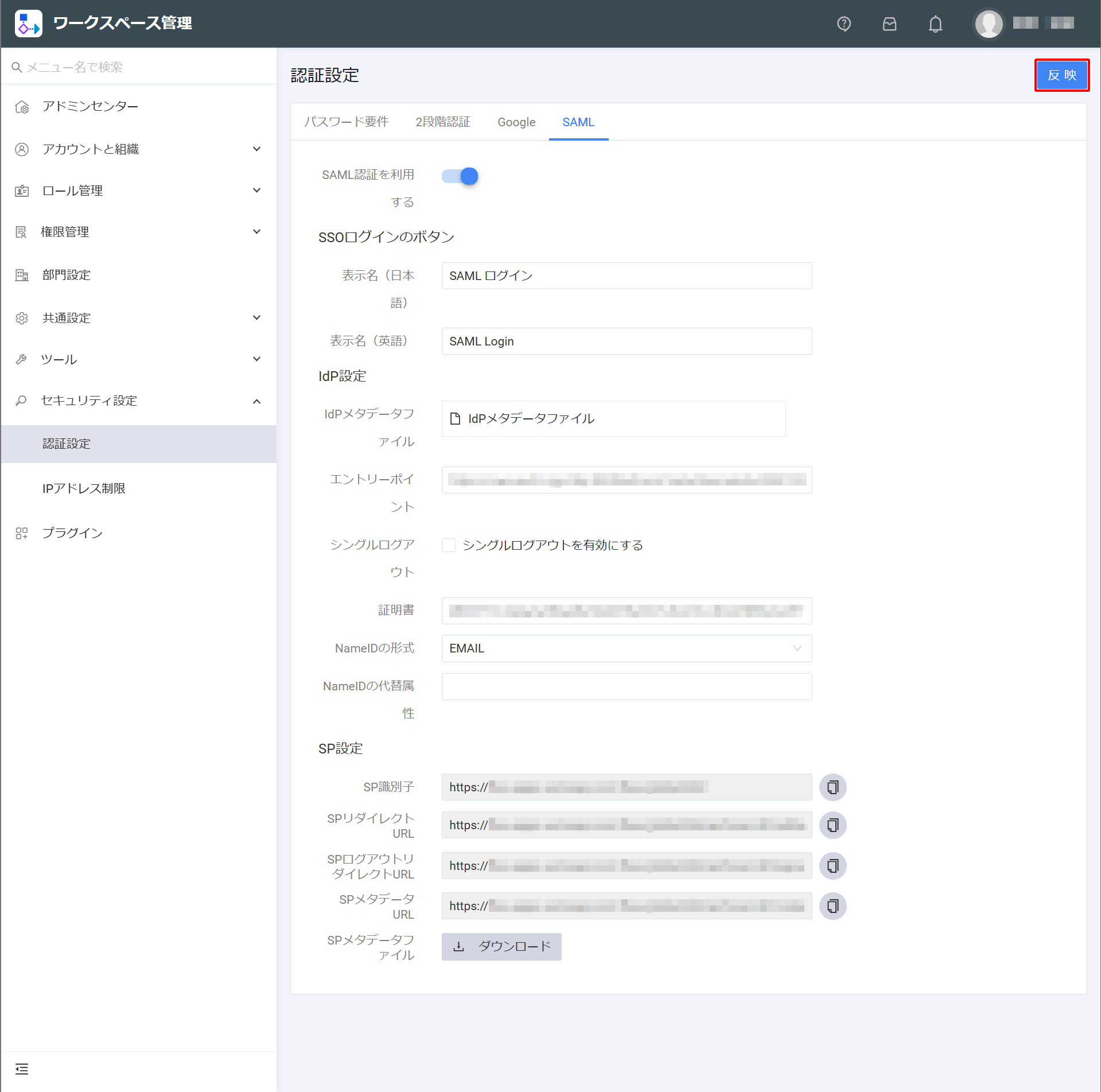
5. 以下のとおり設定し、「反映」をクリックします。
| 項目 | 内容 | |
|---|---|---|
| SAML認証を利用する | 有効 | |
| SSOログインのボタン |
表示名(日本語) | 例)SAML ログイン |
表示名(英語) |
例)SAML Login | |
IdP設定 |
IdPメタデータファイル |
手順2-3で入手したIDプロバイダのメタデータをアップロード |
エントリーポイント |
(IDプロバイダのメタデータをアップロードすると自動で入力されます) | |
シングルログアウト |
チェックを外す | |
証明書 |
(IDプロバイダのメタデータをアップロードすると自動で入力されます) | |
NameIDの形式 |
||
NameIDの代替属性 |
(空欄) | |
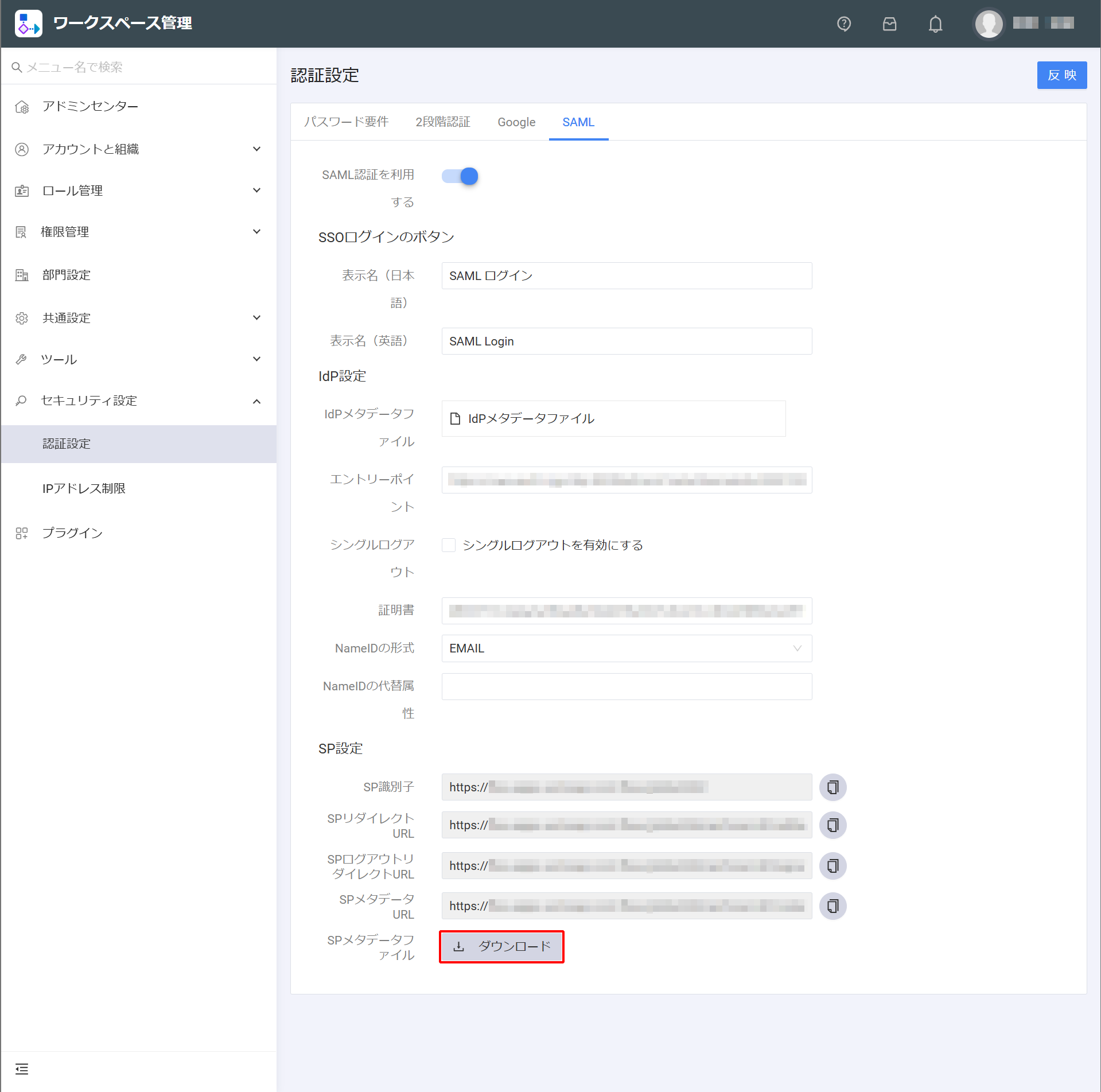
6. 「SP設定」の「SPメタデータファイル」の「ダウンロード」をクリックし、SPメタデータを取得します。
4. IIJ IDサービスのSAMLアプリケーションを設定する
1. 「アプリケーション」の「アプリケーションの管理」 をクリックします。

2. アプリケーションの「編集する」をクリックします。
3. 「フェデレーション設定」をクリックします。
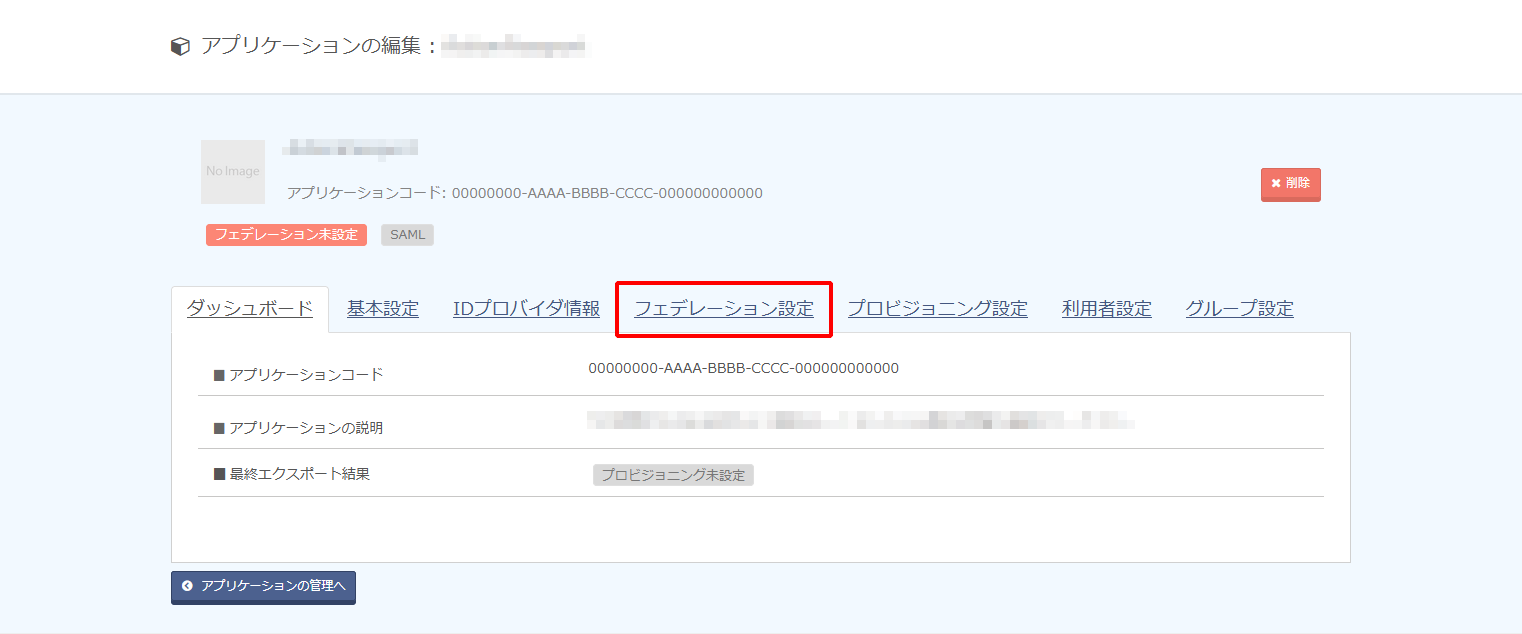
4. 以下のとおり設定し、「変更を適用する」をクリックします。
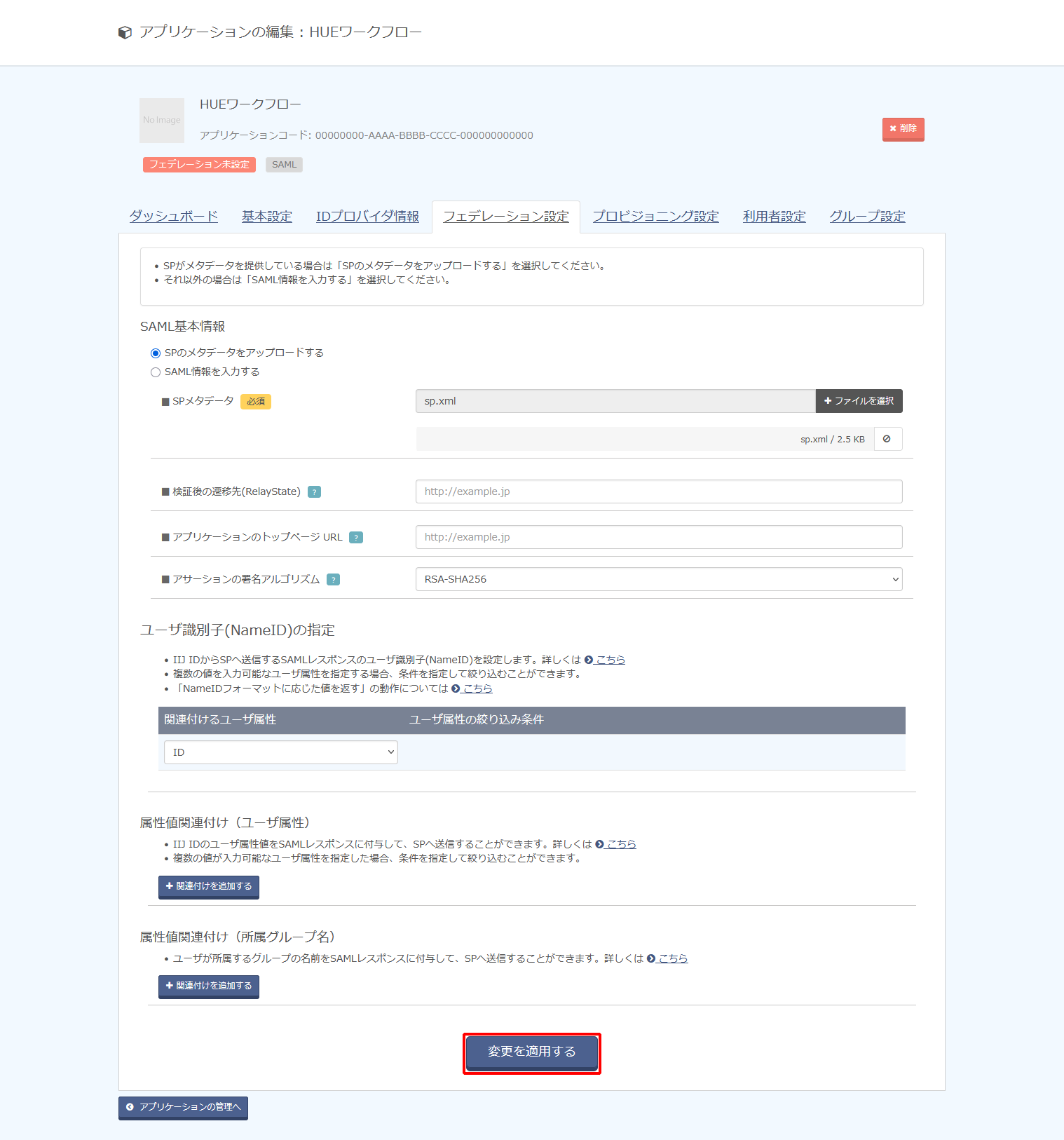
| 項目 | 内容 | 備考 | |
|---|---|---|---|
| SAML基本情報 |
SPのメタデータをアップロードする | 「SPのメタデータをアップロードする」をチェック | |
| SPメタデータ | 手順3-6で入手したSPのメタデータをアップロード | ||
| 検証後の遷移先(RelayState) | (空欄) | ||
| アプリケーションのトップページURL | (空欄) | ||
| アサーションの署名アルゴリズム | 例) |
||
| ユーザ識別子(NameID)の指定 | 関連付けるユーザ属性 | 例) |
HUEワークフローの「ユーザーID」の値が格納されている属性を指定します |
【参考】
「アサーションの署名アルゴリズム」は連携先サービス側で指定などがない場合、デフォルト値の「RSA-SHA256」を選択してください。
「RSA-SHA256」を指定して動作しない場合及び連携先サービス側で明示的にそれ以外のものが指定されている場合は、「RSA-SHA512」、または「RSA-SHA1」に変更し、連携を確認してください。
【参考】
- 「ユーザ識別子(NameID)」の指定は、ユーザ単位ではなくSAMLアプリケーション単位でのみ設定できます。
- 「ユーザ識別子(NameID)」の指定した属性にユーザが値を保持していない場合は SAML連携は失敗します。
- 「ユーザ識別子(NameID)」にID以外の複数の値を持つ属性で指定する方法は以下のとおりです。
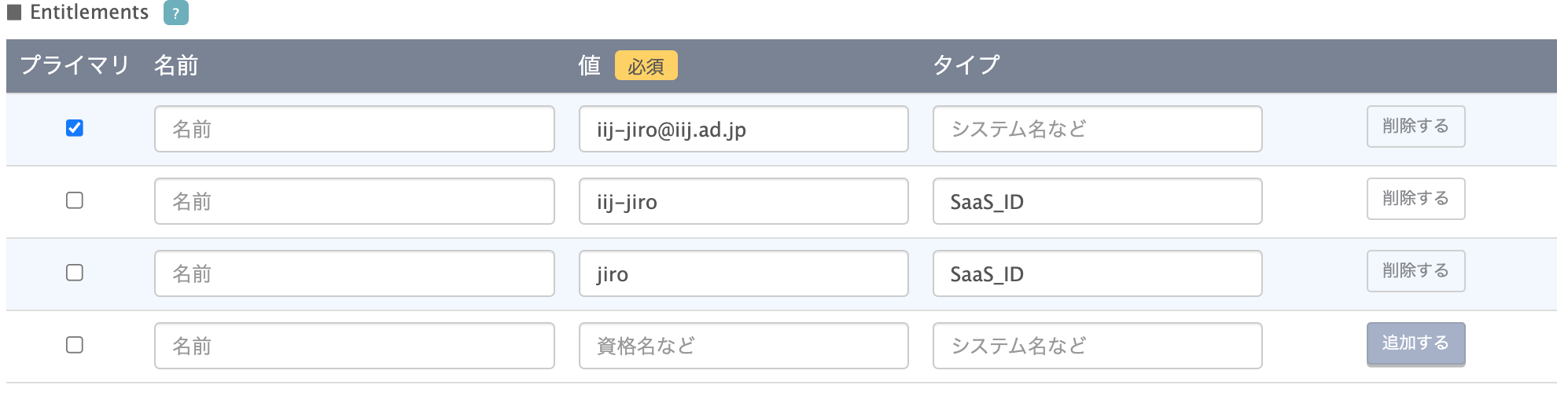
例として、IIJ IDサービスの各ユーザの属性「Entitlements」に以下のように値が設定されています。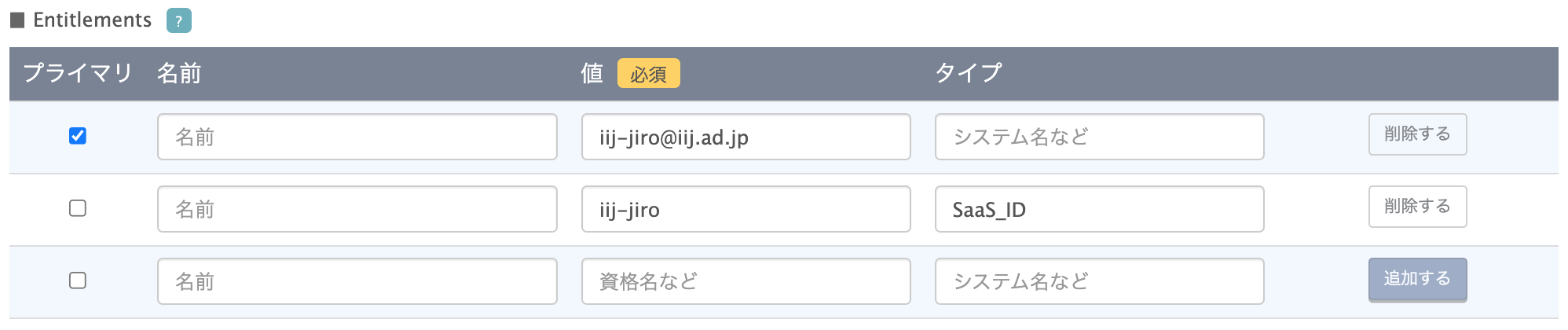
- 連携先サービス側に「ユーザ識別子(NameID)」として渡す値が「iij-jiro@iij.ad.jp」の場合は、「プライマリの値を使用する」をチェックします。
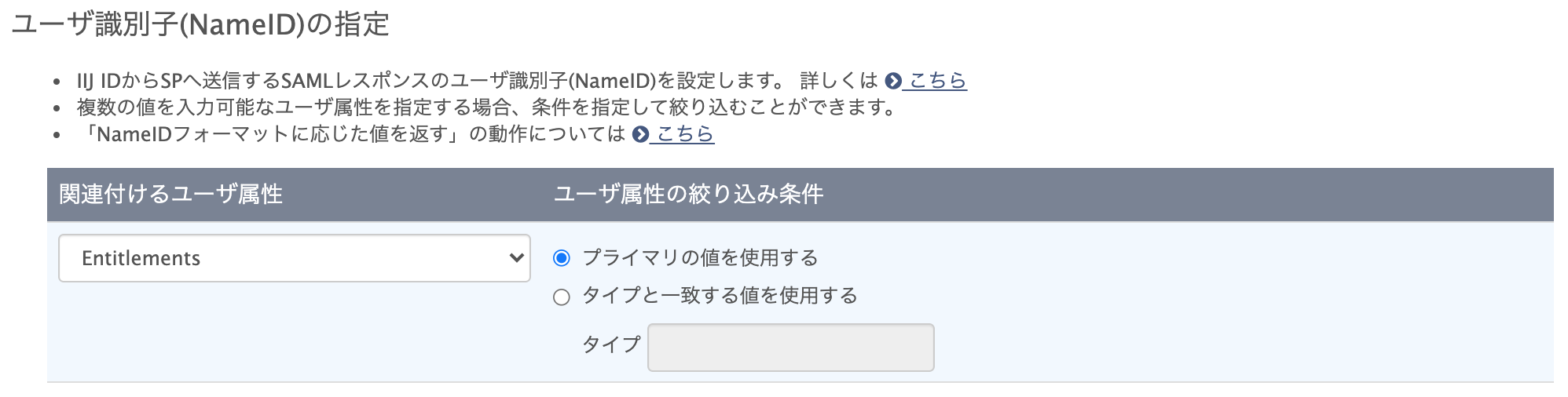
- 連携先サービス側に「ユーザ識別子(NameID)」として渡す値が「iij-jiro」の場合は、「タイプと一致する値を使用する」をチェックし、タイプに「SaaS_ID」を指定します。
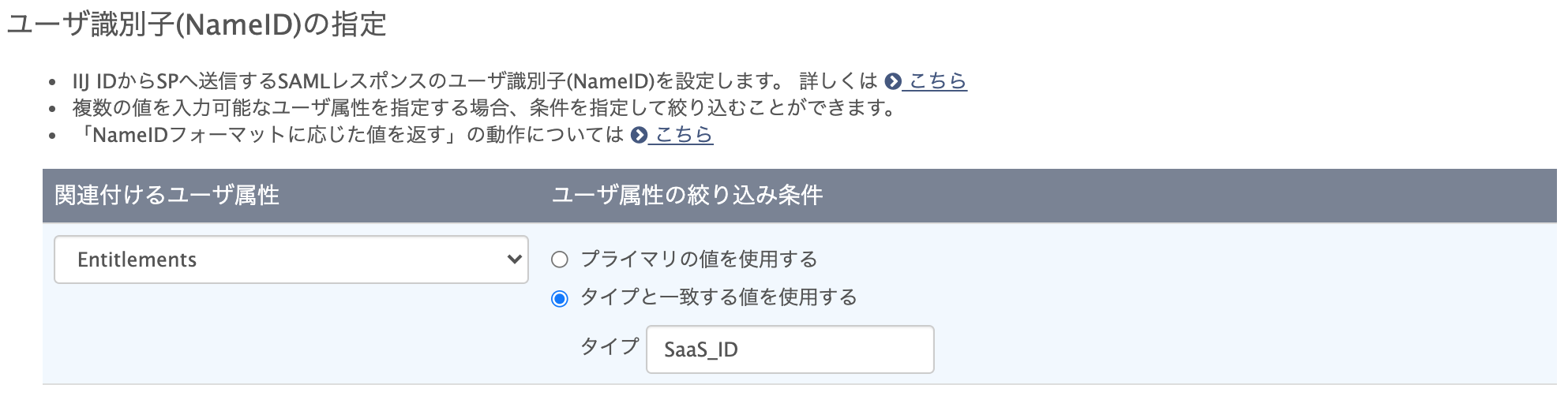
- 連携先サービス側に「ユーザ識別子(NameID)」として渡す値が「iij-jiro@iij.ad.jp」の場合は、「プライマリの値を使用する」をチェックします。
【注意】
- 「ユーザ識別子(NameID)」としてID以外の属性を指定していると、IIJ IDサービスに対する更新処理でその属性の値が更新される場合があります。ただし、その更新は連携先サービスまで伝搬されないため、IIJ IDサービス側の属性の値が更新されると、連携していたアカウントに接続できなくなります。「ユーザ識別子(NameID)」としている属性の値が更新される場合は、連携先サービス側で紐づく属性(多くの場合、ユーザID)を忘れずに更新してください。
- 以下の画像のように複数のタイプに「SaaS_ID」が設定されている場合、「ユーザ識別子(NameID)」に「SaaS_ID」を指定すると、サービスマニュアルに記載されているルールに基づいていずれかの単数値だけが採用されます。連携対象のサービスに管理者の意図しないアカウントがSAML連携される危険性があります。対象となる各ユーザにおいて、「ユーザ識別子(NameID)」として指定するタイプが複数個存在しないように注意してください。
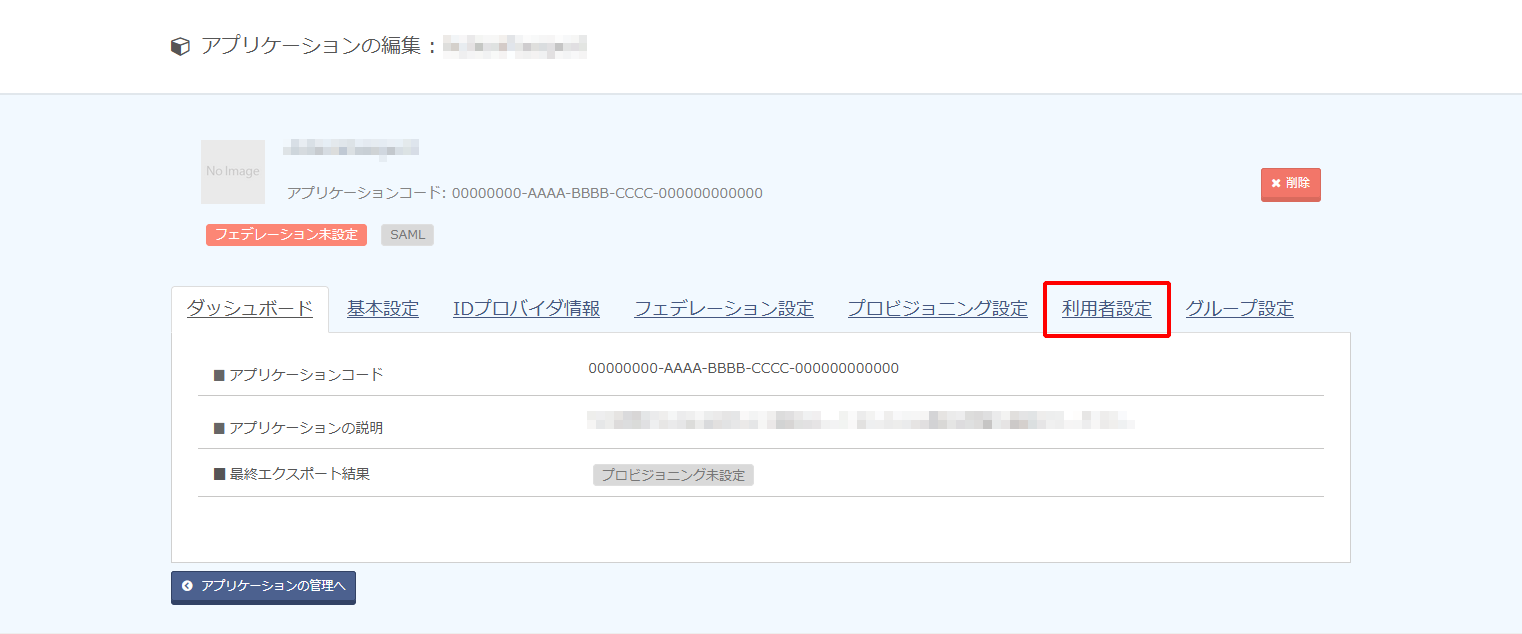
5. 「利用者設定」をクリックします。
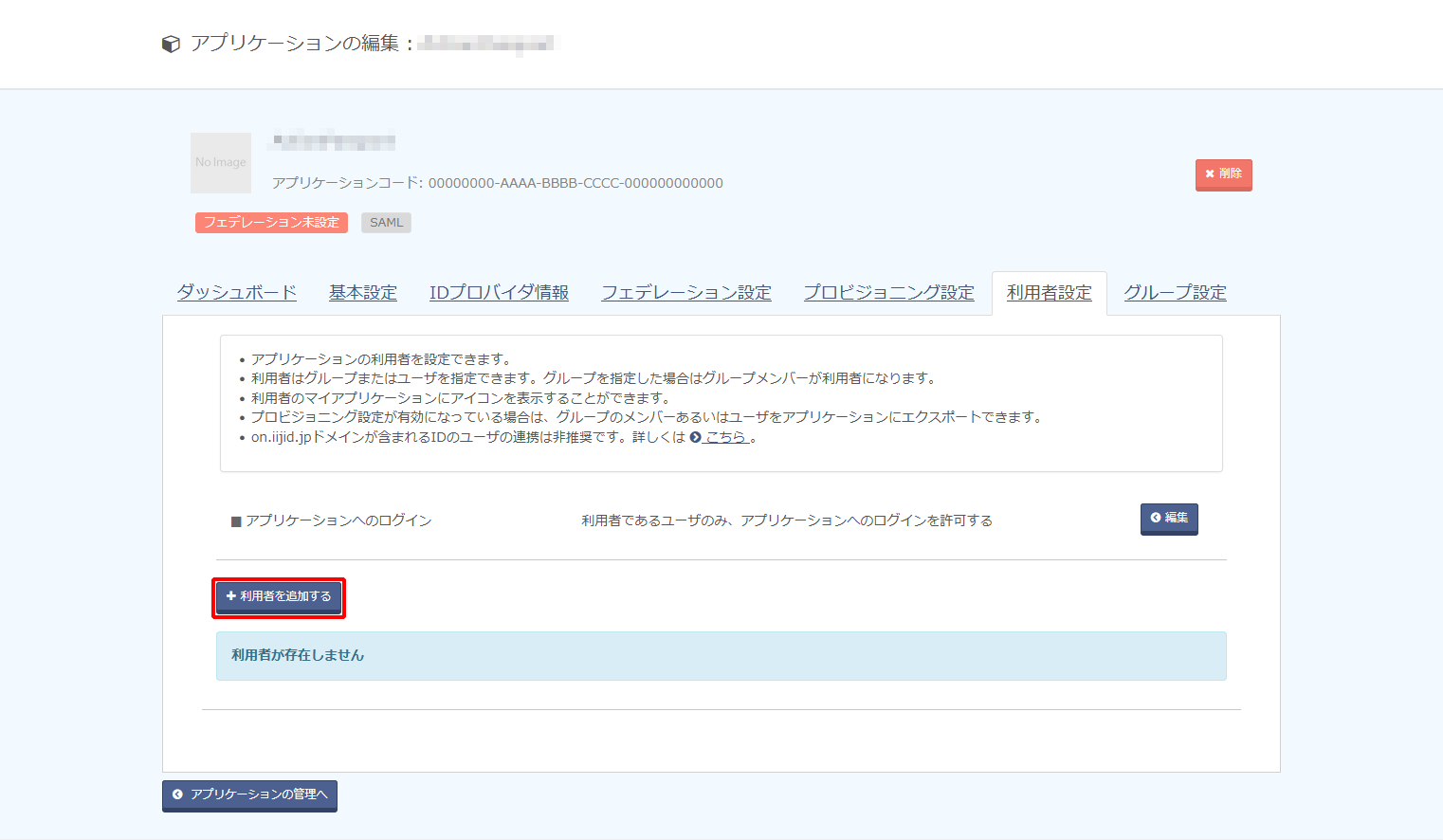
6. 「利用者を追加する」をクリックし、アプリケーションにシングルサインオンさせたいグループ及びユーザを指定します。
【参考】
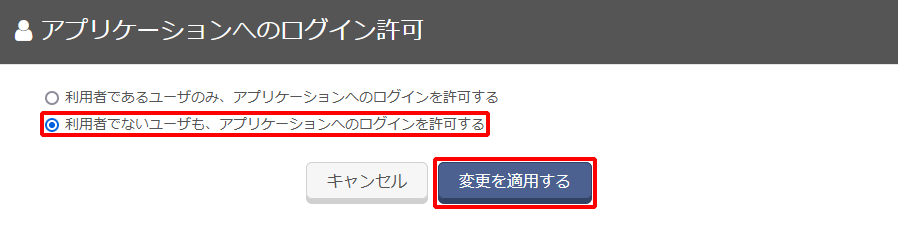
利用者に登録していないユーザにもこのアプリケーションを利用させたい場合は、「アプリケーションへのログイン」の「編集」をクリックします。
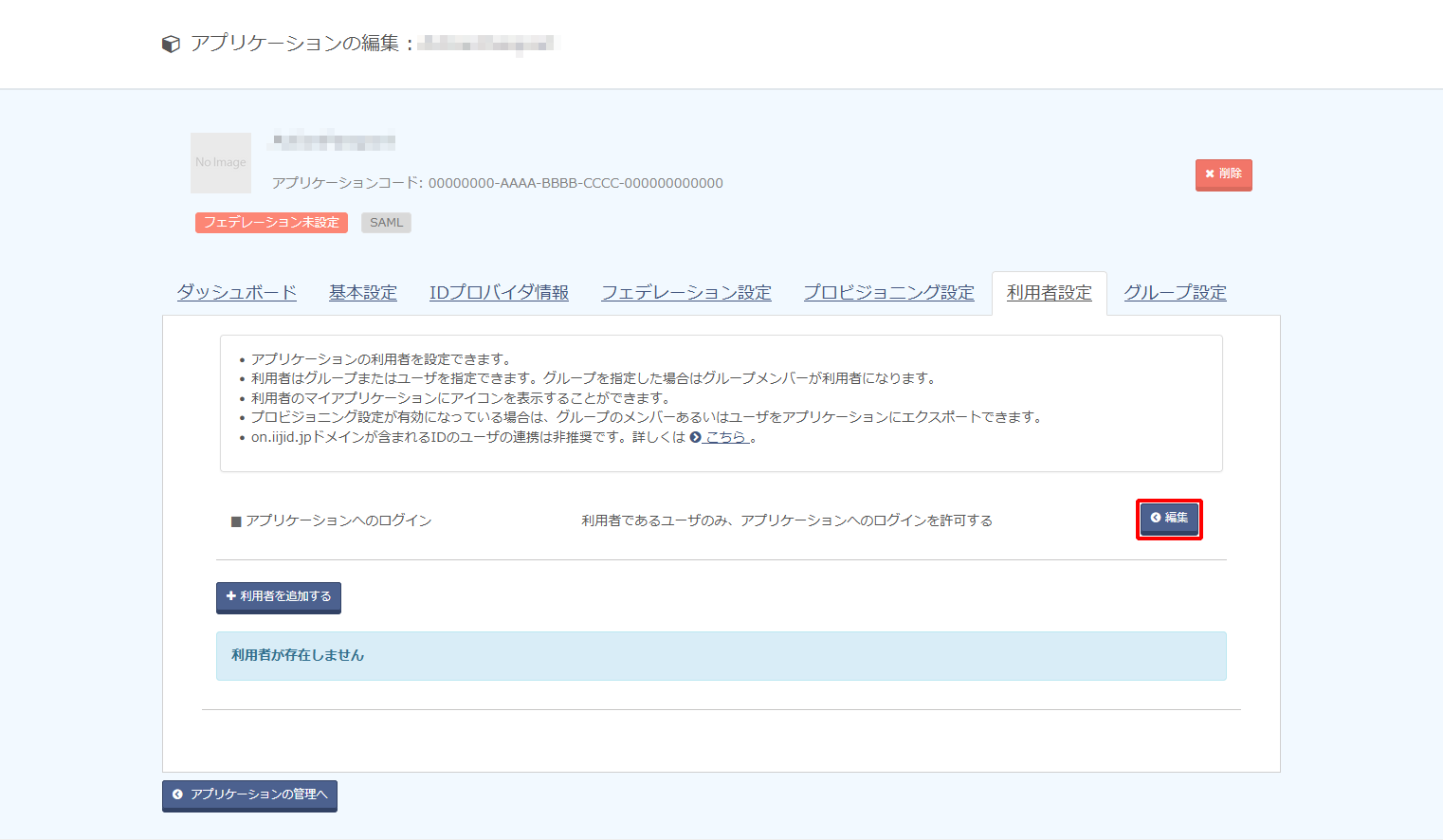
「利用者でないユーザも、アプリケーションへのログインを許可する」を選択し、「変更を適用する」をクリックします。