ネットワークマップ
管理対象のサービスアダプタなどを含むネットワークマップを作成し、現在の状況を俯瞰的に確認できます。
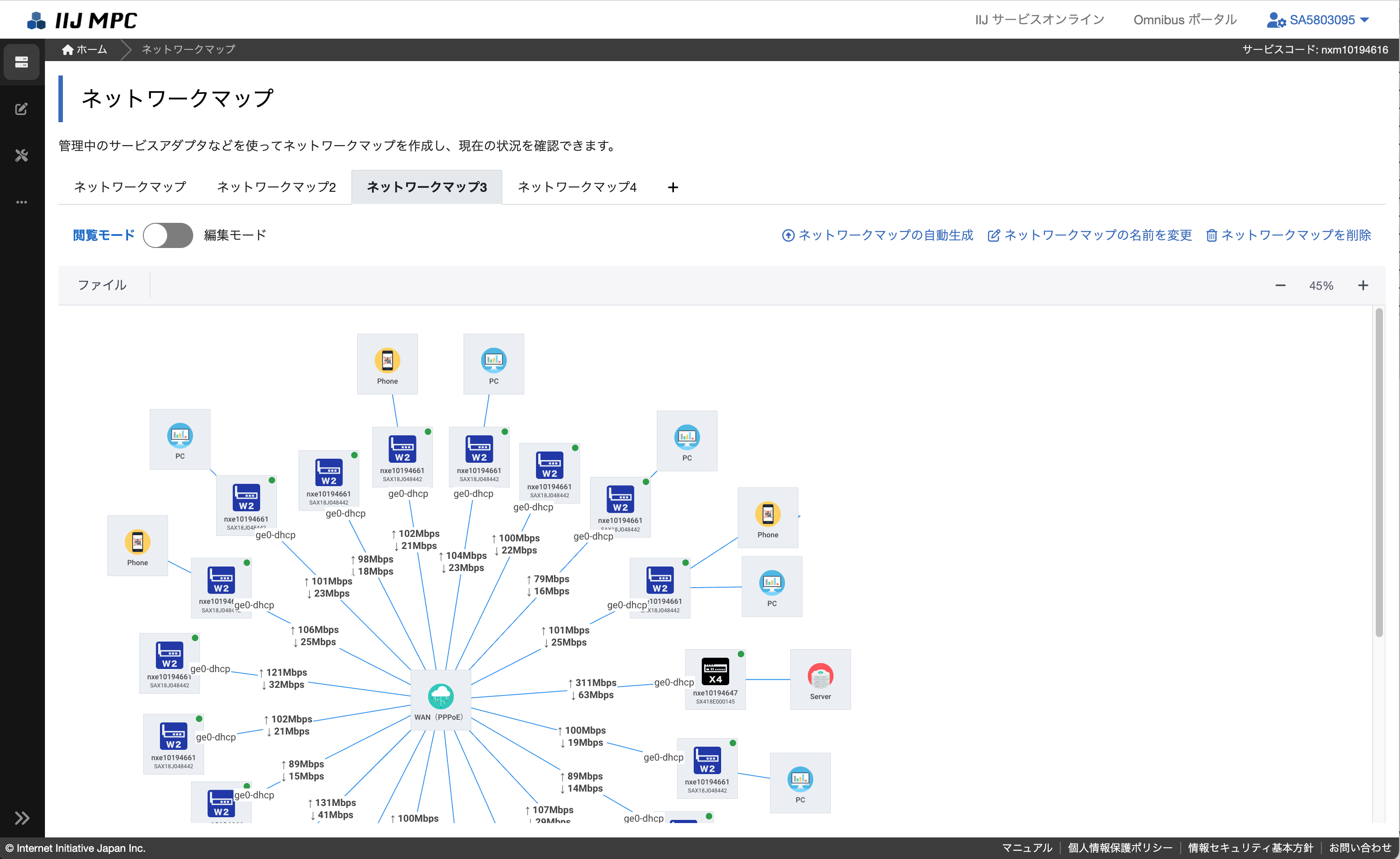
ネットワークマップの管理
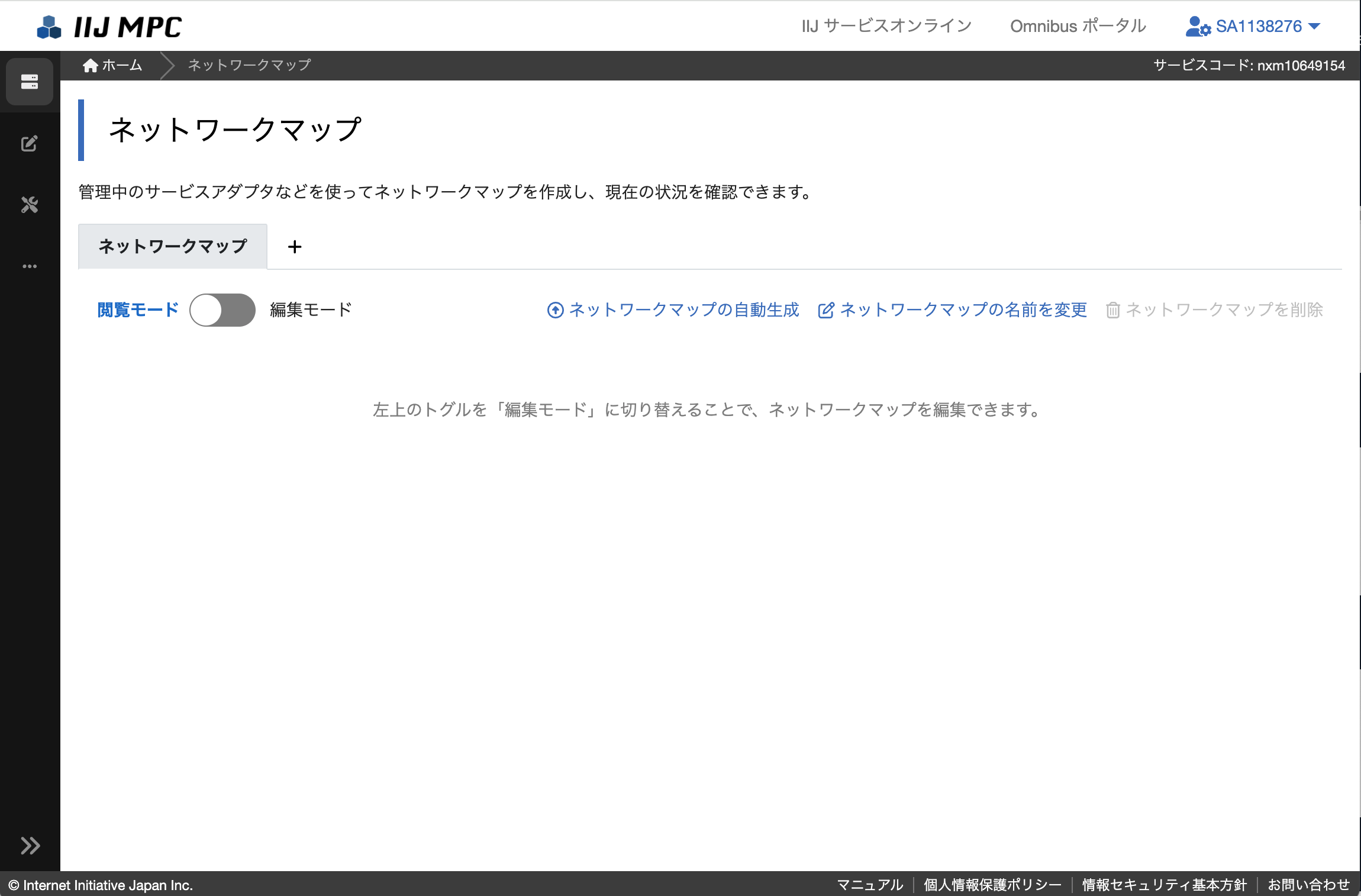
初期状態
ネットワークマップ画面を初めて開くと「ネットワークマップ」という名前のネットワークマップが自動的に作成されます。
ネットワークマップの新規作成
タブ上の「+」をクリックすると「ネットワークマップの新規作成」モーダルが表示されます。
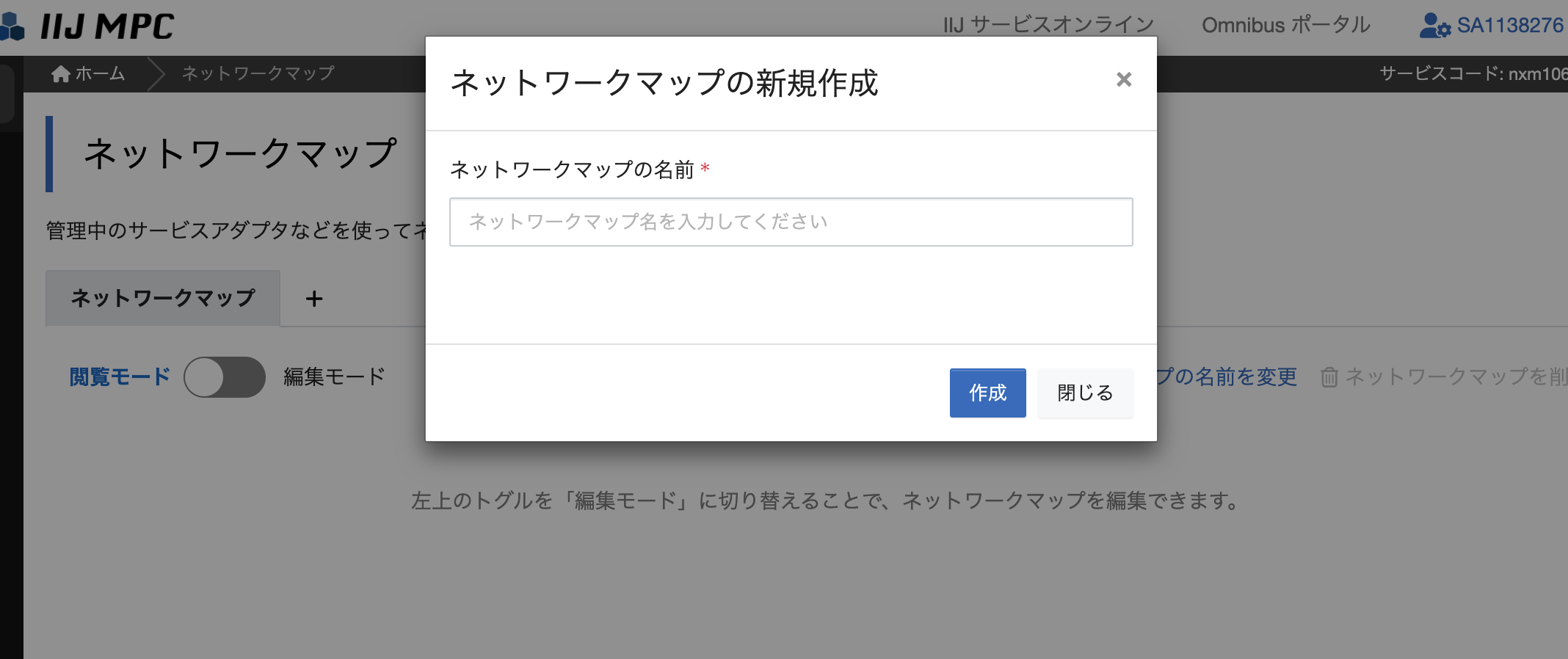
ネットワークマップの名前を入力し「作成」をクリックするとタブが追加され、ネットワークマップを編集可能になります。
ネットワークマップは最大5個作成できます。
ネットワークマップの自動生成
「ネットワークマップの自動生成」をクリックすると、自動生成のモーダルが表示されます。
【注意】
生成を開始すると、タブ内のネットワークマップの内容は削除されます。
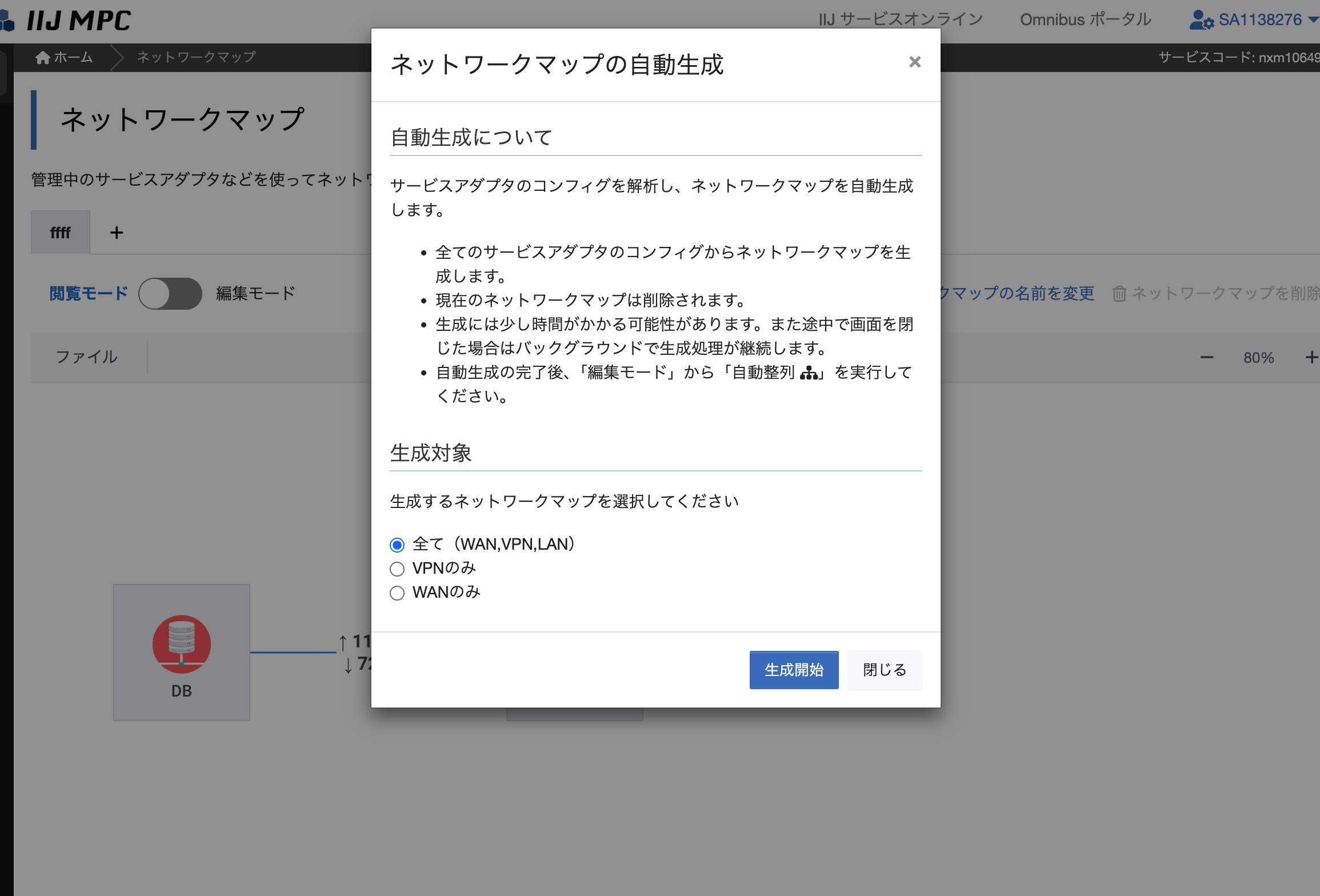
ネットワークマップの自動生成では、生成対象を以下から選択できます。
- 全て(WAN,VPN,LAN)
- VPNのみ
- WANのみ
詳細な生成内容については ネットワークマップの自動生成について をご覧ください。
「生成開始」ボタンをクリックすると、自動生成が開始されます。生成には少し時間がかかる場合があります。
ブラウザの画面を閉じても生成はキャンセルされません。
ネットワークマップの名前を変更
「ネットワークマップの名前を変更」をクリックすると、現在表示中のネットワークマップ名を変更できます。
ネットワークマップを削除
「ネットワークマップを削除」をクリックすると、現在表示中のネットワークマップを削除します。
ネットワークマップが1つしか存在しない場合は削除できません。
編集モードと閲覧モードの切り替え
スイッチをクリックすることで「編集モード」と「閲覧モード」を切り替えることができます。初期状態は「閲覧モード」です。
「編集モード」から「閲覧モード」に切り替えると、編集中の内容が自動的に保存されます。
ネットワークマップ閲覧モードでの操作
ステータス情報の表示
閲覧モードでは「サービスアダプタの接続情報」と「トラフィック量の最新値」が一定間隔で自動的に最新の値に更新されます。
ステータス情報を表示するためには、編集モードで該当する要素を設定する必要があります。
閲覧モードで可能な操作
閲覧モードでは以下の操作が可能です。
- 図形のドラッグ&ドロップによる移動
- 以下の要素をクリックすると、詳細情報を表示するサイドバーが右側に表示されます
- サービスアダプタ図形
- ステータス情報などが表示されます
- 基本図形
- 表示用テキストの設定内容が表示されます
- メトリック自動取得用テキスト
- 表示中メトリックの詳細情報が表示されます
- サービスアダプタ図形
- データのエクスポート
- 表示中のネットワークマップをjson形式でエクスポートできます
【注意】
閲覧モードで行った図形の移動等の状態は保存されず、画面のリロードや編集モードへの変更時に破棄されます。
ネットワークマップ編集モードでの操作
基本図形の追加
左サイドバーから図形をドラッグ&ドロップすると、ネットワークマップに基本図形を追加することができます。
サービスアダプタ図形の追加
編集モードの「サービスアダプタを追加する」ボタンをクリックすると、サービスアダプタの選択モーダルが開きます。
サービスアダプタを「選択」すると、ネットワークマップにサービスアダプタの図形が追加されます。
サービスアダプタ図形をクリックすると、右サイドバーにステータス情報が表示されます。
ラインを引く
図形同士の間をラインで結ぶことができます。
ラインは図形をマウスオーバーした際に表示される接点か、「ラインを追加する」アイコンから作成できます。
「ラインを追加」アイコンをクリックすると、始点となる接点が表示されます。
始点から他の図形の終点までをドラッグすることで、ラインを作成できます。
ラインタイトルを追加する
ラインをダブルクリックする、もしくは「ラインタイトルを追加」アイコンをクリックすることで、ラインタイトルを追加できます。
追加したラインタイトルは編集が可能です。
メトリック自動取得表示を追加する
ライン上で「メトリック自動取得設定」アイコンをクリックすることで、メトリック自動取得表示を追加できます。
メトリック自動取得設定を表示するには、ラインの片側もしくは両側がサービスアダプタ図形に接続している必要があります。
メトリック自動取得設定は、右サイドバーで表示対象のサービスアダプタとインターフェースを指定することで表示できます。
サービスアダプタはラインが接続しているサービスアダプタ図形のみ選択できます。
サービスアダプタとインターフェース、およびUP/DOWN割り当てを設定すると、ラインタイトルとして設定内容が表示されます。
ラインタイトルは閲覧モード時に自動的に最新のトラフィック量表示に置き換えられます。
図形の編集
右サイドバーでは以下の情報を編集できます。
| 図形 | 編集可能な設定 | 表示例 |
|---|---|---|
| 基本図形 |
|
|
| サービスアダプタ図形 | なし |
|
| ライン |
|
|
| ラインタイトル |
|
|
| メトリック自動取得設定 |
|
|
図形の削除
各図形、ライン、ラインタイトルは選択状態でDELETEキーを押すか、削除アイコンで削除できます。
保存
「保存」アイコンをクリックすることで、現在の内容を保存して編集を続行できます。
元に戻す/やり直し
「編集モード」では編集中の操作履歴が一時的に記憶され、「元に戻す」アイコンをクリックすることで直前の変更内容を元に戻すことができ、繰り返しクリックすることで「編集モード」を開いた時点まで戻すことができます。
また、元に戻した後に「やり直す」アイコンをクリックすると再度変更を適用できます。
「閲覧モード」に切り替えると編集内容が確定され、操作履歴はクリアされます。
自動整列
「自動整列」アイコンをクリックすると、図形とラインを自動配置することができます。自動配置は所定のアルゴリズムで実行されます。
エクスポート/インポート
「ファイル」から「JSONエクスポート」を選択することで、現在のネットワークマップをJSON形式でエクスポートできます。
エクスポートした内容は「ファイル」から「インポート」を選択し、現在のネットワークマップにインポートすることができます。