1.4 NFSストレージご契約時のエラーへの対応
NFSストレージ プライマリNFSサーバ及びNFSストレージ リモートサイトNFSサーバをご契約の際に、以下のエラーメッセージが表示された場合の対応方法を説明します。
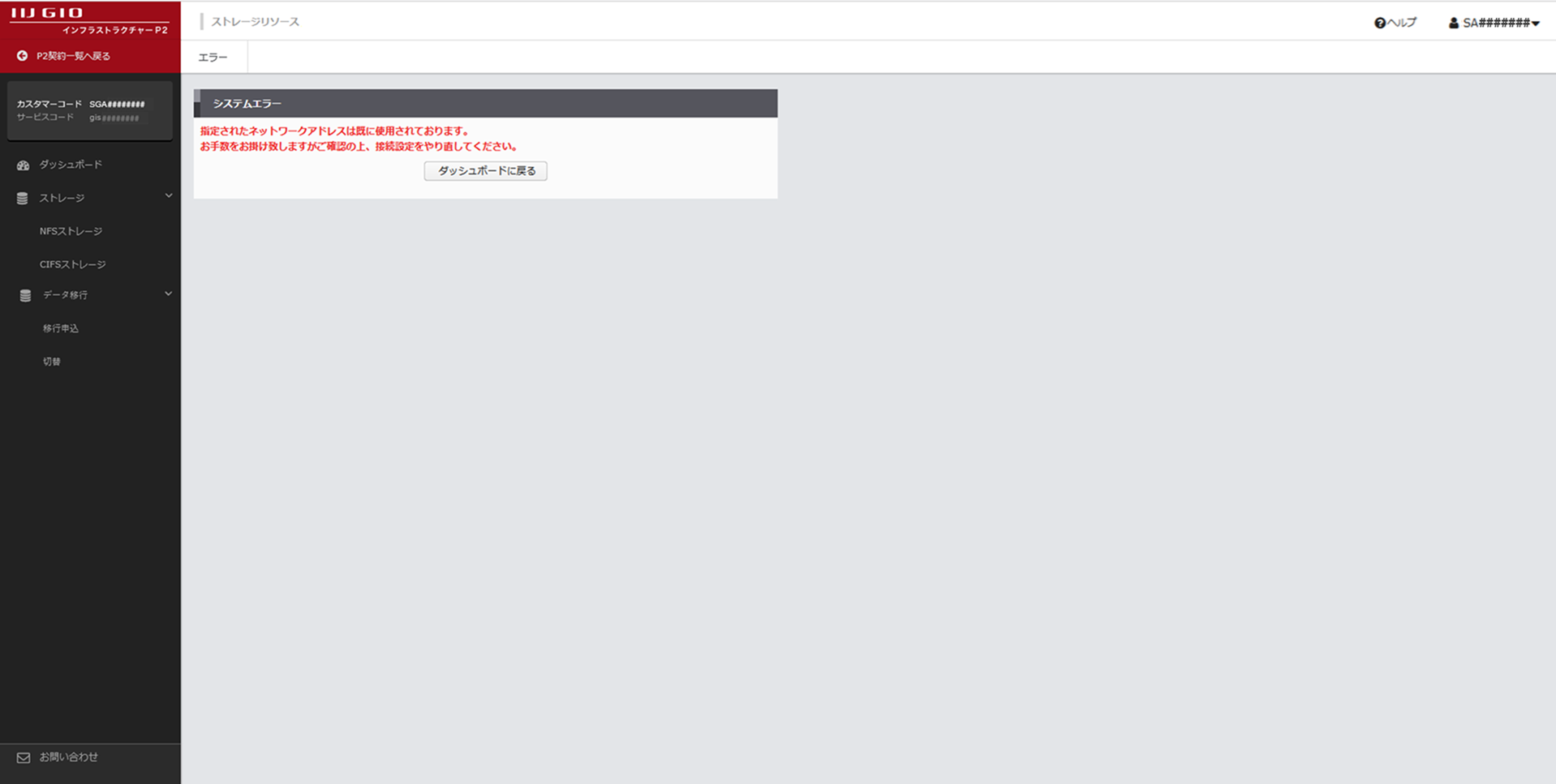
今回の例では、NFSストレージ プライマリNFSサーバの画面で説明します。
1. 画面左に表示されるメニューの「NFSストレージ」をクリックします。
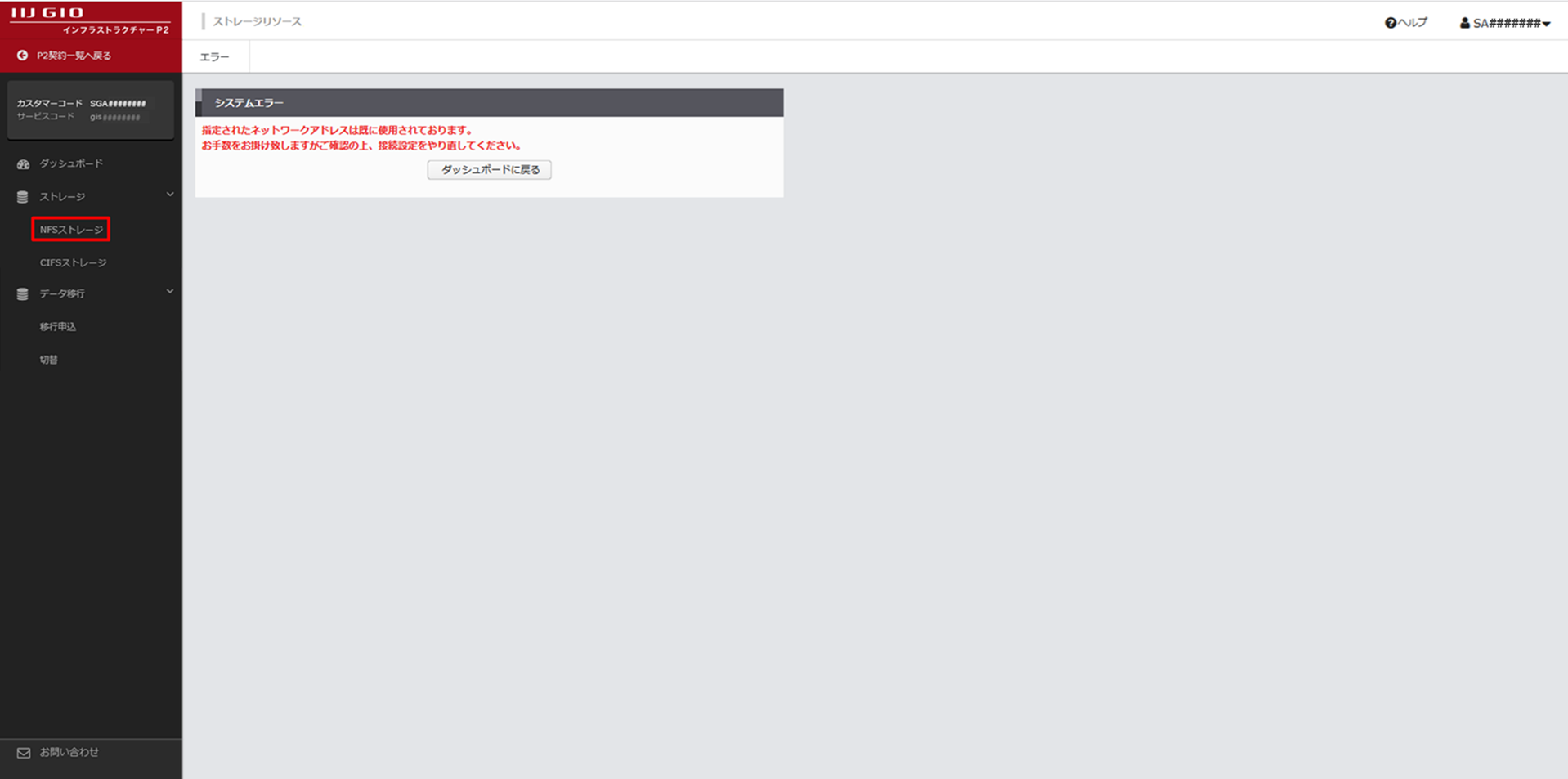
「NFSストレージ契約」画面が表示されます。
2. 「契約サービス一覧」で、お申し込みになるNFSストレージ プライマリNFSサーバ及びNFSストレージ リモートサイトNFSサーバの「接続設定」をクリックします。

「新規契約のお申し込み 接続サービス設定」画面が表示されます。
3. 接続連携を行うIIJプライベートバックボーンサービス、またはプライベートルーティングを再度設定し、「次へ」をクリックします。

接続サービスの設定項目は、以下のとおりです。
項目 |
内容 |
|---|---|
| プライマリNFSサーバ用の接続サービスを選択してください。 | 接続連携を行うIIJプライベートバックボーンサービス、またはプライベートルーティングのサービスコードが表示されます※1 |
| プライマリNFSサーバ用接続ネットワークアドレス(IPv4アドレス) | NFSストレージ プライマリNFSサーバがIIJプライベートバックボーンサービス、またはプライベートルーティングと接続するネットワークアドレスを入力します※2 |
| リモートサイトNFSサーバ用の接続サービスを選択してください。 | 接続連携を行うIIJプライベートバックボーンサービスのサービスコードを選択します※3 |
| リモートサイトNFSサーバ用接続ネットワークアドレス(IPv4アドレス) | NFSストレージ リモートサイトNFSサーバがIIJプライベートバックボーンサービスと接続するネットワークアドレスを入力します※2 |
※1:サービスコードの選択は変更できません。
※2:接続連携を行う接続サービスのネットワークで既に使用されているネットワークアドレスは、設定できません。
※3:サービスコードの選択を変更できない場合があります。
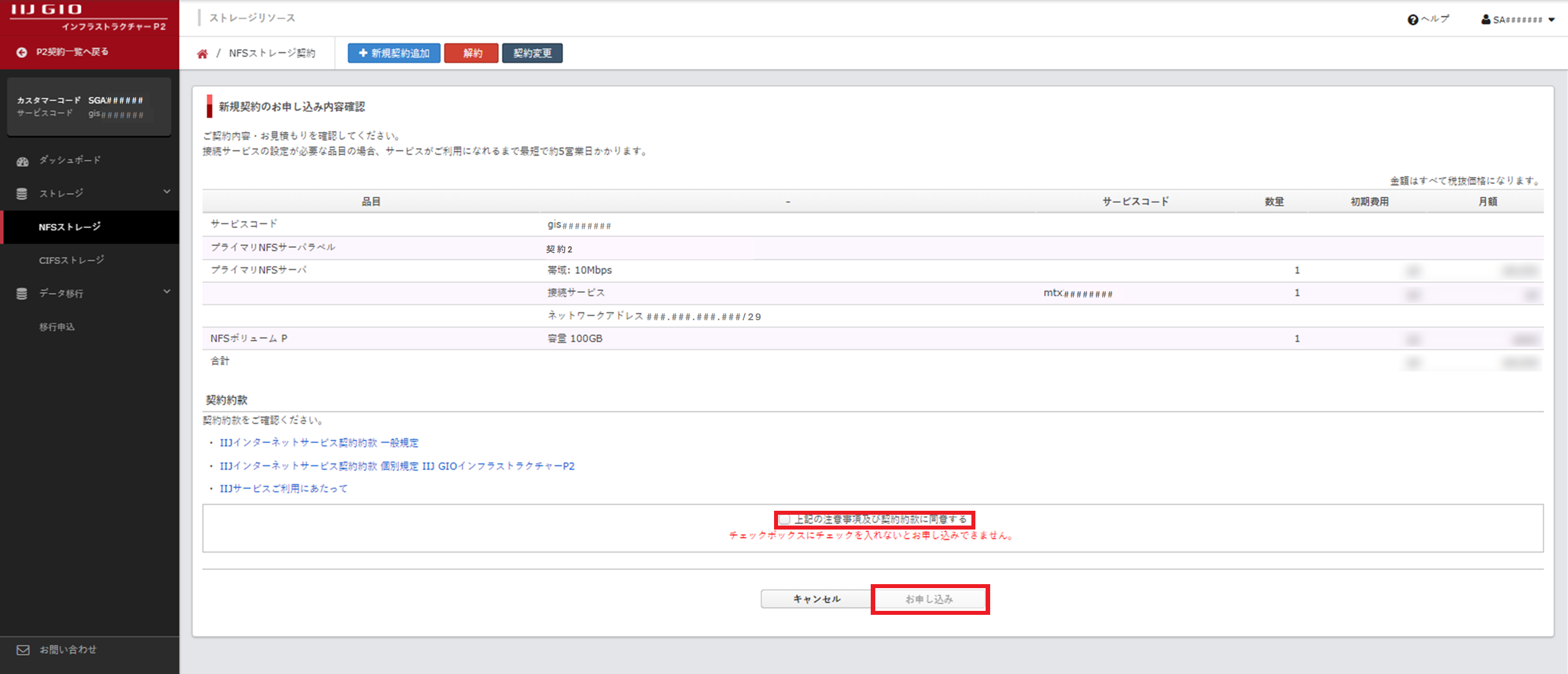
「新規契約のお申し込み内容確認」画面が表示されます。
4. お申し込み内容、注意事項、及び契約約款を確認後、「上記の注意事項及び契約約款に同意する」をチェックして、「お申し込み」をクリックします。
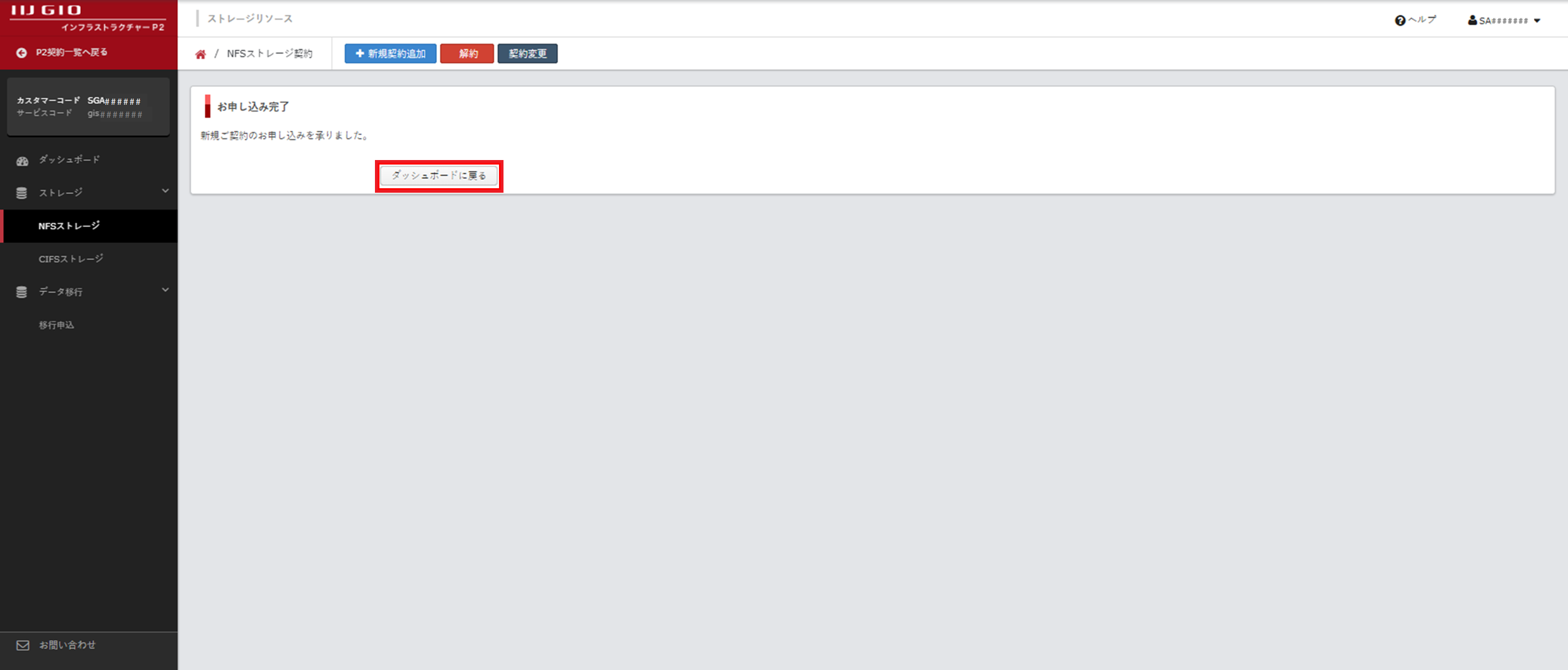
「お申し込み完了」画面が表示されます。
5. 「ダッシュボードに戻る」をクリックします。