デバイスリンクコンソールとIoTアカウントを利用してリモートアクセス環境を提供する
本ページでは、デバイスリンクコンソールとIoTアカウントを活用し、利用者ごとにロールとアクセス可能なデバイスを設定することで、IoTサービス契約内で利用者ごとの用途に応じたリモートアクセス環境を構成する方法を説明します。
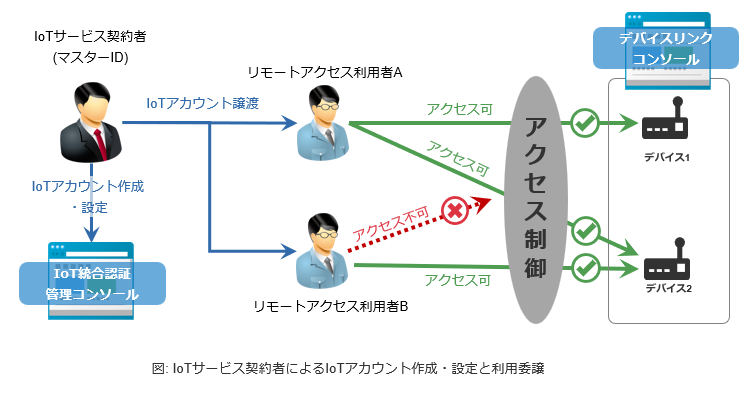
IoTサービス契約者 (マスターID) は、IoT統合認証の管理コンソールからIoTアカウントを作成・設定し、ロール (例: 管理者、運用担当者) と、アクセス対象デバイスを設定します。
作成したIoTアカウントをリモートアクセス利用者に譲渡します。リモートアクセス利用者は、譲渡されたIoTアカウントを利用してデバイスリンクコンソールにログインすることで、ロールに応じた操作ができ、許可されたデバイスのみアクセスできます。
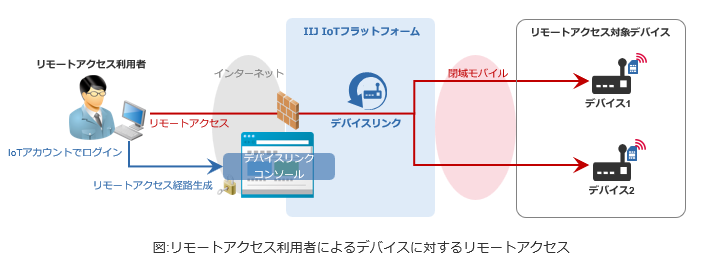
リモートアクセス利用者は、IoTアカウントでデバイスリンクコンソールにログインし、デバイスに対するインターネット経由のリモートアクセス経路を生成します。
生成されたリモートアクセス経路を利用して、デバイスリンク機能により閉域網デバイスに対してリモートアクセスを行います。
利用者ごとにリモートアクセス環境を提供する手順
1.デバイスリンクコンソールの設定
デバイスリンクコンソールを利用したいIoTサービス契約に対し、デバイスリンクコンソールの設定を有効化します。
有効化は、IoTサービス コントロールパネルにて設定できます。デバイスリンクコンソール設定画面の説明を参考に有効化を行ってください。
2.IoTアカウントの作成
IoT統合認証の管理コンソールにログイン
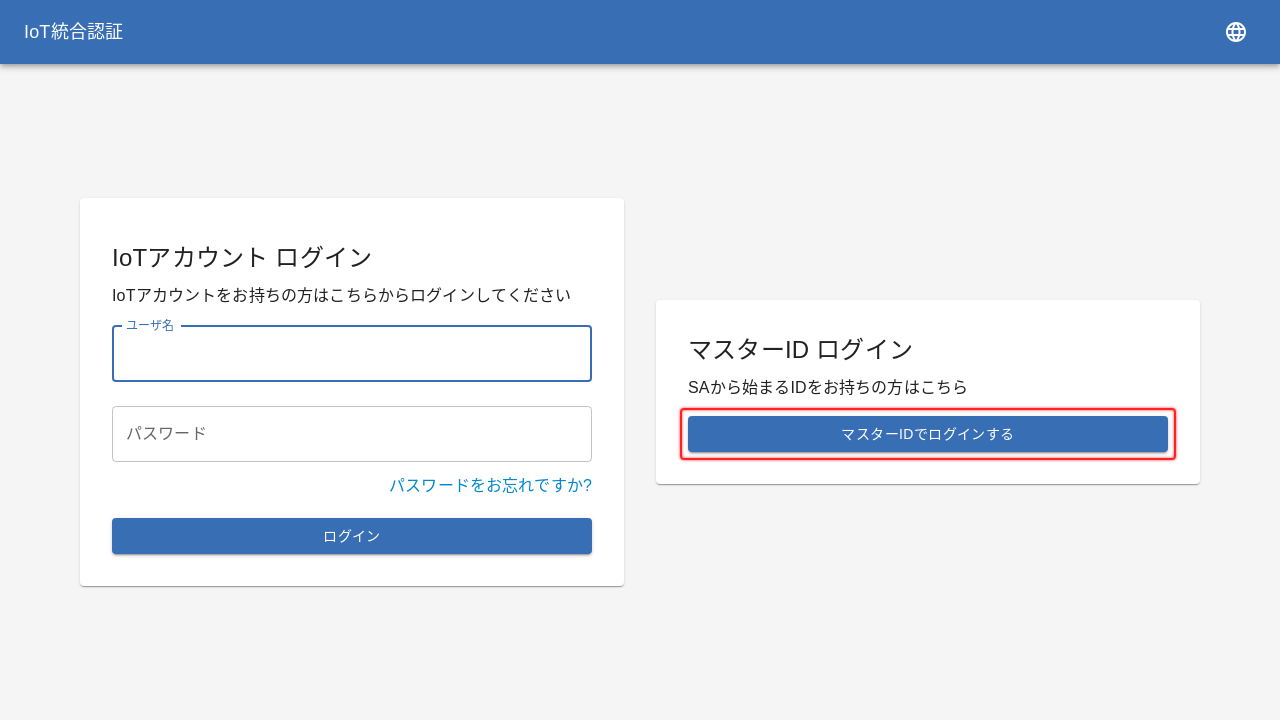
IoT統合認証の管理コンソール (https://auth-console.iot.iij.jp) を開きます。ログイン画面より「マスターIDでログインする」を押下してください。
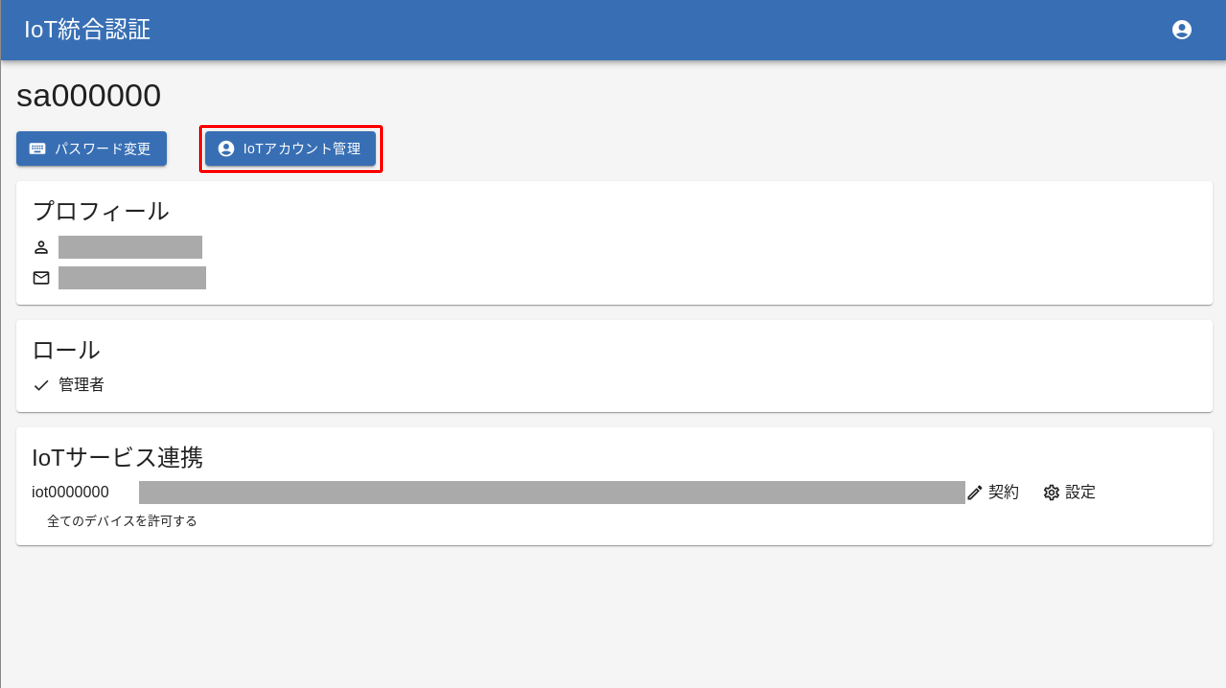
ログイン後、管理コンソール画面に遷移します。「IoTアカウント管理」を押下してください。
IoTアカウントの作成
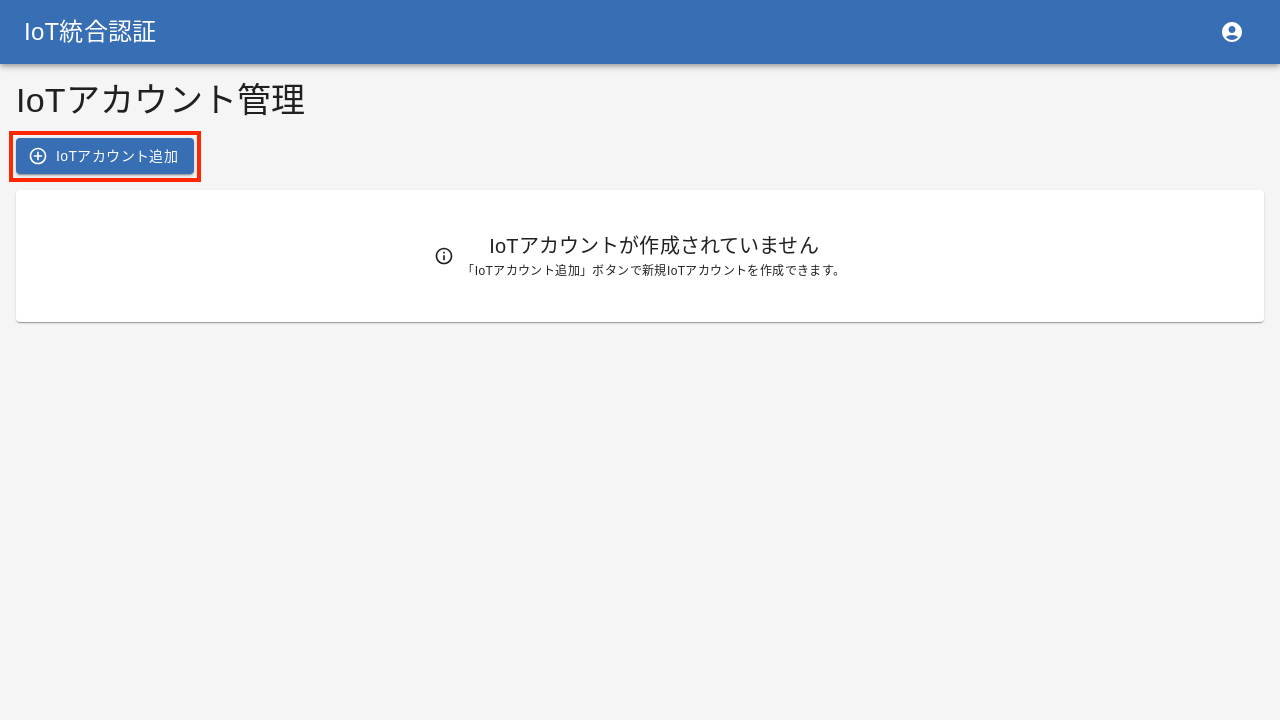
リモートアクセス利用者のIoTアカウントを作成します。
「IoTアカウント追加」ボタンを押下してください。
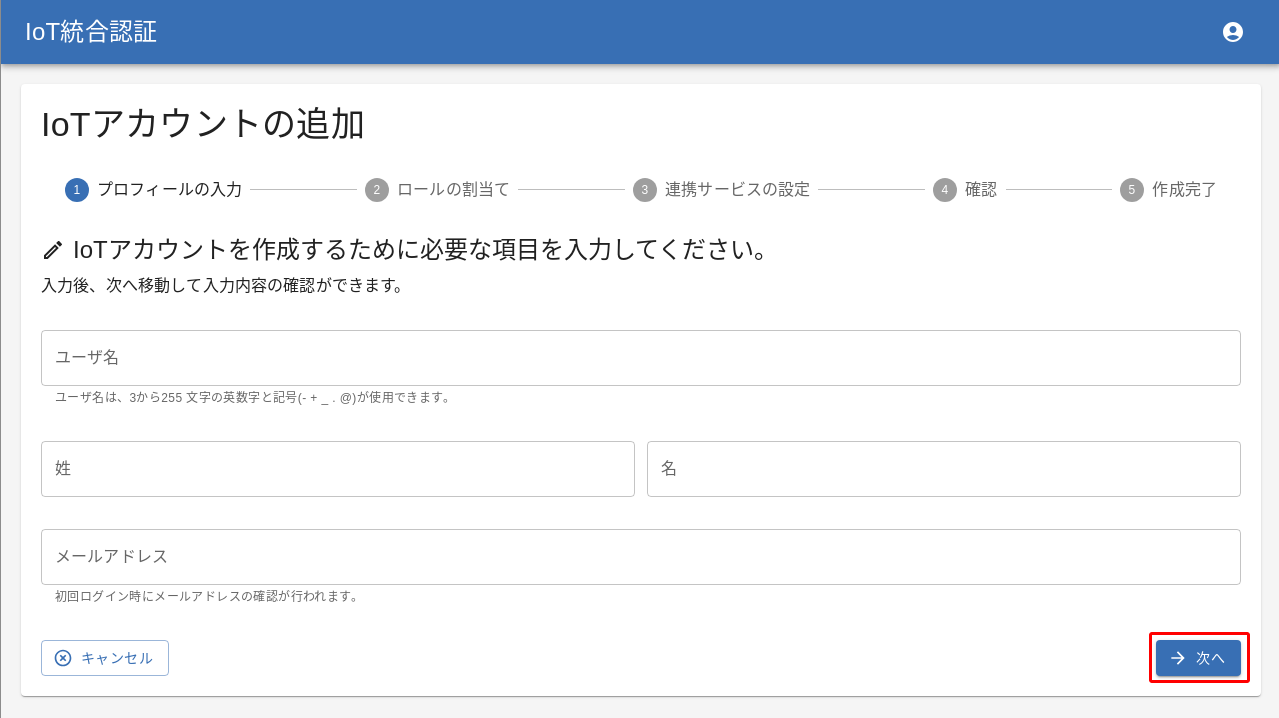
プロフィールの入力
IoTアカウントの各項目を入力し、「次へ」ボタンを押下してください。
「メールアドレス」には、リモートアクセス利用者本人が受信できるメールアドレスを入力してください。初回ログイン時に確認メールを送信します。
各項目の詳細については IoTアカウントの設定項目 をご確認ください。
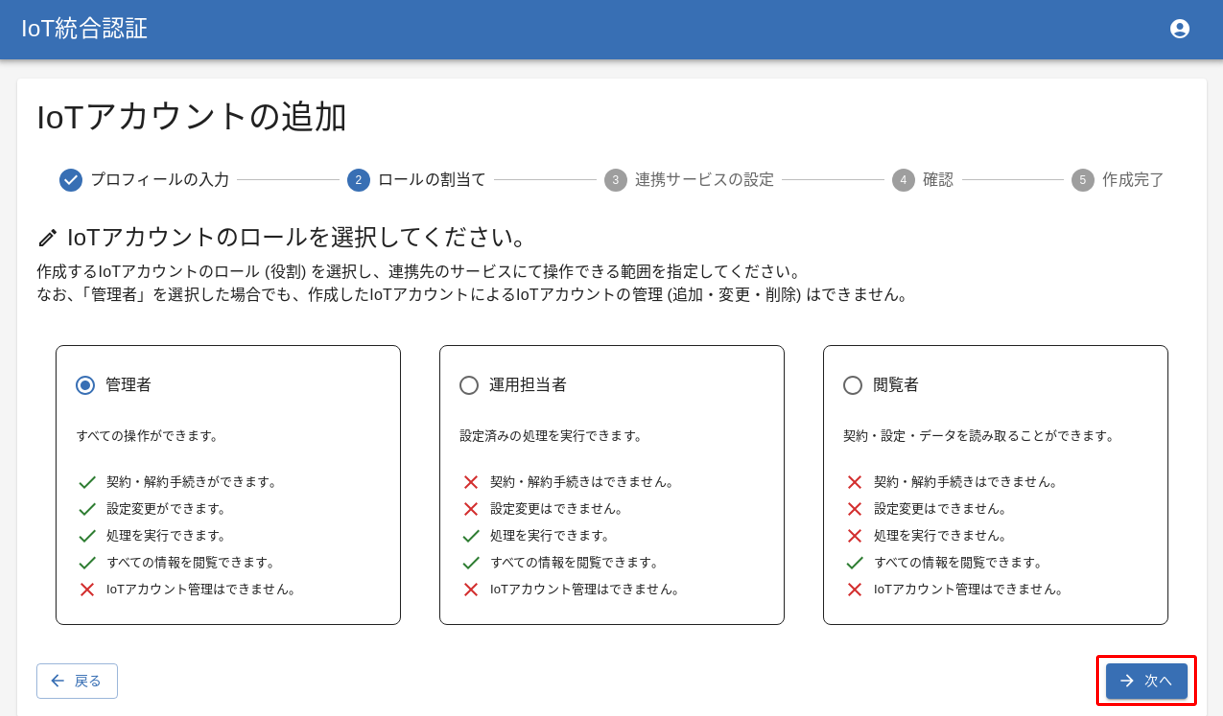
ロールの割当て
IoTアカウントに割り当てるロールを選択し、「次へ」ボタンを押下してください。
ロールごとの操作可否表
| 操作 | ロール | ||
|---|---|---|---|
| 管理者 | 運用担当者 | 閲覧者 | |
| デバイスリンクコンソール設定の取得 (設定の閲覧) | ✅ | ✅ | ✅ |
| デバイスリンクコンソールの操作 (リモートアクセスの利用開始・中止) | ✅ | ✅ | ー |
| デバイスリンクコンソール設定の変更 (設定の更新) | ✅ | ー | ー |
詳細は ロール をご確認ください。
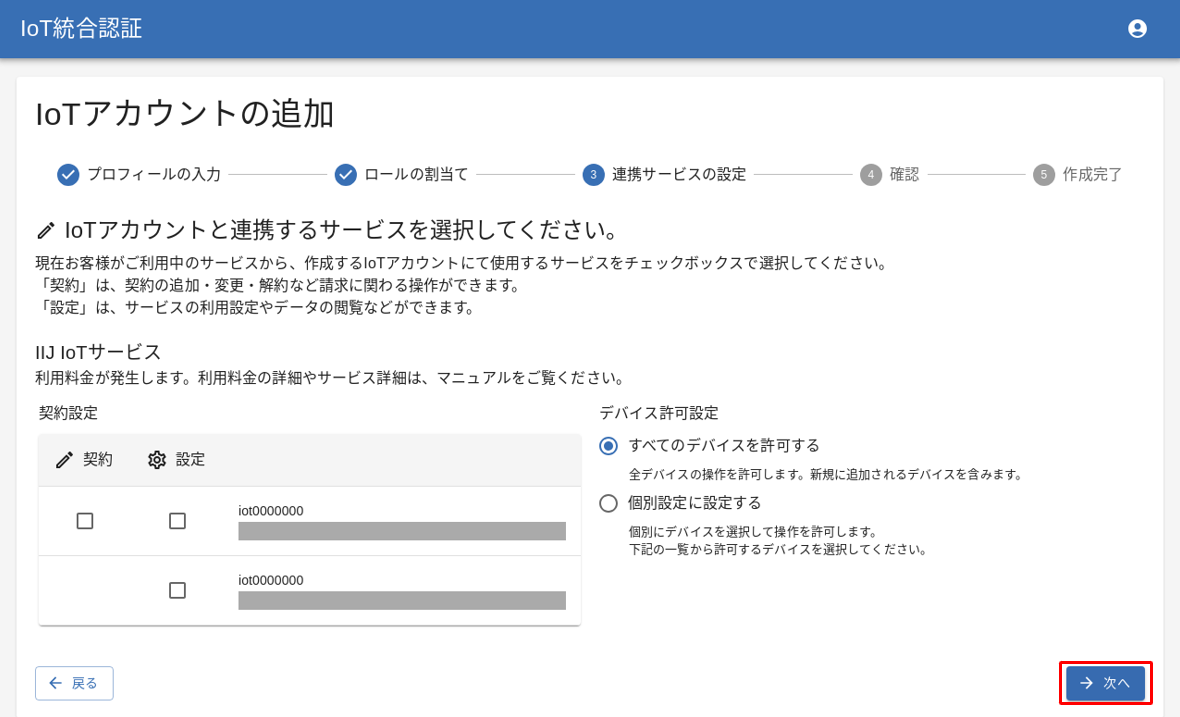
デバイスの許可設定
契約・デバイス許可について設定し、「次へ」ボタンを押下してください。
詳細は IIJ IoTサービス連携をご確認ください。
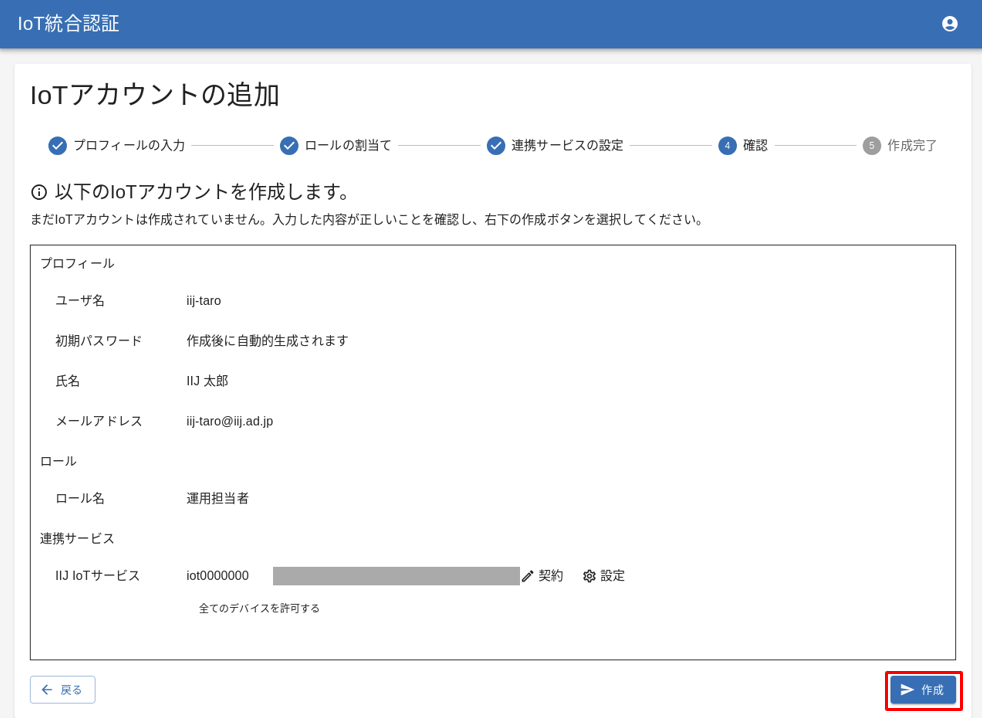
入力内容の確認
入力した内容が表示されます。
内容を確認後、修正が必要な場合は「戻る」ボタンを押下してください。入力内容に問題がなければ「作成」ボタンを押下してください。
 |
IoTアカウントを作成した時に「IoTアカウント連携」の料金が発生します。詳しくは サービス利用料金 をご確認ください。 |
作成完了
初回のログイン時に必要な情報が表示されます。
作成したIoTアカウントの「ユーザ名」と「初期パスワード」を控えてください。
初期パスワードは、この画面のみの表示になりますので、大切に保管してください。
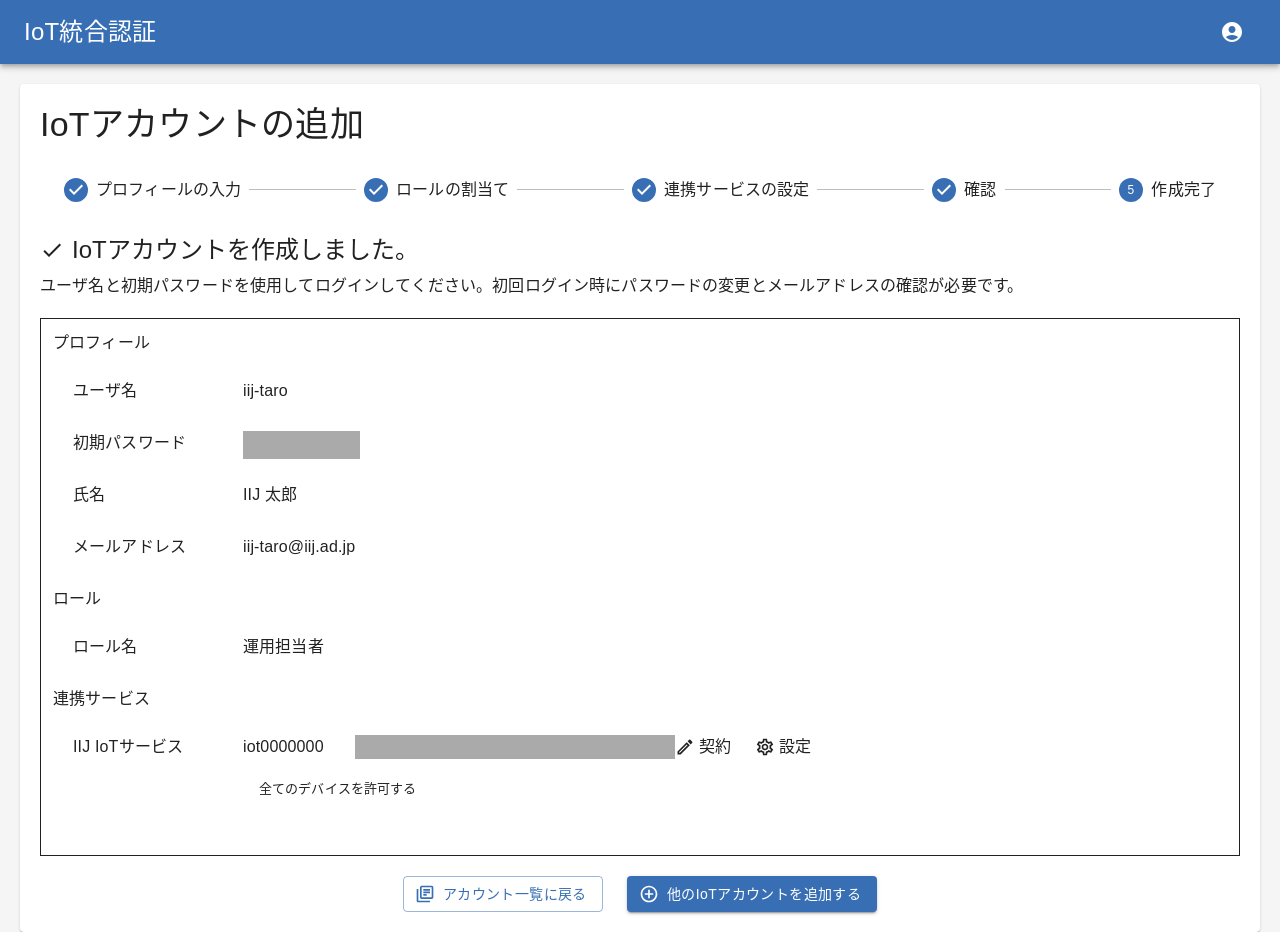
以上で、リモートアクセス利用者のIoTアカウント作成が完了しました。
3.リモートアクセスの設定
リモートアクセス利用者がデバイスに対してリモートアクセスできるようにデバイスリンクコンソールの設定を行ってください。
 |
IoTアカウントのロールが「運用担当者」または「閲覧者」の場合、リモートアクセス利用者には、リモートアクセスの実行・設定の閲覧のみが許可され、設定変更の権限はありません。そのため、IoTサービス契約者側でリモートアクセスの事前設定 (プロトコル・ポート・接続元IPアドレスレンジ・有効期間) を行い、リモートアクセス利用者へIoTアカウントを譲渡します。 |
デバイスリンクコンソール (https://dlc.iot.iij.jp) を開きます。ログイン画面が表示された場合は「マスターIDでログインする」を押下してログインしてください。
ログイン後、デバイスリンクコンソール画面に遷移します。
デバイスリンクコンソール画面より、リモートアクセス対象のデバイスを選択してリモートアクセスの設定を行ってください。
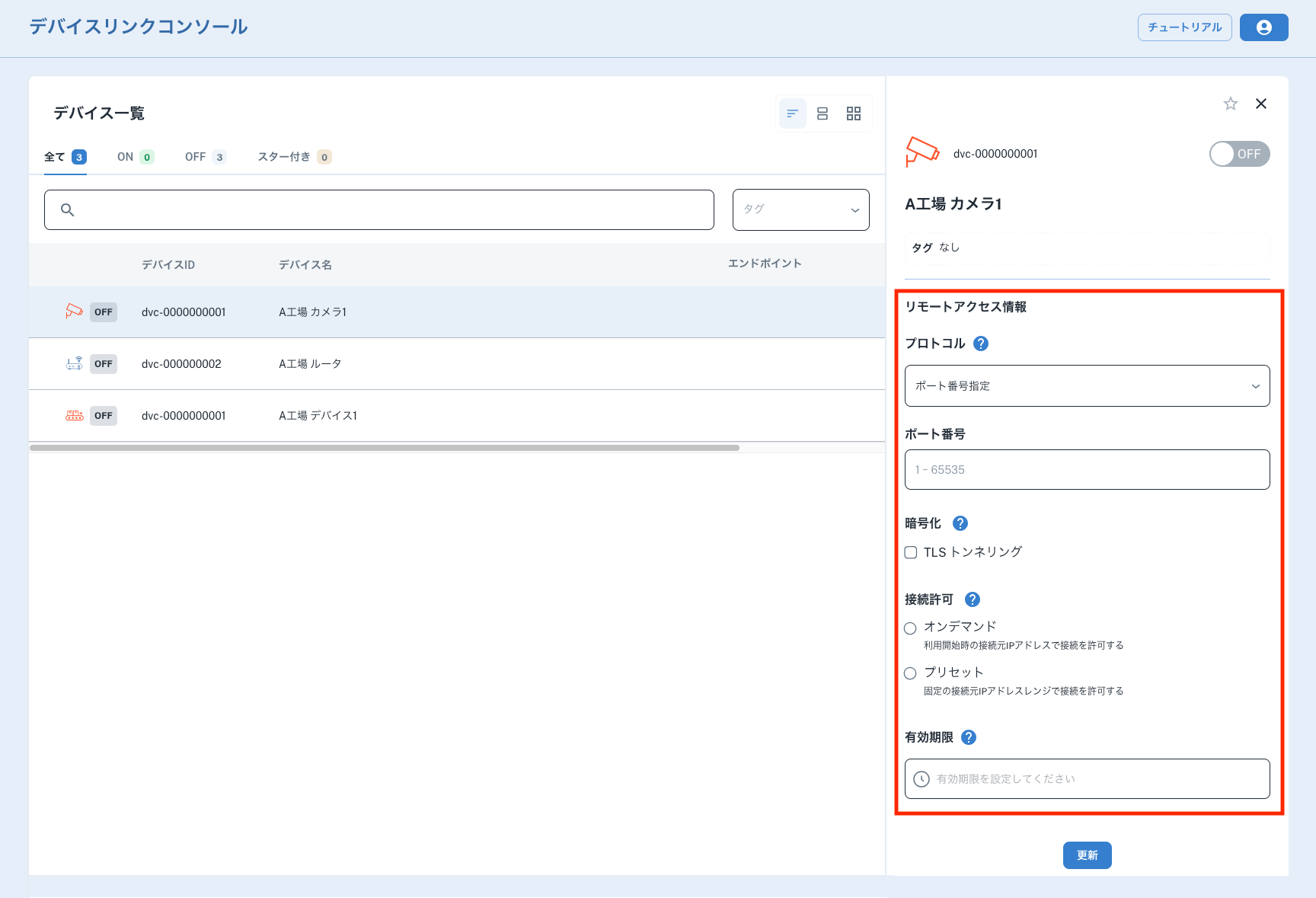
リモートアクセス設定例
例1: 現場の作業PC (USBドングル通信) にリモートデスクトップ接続する
- 内容
- 作業用PCから現場のPC (USBドングル通信) にリモートデスクトップ接続する。
- 作業用PCのIPアドレスは流動的で頻繁に変わる。
- 現場のPCへの接続時間を3時間以内にして、外部からのアクセスのセキュリティリスクを低減する。
- 設定
- プロトコル: RDP (3389)
- 暗号化: チェックしない
- 接続許可: オンデマンド
- 有効期限: 3時間
例2: IoT機器のWeb管理画面に接続する
- 内容
- 作業用PCのブラウザからIoT機器のWeb管理画面にリモートアクセスする。
- 作業用PCのIPアドレスは固定されている。(IPアドレス: 203.0.113.10)
- IoT機器の管理画面はHTTPのみアクセスできるが、第三者による盗聴や改ざんを防止するため、SSLを利用して通信を暗号化する。
- IoT機器への接続時間を1時間以内にして、外部からのアクセスのセキュリティリスクを低減する。
- 設定
- プロトコル: HTTP (80)
- 暗号化: チェックする
- 接続許可: プリセット
- 接続元IPアドレスレンジ: 203.0.113.10/32
- 有効期限: 1時間
リモートアクセス情報の設定を入力した後に、「更新」ボタンを押下してください。
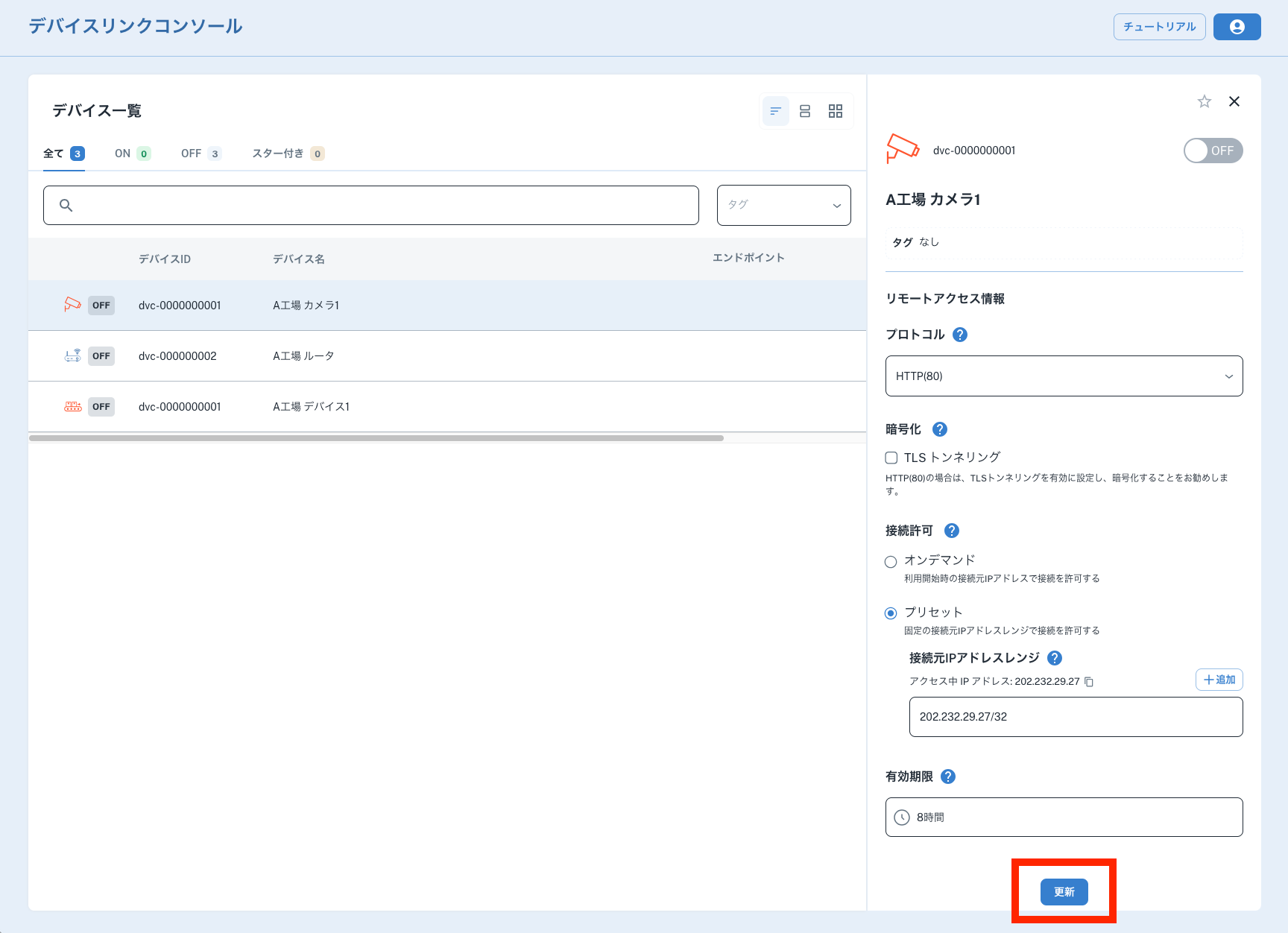
更新後、リモートアクセス情報が設定されていることを確認してください。
以上で、リモートアクセス利用者がデバイスにリモートアクセスできるようにするための設定は完了しました。
4.IoTアカウントの引き渡し
リモートアクセス利用者に以下を連絡してください。
- IoTアカウント情報
- ユーザ名
- 初期パスワード
- デバイスリンクコンソールのURL (https://dlc.iot.iij.jp)
- デバイスリンクコンソールの利用方法
- デバイスリンクコンソールの利用方法について「チュートリアル」を確認するようにご連絡ください。
チュートリアルは、デバイスリンクコンソールにログイン後、画面右上の「チュートリアル」を押下することで利用できます。
- デバイスリンクコンソールの利用方法について「チュートリアル」を確認するようにご連絡ください。