二要素認証設定手順
IoTアカウントの二要素認証を設定する手順について説明します。
事前準備
二要素認証を使用するにあたって、あらかじめTOTP対応の認証アプリをお手元にご用意ください。
二要素認証の詳細は、二要素認証 をご覧ください。
TOTP対応のアプリケーション例
- IIJ SmartKey
- Google Authenticator
- FreeOTP
※認証アプリの操作方法や設定方法は、認証アプリのマニュアルをご確認ください。
二要素認証を有効にする
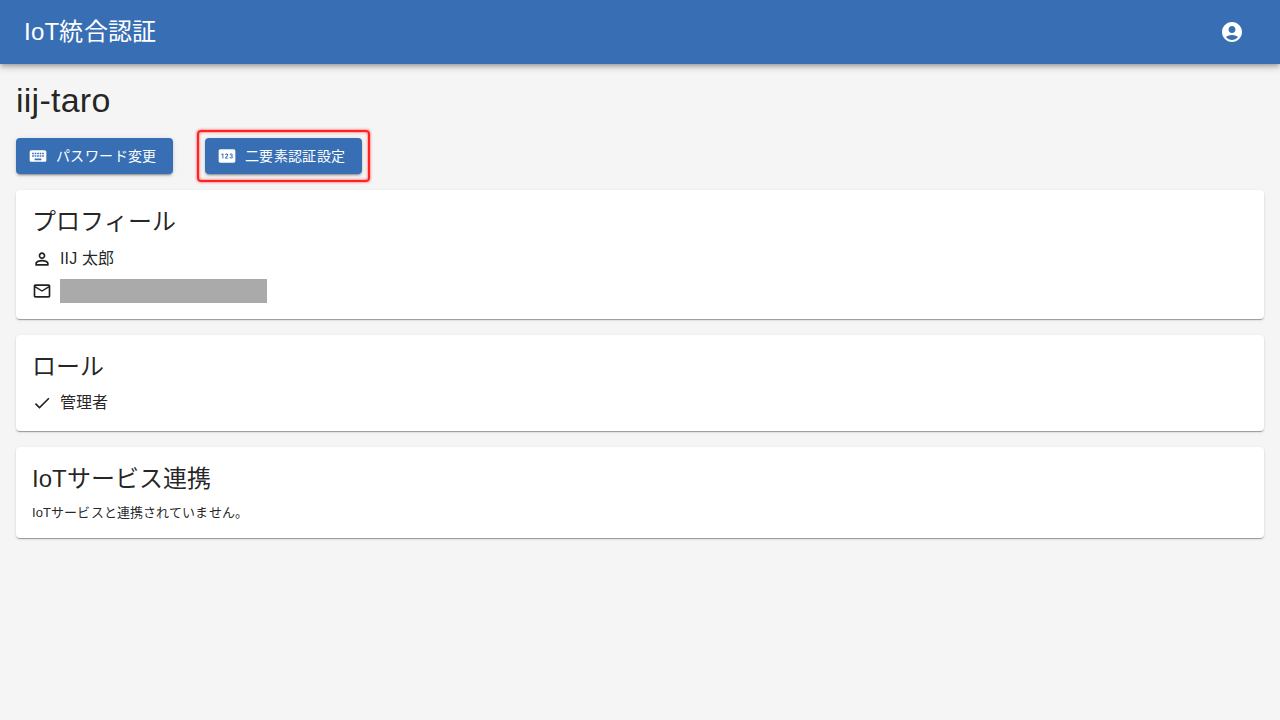
管理コンソールを開きます。「二要素認証設定」ボタンを押下してください。
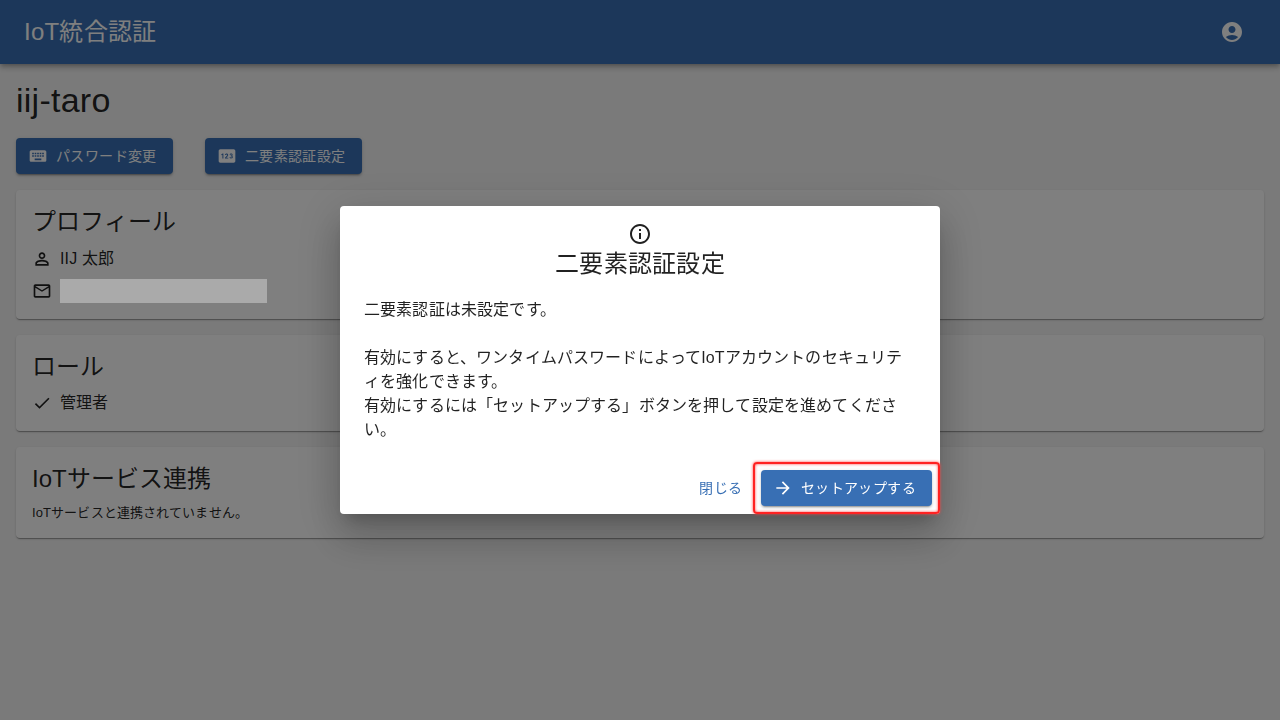
二要素認証設定のダイアログが表示されます。「セットアップする」ボタンを押下してください。
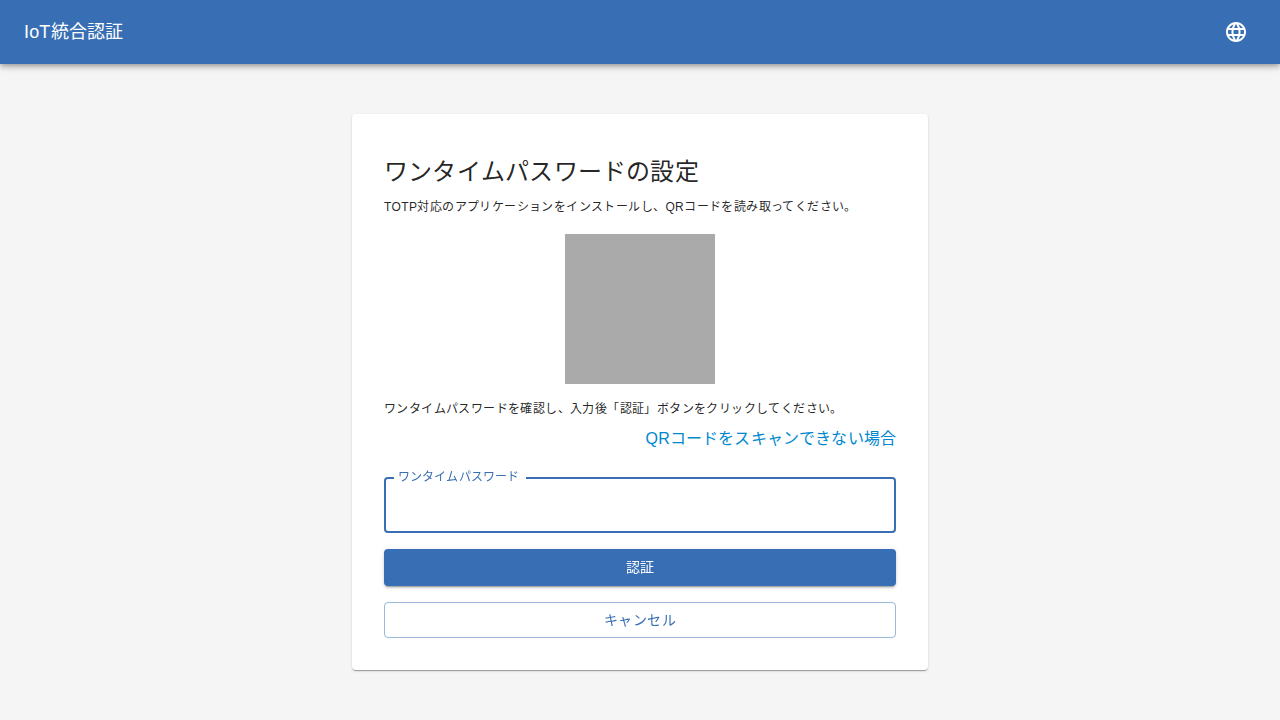
認証アプリへのTOTP設定の登録は「QRコードを使用する方法」もしくは「シークレットキーを使用する方法」を選択できます。
QRコードを使用する
画面に表示されるQRコードを認証アプリで読み取り、認証アプリにTOTP設定を登録してください。
登録後、認証アプリに表示される6桁のワンタイムパスワードをテキストボックスに入力し、「認証」ボタンを押下してください。
シークレットキーを使用する
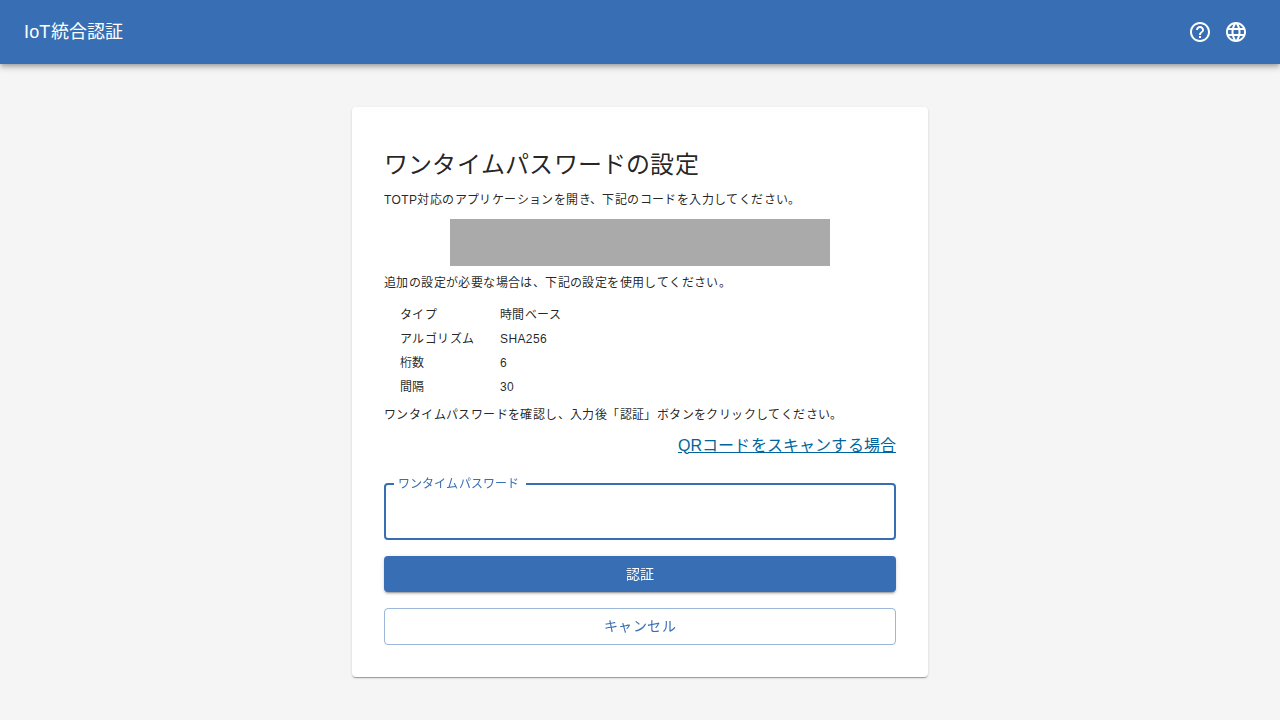
QRコードの読み取りができない場合には、QRコードの画面の「QRコードをスキャンできない場合」を押下してください。シークレットキーの設定画面に遷移します。
画面に表示されるコード(シークレットキー)を認証アプリに入力し、認証アプリにTOTP設定を登録してください。
認証アプリに表示される6桁のワンタイムパスワードを入力し、「認証」ボタンを押下してください。
認証アプリが正しく設定され、ワンタイムパスワードによる認証が成功すれば、元のIoT統合認証のホーム画面に遷移します。
二要素認証設定の有効化手順は以上です。
参考: 二要素認証を有効にした後のログインの流れ
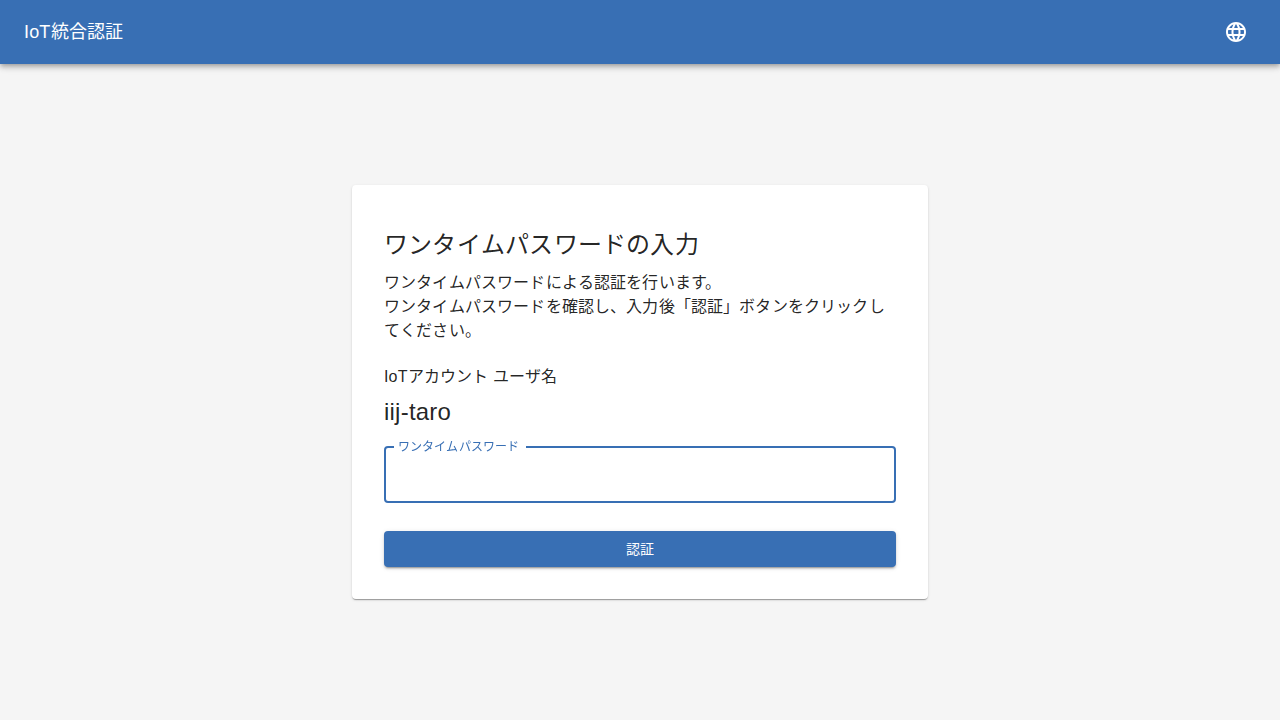
二要素認証を有効にすると、ユーザ名とパスワードによる認証が完了した後にワンタイムパスワードの入力画面が表示されます。
認証アプリに表示される6桁のワンタイムパスワードを入力して「認証」を押下してください。
二要素認証を無効にする
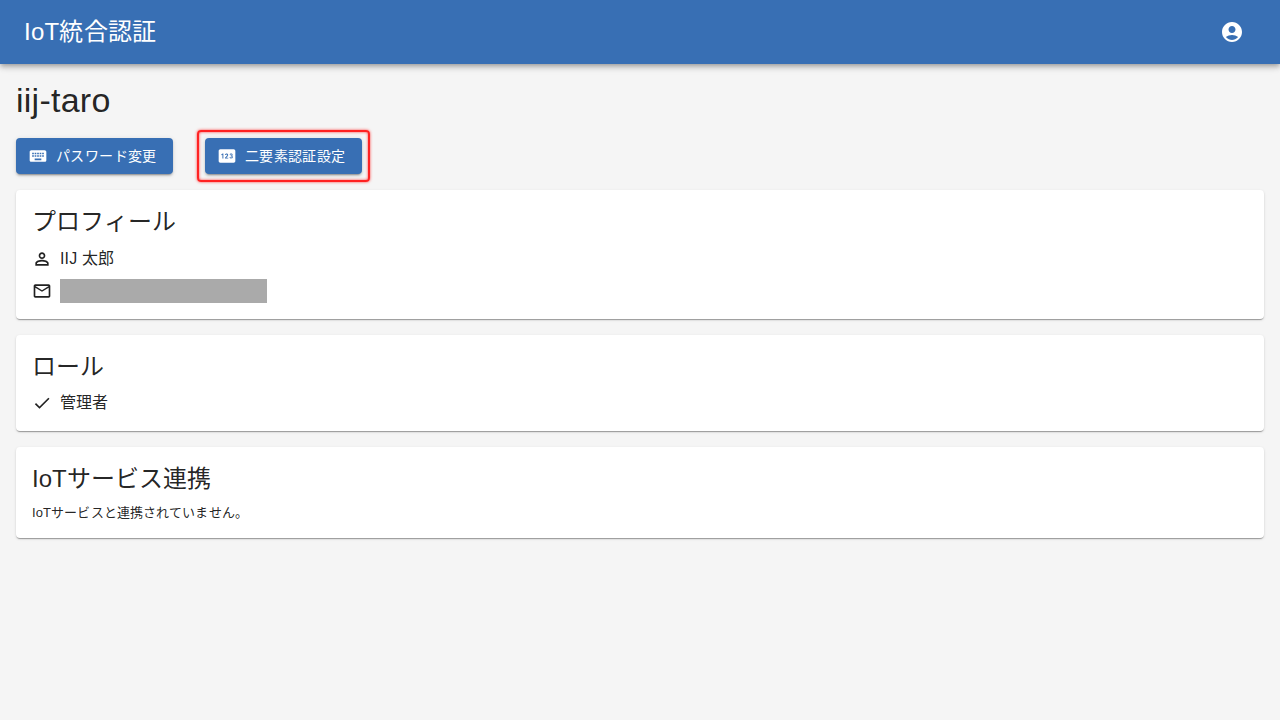
管理コンソールを開きます。「二要素認証設定」ボタンを押下してください。
二要素認証設定のダイアログが表示されます。「無効にする」ボタンを押下してください。
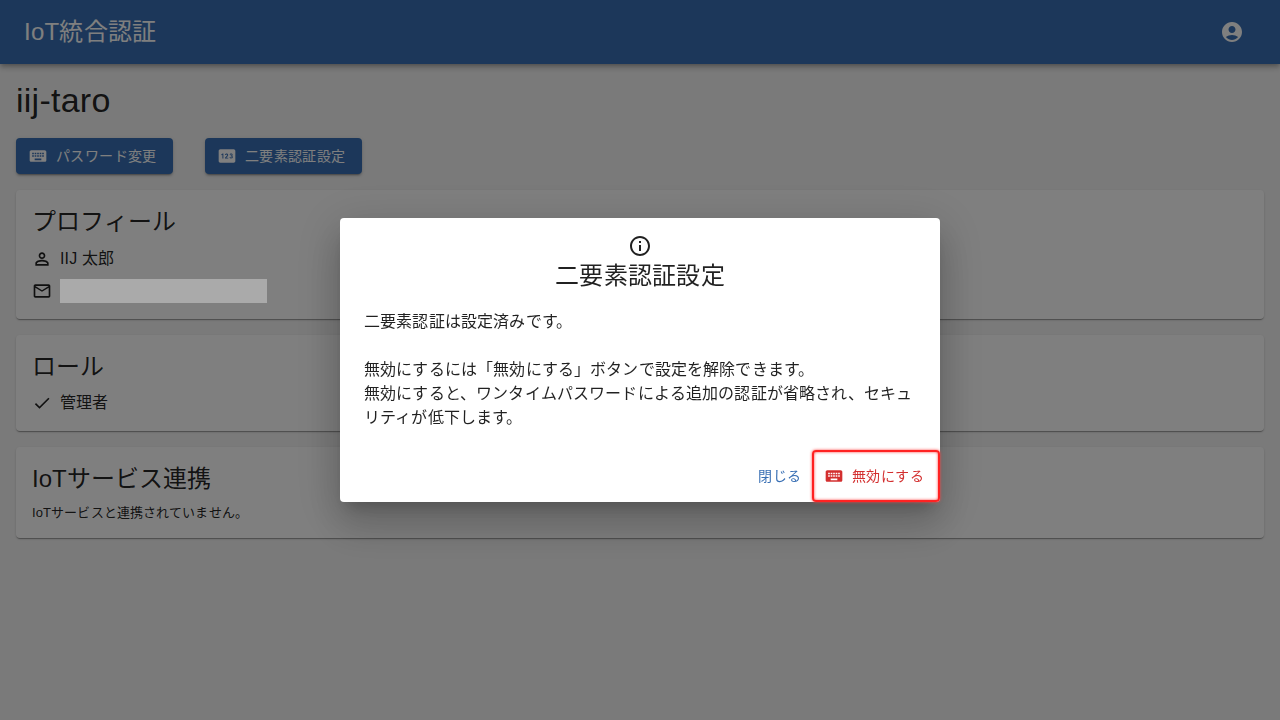
二要素認証設定の無効化手順は以上です。
無効化後は、認証アプリに登録したTOTP設定を削除してください。