IoTアカウントでログインできなくなった場合
IoTアカウントのパスワードを失念したり、認証アプリが利用できなくなった等でログインできなくなった場合、本ページにしたがって利用者本人がパスワードリセットを実施することでIoTアカウントを復旧できます。
パスワードリセットにて新しいパスワードの再設定と新しい認証アプリの再設定(二要素認証を有効にしている場合のみ)ができ、再びログインできるようになります。
 |
IoTアカウントに登録済みのメールアドレスが有効であり、メールが受信できることを確認してください。 パスワードリセット作業中にIoTアカウントに登録済みのメールアドレスへ再設定用のメールが送信されます。メールが受信できない場合、利用者本人にてIoTアカウントを復旧できません。IoTアカウントの管理者へお問い合わせください。 |
パスワードリセット手順
パスワードリセット案内メールの送信
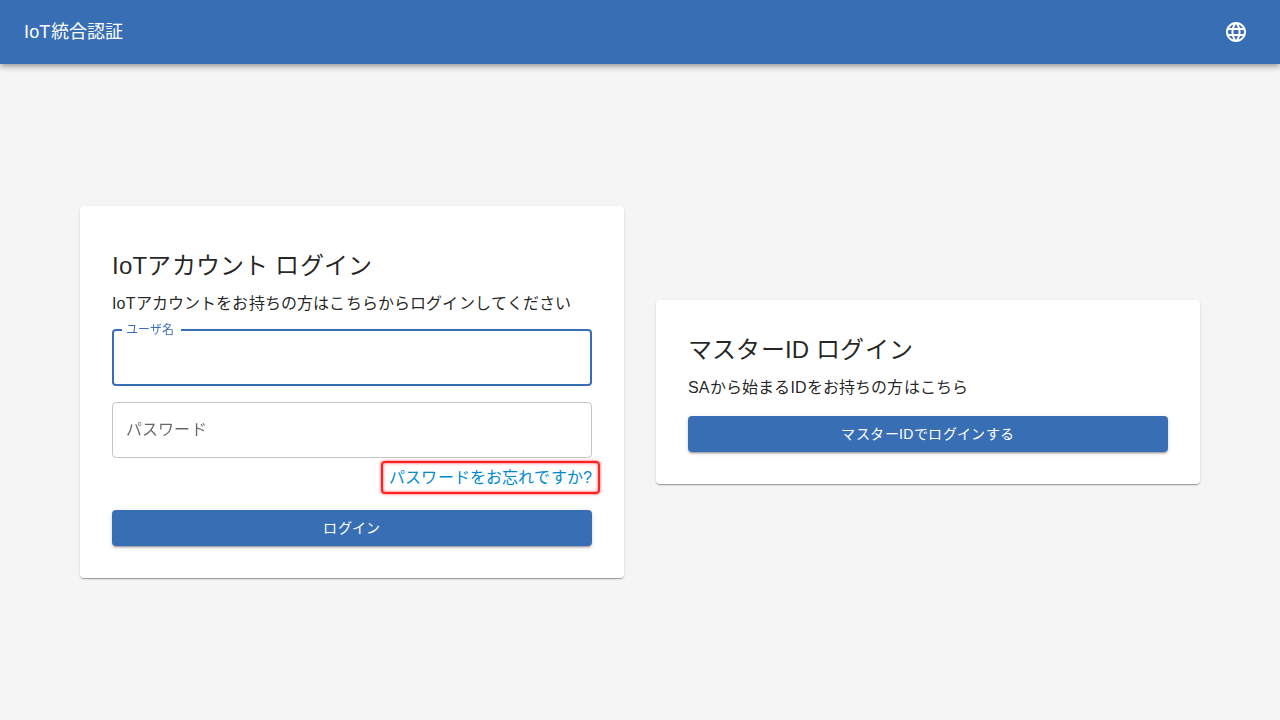
管理コンソールを開き、表示されるログイン画面で「パスワードをお忘れですか?」を押下してください。
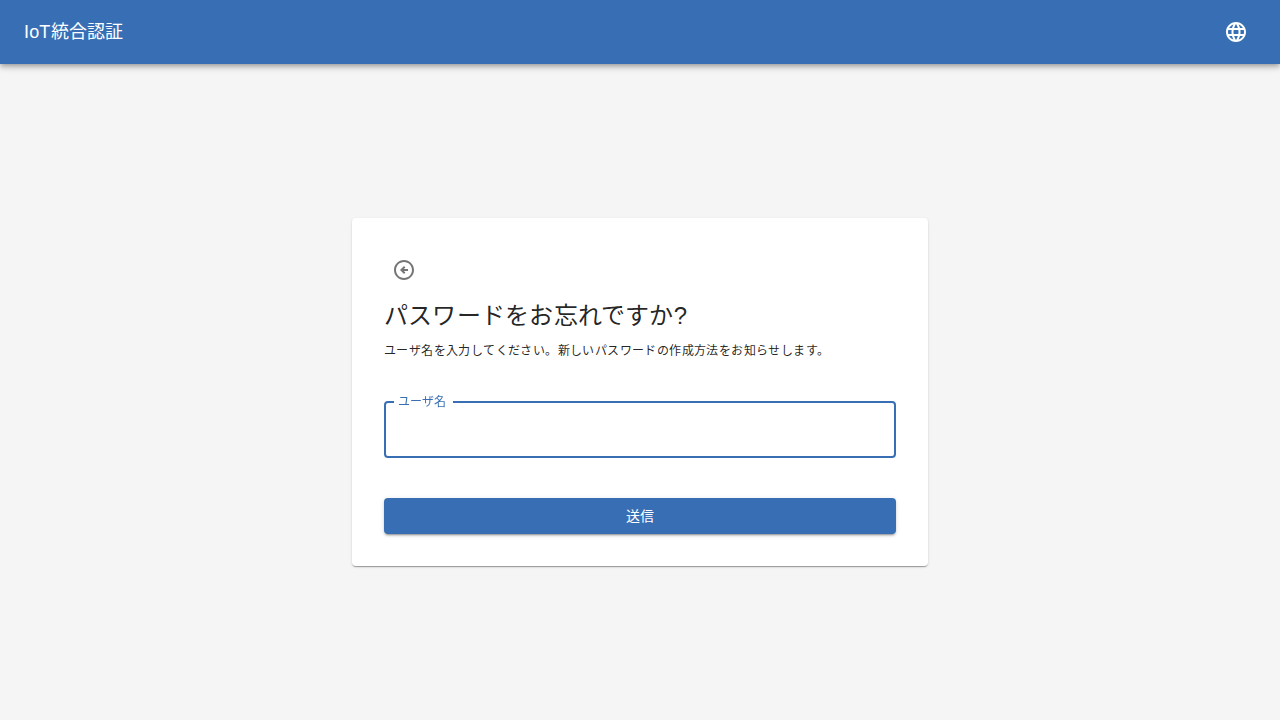
パスワードリセットをするユーザ名を入力し、「送信」ボタンを押下してください。IoTアカウントに紐づくメールアドレスにパスワードリセットの案内メールを送信します。
IoTアカウントに紐づくメールアドレス宛に届いたメールを開き、本文中のURLを押下してください。もしメールが見つからない場合、迷惑メールに分類されていないかをご確認ください。
ワンタイムパスワードの再設定(二要素認証を利用していた場合)
二要素認証を利用していない場合、ワンタイムパスワードの再設定は不要です。次の手順の「パスワード更新」を行ってください。
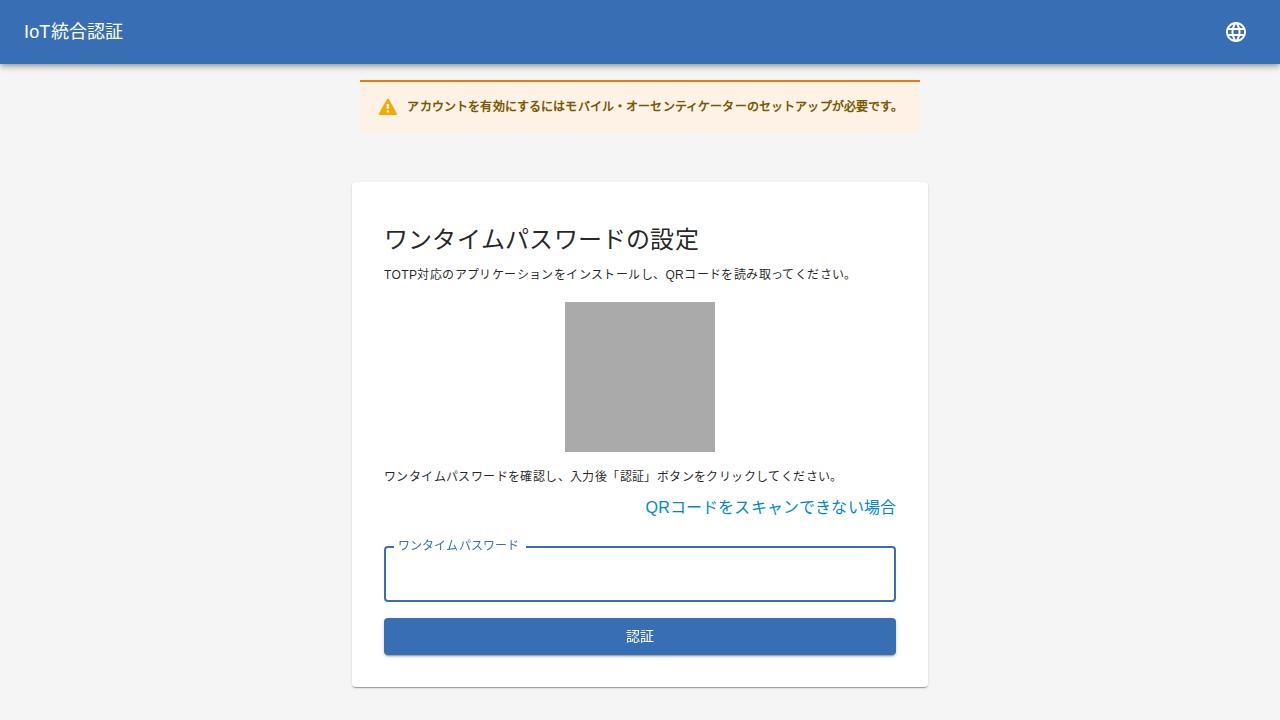
画面の案内に従って認証アプリへのTOTP設定を行ってください。
TOTP設定につきましては、 二要素認証設定手順 の「QRコードを使用する」「シークレットキーを使用する」をご覧ください。
認証アプリへのTOTP設定の登録完了後、認証アプリに表示される6桁のワンタイムパスワードを入力して認証ボタンを押下してください。
パスワード更新
新しいパスワードを入力して送信ボタンを押下してください。
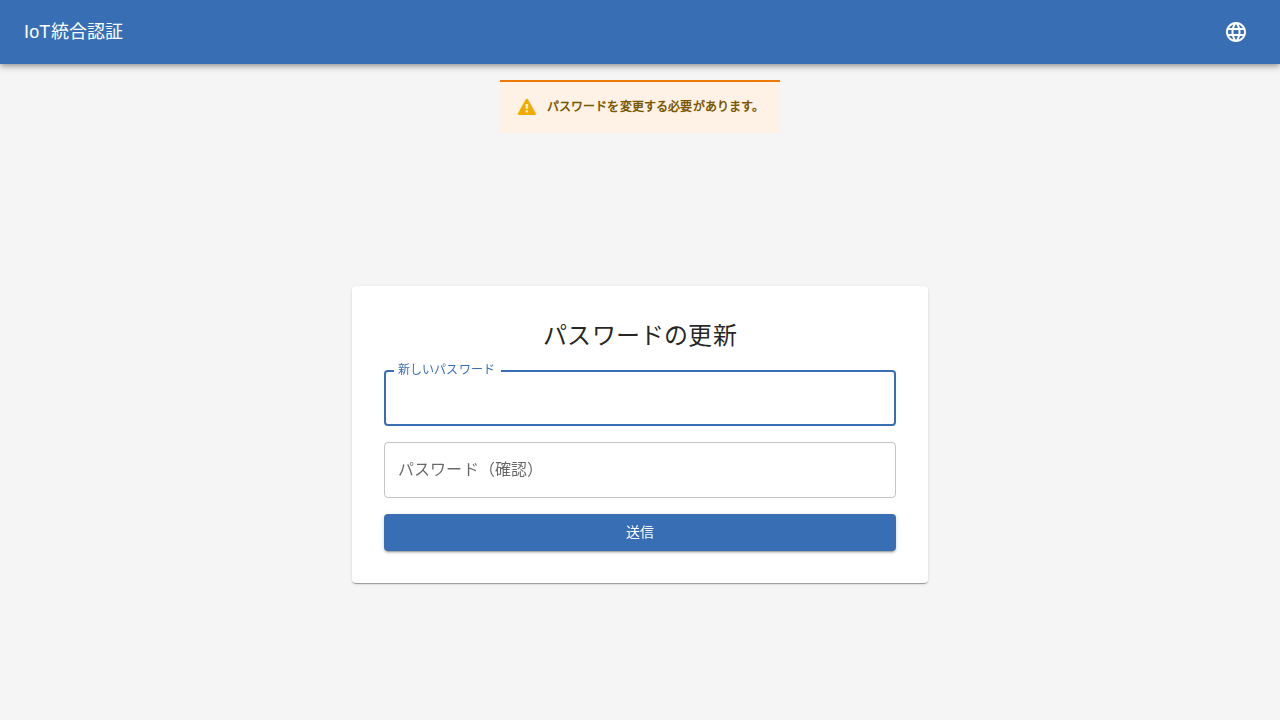
以上でパスワードリセットが完了し、以降、新しいパスワードと新しい認証アプリで再度ログインができるようになります。