カスタムフィールドのデータをインポートする
カスタムフィールドのデータをインポートします。異なるデータを複数の端末で一括編集する際にはこちらを利用してください。
1.「デバイスの識別子を取得する」をもとに、「列名なしのCSV(.csv)」形式でデバイスの識別子を取得します。
デバイスの識別子がcsv形式で取得されます。
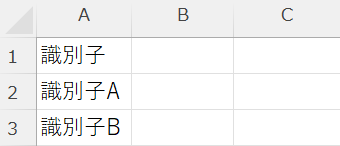
2.手順1で取得したcsvファイルを開き、以下の画像のとおり成形します。
【注意】
- 必ず1番最初の列にデバイスの識別子の列を配置してください。
- ファイルサイズの上限は2MBまでです。
- フィールド名の項目名は「メニュー:カスタムフィールド」画面で確認してください。
- 日付データは以下形式で入力してください。
- 月/日/年
- mm/dd/yyyy
- 月/日/年
- mm/d/yyyy
- yyyy-mm-d
- yyyy-mm-dd
- yyyy-md
- yyyy-m-dd
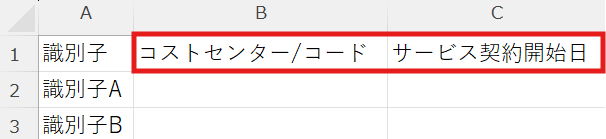
3.1行目B列以降に編集するフィールド名の項目を記載します。
【参考】
コンソールからフィールド名をコピーし、ペーストしていただくと確実です。
4.2行目以降にフィールド名に紐づくフィールドデータを入力し、csvファイルをUTF-8形式で保存します。
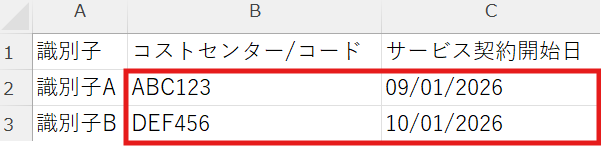
csvファイルが保存されます。
5.「設定」メニューをクリックし、表示されるメニューから「カスタムフィールド」をクリックします。
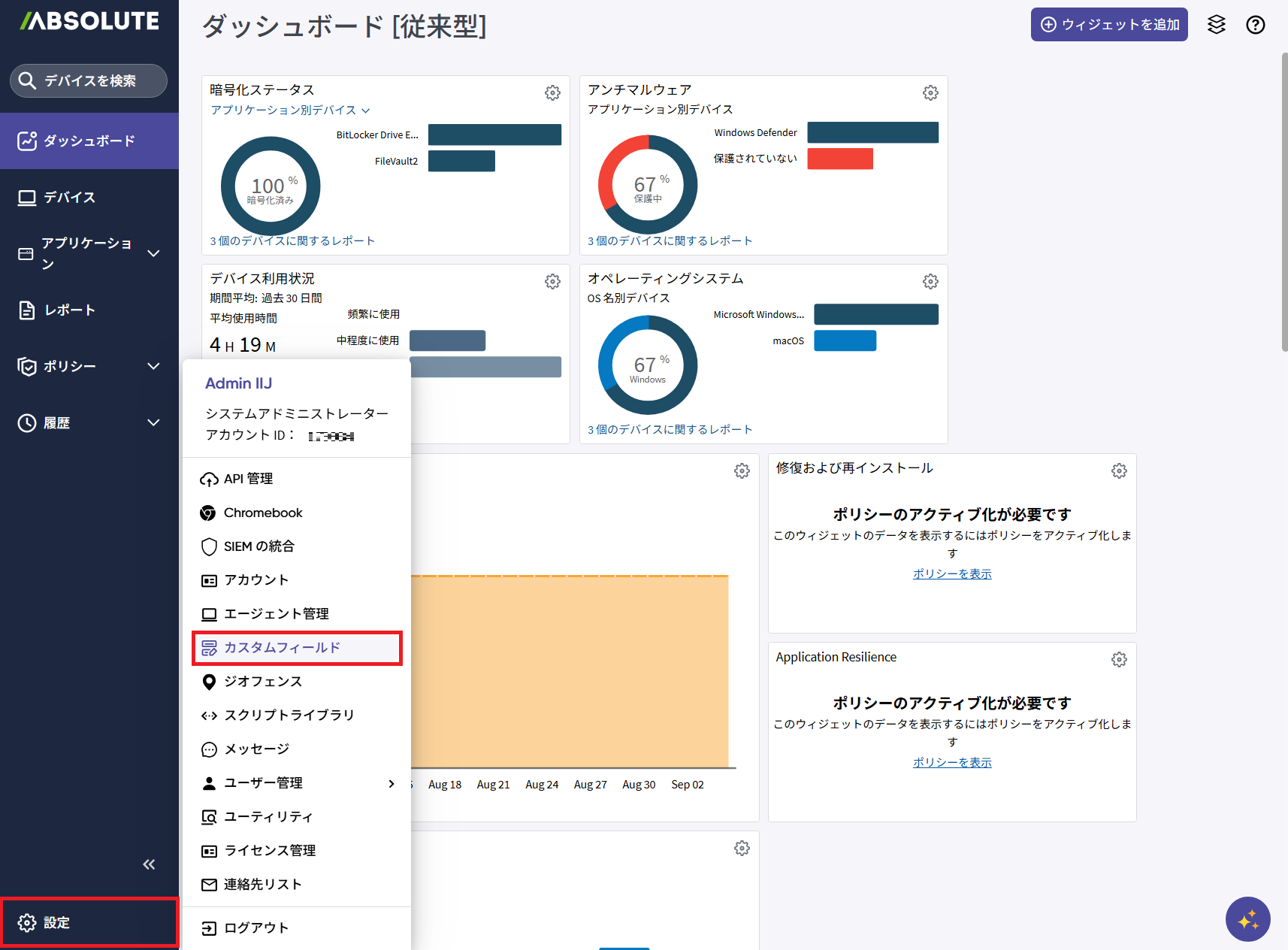
「カスタムフィールド」画面が表示されます。
6.「 」をクリックし、表示されたメニューから「カスタムフィールド値をインポート」をクリックします。
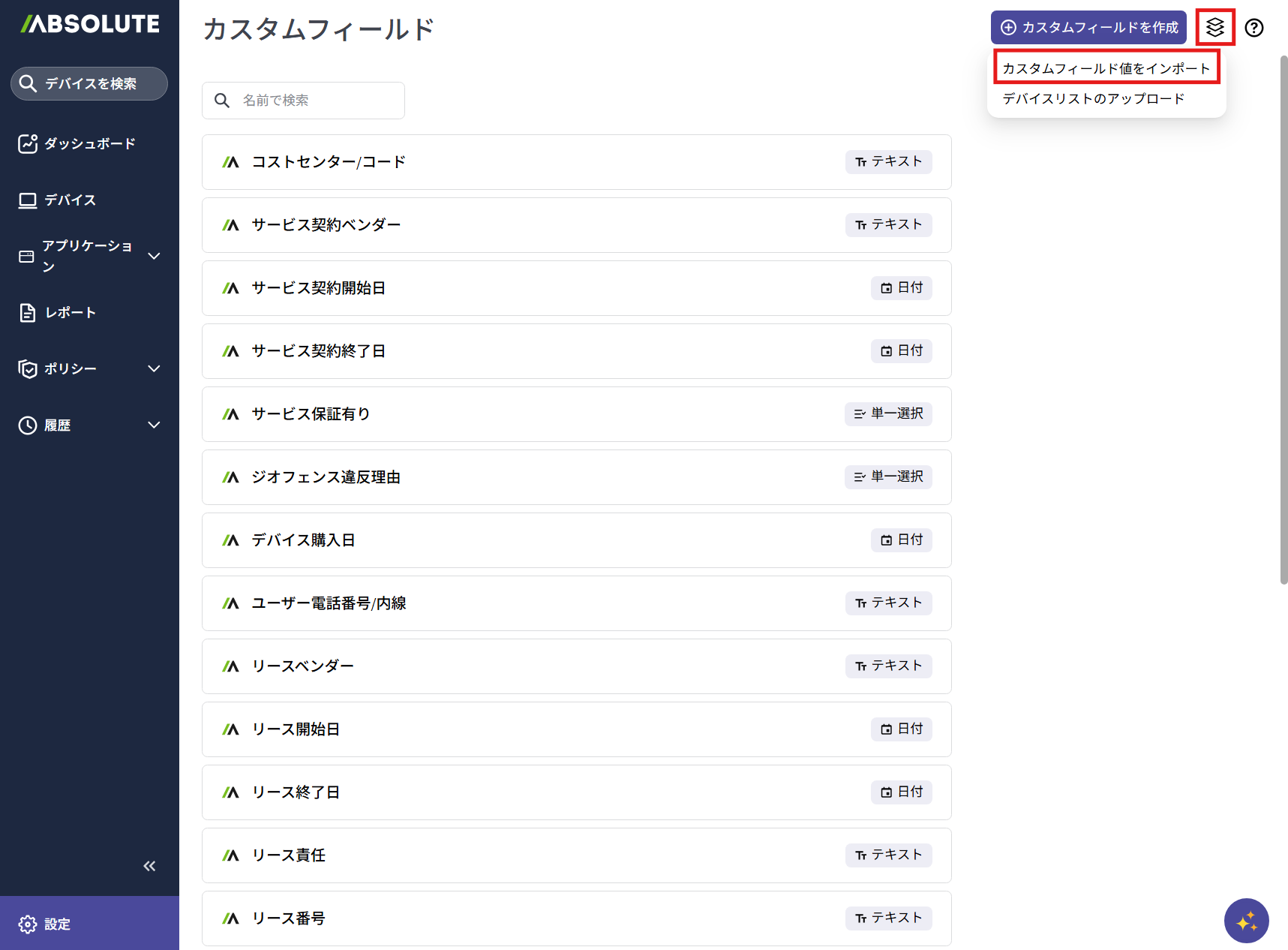
「カスタムフィールド値をインポート」画面が表示されます。
7.「ファイルを参照する」をクリックし、作成したcsvファイルを選択します。
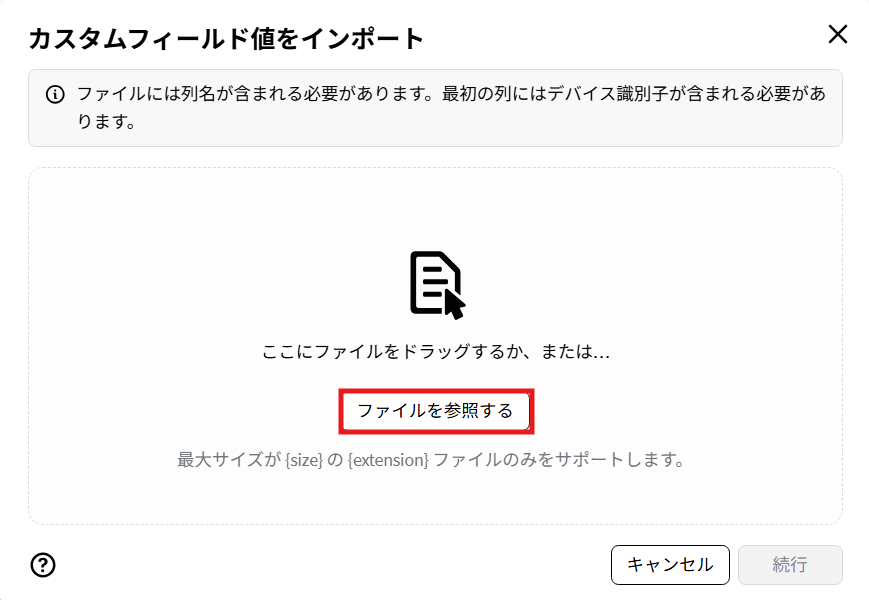
8.ファイルが選択されたことを確認し、「続行」をクリックします。
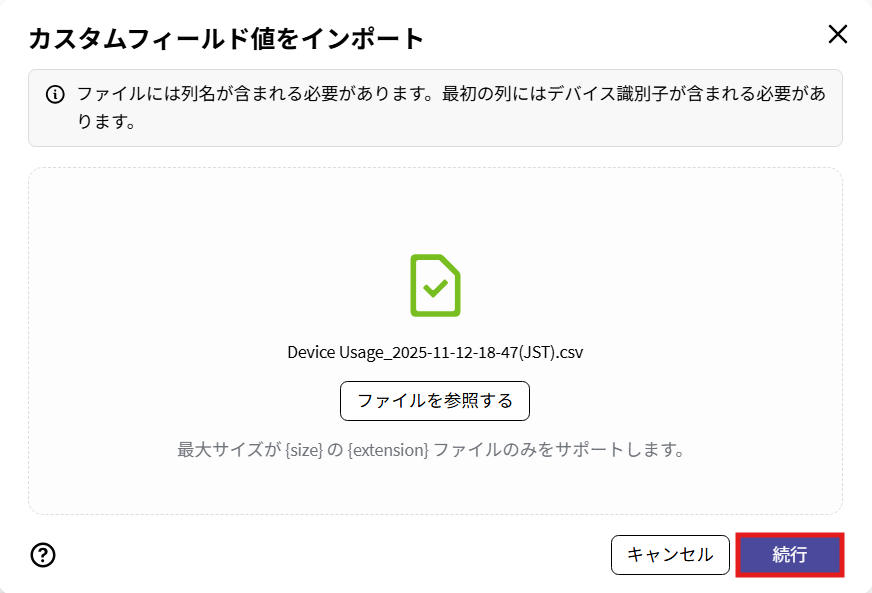
「インポートしたフィールドを確認」画面が表示されます。
9.「一致するフィールド」を確認し、「インポート」をクリックします。
【参考】
「一致するフィールド」に、csvで指定したカスタムフィールドが表示されていない場合はプルダウンメニューから選択してください。
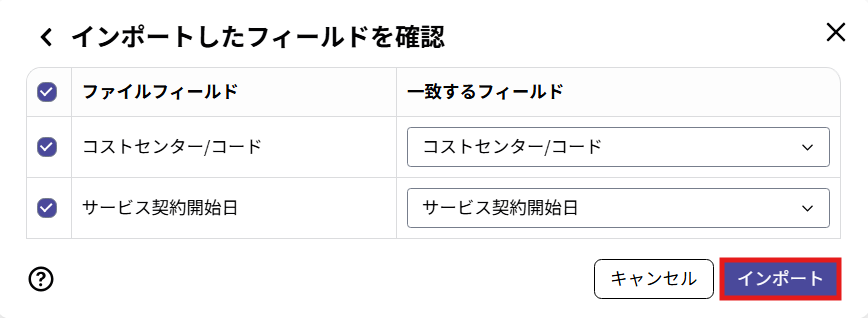
カスタムフィールドに値がインポートされます。
10.「デバイス」メニューをクリックします。
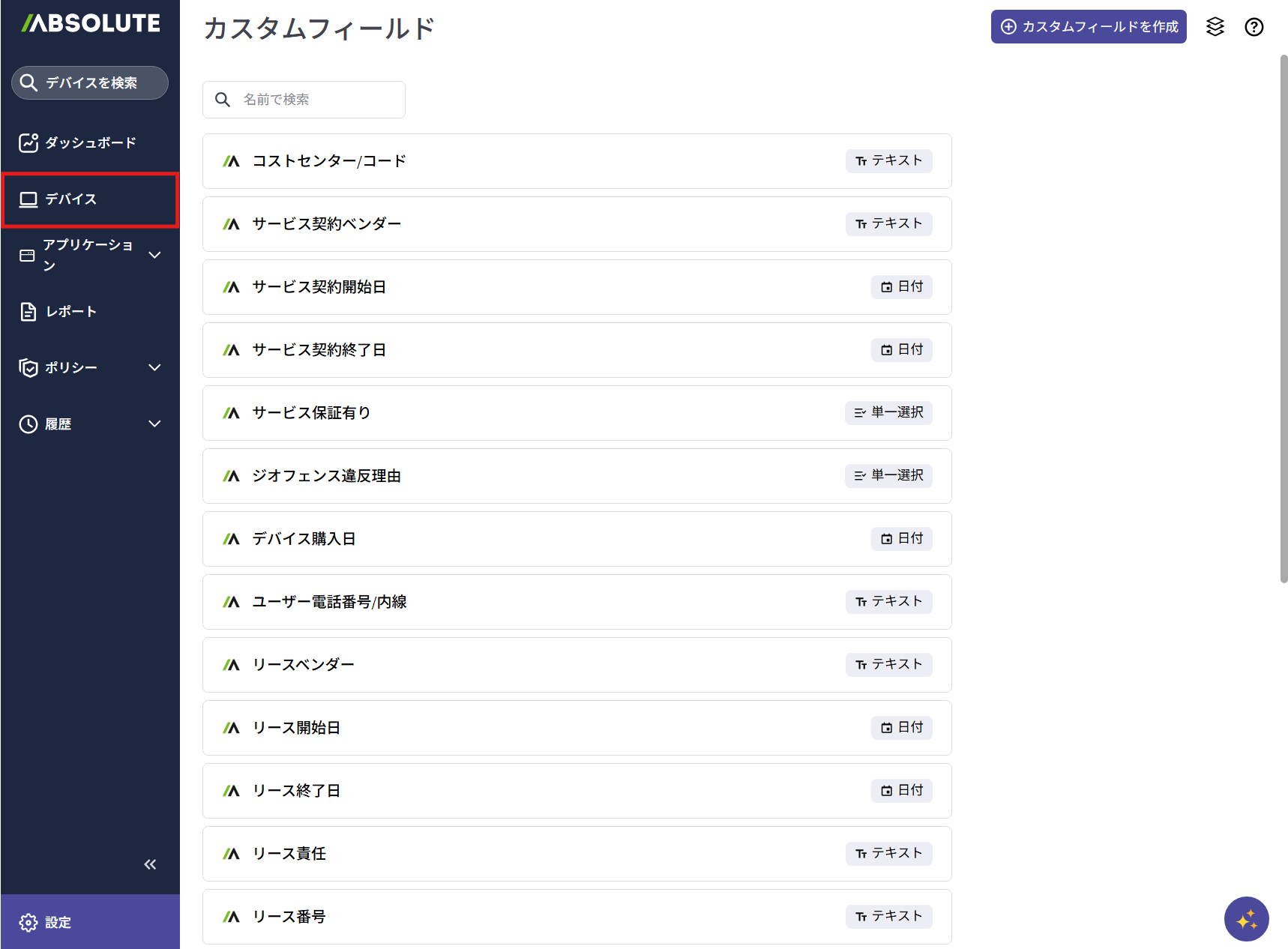
「デバイス」画面が表示されます。
11.「 」をクリックし、「列を編集」をクリックします。
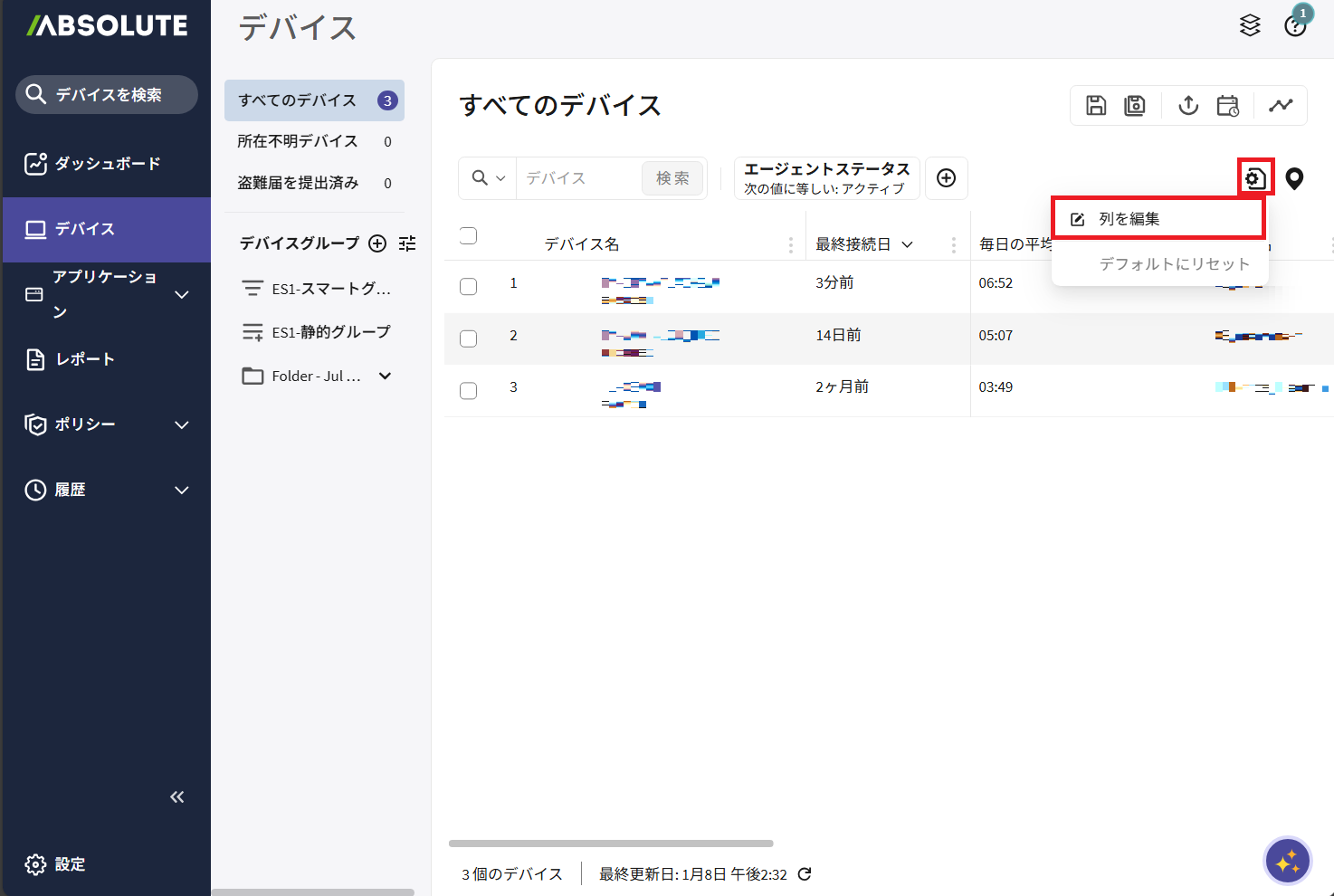
「列を編集」画面が表示されます。
12.「列を含める」側に表示されているすべての項目の「削除」をクリックし、すべての列を削除します。
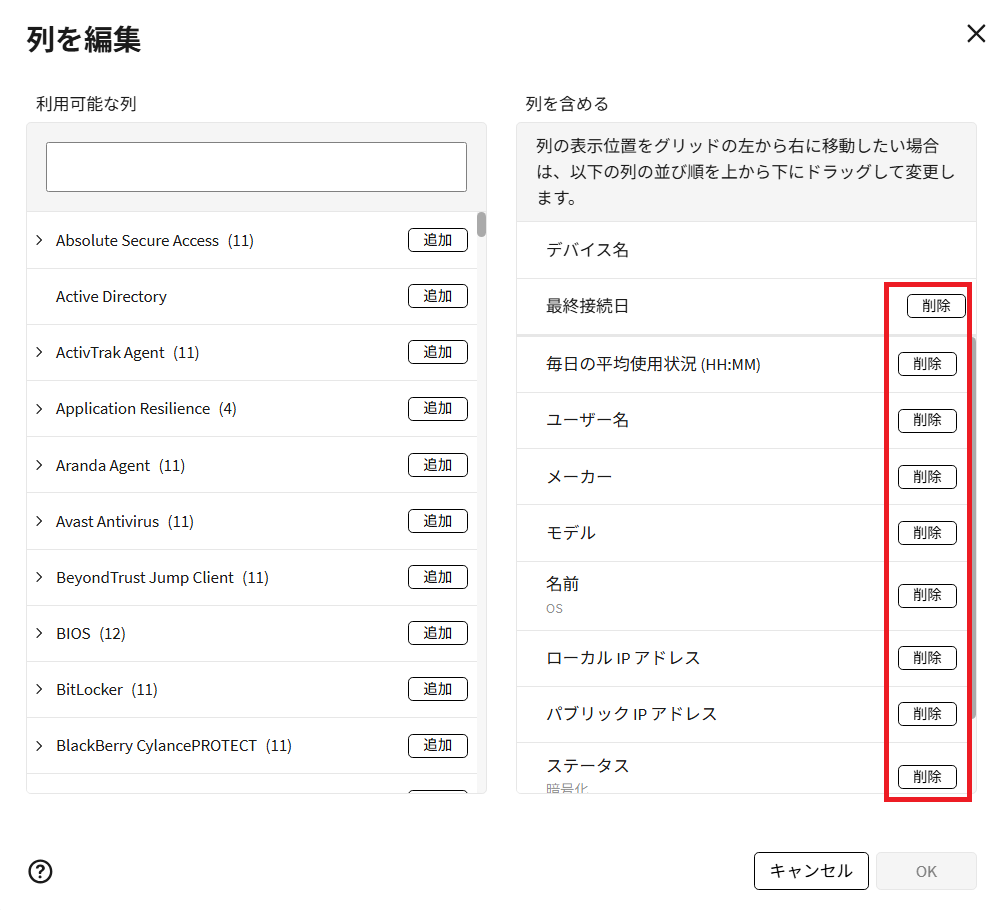
列が削除されます。
13.「利用可能な列」側の「カスタムフィールド」を展開し、編集したフィールド名の「追加」をクリックし、「OK」をクリックします。
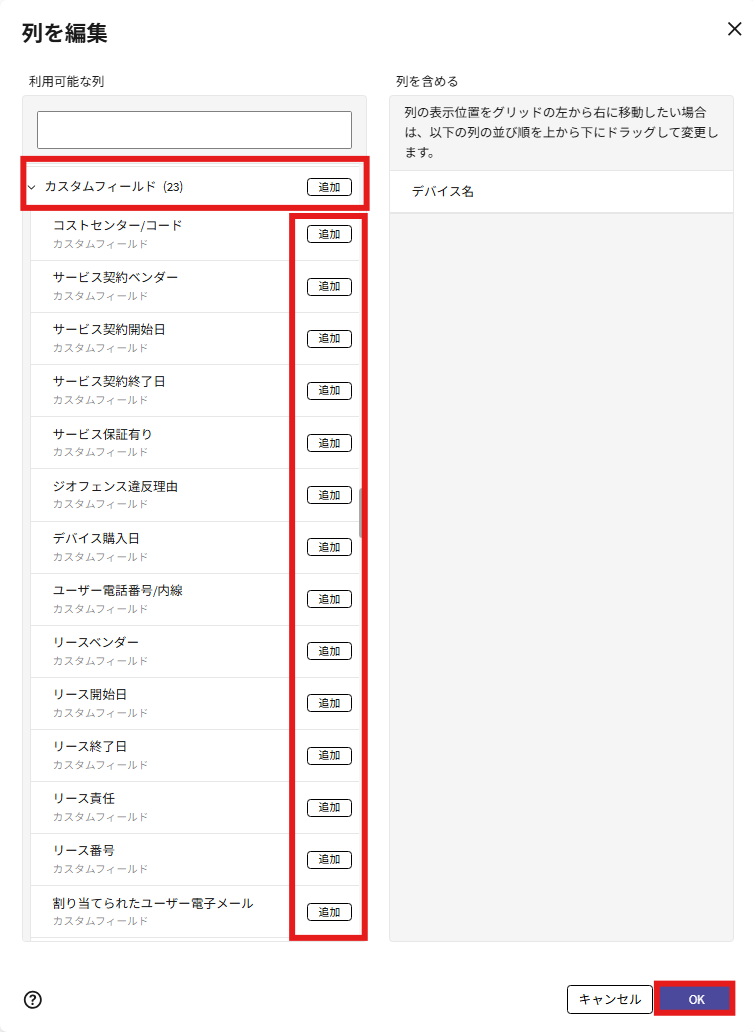
「デバイス」画面が表示されます。
14.編集したフィールド名の列が追加されます。
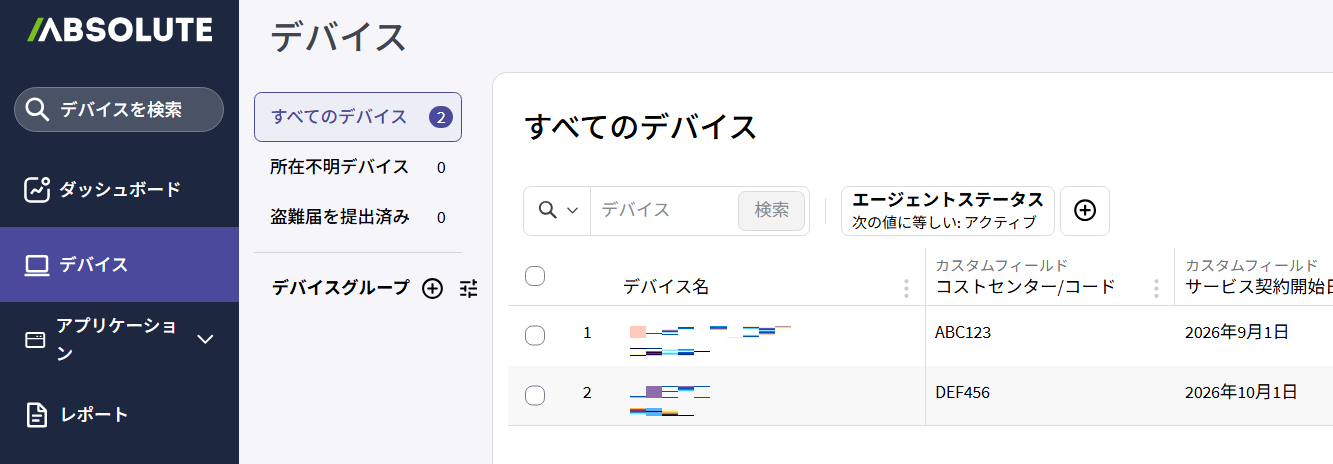
以上で、カスタムフィールドのデータのインポートは完了です。