デバイス復元のPlaybookを実行する
イメージファイルからデバイスを復元するPlaybookを実行します。
HTTPまたはHTTPSプロトコルを使用してアクセスできる共有サイトに、使用するイメージファイル及び関連ファイルを事前に配置する必要があります。
使用できるイメージファイルの形式は以下のとおりです。
| イメージファイル | 関連ファイル | ||||
|---|---|---|---|---|---|
WindowsインストールISOファイル(.iso) |
例)
|
||||
Windows イメージ(.wmi) |
JSON(.json)ファイル形式のマニフェストファイル 例)
|
※1:応答ファイルの作成方法はMicrosoft公式ドキュメントをご覧ください。
【注意】
- ダウンロードしてきたファイルの名称は、ヘッダーのファイル名を参照します。ヘッダーにファイル名が含まれていない場合は、URLの末尾がファイル名になります。
- 資格情報が必要なPlaybookを実行する際に、資格情報以外に認証(二段階認証など)が必要な場合は、その環境でPlaybookを実行することはできません。
- リハイドレート機能共通の注意事項について詳しくは、「リハイドレート機能」をご覧ください。
- ファイルの保存先にするファイル共有サイトに関するお問い合わせは受け付けていません。
1.「デバイスの詳細画面を表示する」をもとに、Playbookを実行するデバイスの詳細画面を表示します。
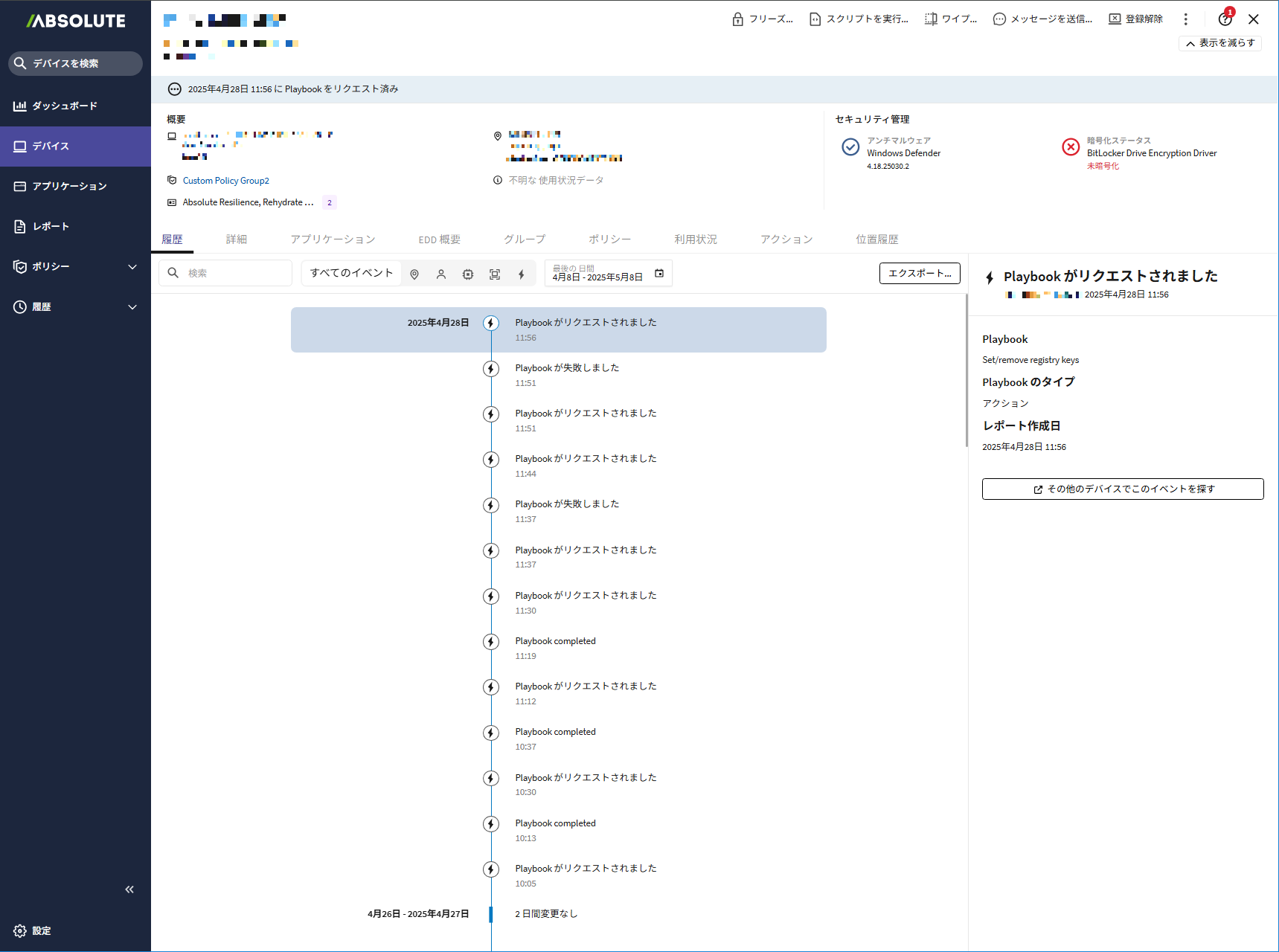
デバイスの詳細画面が表示されます。
2.「 」をクリックし、「Playbookを実行」を選択します。
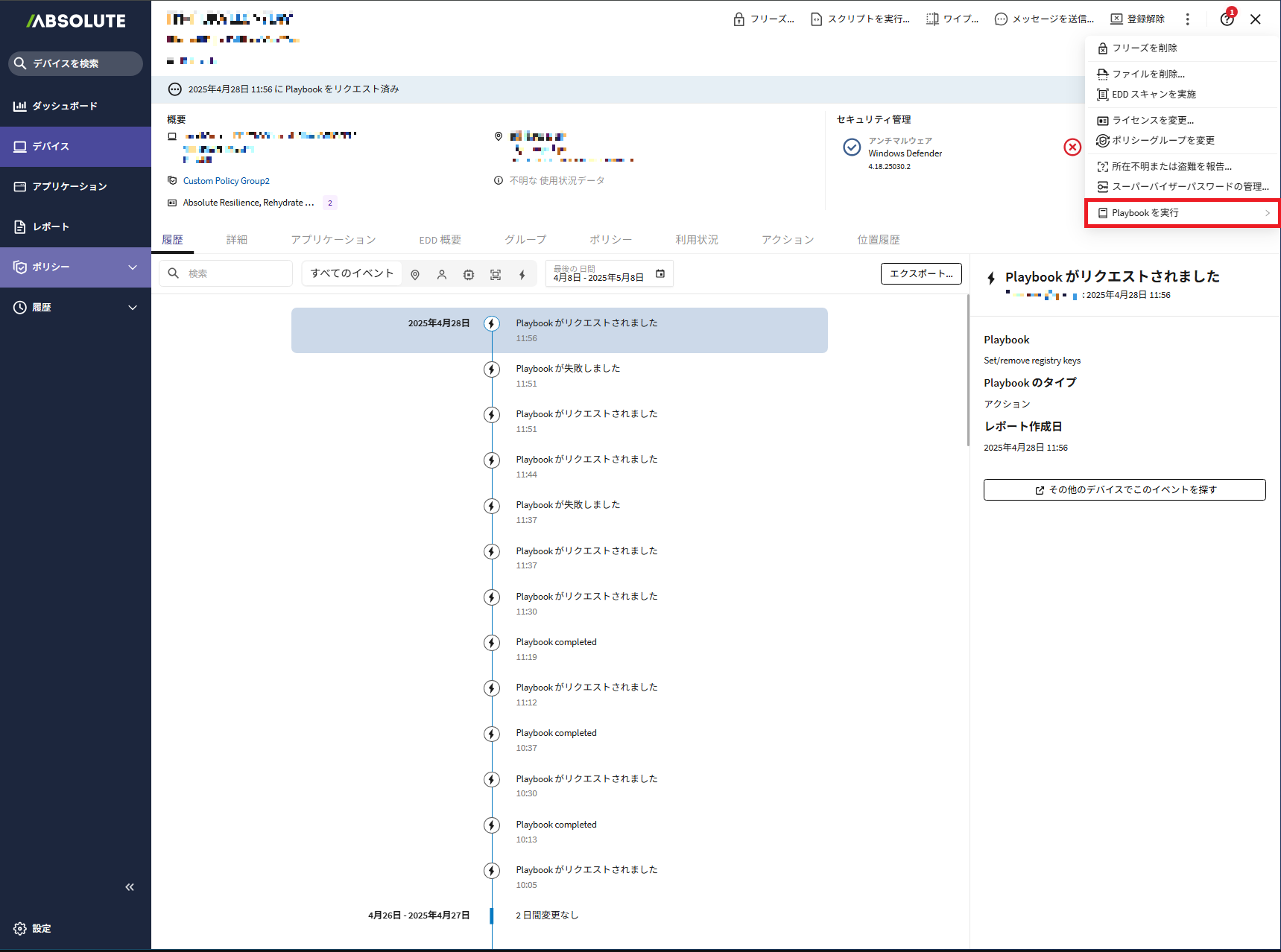
Playbookの選択メニューが表示されます。
3.「Playbookの選択」のプルダウンメニューから「Restore golden image」を選択します。
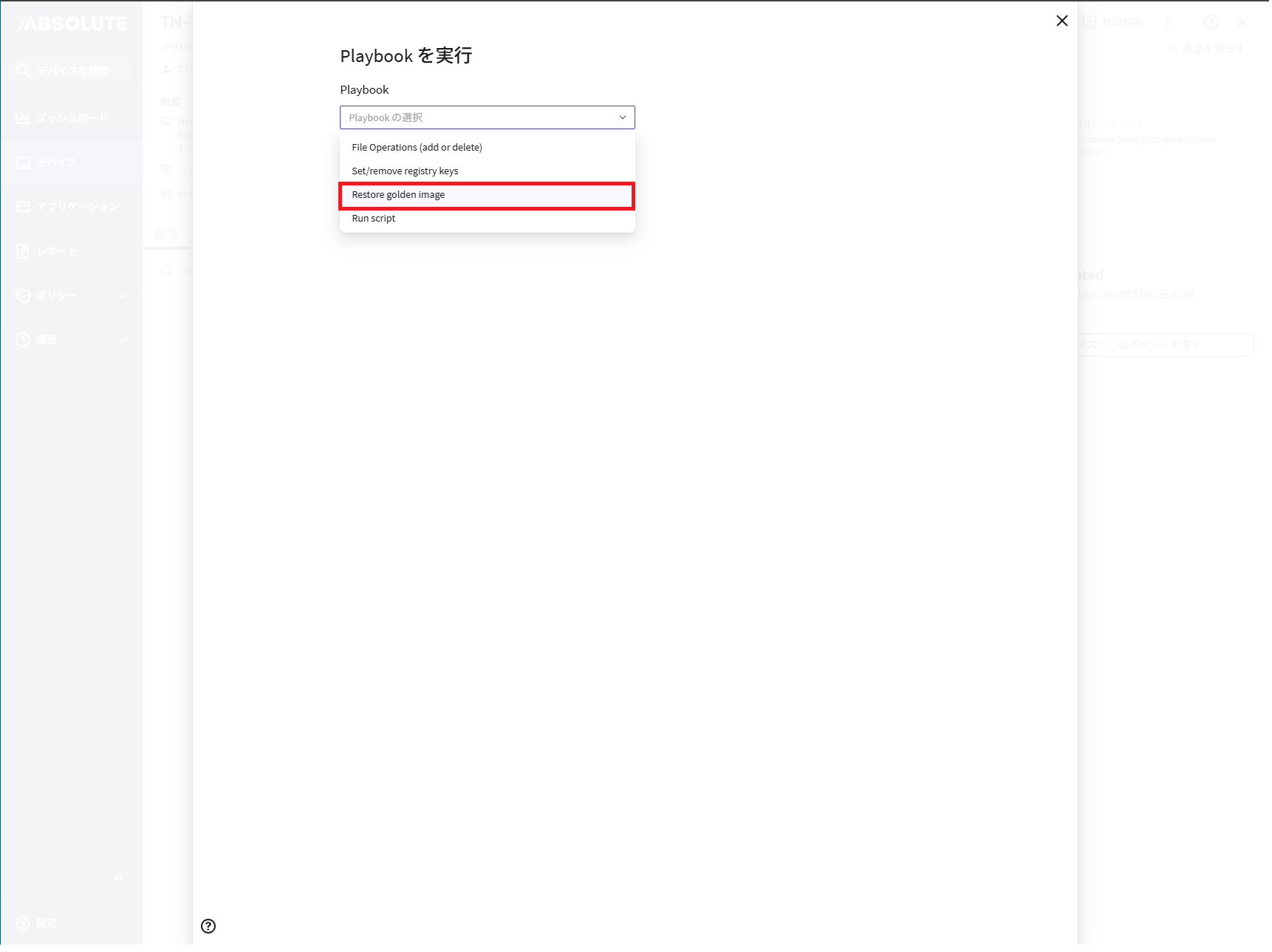
「Playbookを実行」画面が表示されます。
4.以下の項目を設定し、「1個のデバイスで実行」をクリックします。
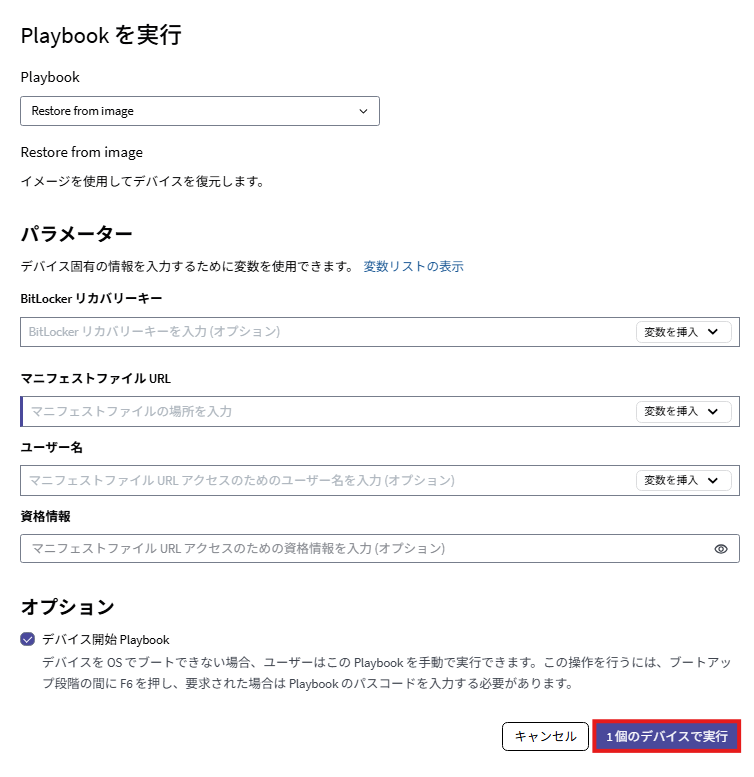
【参考】「変数を挿入」について
- 変数の「bitlocker recovery key」を選択すると、デバイスから収集したBitLocker回復キーを使用できます。デバイスからBitLocker回復キーを収集するには、オプションの「BitLocker暗号化キーを収集します。」の項目をチェックする必要があります。詳しくは、「ポリシー管理」をご覧ください。
- リカバリーキーやファイルパスに任意の変数を挿入する際にクリックします。
- 例えば5台のデバイスからファイルを削除する必要があり、ファイルはC:\Users\<Username>\AppData\Localフォルダに保存されているとします。C:\Users\まで入力後、「変数を挿入」をクリックし、変数リストから「currentUsername」を選択し、ファイルパスの残りの部分を入力すると<Username>の部分を補完できます。

項目 |
内容 |
|---|---|
| BitLockerリカバリーキー |
|
マニフェストファイルURL |
【注意】255文字以上は入力できません |
ユーザー名 |
|
資格情報 |
|
| デバイス開始Playbook |
|
デバイスの詳細画面に戻ります。
5.「履歴」タブをクリックし、「Playbookがリクエストされました」が表示されることを確認します。
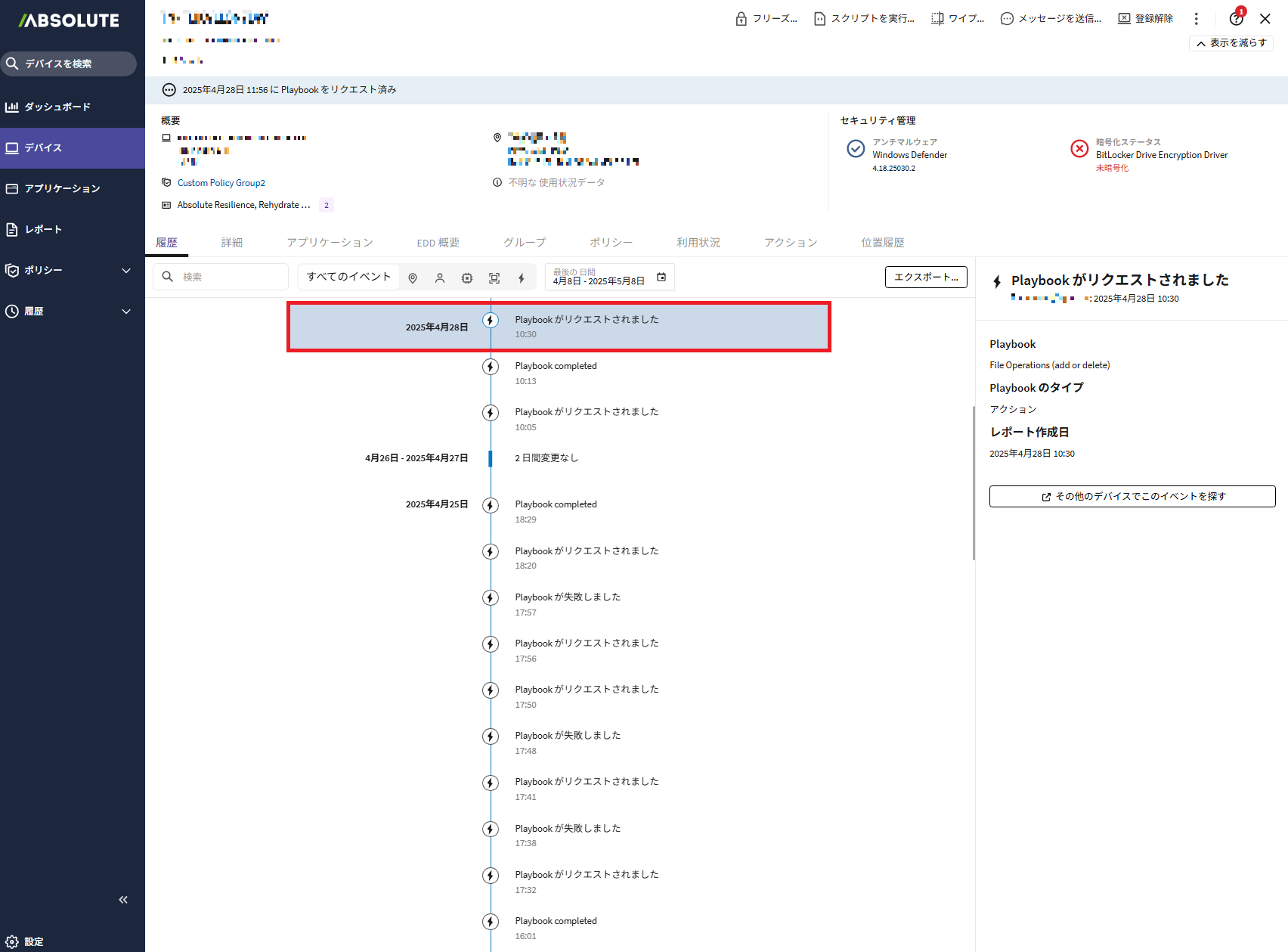
以上で、Playbookの実行は完了です。
【参考】
- デバイスがPlaybook実行のリクエストを受け取ると、デバイスが自動で再起動されます。
- デバイスのOS起動前にWindows PEが立ち上がり、Playbook実行後、Windows OSが起動します。