カスタマイズ:ウィジェットのレポートを保存する
1.「ダッシュボード」メニューをクリックします。
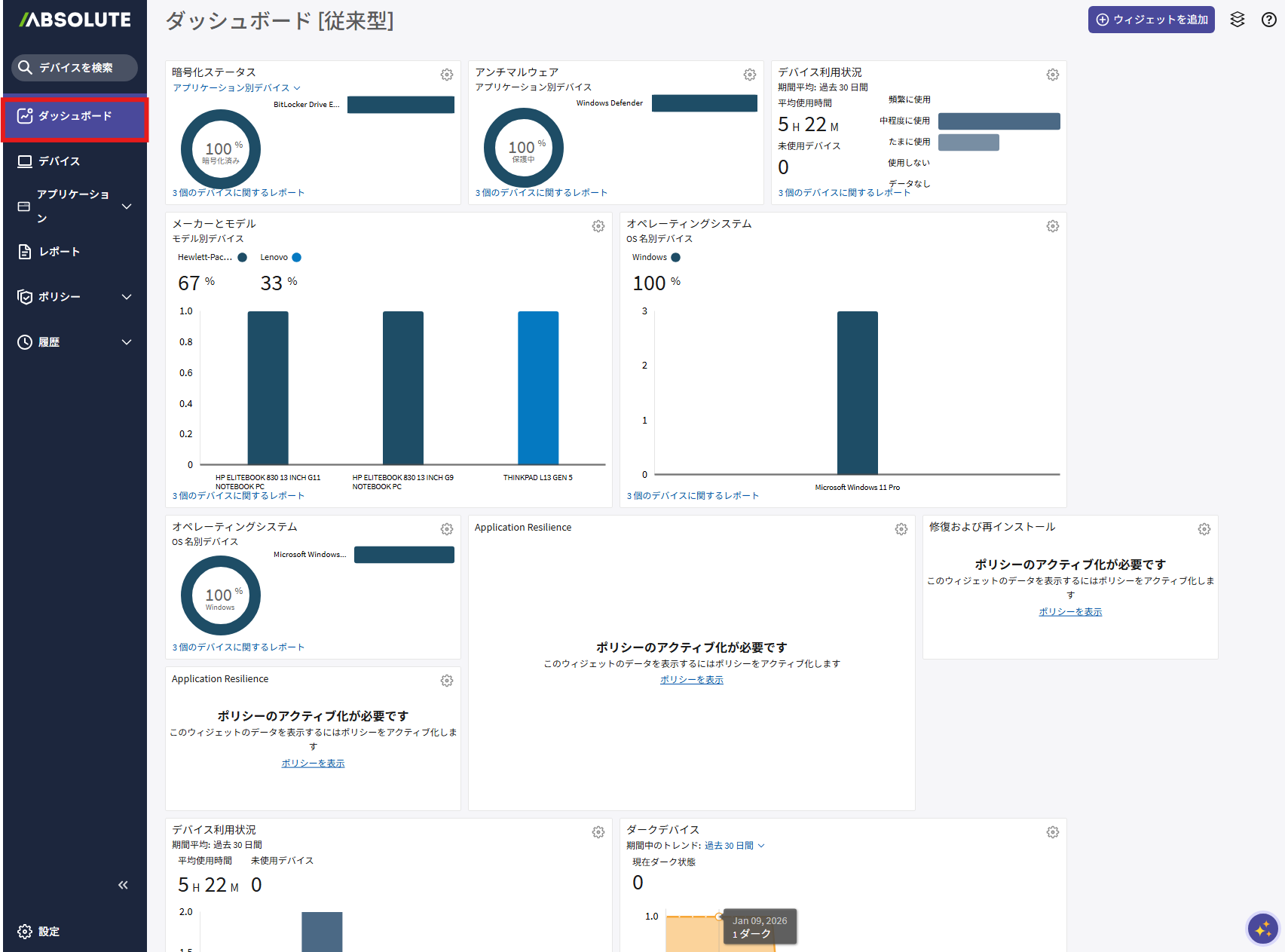
「ダッシュボード」画面が表示されます。
2.「ダッシュボード」メニューにカーソルを合わせ、任意の「ダッシュボード[カスタム]」をクリックします。
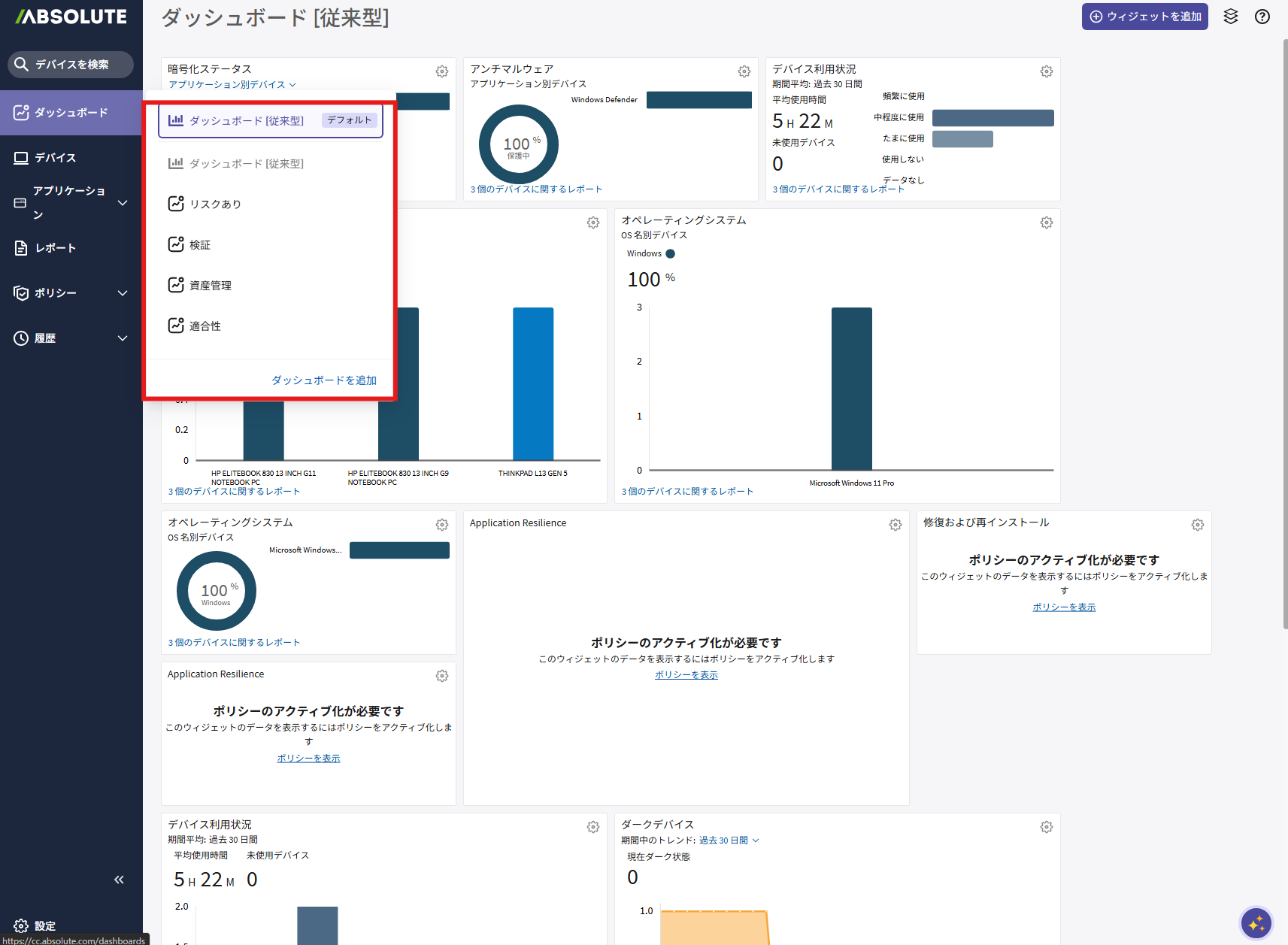
「ダッシュボード[カスタム]」画面が表示されます。
3.任意のウィジェットの「 」をクリックします。(ここでは暗号化ステータスを例にします)
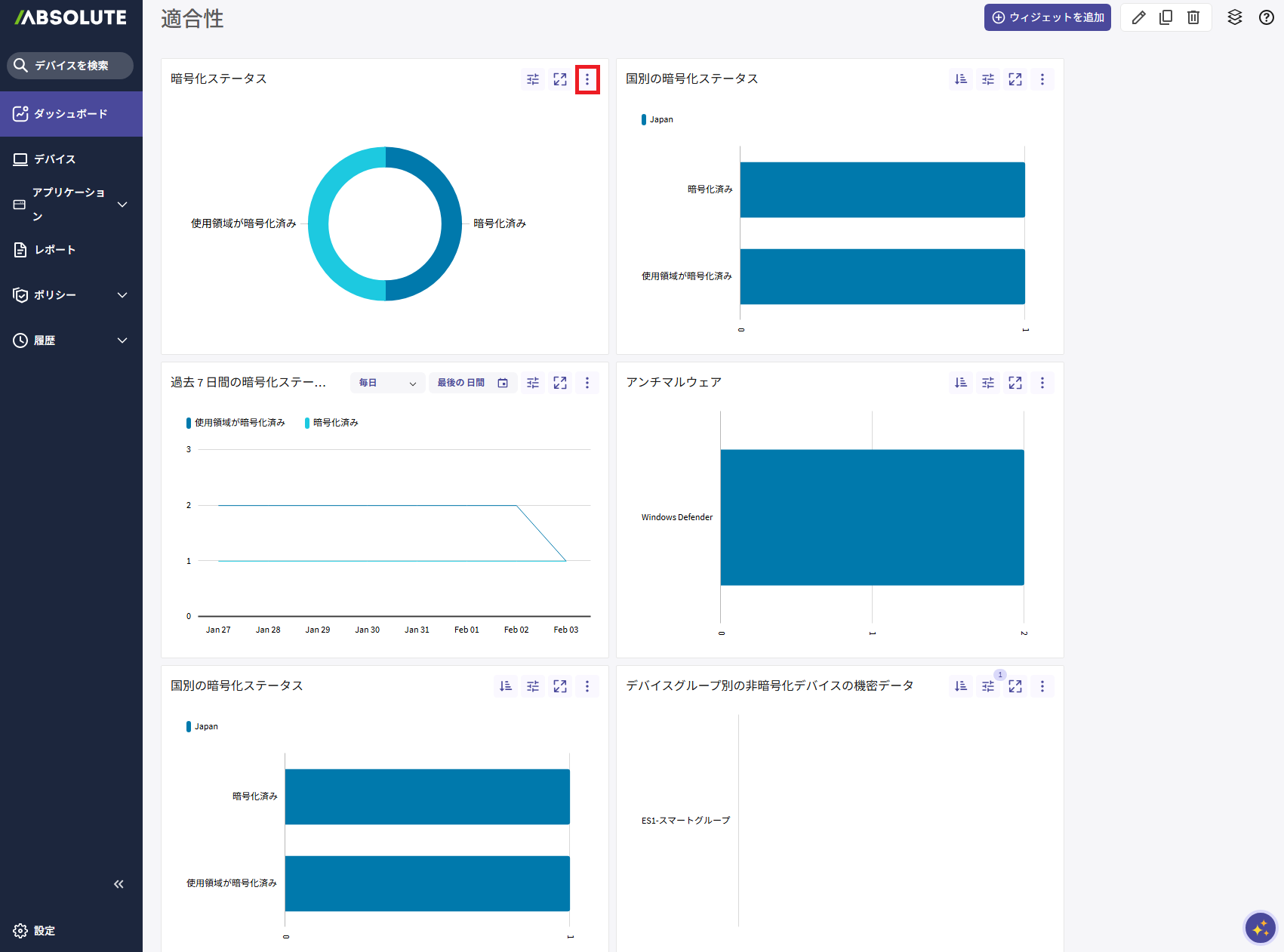
フルディスク暗号化ステータス画面が表示されます。
4.「レポートとして保存…」をクリックします。
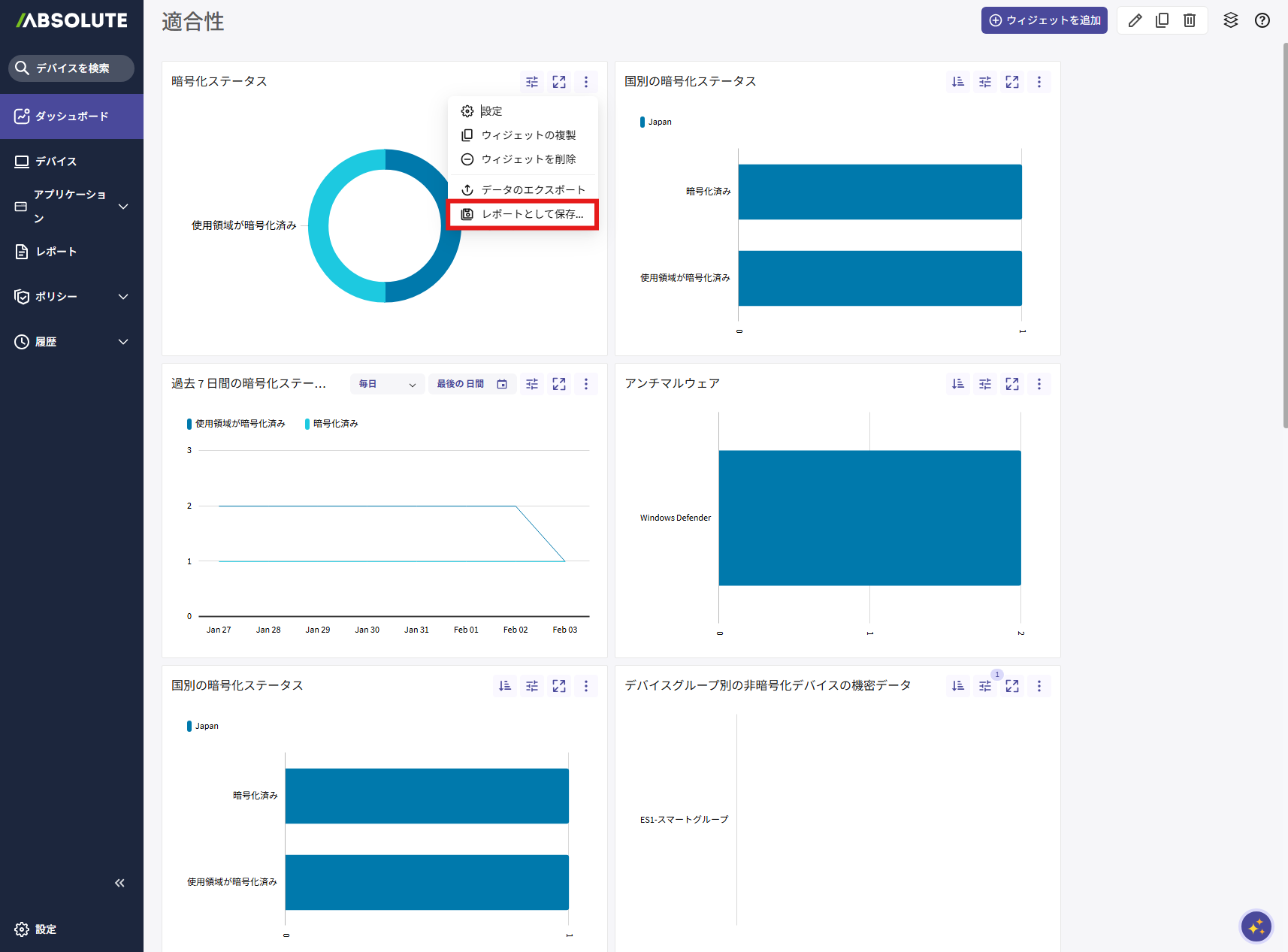
「レポートとして保存…」画面が表示されます。
5.以下項目を設定し、「保存」をクリックします。
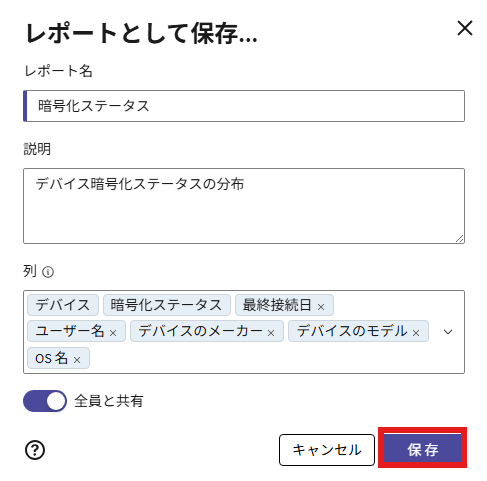
| 項目 | 設定値 |
|---|---|
| レポート名 | レポートの名称を設定します |
| 説明 | レポートの説明を設定します |
| 列 | レポートに表示する列を設定します |
| 全員と共有 | スライドを「オン」にすると、すべてのユーザーとレポートを共有できます |
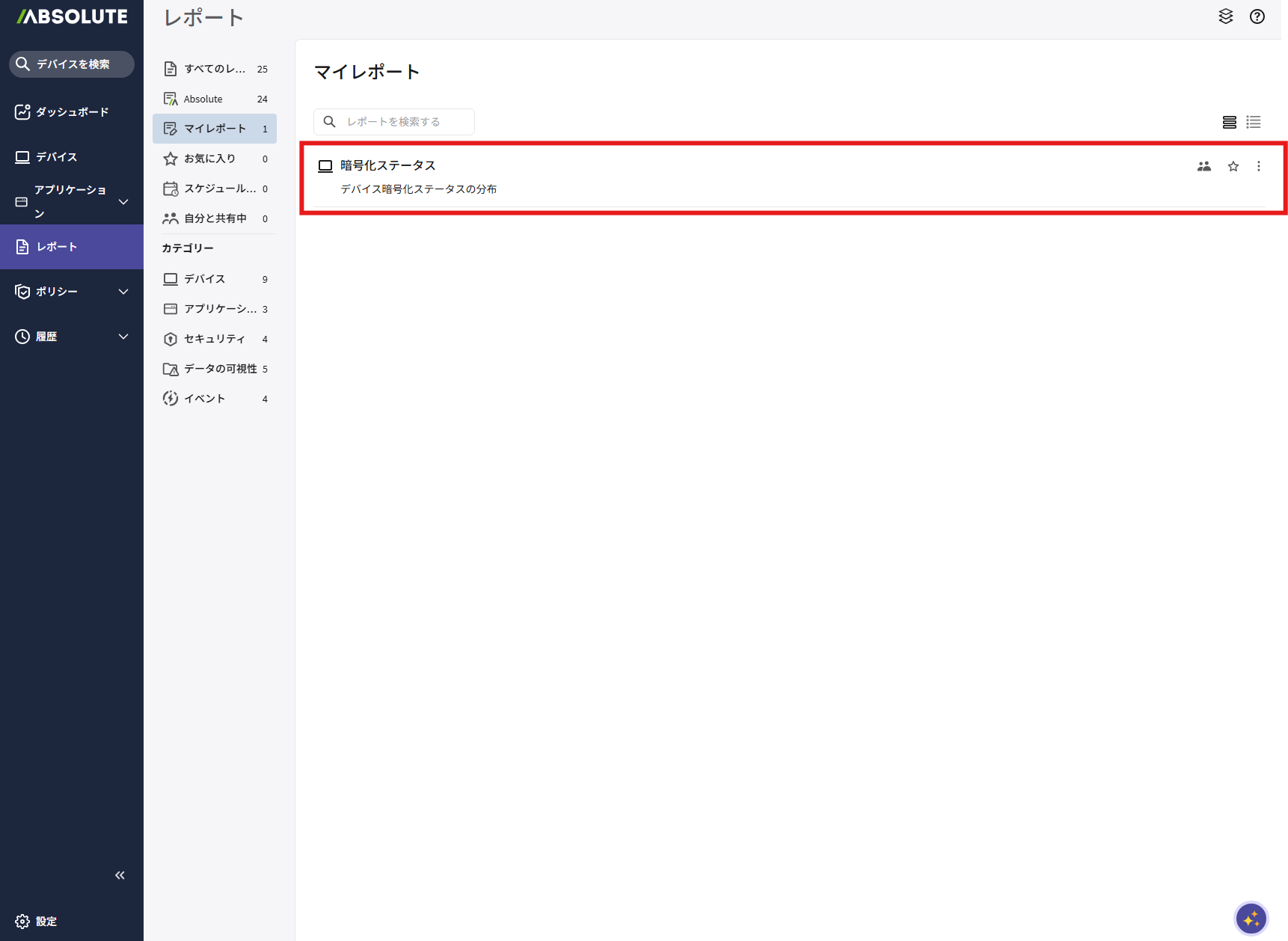
レポートが保存されます。
保存したレポートは「マイレポート」で確認できます。
「マイレポート」を表示する方法に関しては、「レポートを表示する」をご覧ください。
以上で、カスタマイズ:ウィジェットのレポートの保存は完了です。