Playbook実行後のデバイス操作
Playbookのリクエスト実行後、デバイス側で必要な操作手順になります。
リクエスト作成時の「ユーザーが開始したPlaybook」の設定によって、操作手順が異なります。「ユーザーが開始したPlaybook」について詳しくは「ユーザーが開始したPlaybookをオン/オフする」をご覧ください。
「ユーザーが開始したPlaybook」が「オン」の場合
1.デバイスを起動し、デバイスのメーカロゴが表示されたら、「F6」キーを繰り返し押します。
パスコード入力画面が表示されます。
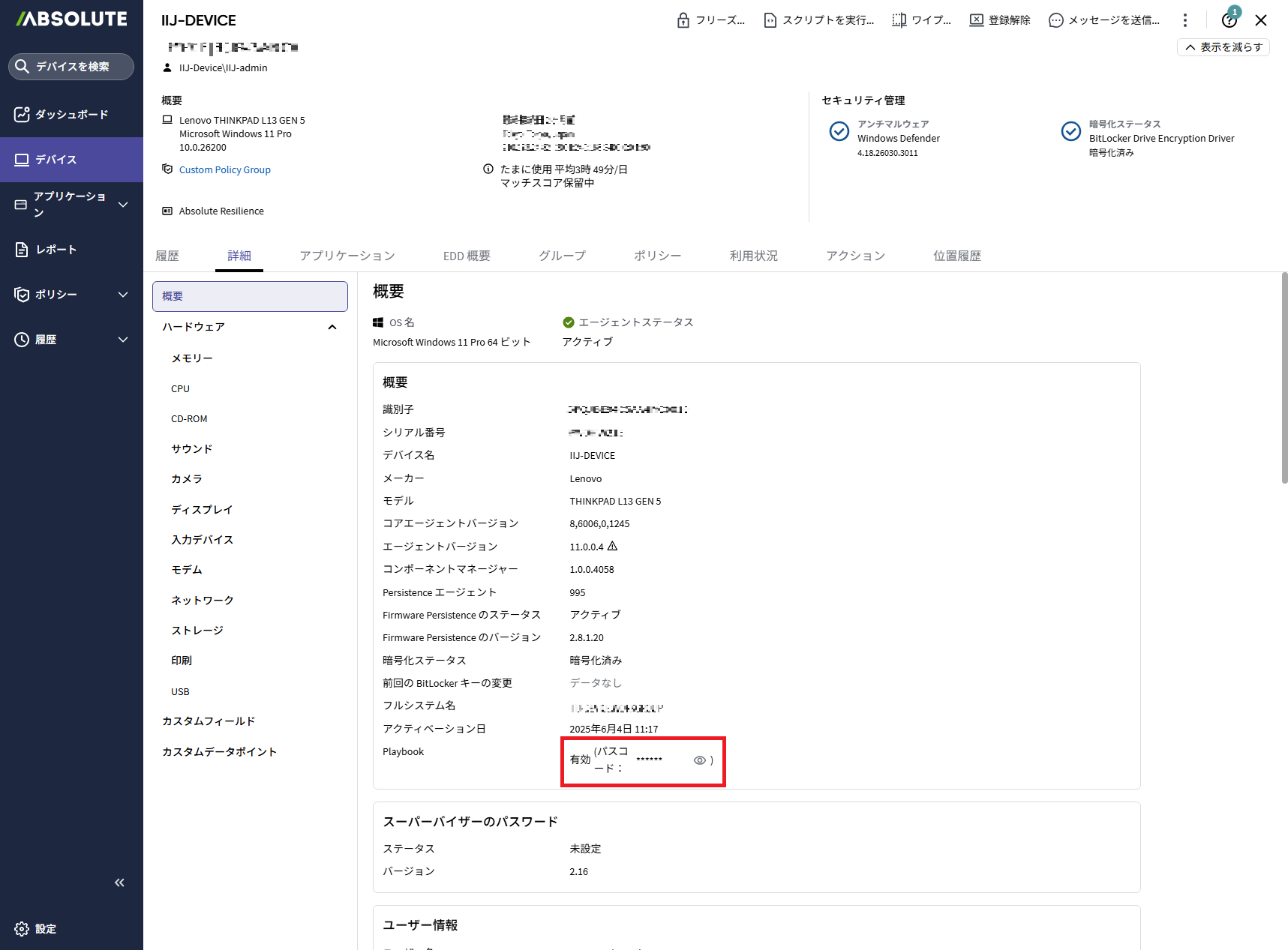
2.パスコードを入力し、「ENTER」キーを押します。パスコードについては、「Playbookポリシーをアクティブ化する」をご覧ください。

【注意】
以下パスコードの入力に失敗した場合、デバイスを再起動し、再度手順1から実施してください。
・パスコード入力期限の2分間を過ぎた場合
・パスコードの入力試行回数制限(3回)を過ぎた場合
Windows PEの画面が表示されます。

3.Bitlocker回復キーを入力し、Enterキーを押します。
【参考】
Playbook実行時にBitlocker回復キーを記載していた場合はこの手順は発生しません。
ネットワーク接続の状況を確認します。
ネットワーク接続に成功した場合、Playbookが実行されデバイスが再起動します。
ネットワーク接続に失敗した場合、ネットワーク接続オプションが表示されます。手順4を実施してください。
4.ネットワーク接続に失敗した場合、以下のネットワーク設定を実施します。

有線で接続する場合
1.LANケーブルをデバイスに接続します。
2.「R」と入力し、Enterキーを押します。
Enter your selection[C or R or H or X]: R |
ネットワーク接続が試行されます。
Wi-Fiで接続する場合
1.「C」 または「H」と入力し、Enterキーを押します。
Cを入力した場合、利用可能な Wi-Fi ネットワークのリストが表示されます。
Enter your selection[C or R or H or X]: C |
Hと入力した場合、SSIDの入力画面が表示されます。
Enter your selection[C or R or H or X]: H |
2.使用するWi-Fiの番号または、SSIDを入力します。
Enter your selection in number: 1 |

Please enter the SSID of the hidden network: MyNetwork SSID |

SSIDを入力した場合、追加で認証方式を選択します。
WPA3が対応しているのかAbsoluteに確認に記載

【注意】
画面に表示された認証方式のWi-Fiのみサポートしています。
Wi-Fiのパスワード入力画面が表示されます。
Enter password for SSID 'iij-wifi': |
3.選択したWi-Fiのパスワードを入力します。

ネットワーク接続が試行されます。
【注意】
接続の認証には時間がかかる場合があります。
ネットワーク接続に成功した場合、Playbookが実行されデバイスが再起動します。

ネットワーク接続に失敗した場合、接続を確認し再度実行してください。
「ユーザーが開始したPlaybook」が「オフ」の場合
1.デバイスが自動で再起動されます。
2.デバイス起動後、自動でPlaybook実行画面に移行します。
3.Bitlocker回復キーを入力し、Enterキーを押します。
【参考】
Playbook実行時にBitlocker回復キーを記載していた場合はこの手順は発生しません。
ネットワーク接続の状況を確認します。
ネットワーク接続に成功した場合、Playbookが実行されデバイスが再起動します。
ネットワーク接続に失敗した場合、ネットワーク接続オプションが表示されます。手順4を実施してください。
4.ネットワーク接続に失敗した場合、「ユーザーが開始したPlaybookがオンの場合」手順4を実施します。
以上で、デバイス上で行う操作は完了です。