macOS版のSecure Endpointエージェント展開方法について
macOSの複数のデバイスにエージェントを展開する流れを本ページでは記載しています。
【注意】
- マスター端末にエージェントがインストールされていないことを必ず確認してください。確認方法に関して詳しくは、「デバイスの登録解除を確認する」をご覧ください。
- ディスクイメージ化及び展開するツールに関してはサポート対象外です。
エージェントの展開方法の一例
1.「メニュー:ユーティリティ」を参考に、コンソールから「エージェント管理ツール」をマスター端末にダウンロードします。
2.「macOS版のSecure Endpointエージェントのインストーラをダウンロードする」を参考に、コンソールからエージェントをダウンロードします。
3.ターミナルを開きます。
【注意】
- この手順以降はネットワークに接続してしまうと、エージェントがコンソールと通信しデバイス登録の処理を行ってしまうため、絶対にネットワークに接続しないでください。
- デバイスを再起動しないでください。
4.以下コマンドをターミナルで実行し、エージェントをインストールします。
cp AbsoluteFullAgent.pkg AbsoluteAgent.dat AbsoluteAgent.sig /tmp ; touch /tmp/createImageFlag ; (cd /tmp ; sudo installer -pkg /tmp/AbsoluteFullAgent.pkg -target /) ; rm /tmp/AbsoluteFullAgent.pkg /tmp/AbsoluteAgent.dat /tmp/AbsoluteAgent.sig /tmp/createImageFlag |
4.ダウンロードしてきた「AbtMT」を起動します。
5.「Test Call」をクリックし、ESNの下4桁が「0000」であることを確認します。
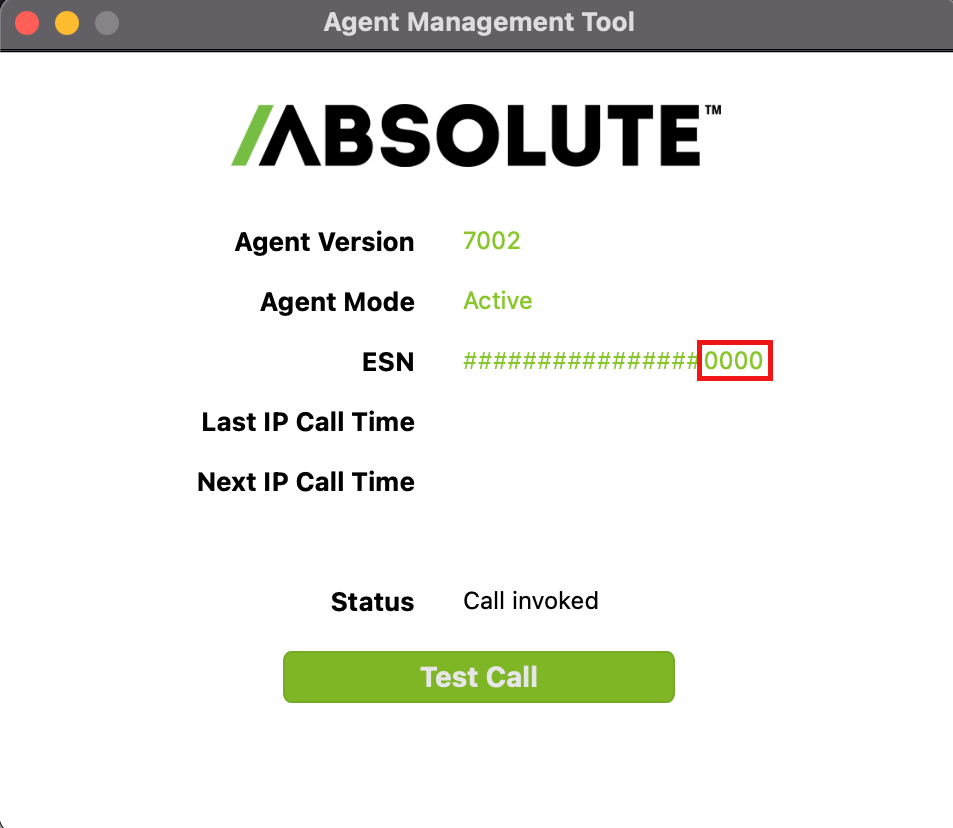
【注意】
下4桁が「0000」以外だった場合、マスター端末がコンソールにデバイス登録されています。「デバイス登録解除(Windows/macOS)」を参考にデバイス登録解除を実施し、「デバイスの登録解除を確認する」でデバイス登録解除を確認後、手順4からやり直してください。
4.任意のツールを使用して、マスター端末のディスクイメージを作成し、展開します。
【注意】
イメージ化前に、ダウンロードしたエージェントインストーラなどをマスター端末から任意で削除してください。
5.展開した先のデバイスをネットワークに接続し、エージェントがコンソールに接続するとデバイス登録が完了します。
以上で、エージェントの展開は完了です。