メニュー:アカウント
概要
アクション実行機能、位置情報及び、AIアシスタントに関連する設定メニューです。
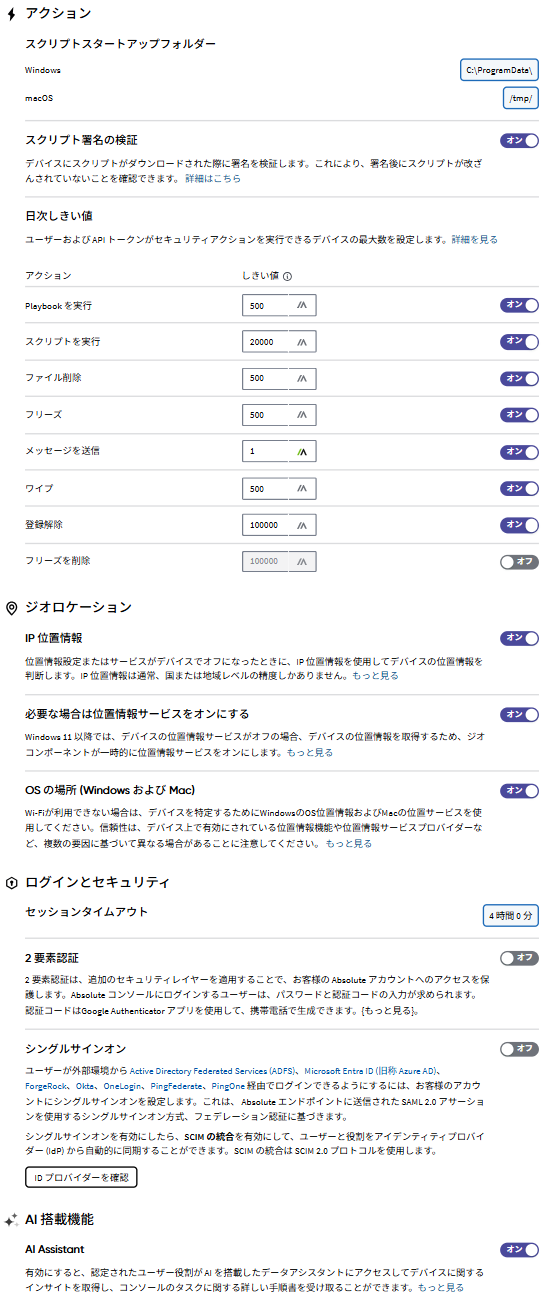
アクション
アクションに関する追加の設定ができます。
【注意】
「スクリプトスタートアップフォルダー」及び「スクリプト署名の検証」はStandardグレードをご契約中の場合のみ、利用できます。Basicグレードをご契約中の場合、これらの項目は表示されません。
| 項目 | 説明 |
|---|---|
| スクリプトスタートアップフォルダー | スクリプトをダウンロード、実行するフォルダの変更ができます。設定方法について詳しくは、「スクリプトの実行場所を変更する」をご覧ください |
| スクリプト署名の検証 | アクティブ化するとスクリプトがダウンロードされた際に、ファイルの署名を検証します |
| 日次しきい値 |
【参考】
【注意】
|
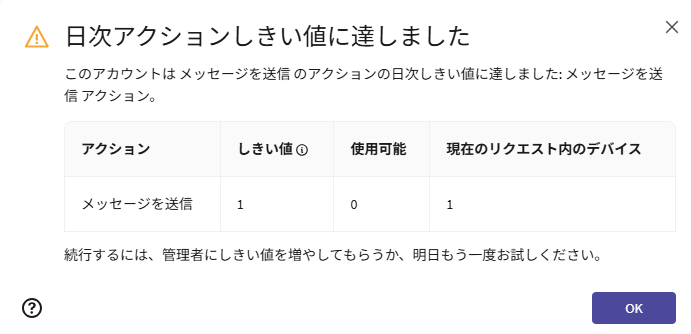
 」をクリックします
ジオロケーション
デバイスの位置情報取得に関する追加の設定ができます。
位置情報を取得するにはポリシーの「ジオロケーション追跡」をアクティブ化する必要があります。詳しくは、「ポリシー管理」をご覧ください。
| 項目 | 説明 |
|---|---|
| IP位置情報 |
スライドを「オン」にすると、IPアドレスを利用して位置情報を取得できます 【注意】IPアドレス以外の方法で位置情報を取得できない場合は、IPアドレスを利用してデバイスの位置情報を取得します。ただし、IPアドレスによる位置情報は正確でない場合があります |
| 必要な場合は位置情報サービスをオンにする |
スライドを「オン」にすると、デバイスの位置情報サービスが無効な場合でも、一時的に有効化して位置情報を収集します。収集後は自動的に無効化されます 【注意】
|
| OS の場所 (WindowsおよびMac) |
スライドを「オン」にすると、Wi-FiまたはGPSの位置情報を取得できない場合でも、デバイスが保持している位置情報を取得できます 【注意】
|
ログインとセキュリティ
デバイスのログインに関する設定ができます。
| 項目 | 説明 |
|---|---|
| セッションタイムアウト |
ユーザが「Secure Endpointコンソール」にサインインしたまま無操作状態となった場合に、自動的にサインアウトするまでの時間を設定できます 【参考】
【注意】
|
| 2要素認証 |
スライドを「オン」にすると、「Secure Endpointコンソール」へログインする際の認証方式を、Authenticatorアプリを用いた2要素認証に設定します。詳しくは、「認証設定」をご覧ください。 【注意】
|
| シングルサインオン |
スライドを「オン」にすると、「Secure Endpointコンソール」へログインする際の認証方式を、シングルサインオン認証に設定します 【注意】「シングルサインオンの有効化(SAML認証)」は、弊社のサポート対象外です。 |
AI搭載機能
AIアシスタント機能の設定ができます。「AI Assistant」のスライドを「オン」にすると、デバイスに関する情報取得をサポートするAIアシスタントを利用できます。
詳しくは、「AIアシスタント」をご覧ください。