Playbookポリシーをアクティブ化する
Playbookポリシーをアクティブ化します。
ポリシーをアクティブ化した後、Secure Endpointエージェントがモニタリングセンターに通信したタイミングで、デバイスでプロビジョニングが開始します。
ポリシーをアクティブ化してからデバイスのプロビジョニングが完了するまで、最大24時間かかる場合があります。
【注意】
- ポリシーをアクティブ化するには、デバイスを2回再起動する必要があります。
- 本手順を実施する前に、アクティブ化するデバイスが「リハイドレート機能」の要件を満たすことを必ず確認してください。
- デバイスがBitLockerで暗号化されている場合は、グループポリシー上の「BitLocker で保護されていない固定ドライブへの書き込みアクセスを拒否する」を無効に設定してください。
- 手順のとおりにいかない、または手順をすべて完了し24時間以上経っても有効にならない場合は、デバイスの通信状況や要件を満たしているかを確認してください。
1.「ポリシー」メニューをクリックし、「ポリシーグループ」をクリックします。
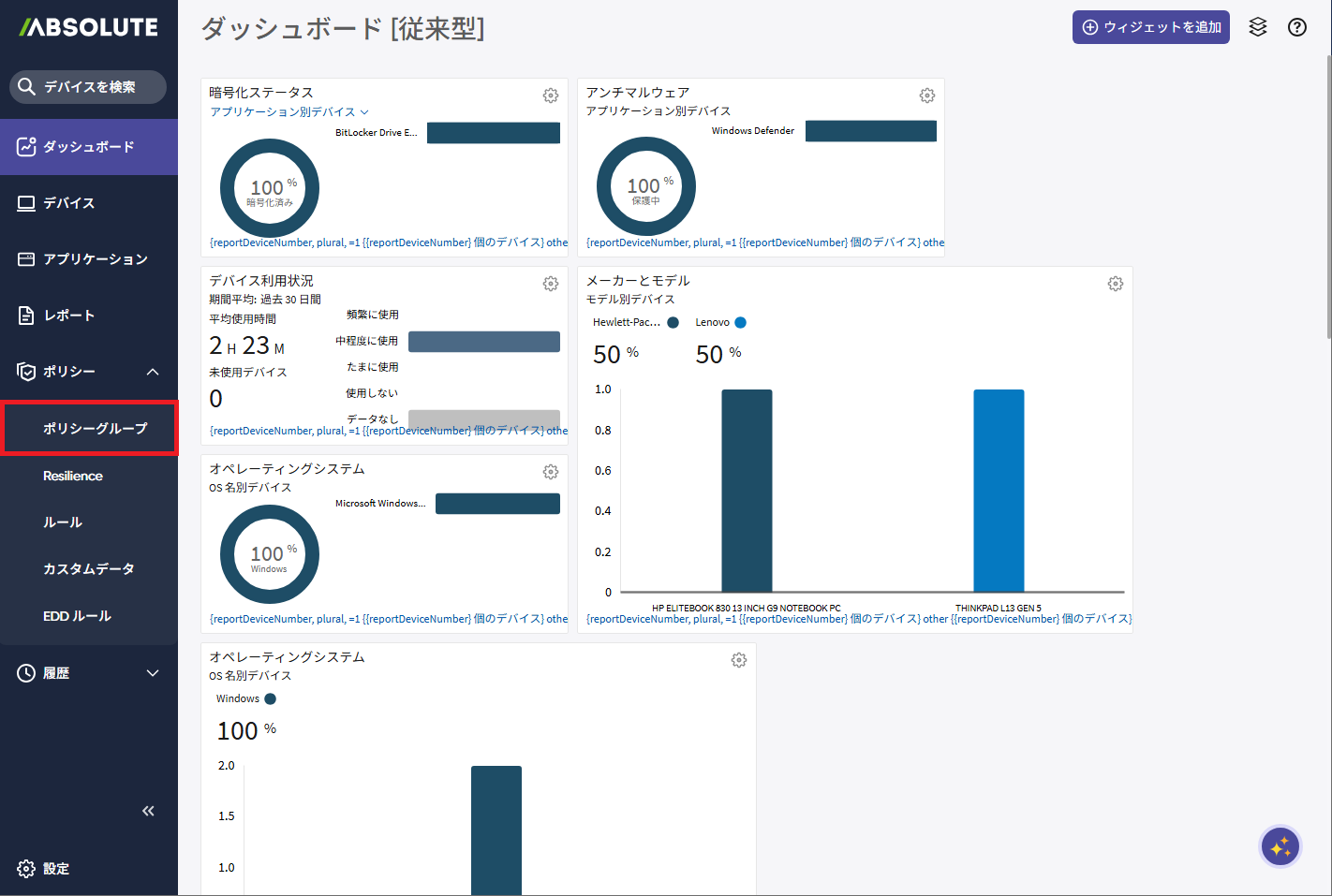
「ポリシーグループ」画面が表示されます。
2.「Playbook」のスライドを「オン」にします。
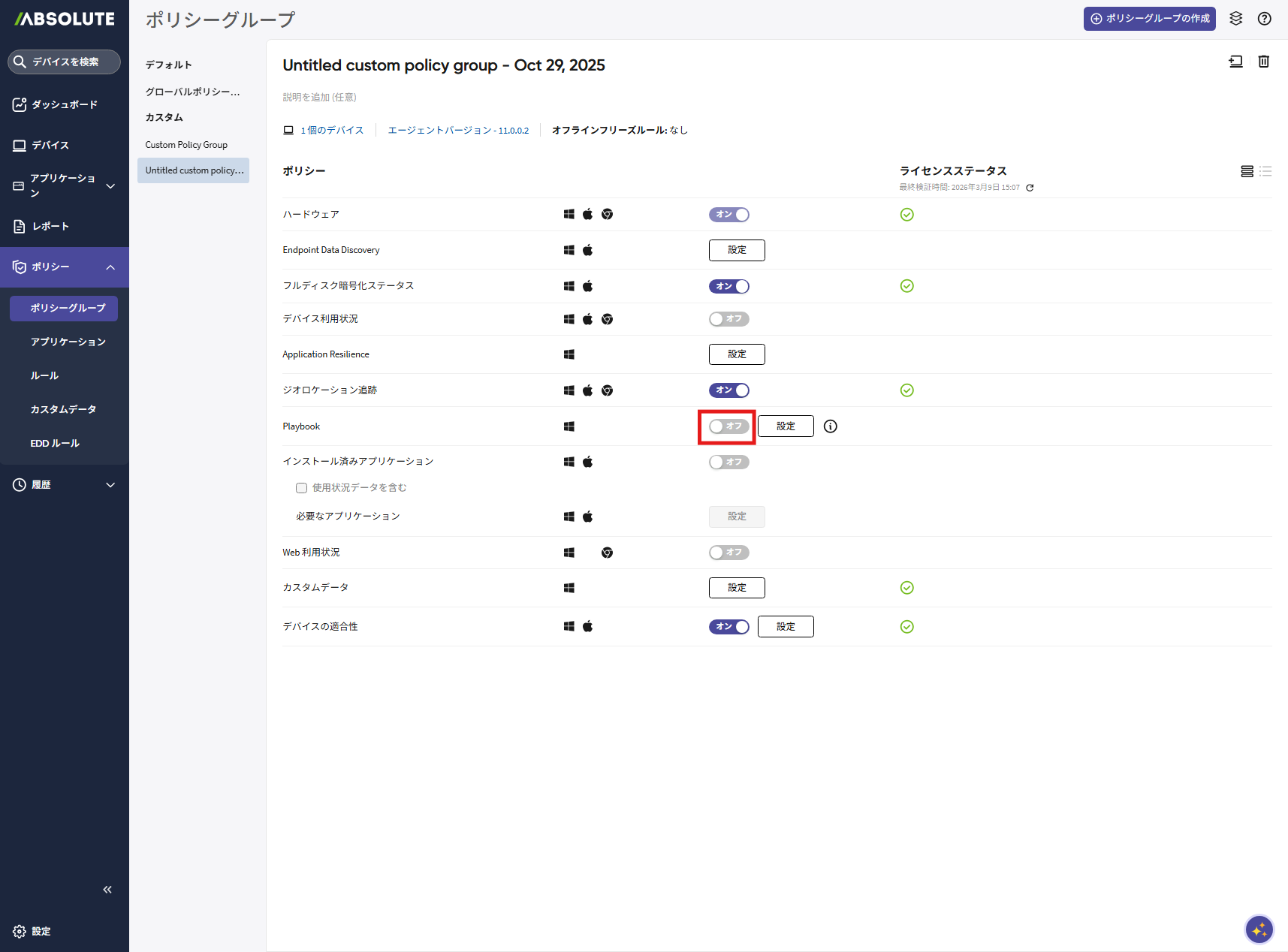
「Playbookの設定」画面が表示されます。
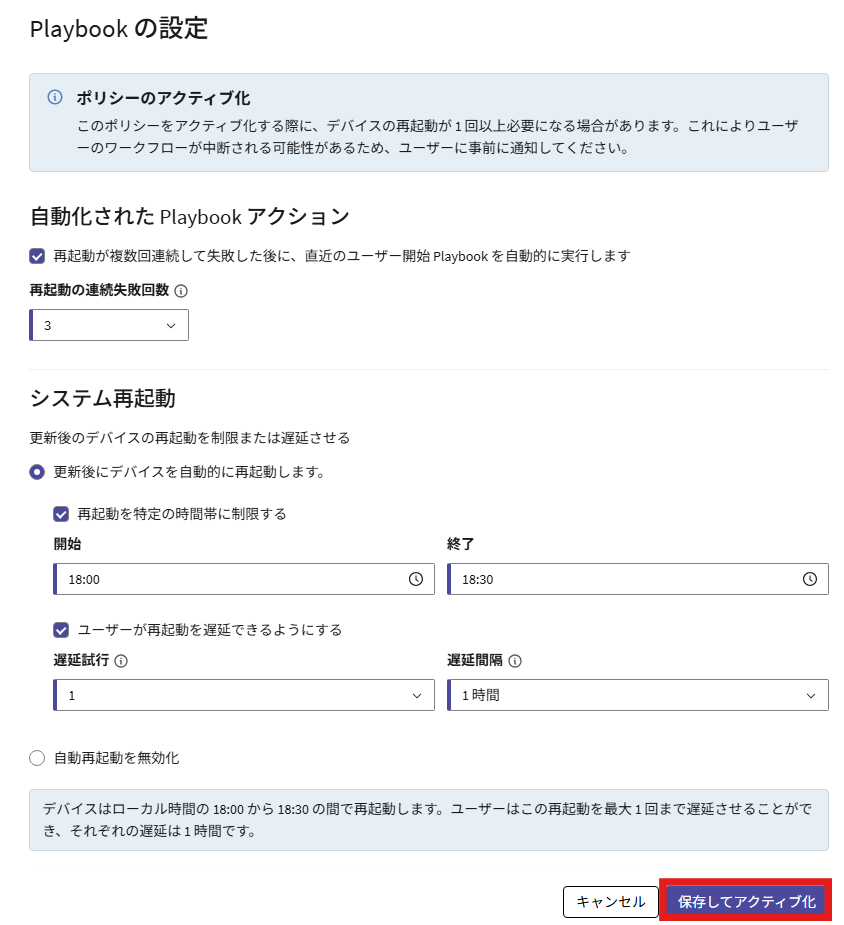
3.任意の項目を設定し、「保存してアクティブ化」をクリックします。
| カテゴリ | 項目 | 説明 | |
|---|---|---|---|
| 自動化されたPlaybookアクション | 再起動が複数回連続して失敗した後に、直近のユーザー開始Playbookを自動的に実行します |
デバイスを直接操作できないなどの場合に選択します。この項目を選択すると、デバイスがOSの起動に指定した回数連続して失敗した場合に、パスコードの入力などをスキップし「デバイス開始Playbook」の設定をオンにしてリクエストしたPlaybookを実行することができます 【参考】
【注意】本機能は有線接続、無線接続に対応しておりますが、無線接続の場合はデバイス上でwi-fiを選択及びパスワードを入力する必要があります |
|
| システム再起動 | 更新後にデバイスを自動的に再起動します。 |
【参考】
|
|
| 自動再起動を無効化 |
【注意】
|
||
Playbookポリシーがアクティブ化されます。
4.「デバイス側に再起動を要求する画面が表示されるので、「Restart Now」をクリックします。
※再起動の要求画面が表示されるまで時間がかかる場合があります。
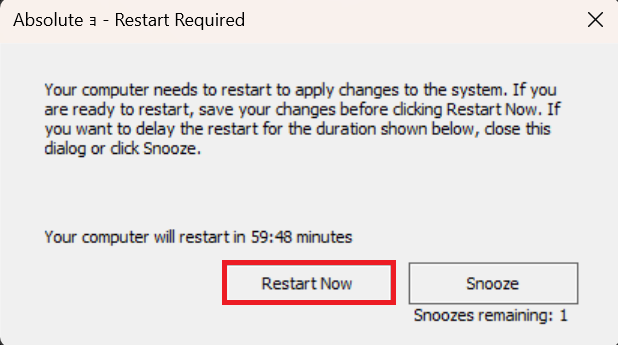
デバイスが再起動します。
5.デバイス再起動後に再度、再起動を要求する画面が表示されたら、「Restart Now」をクリックします。再起動の要求画面が表示されるまで時間がかかる場合があります。
デバイスが再起動します。
6.「デバイス」メニューをクリックして対象デバイスの詳細画面を開き、「詳細」タブをクリックし、「Playbook」に「有効(パスコード****)」と表示されていることを確認します。
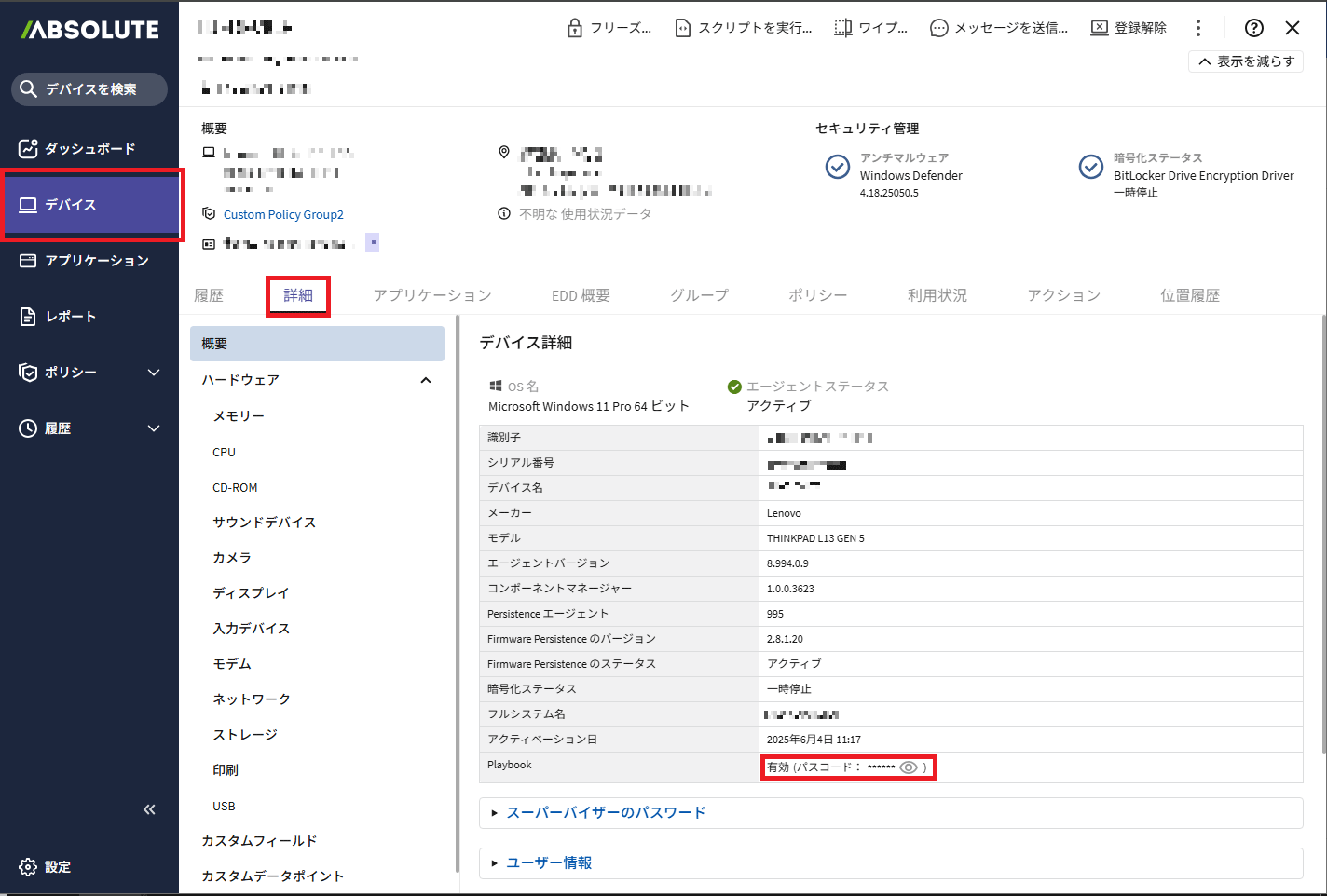
【参考】
パスコードはPlaybookを手動実行する際に使用します。詳しくは、「Playbookリクエスト後のデバイス操作」をご覧ください。
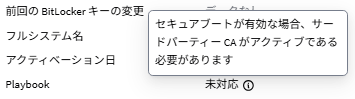
【注意】
Playbookポリシーがアクティブ化されていない場合は、手順6のPlaybook欄の「 」にカーソルを合わせるとアクティブ化できない理由が表示されます。
以上で、Playbookポリシーのアクティブ化は完了です。