リハイドレート機能を利用する際に問題が発生し、お問い合わせいただく際は、本ページに記載の情報を用意してください。
「リハイドレート機能」に記載されている要件を満たしているにもかかわらずポリシーがアクティブ化できない場合や、Playbookがうまく実行できない場合に本ページをご覧ください。
1:事象発生後(再現成功後)ログが取得できる場合はすぐにログを取得する
問題に関係ないログが記録される可能性が減るため、調査時間の短縮及び調査精度の向上につながります。
ログの取得方法は、「ログを取得する(Windows)」の手順をご覧ください。
【参考】
デバイスが起動できないなど、ログ取得が困難な場合はこちらの手順は不要です。
2:スクリーンショットを取得する
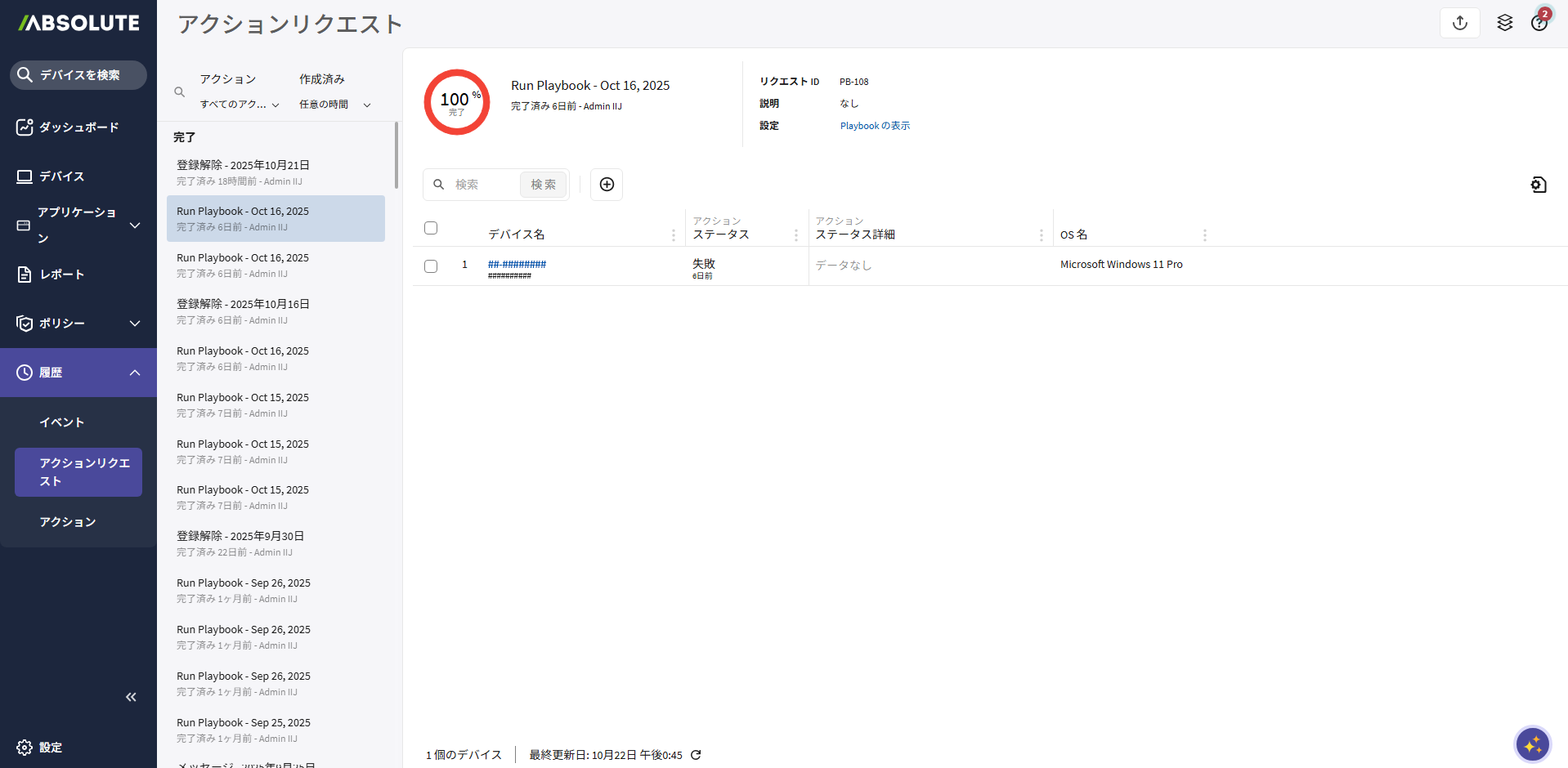
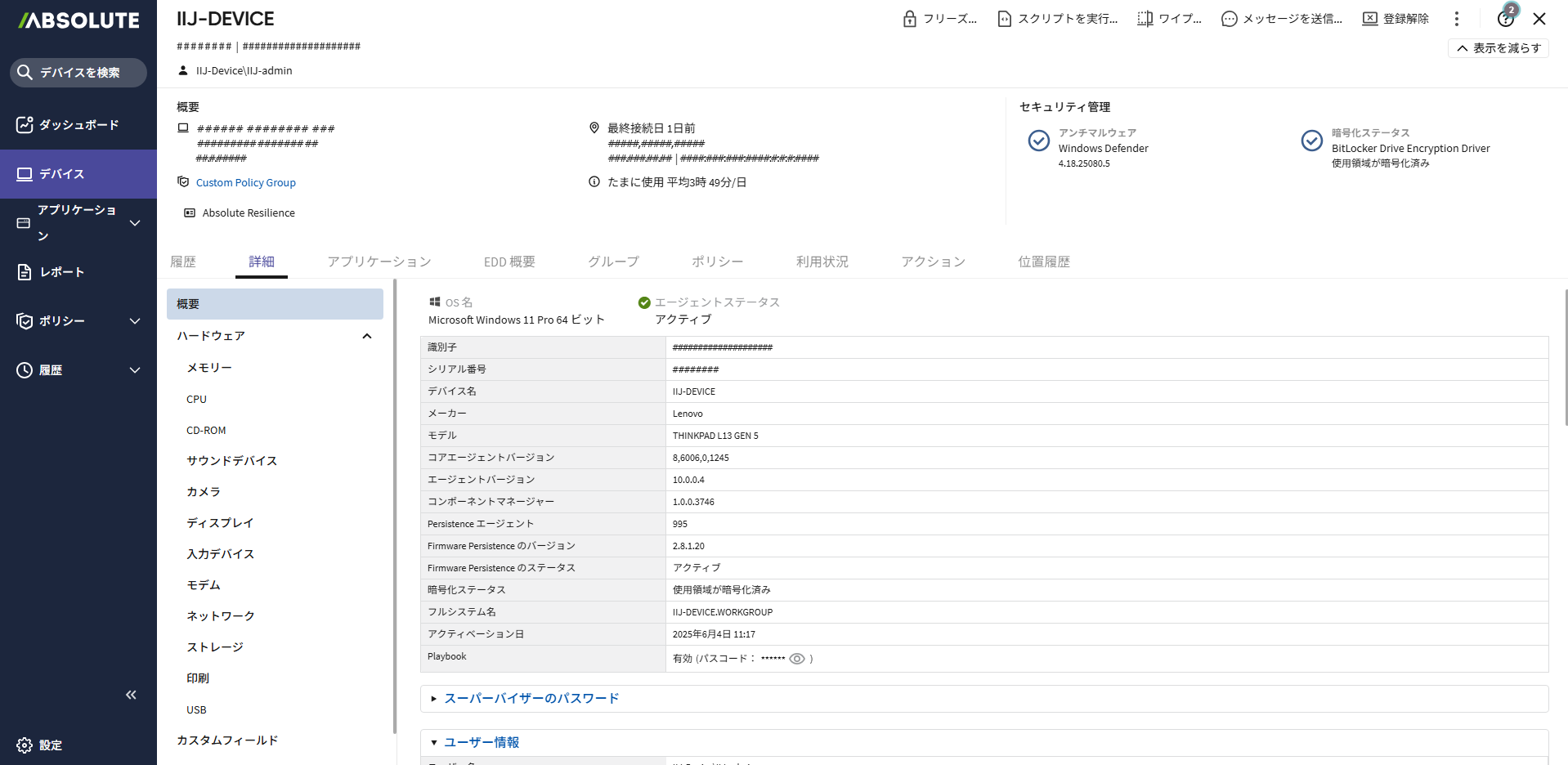
リハイドレート機能の調査には、Playbook実行履歴画面やPlaybookを実行したデバイスの詳細情報が必要になります。
- 「アクションリクエスト」画面の対象のPlaybook実行履歴画面
- Playbookを実行した「デバイス詳細」の詳細タブ
3:「AbtBootLoader.efi」を取得する
以下手順を実行し、「AbtBootLoader.efi」を取得してください。
1.コマンドプロンプトを管理者権限で開きます。
2.以下コマンドを実行し、ボリュームeをマウントします。
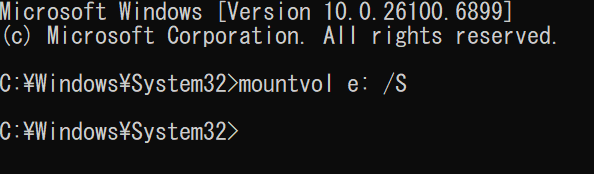
3.以下コマンドを実行します。
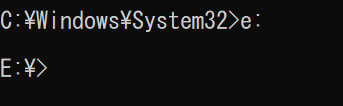
4.以下コマンドを実行し、ディレクトリの中身を確認します。
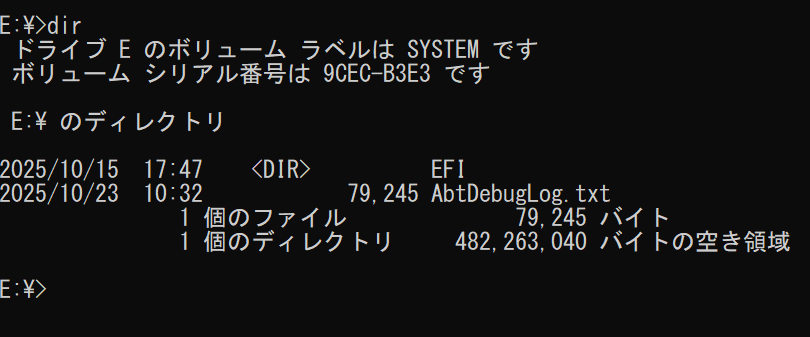
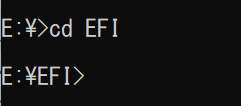
5.以下コマンドを実行し、EFIディレクトリに移動します。
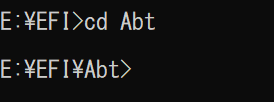
6.以下コマンドを実行し、Abtディレクトリに移動します。
7.以下コマンドを実行し、ディレクトリの中身をコピーします。
xcopy E:\EFI\Abt コピー先フォルダの階層 |
8.コピーしてきた以下のファイルを共有してください。
• AbtBootLoader.efi
4:「AbtRecoveryLog.txt」を取得する
1.コマンドプロンプトを管理者権限で開きます。
2.以下コマンドを実行し、ディスク一覧を表示します。
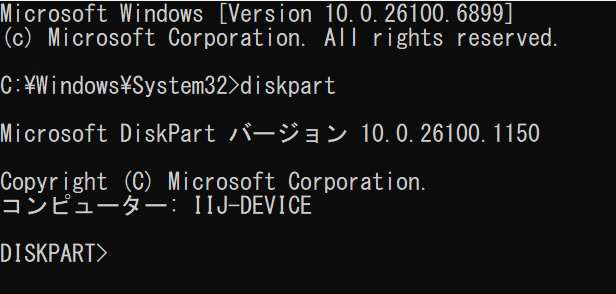
3.以下コマンドを実行し、ディスク0を選択します。
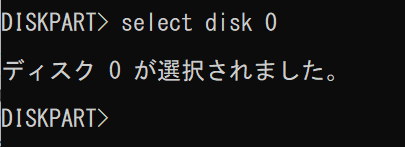
4.以下コマンドを実行し、ボリュームの一覧を表示します。
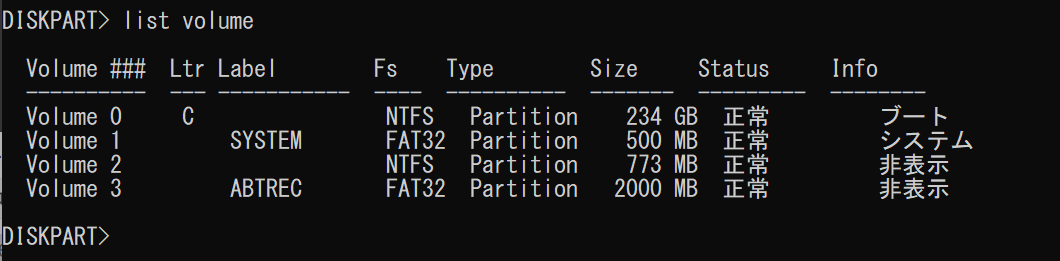
5.以下コマンドを実行し、手順4でLabel列に「ABTREC」と記載されているボリュームを選択します(ここではABTRECがVolume3なので3にしています)。
select volume <volume number> |
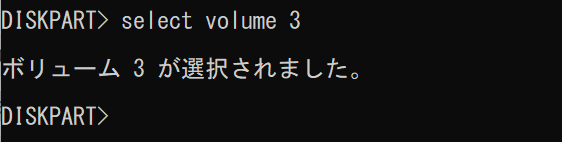
6.以下コマンドを実行し、「u」をアサインします。

7.別のウィンドウでコマンドプロンプトを管理者権限で開きます。
8.以下コマンドを実行し、「u:」ボリュームを選択します。

9.以下コマンドを実行し、「Abt」ディレクトリに移動します。
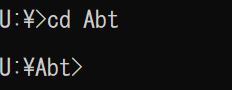
10.以下コマンドを実行し、ディレクトリの中身を確認します。
【注意】
ここで「AbtRecoveryLog.txt」が出てこない場合、ファイルの共有は不要です。
11.以下コマンドを実行し、ディレクトリの中身をコピーします。
12.コピーしてきた以下のファイルを共有してください。
• AbtRecoveryLog.txt