Application Resilienceポリシーを設定する
Application Resilienceポリシーを設定します。Application Resilienceポリシーをアクティブ化するには、アプリケーションごとにポリシーの設定が必要です。
アプリケーションによって、画面や設定内容に差異があります。ここでは例として、Absolute Secure Access Clientの設定手順を説明します。
1.「Application Resilienceポリシーをアクティブ化する」をもとに、「Absolute Secure Access」のポリシー設定画面を表示させます。
ポリシー設定画面が表示されます。
2.項目を設定後、「保存」または「保存してアクティブ化」をクリックします。
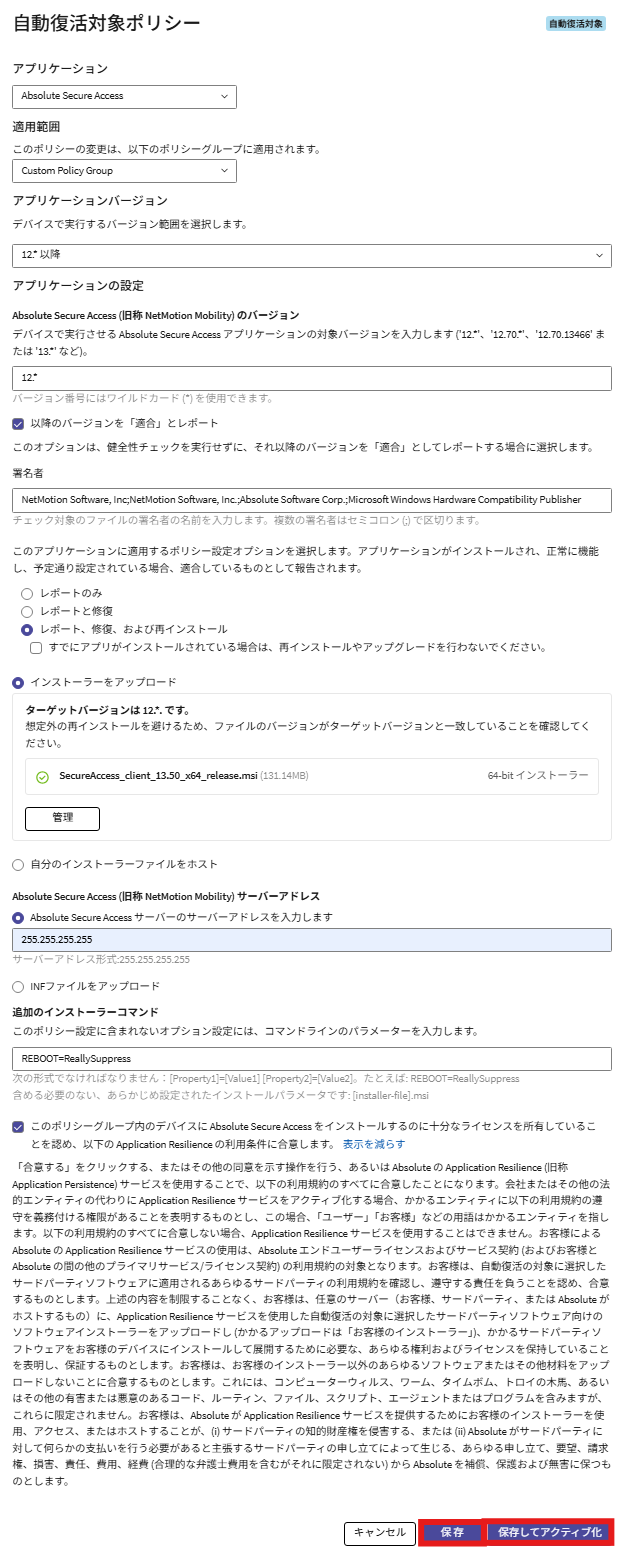
項目 |
内容 |
|---|---|
適用範囲 |
ポリシーグループを選択します |
アプリケーションバージョン |
デバイスにインストールするアプリケーションのバージョン範囲を選択します |
Absolute Secure Access(旧称NetMotion Mobility)のバージョン |
デバイスにインストールするアプリケーションのバージョンを入力します |
以降のバージョンを「適合」とレポート |
アプリケーションで選択したバージョンよりも、上位のバージョンで検出した場合、健全性チェックをスキップするときにチェックします |
署名者 |
署名者を入力します |
ポリシー設定オプション |
アプリケーションの機能レベルを選択します。「レポート、修復、および再インストール」を選択した場合は、「インストーラーをアップロード」と「自分のインストーラーファイルをホスト」の設定項目が表示されます
【参考】
|
Absolute Secure Access(旧称 NetMotion Mobility)サーバーアドレス |
|
追加のインストーラーコマンド |
追加のインストーラーがある場合は、以下の形式でコマンドを入力します [Property1]=[Value1] [Property2]=[Value2] |
| 利用条件の合意 | Application Resilienceの利用条件に合意する場合は、項目をチェックします |
※1:アプリケーションによって、インストーラの形式に指定があります。詳しくは、製品の「ヘルプページ」をご覧ください。
以上で、Application Resilienceポリシーの設定は完了です。