レジストリキーの設定または削除のPlaybookを実行する
レジストリキーを設定または削除するPlaybookを実行します。
【注意】
- リハイドレート機能共通の注意事項については、「リハイドレート機能」をご覧ください。
- レジストリキーの設定は重大な問題に繋がる場合があります。レジストリキー設定に伴うデバイス不具合については、お問い合わせの受付をしていません。
1.「デバイスの詳細画面を表示する」をもとに、Playbookを実行するデバイスの詳細画面を表示します。
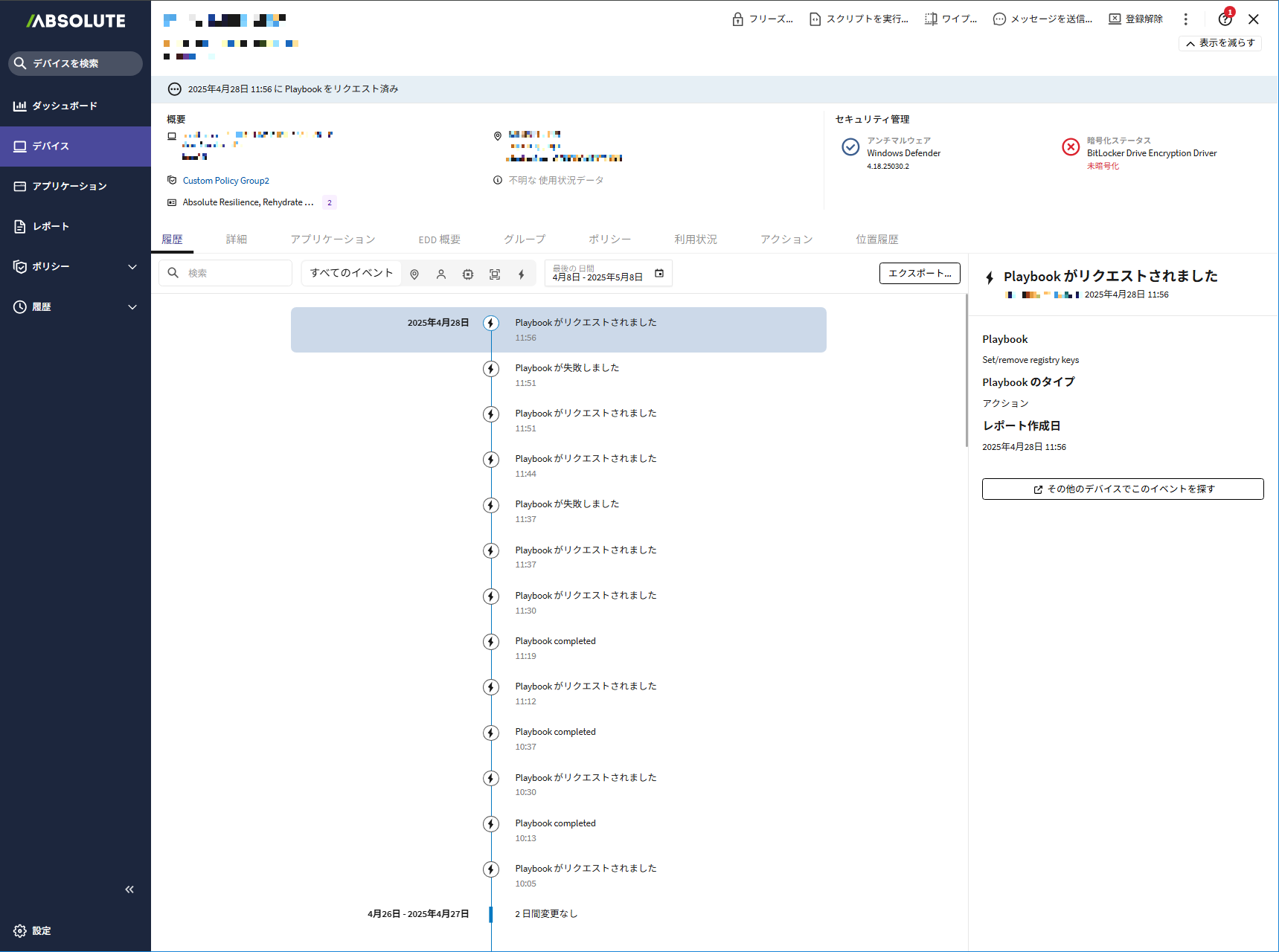
デバイスの詳細画面が表示されます。
2.「 」をクリックし、「Playbookを実行」を選択します。
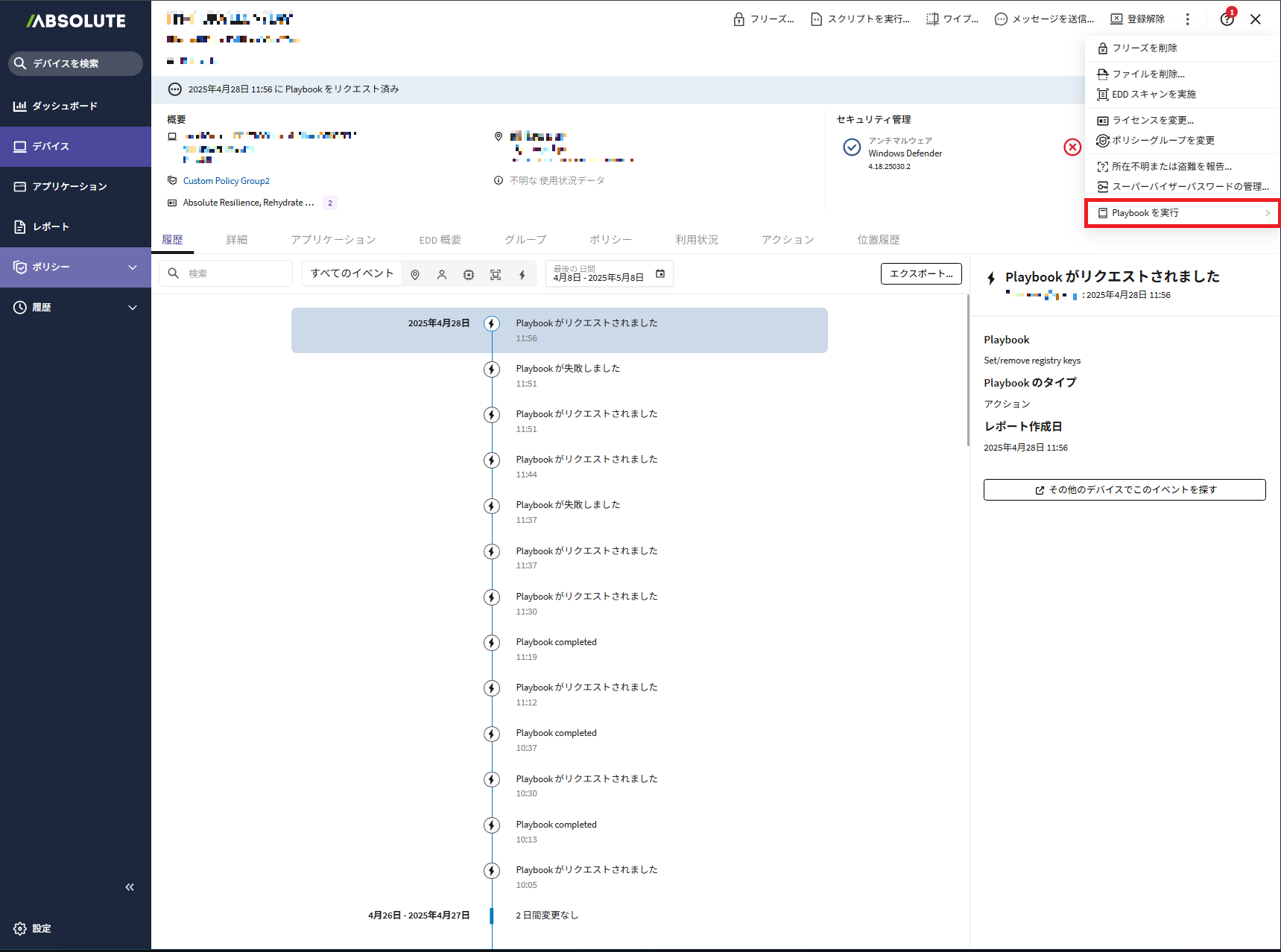
Playbookの選択メニューが表示されます。
3.「Playbookの選択」のプルダウンメニューから「Set/remove registry keys」を選択します。
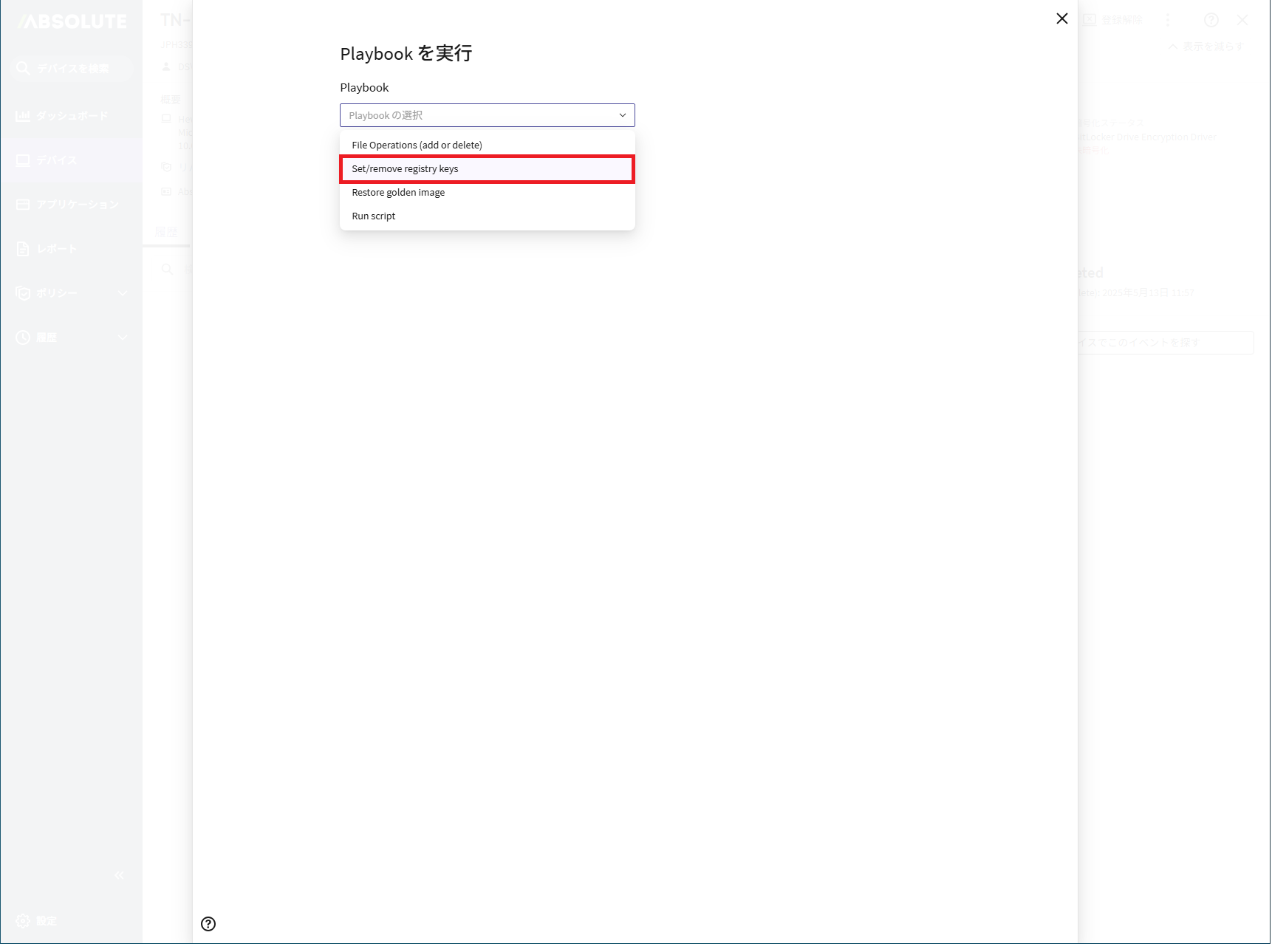
「Playbookを実行」画面が表示されます。
4.「アクションを追加」のプルダウンメニューをクリックし、レジストリキーを追加または更新する場合は「レジストリーキーの設定」を選択します。レジストリキーを削除する場合は「レジストリキーの削除」を選択します。
アクションは最大20個まで追加できます。
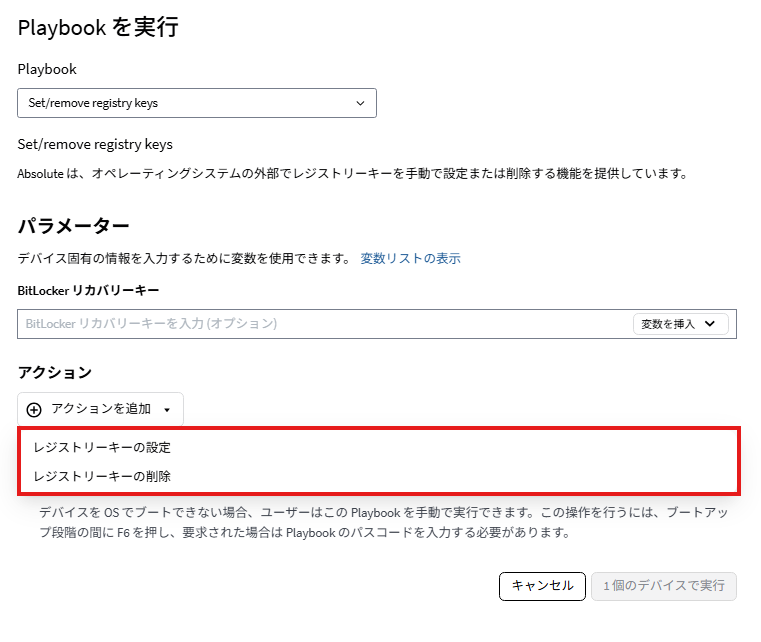
設定項目が追加されます。
5.以下の項目を設定し、「1個のデバイスで実行」をクリックします。
「レジストリーキーの設定」を選択した場合
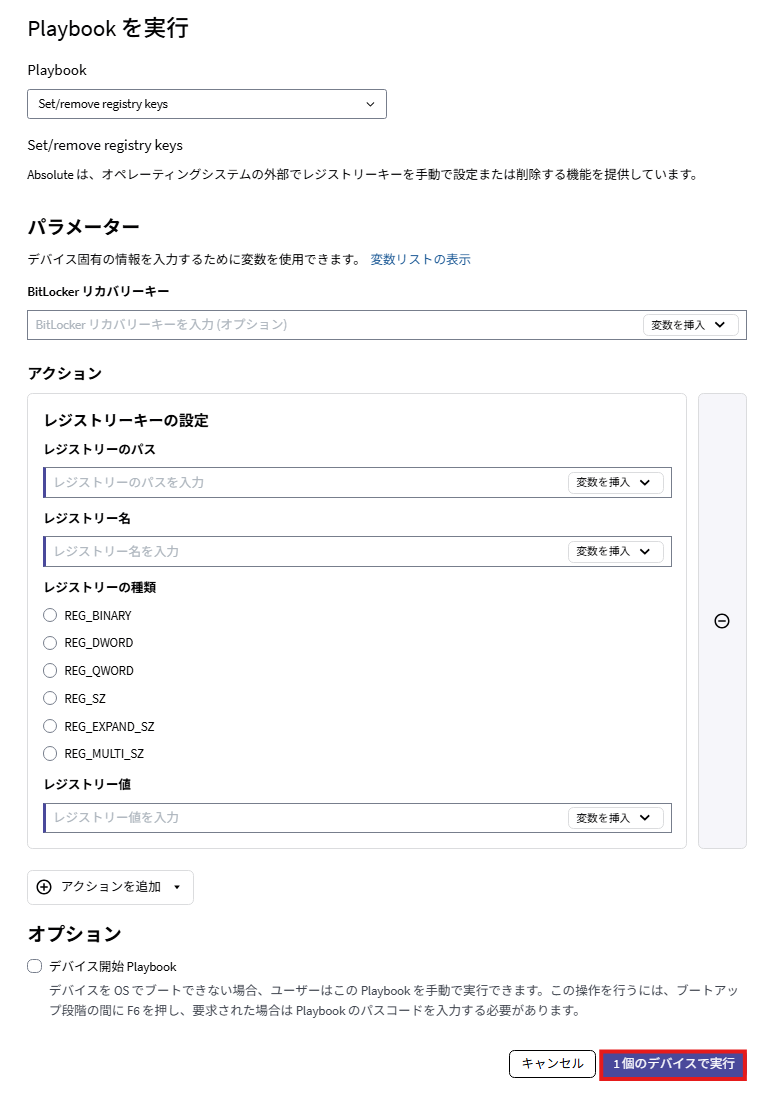
【参考】「変数を挿入」について
- 変数の「bitlocker recovery key」を選択すると、デバイスから収集したBitLocker回復キーを使用できます。デバイスからBitLocker回復キーを収集するには、オプションの「BitLocker暗号化キーを収集します。」の項目をチェックする必要があります。詳しくは、「ポリシー管理」をご覧ください。
- リカバリーキーやファイルパスに任意の変数を挿入する際にクリックします。
- 例えば5台のデバイスからファイルを削除する必要があり、ファイルはC:\Users\<Username>\AppData\Localフォルダに保存されているとします。C:\Users\まで入力後、「変数を挿入」をクリックし、変数リストから「currentUsername」を選択し、ファイルパスの残りの部分を入力すると<Username>の部分を補完できます。

項目 |
内容 |
|---|---|
| BitLockerリカバリーキー |
|
レジストリーのパス |
設定するレジストリキーのパスを入力します(例:HKEY_LOCAL_MACHINE\SOFTWARE\TestApp) 【注意】
|
レジストリー名 |
設定するレジストリキーの名前を入力します |
レジストリーの種類 |
設定するレジストリキーの種類を選択します |
レジストリー値 |
設定するレジストリキーの値を入力します |
デバイス開始Playbook |
|
「レジストリキーの削除」を選択した場合
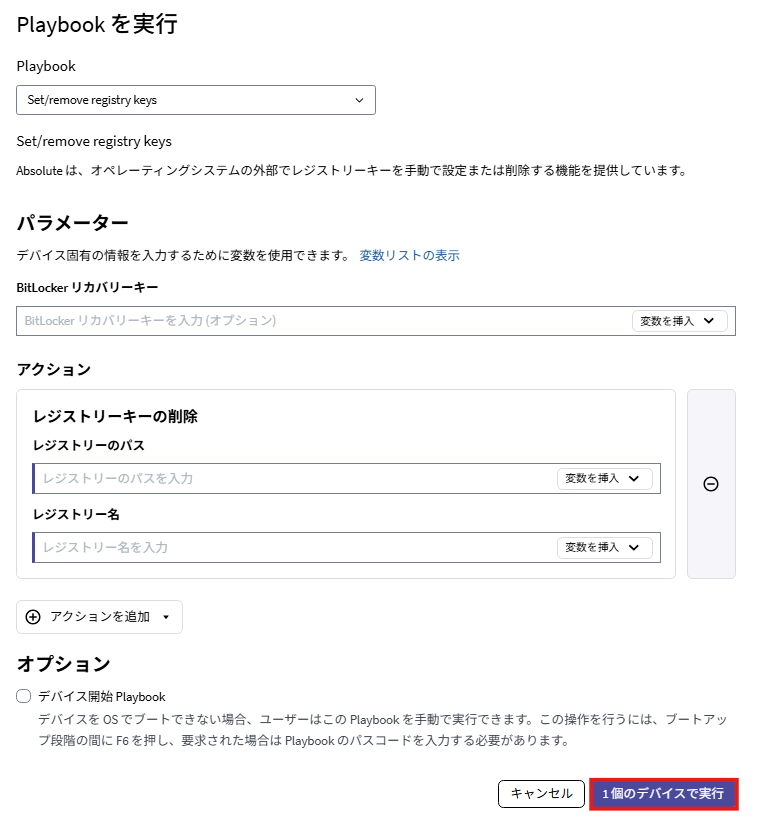
【参考】「変数を挿入」について
- 変数の「bitlocker recovery key」を選択すると、デバイスから収集したBitLocker回復キーを使用できます。デバイスからBitLocker回復キーを収集するには、オプションの「BitLocker暗号化キーを収集します。」の項目をチェックする必要があります。詳しくは、「ポリシー管理」をご覧ください。
- リカバリーキーやファイルパスに任意の変数を挿入する際にクリックします。
- 例えば5台のデバイスからファイルを削除する必要があり、ファイルはC:\Users\<Username>\AppData\Localフォルダに保存されているとします。C:\Users\まで入力後、「変数を挿入」をクリックし、変数リストから「currentUsername」を選択し、ファイルパスの残りの部分を入力すると<Username>の部分を補完できます。

項目 |
内容 |
|---|---|
| BitLockerリカバリーキー |
|
レジストリーのパス |
削除するレジストリキーのパスを入力します(例:HKEY_LOCAL_MACHINE\SOFTWARE\TestApp) 【注意】
|
レジストリー名 |
削除するレジストリキーの名前を入力します |
デバイス開始Playbook |
|
デバイスの詳細画面に戻ります。
6.「履歴」タブをクリックし、「Playbookがリクエストされました」が表示されることを確認します。
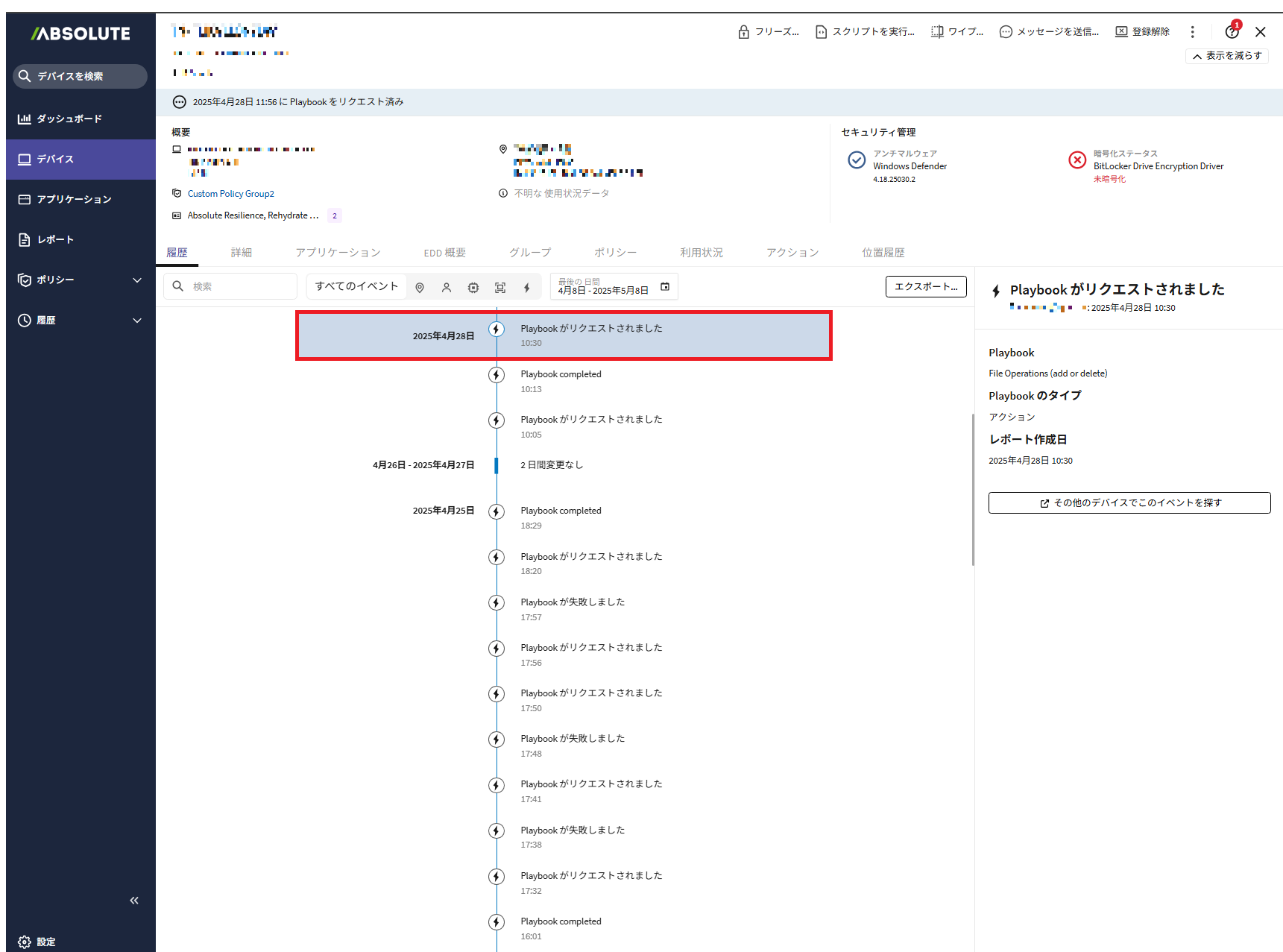
以上で、Playbookの実行は完了です。
【参考】
- デバイスがPlaybook実行のリクエストを受け取ると、デバイスが自動で再起動されます
- デバイスのOS起動前にWindows PEが立ち上がり、Playbook実行後、Windows OSが起動します。