Persistence ステータスモニターの使用例
本サービスは、デバイスにインストールした「Secure Endpointエージェント」とサービス設備の通信が必須です。
「Persistence ステータスモニター」はエージェントを強制的にコンソールと通信させることができるツールです。エージェントがコンソールと正しく通信できているかテストする時や、任意のタイミングでデバイスの情報をコンソールに反映させる時などに役立ちます。
【注意】
エージェントがデバイス情報を収集するタイミングは、項目ごとに異なるため本ツールを実行してもコンソールに情報が反映されない場合があります。
Persistence ステータスモニターのダウンロード
「Persistence ステータスモニター」は「メニュー:ユーティリティ」からダウンロードできます。
対象デバイスでダウンロードし、実行してください。
【参考】
Persistence ステータスモニターの実行手順については、ダウンロードしたファイル内にあるReadmeをご覧ください。
よく使用するコマンドオプション例
| コマンド | 説明 |
|---|---|
| AbtPS -StartCall | エージェントに通信を開始させるコマンドです |
| AbtPS -IsCalling | エージェントが通信を開始したあとに、実行状況を表示するコマンドです |
| AbtPS -LastCallResult | エージェントが最後に通信した結果を表示するコマンドです |
| AbtPS -Version | Persistenceモジュールのバージョンを表示するコマンドです |
| AbtPS -ESN | デバイス登録時に割り当てられるデバイス固有の識別子を表示するコマンドです |
エージェントを強制的に通信させる(Windowsのみ)
以下、「Persistence ステータスモニター」を使用して、エージェント通信を強制実行する例になります。
1.「Persistence ステータスモニター」をダウンロードし、解凍します。
2.管理者権限でコマンドプロンプトを起動します。
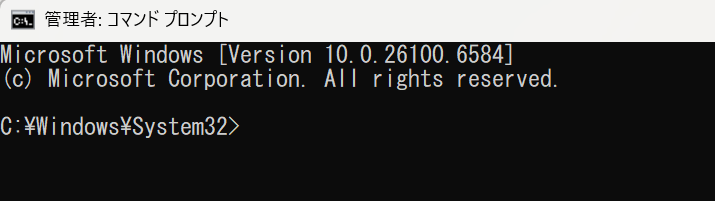
3.ダウンロードした「Persistence ステータスモニター」のフォルダに移動します。

4.以下コマンドで、エージェントが通信します。
AbtPS -StartCall |

エージェントの通信が開始されます。
5.以下コマンドを「Agent is not calling」がでるまで数分おきに実行します。
AbtPS -IsCalling |
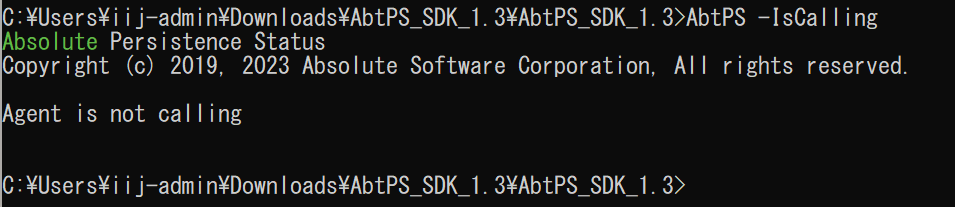
6.以下コマンドを入力し「Last call succeeded」とでることを確認します。
AbtPS -LastCallResult |
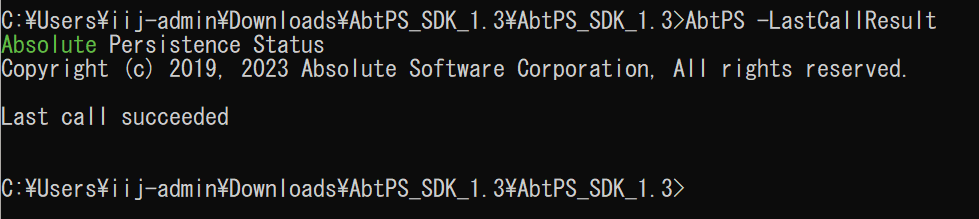
【注意】
「last call faild」と出た場合、手順1から5を複数回実行してください。それでも通信が成功しない場合はネットワーク通信に問題がある可能性がありますので「Secure Endpointエージェントの通信状況を確認する」を参考にネットワーク診断を行ってください。
以上でエージェントの強制通信は完了です。