カスタマイズ:ウィジェットを追加する
ウィジェットを追加します。
1.ウィジェットを追加するダッシュボードを開きます。
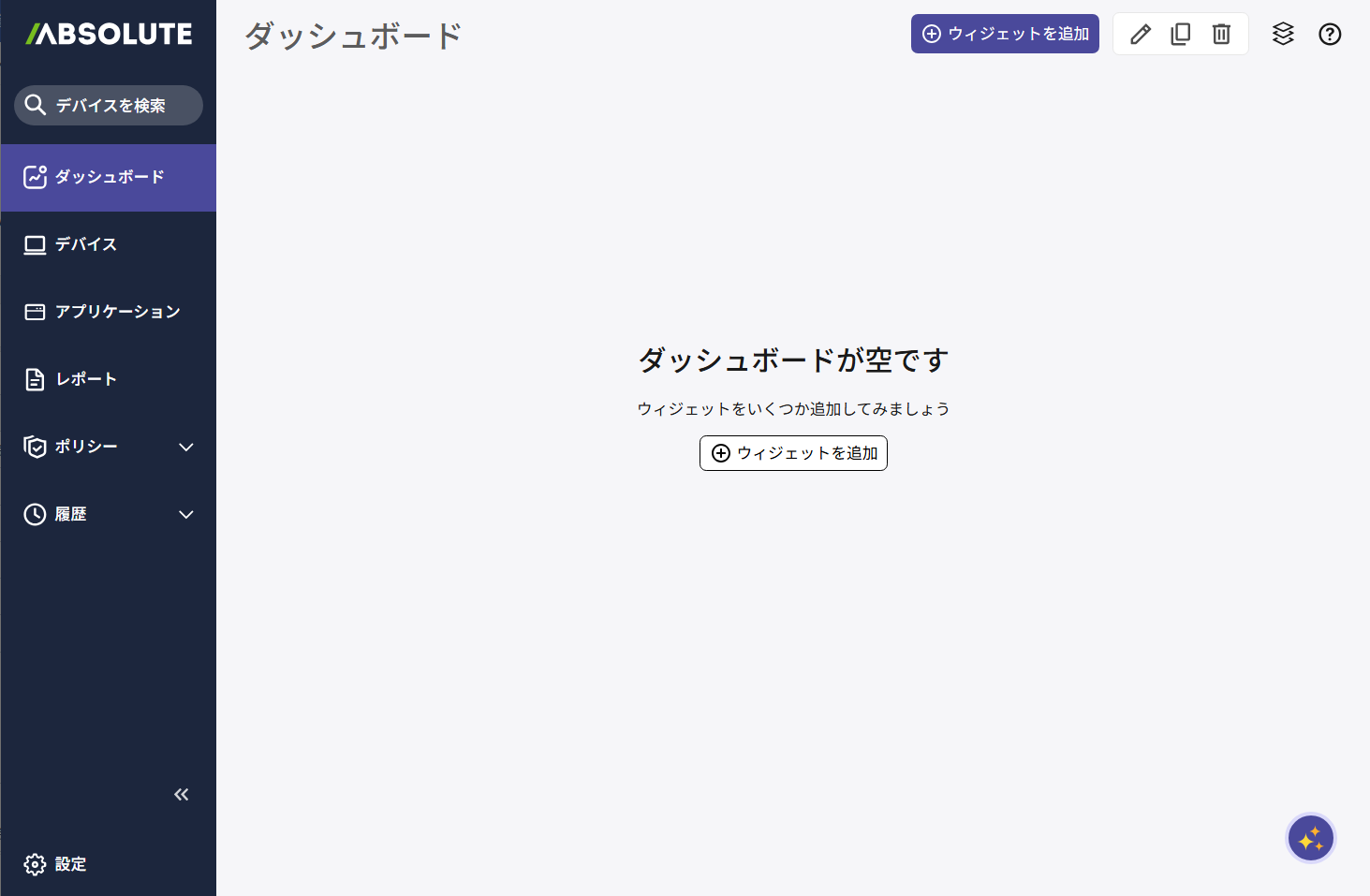
「ダッシュボード」画面が表示されます。
2.「ウィジェットを追加」をクリックします。
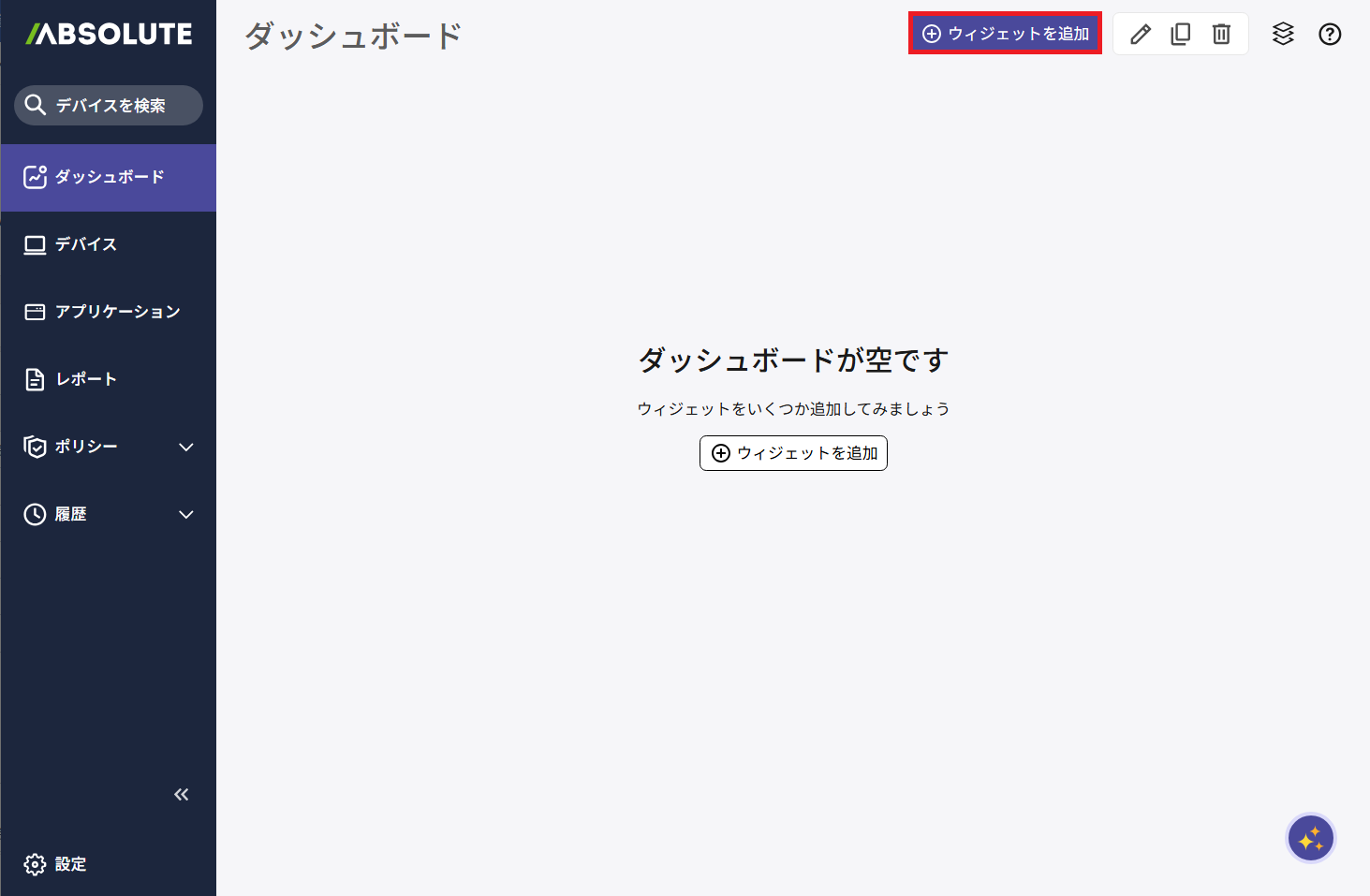
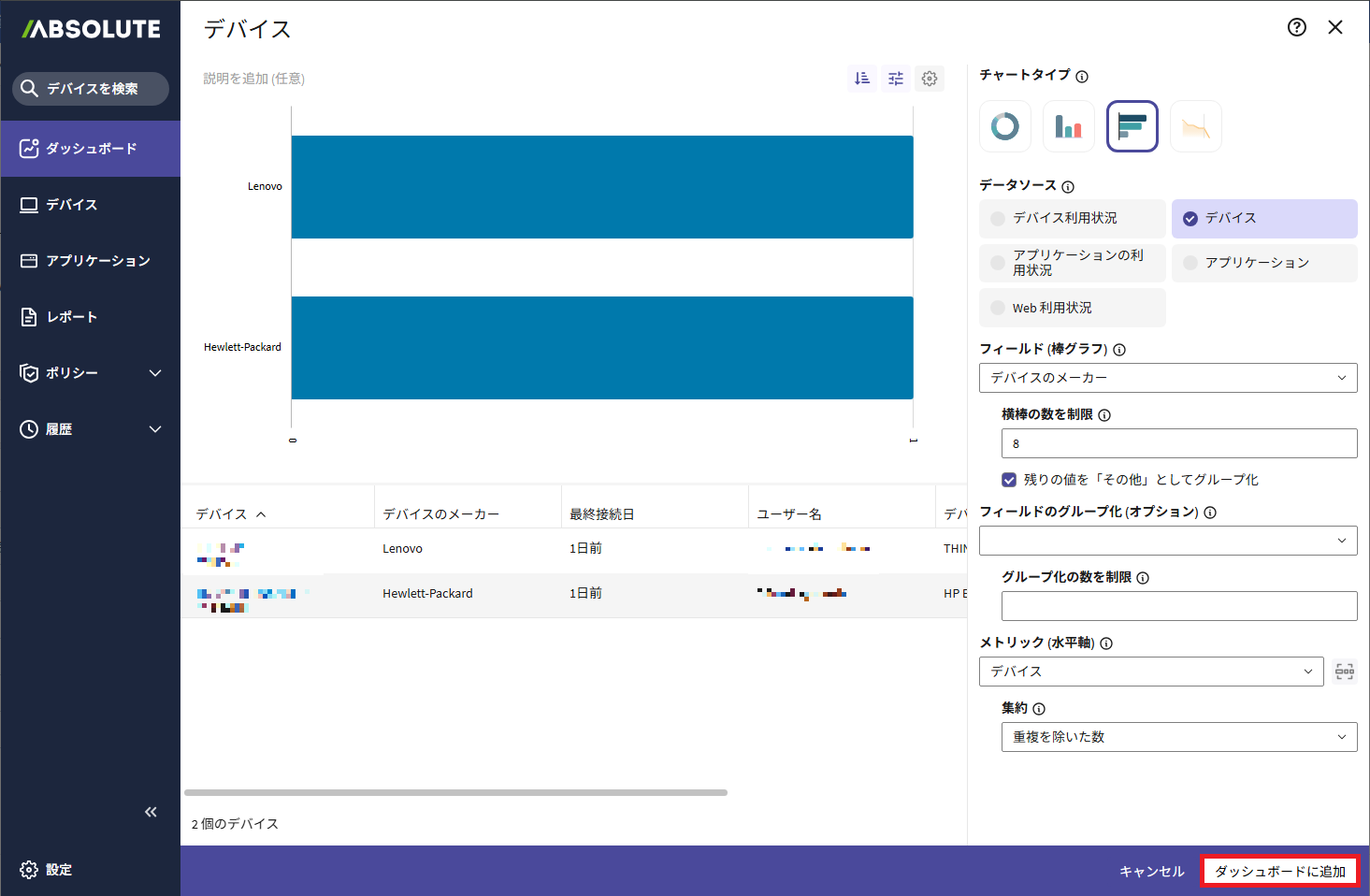
ウィジェットの設定画面が表示されます。
3.以下の項目を設定し、「ダッシュボードに追加」をクリックします。
【注意】
「利用できるデータなし」と表示される場合、データソース及びデータポイントに関連するポリシーがアクティブ化されていることを確認してください。ポリシーについては、「ポリシー管理」をご覧ください。
| 項目 | 内容 |
|---|---|
| ウィジェット名(デフォルトで名前が入力されている場合があります) | ウィジェット名を入力します |
| 説明を追加(任意) | ウィジェットの説明を任意で入力します |
| チャートタイプ | 表示するチャートを選択します |
| データソース | データソースを選択します |
| フィールド |
データポイント(デバイス名、国など)を選択します。使用可能なデータポイントはデータソースによって異なります |
| スライス/折れ線/棒の数を制限 | 選択したチャートタイプのスライス/折れ線/棒の最大数を設定します |
フィールドのグループ化(オプション)※1 |
任意でグループ化するデータポイントを選択します 例) フィールド:デバイス名 フィールドのグループ化:デバイスのメーカー |
グループ化の数を制限※2 |
グループ化の最大数を設定します |
| メトリック(水平軸) |
|
| 集約 | メトリックの集約方法を選択します |
 」をクリックして、メトリックにフィルターを追加できます
※1:チャートタイプで棒グラフを選択した場合のみ表示されます。
※2:「フィールドのグループ化(オプション)」を設定した場合のみ表示されます。
各項目の設定について詳しくは、製品の「ヘルプページ」をご覧ください。
グラフ上部の「 」からデータ表示の並び替えや追加のフィルタ設定も可能です。
ダッシュボードにウィジェットが追加されます。
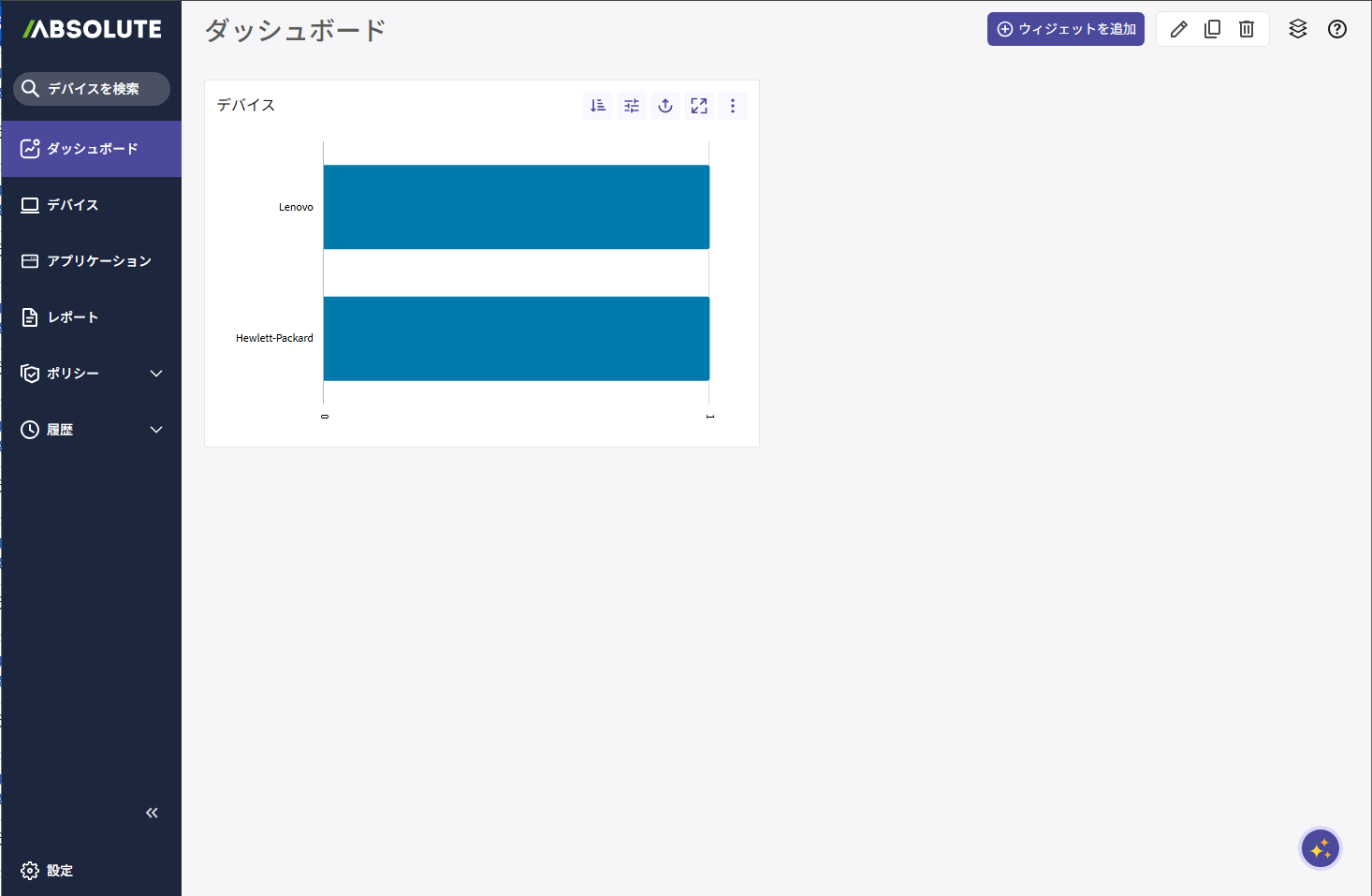
以上で、ウィジェットの追加は完了です。